Hướng dẫn tạo bộ đếm và hiển thị lượt xem bài viết WordPress

Đã kiểm duyệt nội dung
Đánh giá
Việc hiển thị lượt xem bài viết WordPress là một tính năng hữu ích, giúp tăng cường sự tương tác và cung cấp thông tin giá trị về mức độ quan tâm của độc giả đối với nội dung trên website WordPress. Trong bài viết này, bằng kinh nghiệm 5 năm trực tiếp hỗ trợ kỹ thuật cho hàng ngàn website WordPress, mình sẽ đi sâu vào việc tìm hiểu hai phương pháp chính để tạo bộ đếm và hiển thị lượt xem bài viết là sử dụng plugin Post Views Counter và bằng mã code tùy chỉnh.
Những điểm chính
- Quan điểm cá nhân: Với kinh nghiệm làm việc trên nhiều website WordPress của mình, việc hiển thị lượt xem là một chiến lược cực kỳ quan trọng. Nó tạo ra “bằng chứng xã hội” mạnh mẽ, giúp người đọc tin tưởng vào chất lượng nội dung ngay lập tức. Con số này còn là kim chỉ nam giúp người dùng nhanh chóng khám phá các bài viết giá trị nhất, đồng thời cung cấp dữ liệu quý giá để định hướng chiến lược nội dung và củng cố uy tín thương hiệu.
- Cách tạo bằng plugin: Nắm vững 5 bước cài đặt và cấu hình plugin Post Views Counter, giúp bạn dễ dàng thêm bộ đếm lượt xem vào website mà không cần can thiệp vào code.
- Cách tạo bằng code tùy chỉnh: Nắm vững quy trình 6 bước để tự xây dựng bộ đếm bằng mã nguồn, giúp bạn có một giải pháp linh hoạt, không phụ thuộc vào plugin và có thể tùy biến sâu theo ý muốn.
- Cách tùy chỉnh và quản lý: Tìm hiểu các phương pháp để tùy chỉnh cách hiển thị và quản lý dữ liệu lượt xem, giúp bạn tối ưu hóa bộ đếm để phù hợp với giao diện và thu thập dữ liệu chính xác hơn.
- Giới thiệu Vietnix: Biết đến Vietnix là nhà cung cấp Hosting tối ưu cho mọi nhu cầu của bạn.
- Câu hỏi thường gặp: Giải đáp các thắc mắc liên quan đến hiển thị lượt xem bài viết WordPress.

Tạo bộ đếm và hiển thị lượt xem bài viết bằng plugin Post Views Counter
Để tạo bộ đếm và hiển thị lượt xem bài viết bằng Post Views Counter, bạn cần đi theo thứ tự cài plugin, cấu hình đếm, sau đó thiết lập cách hiển thị trên giao diện.
Bước 1: Cài đặt và kích hoạt plugin Post Views Counter
Bạn đăng nhập vào trang quản trị WordPress, truy cập Plugins chọn Add New. Trong ô tìm kiếm, bạn nhập “Post Views Counter”, đợi plugin xuất hiện trong danh sách kết quả, sau đó bấm Install Now để cài đặt.
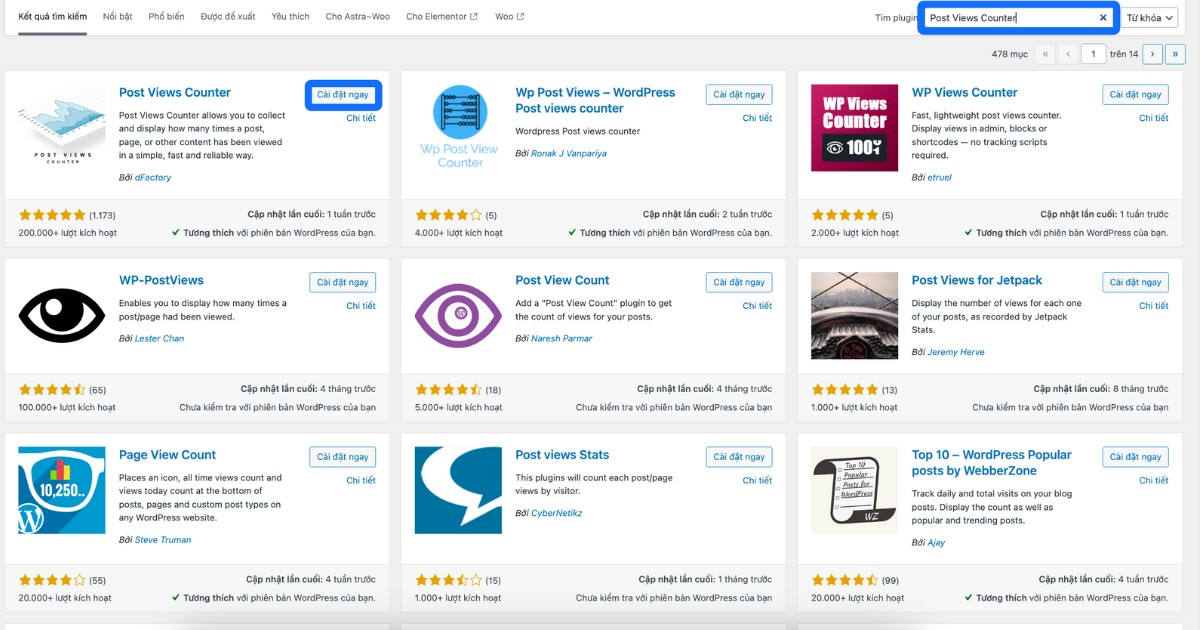
Khi quá trình cài đặt hoàn tất, bạn bấm Activate để kích hoạt plugin và cho phép nó bắt đầu ghi nhận lượt xem bài viết.
Việc triển khai bộ đếm lượt xem, đặc biệt trên các trang có lưu lượng truy cập cao, sẽ tạo thêm các truy vấn đến cơ sở dữ liệu. Điều này đặt ra yêu cầu về một nền tảng hosting được tối ưu chuyên biệt. Các gói host WordPress giá rẻ của Vietnix được thiết kế để xử lý hiệu quả các tác vụ này, đảm bảo website luôn duy trì tốc độ và sự ổn định cần thiết, giúp mọi tính năng hoạt động mượt mà.
- Cải thiện trải nghiệm người dùng và thứ hạng tìm kiếm
- Hiệu suất ổn định, yên tâm phát triển nội dung và kinh doanh
Bước 2: Thiết lập cách đếm lượt xem trong tab General
Bạn vào Settings, chọn Post Views Counter, lúc này giao diện cấu hình sẽ hiển thị 2 tab chính là General và Display, trước tiên bạn làm việc với tab General.
Tại mục Post Types Count, bạn chọn loại nội dung cần đếm (thường là Posts, Pages, hoặc thêm custom post type nếu cần), đảm bảo tick đúng đối tượng muốn theo dõi lượt xem.
Ở mục Counter Mode, bạn chọn cách đếm là PHP hoặc JavaScript. Nếu website dùng plugin cache, bạn ưu tiên chọn JavaScript để hạn chế tình trạng đếm sai do trang được cache. Bạn bật/tắt Post Views Column nếu muốn thêm cột hiển thị lượt xem trong màn hình danh sách bài viết trong admin, giúp dễ theo dõi số lượt xem ngay trong Dashboard.
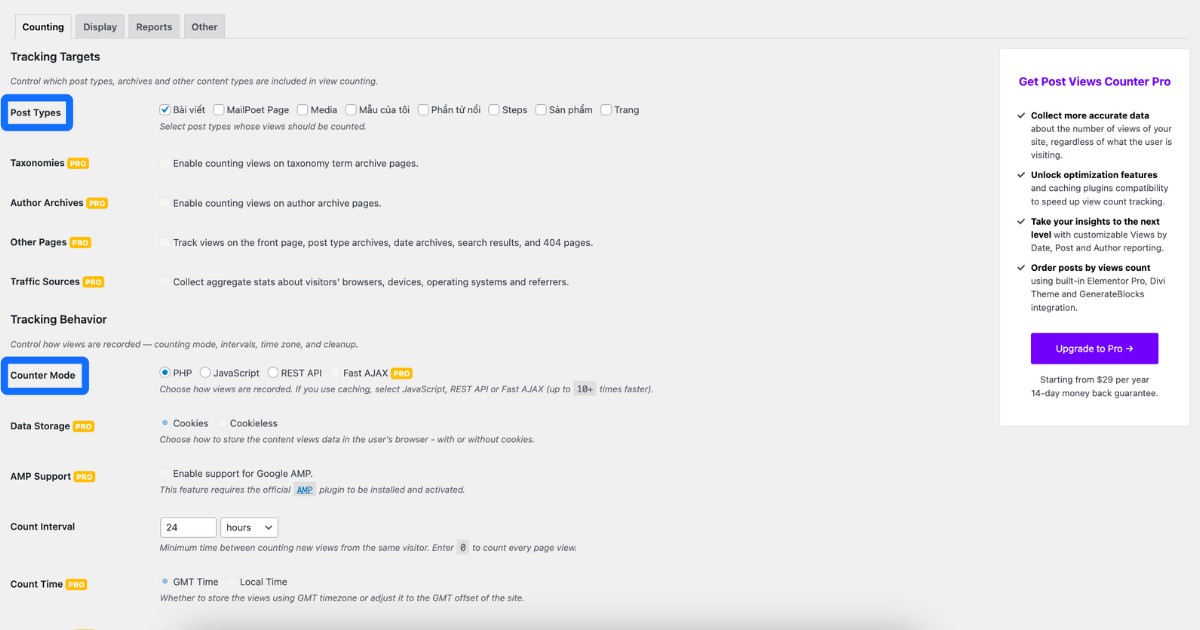
Tại các mục khác như Restrict Edit, bạn giới hạn quyền chỉnh sửa số lượt xem (ví dụ chỉ dành cho Administrator), đồng thời thiết lập thời gian giữa hai lần đếm (Time between counts) nếu bạn không muốn một người refresh liên tục làm tăng view liên tiếp.
Sau khi cấu hình xong tab General, bạn kéo xuống cuối trang và bấm Save Changes để lưu lại toàn bộ thiết lập.
Bước 3: Cấu hình cách hiển thị lượt xem trong tab Display
Bạn chuyển sang tab Display để quyết định cách và vị trí hiển thị bộ đếm trên giao diện người dùng. Tại mục Post Views Label, bạn nhập nhãn hiển thị cho bộ đếm, ví dụ “Lượt xem” hoặc cụm từ phù hợp với phong cách website.
Ở mục Post Type và Page Type, bạn chọn loại bài viết và loại trang mà bạn muốn hiển thị bộ đếm (ví dụ chỉ hiển thị trên single post, không hiển thị ở trang lưu trữ). Mục User Type cho phép bạn quyết định nhóm người dùng nào được ghi nhận lượt xem (khách truy cập, user đăng nhập hoặc tất cả), từ đó dữ liệu thống kê sát với nhu cầu theo dõi.
Tại Position, bạn chọn vị trí hiển thị như Before content (trước nội dung), After content (sau nội dung) hoặc Manual (thêm thủ công bằng shortcode), giúp bạn linh hoạt đặt bộ đếm vào chỗ phù hợp trong layout.
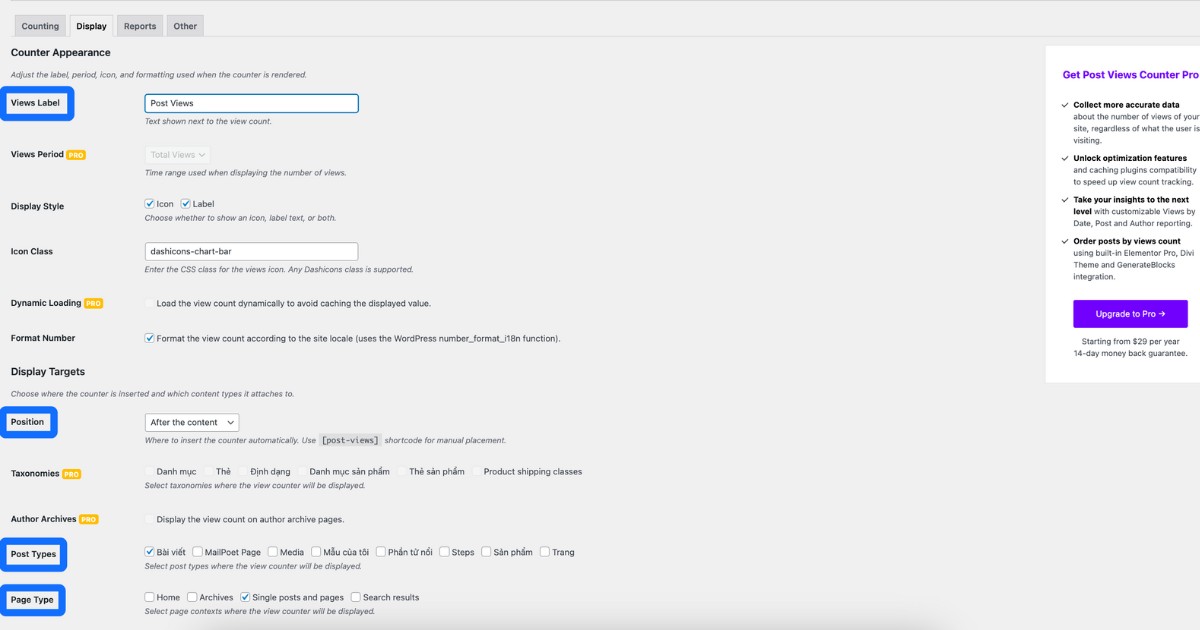
Trong Display Style, bạn lựa chọn kiểu hiển thị (chỉ số + nhãn, kèm icon,…) và tại Icon Class bạn nhập class Dashicons nếu muốn kèm icon nhỏ phía trước số lượt xem. Hoàn tất cấu hình, bạn bấm Save Changes để áp dụng các thay đổi lên toàn bộ bài viết/trang tương ứng.
Bước 4: Chèn thủ công bộ đếm bằng shortcode hoặc template tag (nếu cần)
Nếu bạn chọn Position là Manual hoặc muốn hiển thị bộ đếm ở vị trí đặc biệt, bạn có thể sử dụng shortcode mà plugin cung cấp. Trong nội dung bài viết/trang, bạn chèn shortcode tại vị trí mong muốn, sau đó cập nhật bài viết để bộ đếm hiển thị đúng chỗ.
Trường hợp bạn cần can thiệp ở mức theme, bạn có thể chèn template tag tương ứng (theo hướng dẫn của plugin) vào file template như single.php, content-single.php để bộ đếm xuất hiện ở khu vực meta, gần tiêu đề hoặc cuối bài.
Bước 5: Kiểm tra hiển thị và theo dõi thống kê lượt xem
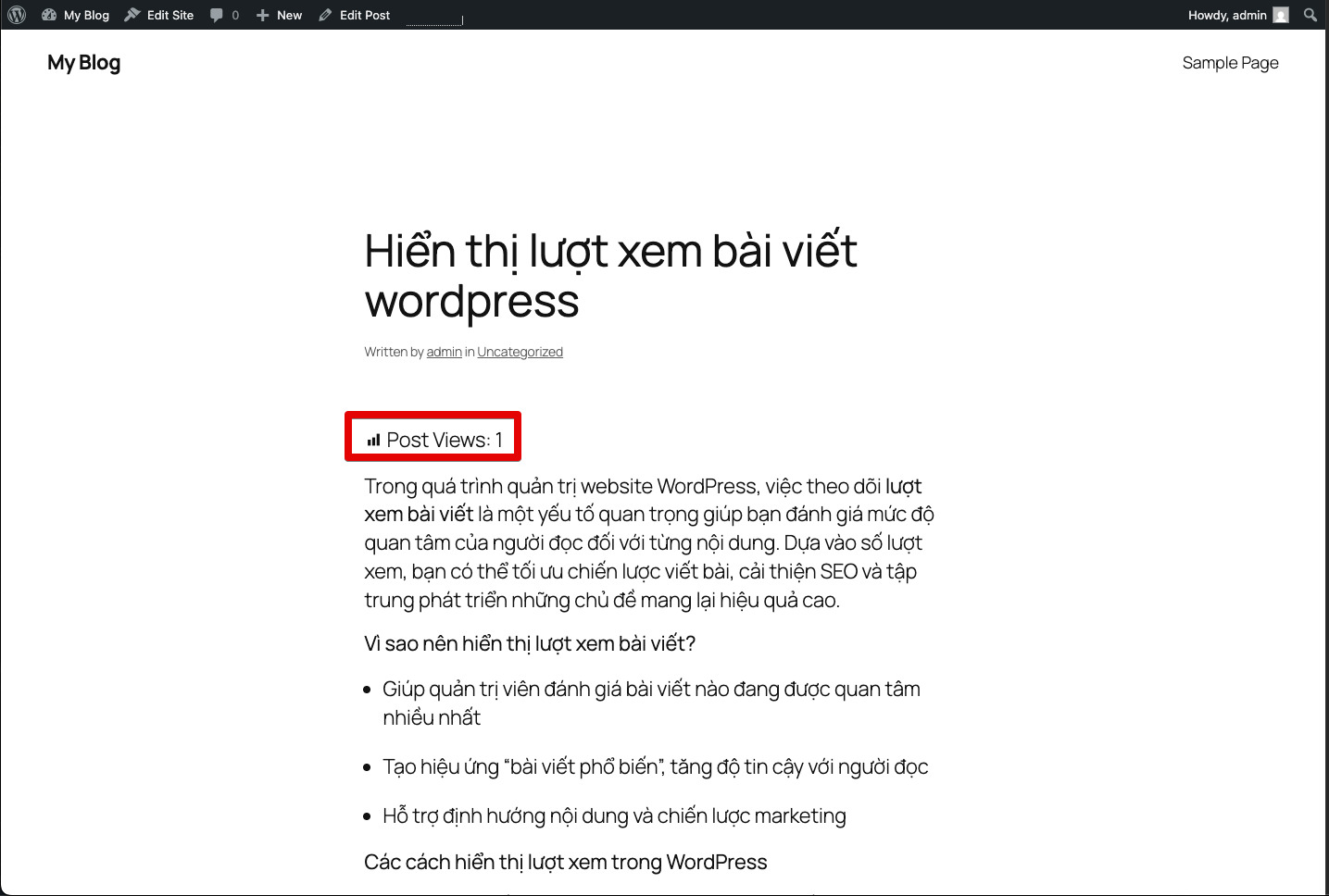
Sau khi cấu hình và chèn xong, bạn mở một bài viết bất kỳ trên website để kiểm tra bộ đếm đã xuất hiện với nhãn, icon, vị trí đúng như thiết lập. Bạn refresh hoặc truy cập bài viết từ trình duyệt/thiết bị khác rồi quay lại màn hình danh sách bài viết trong admin, lúc này cột Post Views (nếu bật) sẽ cho thấy số lượt xem bắt đầu tăng dần.
Trong quá trình sử dụng, bạn có thể quay lại Settings chọn Post Views Counter để điều chỉnh thêm (loại trừ IP, thay đổi cách đếm, đổi nhãn hiển thị) phù hợp với dữ liệu thực tế và bố cục giao diện.
Khuyến nghị từ chuyên gia: Giá trị của bộ đếm lượt xem phụ thuộc hoàn toàn vào tính toàn vẹn của dữ liệu. Do đó, việc thiết lập loại trừ truy cập từ bots và người dùng nội bộ ngay từ bước đầu là yêu cầu bắt buộc. Điều này đảm bảo số liệu thu được phản ánh chính xác mức độ quan tâm của độc giả, biến nó thành một chỉ số đáng tin cậy để phân tích xu hướng và hoạch định chiến lược nội dung.
Đếm và hiển thị lượt xem bài viết WordPress bằng mã code tùy chỉnh
- Bước 1: Thêm hàm đếm lượt xem vào file functions.php
- Bước 2: Thêm hàm lấy số lượt xem để hiển thị
- Bước 3: Gọi hàm đếm lượt xem trong template bài viết
- Bước 4: Hiển thị số lượt xem trên giao diện bài viết
- Bước 5: Tạo shortcode (tùy chọn) để linh hoạt chèn lượt xem
- Bước 6: Kiểm tra hoạt động và tối ưu thêm nếu cần
Để đếm và hiển thị lượt xem bài viết bằng mã code tùy chỉnh, bạn cần lần lượt thêm hàm xử lý vào functions.php, gọi hàm trong template và kiểm tra lại trên giao diện.
Bước 1: Thêm hàm đếm lượt xem vào file functions.php
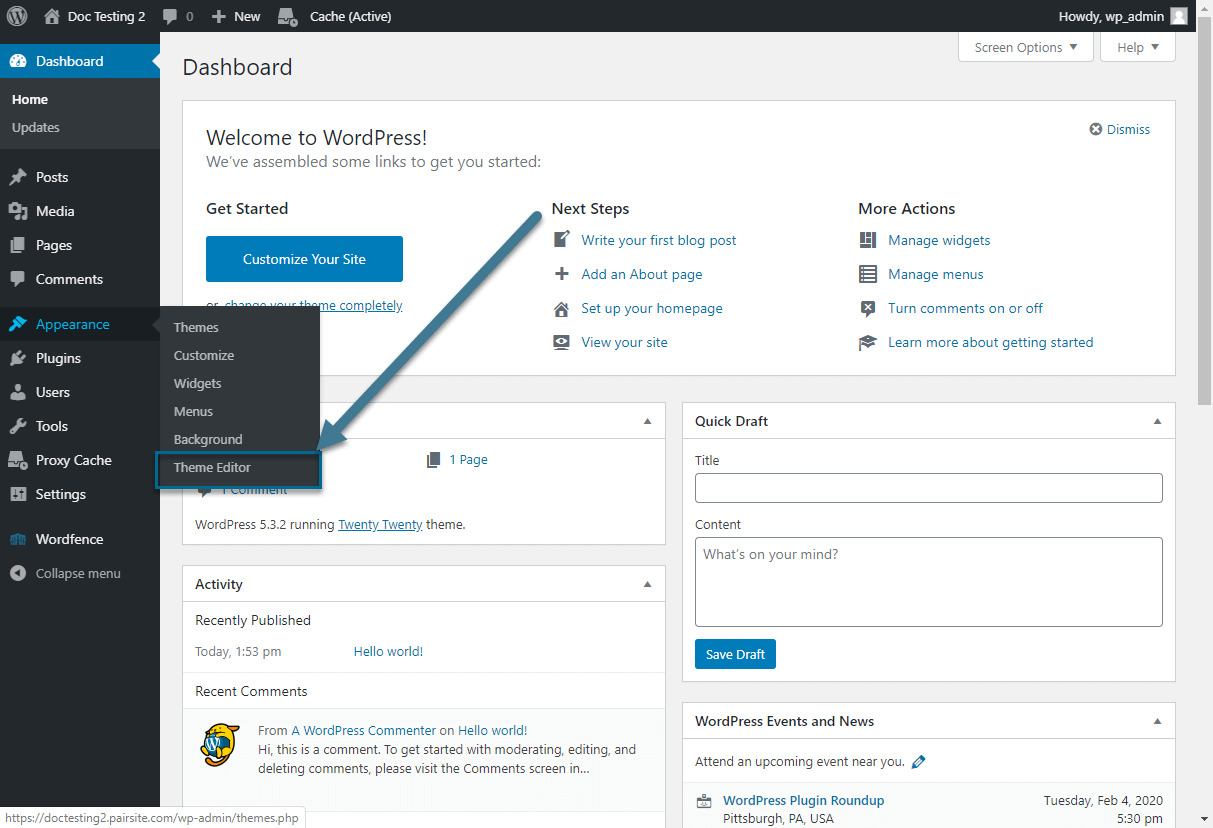
Bạn đăng nhập vào hosting hoặc sử dụng trình chỉnh sửa theme trong WordPress, mở file functions.php của theme (ưu tiên child theme để tránh mất code khi cập nhật).
Bạn thêm hàm dùng để ghi nhận lượt xem, ví dụ tạo một meta key như post_views_count, kiểm tra nếu chưa có thì khởi tạo bằng 0, sau đó mỗi lần truy cập bài viết sẽ tăng giá trị này lên 1. Hàm này thường nhận tham số là ID bài viết, sử dụng get_post_meta() để lấy số lượt xem hiện tại, update_post_meta() để cập nhật lại giá trị mới sau khi cộng thêm.
Bước 2: Thêm hàm lấy số lượt xem để hiển thị
Ngay trong functions.php, bạn tạo thêm một hàm khác có nhiệm vụ lấy ra số lượt xem và trả về để hiển thị trên giao diện. Hàm này cũng dùng meta key post_views_count, nếu không tồn tại thì khởi tạo là 0 rồi trả về giá trị 0, nếu đã tồn tại thì trả về đúng số lượt xem hiện tại. Bạn có thể định dạng lại kết quả (ví dụ thêm chữ “lượt xem” hoặc icon Dashicons) ngay trong hàm hoặc xử lý phần này trong template tùy theo cách triển khai.
Bước 3: Gọi hàm đếm lượt xem trong template bài viết
Bạn mở file template hiển thị bài viết chi tiết, thường là single.php hoặc content-single.php (tùy theme). Bên trong vòng lặp bài viết (The Loop), bạn chèn lời gọi hàm đếm lượt xem, ví dụ setPostViews(get_the_ID()); để mỗi lần người dùng mở bài viết, hệ thống cập nhật thêm 1 lượt xem cho bài đó. Bạn đảm bảo đoạn gọi hàm này chỉ chạy trong trang single, không đặt ở trang danh sách (archive) để tránh ghi nhận sai số lượt xem.
Bước 4: Hiển thị số lượt xem trên giao diện bài viết
Ở vị trí bạn muốn hiển thị lượt xem (dưới tiêu đề, giữa meta info, cuối bài…), bạn thêm lệnh gọi hàm lấy lượt xem, ví dụ echo getPostViews(get_the_ID());. Bạn có thể bao hàm này trong một khối HTML riêng, chẳng hạn <span class="post-view-count"> để dễ dàng style bằng CSS, kết hợp icon Dashicons nếu muốn.
Nếu theme có nhiều layout khác nhau cho bài viết, bạn cần chèn code hiển thị này vào đúng các file template tương ứng để đảm bảo mọi loại bài viết đều hiển thị lượt xem thống nhất.
Bước 5: Tạo shortcode (tùy chọn) để linh hoạt chèn lượt xem
Nếu muốn chèn số lượt xem ngay trong nội dung bài viết hoặc widget, bạn có thể tạo một shortcode trong functions.php. Bạn định nghĩa một hàm callback trả về giá trị từ getPostViews() và đăng ký shortcode bằng add_shortcode(), ví dụ [post_view_count].
Sau đó, bạn chỉ cần chèn shortcode này vào nội dung bài viết, trang hoặc text widget là có thể hiển thị số lượt xem mà không cần chỉnh sửa thêm trong file template.
Bước 6: Kiểm tra hoạt động và tối ưu thêm nếu cần
Sau khi thêm code, bạn truy cập một bài viết, refresh vài lần rồi kiểm tra lại trong cơ sở dữ liệu (bảng postmeta) hoặc ngay trên giao diện để xem số lượt xem đã tăng hay chưa.
Nếu website sử dụng plugin cache, bạn cần kiểm tra lại xem cơ chế đếm có bị ảnh hưởng hay không, trong một số trường hợp có thể kết hợp thêm Ajax hoặc JavaScript để đảm bảo đếm chính xác.
Khi mọi thứ đã hoạt động ổn định, bạn có thể bổ sung CSS để phần hiển thị lượt xem đồng bộ với phong cách chung của website.
Điều chỉnh cách hiển thị và quản lý dữ liệu lượt xem bài viết
Khi điều chỉnh cách hiển thị và quản lý dữ liệu lượt xem, bạn cần quan tâm cả phần giao diện lẫn cấu hình thống kê để số liệu vừa đẹp mắt vừa sát thực tế.
- Lựa chọn vị trí hiển thị phù hợp: Bạn nên cân nhắc đặt bộ đếm dưới tiêu đề, trong dòng meta (ngày đăng, chuyên mục, tác giả) hoặc cuối bài viết để người đọc dễ nhận biết mà không làm rối bố cục nội dung.
- Tùy chỉnh phong cách hiển thị (label, icon, CSS): Bạn có thể thay đổi nhãn “Lượt xem”, thêm icon Dashicons và điều chỉnh màu sắc, kích thước chữ qua CSS để bộ đếm đồng bộ với giao diện chung của theme, tránh cảm giác lệch tông.
- Cấu hình loại người dùng được tính lượt xem: Trong plugin Post Views Counter, bạn có thể giới hạn chỉ đếm lượt xem từ khách truy cập, loại trừ admin hoặc một số user role nội bộ để số liệu phản ánh tốt hơn lượng truy cập thực sự.
- Thiết lập loại nội dung và loại trang được đếm và hiển thị: Bạn nên chọn rõ post type nào được đếm (post, page, custom post type) và trang nào hiển thị (single, không hiển thị ở archive/home) để tránh bộ đếm xuất hiện tràn lan không cần thiết.
- Loại trừ các nguồn lượt xem không mong muốn: Nếu site sử dụng cache hoặc nhận nhiều request từ bot, bạn cần cấu hình chế độ đếm phù hợp (ưu tiên JavaScript/AJAX) và xem xét loại trừ IP nội bộ, tránh làm lệch dữ liệu.
- Tận dụng dữ liệu lượt xem để thống kê và tối ưu nội dung: Bạn có thể dùng số lượt xem để truy vấn danh sách bài viết phổ biến (popular posts), theo dõi bài nào được quan tâm nhất và dựa vào đó điều chỉnh chiến lược nội dung hoặc bố trí block bài xem nhiều trên website.

Quan điểm của chuyên gia: Mặc dù việc tự code là một bài tập thực hành tốt để hiểu về WordPress, nhưng đối với một website hoạt động thực tế, việc sử dụng một plugin chuyên dụng, được tối ưu tốt như Post Views Counter vẫn là lựa chọn an toàn, hiệu quả và đáng tin cậy hơn. Nó đã giải quyết tất cả các vấn đề phức tạp về hiệu năng, caching và tính chính xác của dữ liệu mà bạn sẽ phải đối mặt khi tự triển khai.
Hosting Vietnix – Nền tảng Hosting tối ưu cho mọi website
Để đảm bảo các tính năng như bộ đếm lượt xem hoạt động chính xác và không ảnh hưởng đến tốc độ tải trang, việc lựa chọn một nền tảng hosting chuyên nghiệp là yếu tố then chốt.
Vietnix cung cấp dịch vụ web hosting được thiết kế để mang lại hiệu suất vượt trội và khả năng tùy biến cao. Với hạ tầng hiện đại, ổ cứng NVMe siêu tốc, LiteSpeed Web Server và các công nghệ caching tiên tiến, Vietnix giúp giảm thiểu độ trễ, đảm bảo các script đếm lượt xem hoạt động mượt mà.’
Thông tin liên hệ:
- Website: https://vietnix.vn/
- Hotline: 1800 1093
- Email: sales@vietnix.vn
- Địa chỉ: 265 Hồng Lạc, Phường Bảy Hiền, Thành Phố Hồ Chí Minh
Câu hỏi thường gặp
Tại sao trong plugin Post Views Counter, chế độ đếm bằng JavaScript lại được ưu tiên khi website có plugin cache?
Chế độ JavaScript được ưu tiên vì nó thực hiện việc đếm lượt xem ở phía trình duyệt của người dùng sau khi trang đã được tải, giúp vượt qua các lớp cache của plugin, vì nếu dùng chế độ PHP, trang được cache sẽ hiển thị cùng một số lượt xem cho tất cả người dùng cho đến khi cache được làm mới, dẫn đến việc đếm không chính xác.
Làm thế nào để hiển thị danh sách các bài viết có lượt xem nhiều nhất bằng dữ liệu từ bộ đếm?
Bạn có thể làm điều này bằng cách sử dụng một WP_Query tùy chỉnh trong WordPress. Bạn sẽ truy vấn các bài viết, sắp xếp chúng theo thứ tự giảm dần dựa trên giá trị của meta key mà bạn đã sử dụng để lưu số lượt xem và giới hạn số lượng bài viết muốn hiển thị.
Việc đếm lượt xem có ảnh hưởng đến hiệu suất và tốc độ của website không?
Có, việc đếm lượt xem có thể ảnh hưởng một chút đến hiệu suất vì mỗi lần tải trang bài viết, sẽ thực hiện một thao tác ghi vào cơ sở dữ liệu. Tuy nhiên, với các website được tối ưu hóa tốt và sử dụng hosting chất lượng, ảnh hưởng này thường không đáng kể. Sử dụng các phương pháp đếm bằng AJAX hoặc JavaScript có thể giúp giảm thiểu tác động này.
Việc hiển thị lượt xem bài viết WordPress là một cách hiệu quả để tăng tính tương tác và cung cấp dữ liệu giá trị về mức độ quan tâm của độc giả. Dù bạn chọn giải pháp đơn giản và nhanh chóng bằng plugin Post Views Counter hay sự linh hoạt và kiểm soát tối đa bằng mã code tùy chỉnh, cả hai phương pháp đều giúp bạn dễ dàng tích hợp tính năng này. Bằng cách hiểu rõ cách thức hoạt động, tùy chỉnh hiển thị và quản lý dữ liệu một cách hợp lý, bạn có thể không chỉ làm cho website của mình trở nên hấp dẫn hơn mà còn có thêm một công cụ mạnh mẽ để phân tích và tối ưu hóa chiến lược nội dung.

THEO DÕI VÀ CẬP NHẬT CHỦ ĐỀ BẠN QUAN TÂM
Đăng ký ngay để nhận những thông tin mới nhất từ blog của chúng tôi. Đừng bỏ lỡ cơ hội truy cập kiến thức và tin tức hàng ngày
Đánh giá mức độ hữu ích của bài viết

Thất vọng

Chưa hữu ích

Bình thường

Hữu ích

Rất hữu ích