3 cách sửa lỗi 404 WordPress SEO Sitemap của Yoast đơn giản

Đã kiểm duyệt nội dung
Đánh giá
Lỗi 404 sitemap của Yoast SEO là một sự cố phổ biến trên WordPress, ngăn cản các công cụ tìm kiếm truy cập vào sơ đồ trang web, từ đó làm chậm quá trình index nội dung và ảnh hưởng xấu đến SEO. Trong bài viết này, mình sẽ phân tích nguyên nhân và hướng dẫn bạn 3 cách sửa lỗi 404 WordPress SEO Sitemap của Yoast một cách đơn giản và nhanh chóng.
Những điểm chính
- Nguyên nhân lỗi 404 sitemap Yoast: Hiểu lý do sitemap Yoast gây lỗi 404 do xung đột với cài đặt permalink hoặc plugin khác, giúp bạn đánh giá vấn đề chính xác hơn.
- 3 cách sửa lỗi 404 sitemap Yoast: Hướng dẫn 3 phương pháp hiệu quả để khắc phục lỗi 404, bao gồm cập nhật permalink, dùng plugin khác hoặc chuyển sang All in One SEO.
- Hosting Vietnix: Giúp website vận hành ổn định, tốc độ cao và an toàn với ổ cứng NVMe, backup hàng ngày và hỗ trợ 24/7, giúp bạn an tâm phát triển kinh doanh.
- Câu hỏi thường gặp: Giải đáp các thắc mắc phổ biến về nguyên nhân, cách sửa lỗi và lựa chọn thay thế cho sitemap 404 của Yoast SEO.

Nguyên nhân gây lỗi 404 WordPress SEO Sitemap của Yoast là gì?
WordPress đi kèm với một XML sitemap mặc định mà bạn có thể gửi đến Google Search Console và các công cụ tìm kiếm khác. XML sitemap này có thể được truy cập bằng cách nhập URL sau vào address bar của trình duyệt.
https://example.com/sitemap.xml
Tuy nhiên, bản đồ trang web mặc định được tạo bởi WordPress rất cơ bản. Để khắc phục điều này, tất cả các plugin SEO của WordPress như All in One SEO, Rank Math hoặc plugin Yoast SEO đều tạo ra các XML sitemap riêng với nhiều tính năng hơn. Khi bạn sử dụng XML sitemap được tạo ra bởi plugin SEO WordPress, các plugin này sẽ viết lại lối tắt mặc định của WordPress XML sitemap.
Điều này có nghĩa là sitemap URL đã được đề cập ở trên sẽ gửi người dùng đến các sitemap được tạo ra bởi plugin SEO WordPress. Nhưng việc này có thể gây ra lỗi 404 trên một số trang web do xung đột plugin hoặc cài đặt WordPress không chính xác. Để tránh gặp phải tình huống này, bạn nên sử dụng môi trường staging để thử nghiệm trước khi áp dụng thay đổi lên website chính.
Hosting WordPress của Vietnix là một dịch vụ web hosting cung cấp sẵn tính năng staging, giúp bạn dễ dàng tạo và sử dụng môi trường thử nghiệm chỉ với vài cú nhấp chuột. Đây là nơi lý tưởng để kiểm tra xem plugin SEO có hoạt động đúng cách hay không trước khi ảnh hưởng đến người dùng của bạn.
- Cải thiện trải nghiệm người dùng và thứ hạng tìm kiếm
- Hiệu suất ổn định, yên tâm phát triển nội dung và kinh doanh

3 cách sửa lỗi 404 WordPress SEO Sitemap của Yoast đơn giản
1. Cập nhật lại permalink structure của WordPress
WordPress đi kèm với một URL structure thân thiện với SEO (còn được gọi là permalink). Cấu trúc URL này sử dụng hệ thống redirect để thông báo cho web hosting server biết trang nào sẽ được tải khi người dùng nhập một URL vào trình duyệt của họ.
Thông thường, cài đặt permalink này sẽ được cập nhật tự động khi bạn thay đổi trang web của mình. Tuy nhiên, đôi khi WordPress có thể không cập nhật lại permalink structure, điều này có thể dẫn đến việc xuất hiện lỗi 404 WordPress SEO Sitemap của Yoast.
Việc này có thể dễ dàng được khắc phục bằng cách truy cập vào trang Settings > Permalinks trong WordPress admin area và chỉ cần nhấn vào Save changes button.
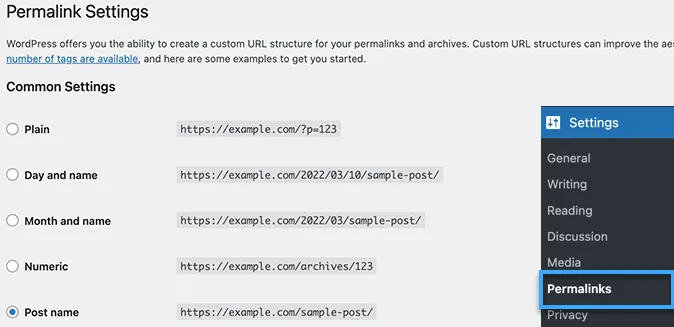
Làm như vậy sẽ làm mới cài đặt permalink của WordPress. Bây giờ bạn có thể truy cập trang XML sitemap để xem liệu việc này đã khắc phục vấn đề của bạn chưa. Nếu việc này không khắc phục được vấn đề, bạn có thể tiếp tục đọc nội dung tiếp theo.
Cập nhật permalink thủ công
Nếu việc làm mới permalink structure của WordPress không khắc phục lỗi 404, bạn có thể sử dụng thao tác thủ công thông báo cho web server redirect người dùng đến trang sitemap của Yoast SEO.
Để thực hiện điều này, bạn cần thêm code sau vào file .htaccess:
# Yoast SEO - XML Sitemap Rewrite Fix
RewriteEngine On
RewriteBase /
RewriteRule ^sitemap_index.xml$ /index.php?sitemap=1 [L]
RewriteRule ^locations.kml$ /index.php?sitemap=wpseo_local_kml [L]
RewriteRule ^geo_sitemap.xml$ /index.php?sitemap=geo [L]
RewriteRule ^([^/]+?)-sitemap([0-9]+)?.xml$ /index.php?sitemap=$1&sitemap_n=$2 [L]
RewriteRule ^([a-z]+)?-?sitemap.xsl$ /index.php?yoast-sitemap-xsl=$1 [L]
# END Yoast SEO - XML Sitemap Rewrite Fix Lưu ý
Lưu ý
Nếu trang web WordPress của bạn được cài đặt trong một thư mục con hoặc thư mục (ví dụ: https://example.com/mywebsite/ ), bạn sẽ cần sử dụng code bên dưới.
# Yoast SEO - XML Sitemap Rewrite Fix
RewriteEngine On
RewriteBase /mywebsite/
RewriteRule ^sitemap_index.xml$ /index.php?sitemap=1 [L]
RewriteRule ^locations.kml$ /index.php?sitemap=wpseo_local_kml [L]
RewriteRule ^geo_sitemap.xml$ /index.php?sitemap=geo [L]
RewriteRule ^([^/]+?)-sitemap([0-9]+)?.xml$ /index.php?sitemap=$1&sitemap_n=$2 [L]
RewriteRule ^([a-z]+)?-?sitemap.xsl$ /index.php?yoast-sitemap-xsl=$1 [L]
# END Yoast SEO - XML Sitemap Rewrite Fix
Đừng quên thay thế /mywebsite/ bằng tên thư mục con của bạn.
Code này chỉ đơn giản là thông báo cho web server của bạn biết trang nào sẽ được hiển thị khi người dùng truy cập vào XML sitemap của Yoast SEO. Bây giờ bạn có thể thử xem XML sitemap của mình để xem liệu việc này đã giải quyết vấn đề của bạn chưa.
2. Chuyển sang sử dụng một plugin XML Sitemaps
Nếu những phương pháp đã đề cập ở trên không giải quyết được lỗi 404 trên XML sitemap của Yoast SEO, bạn có thể thử sử dụng một plugin riêng biệt để tạo XML sitemap cho trang web.
Nhược điểm của phương pháp này là bạn sẽ phải dựa vào một plugin riêng biệt để tạo XML sitemap và sử dụng Yoast SEO cho các tính năng SEO khác.
Đầu tiên, bạn cần cài đặt và kích hoạt plugin XML Sitemaps. Để biết thêm chi tiết, bạn có thể tham khảo bài viết sau của Vietnix:
Xem thêm: Hướng dẫn cách cài đặt plugin WordPress
Vì bạn đang sử dụng Yoast SEO, plugin này sẽ tự động hiển thị thông báo cho bạn để tắt plugin XML Sitemaps hoặc chức năng tạo sitemap của Yoast SEO.
Nhấn vào Toggle Yoast SEO’s XML Sitemap button để tiếp tục.
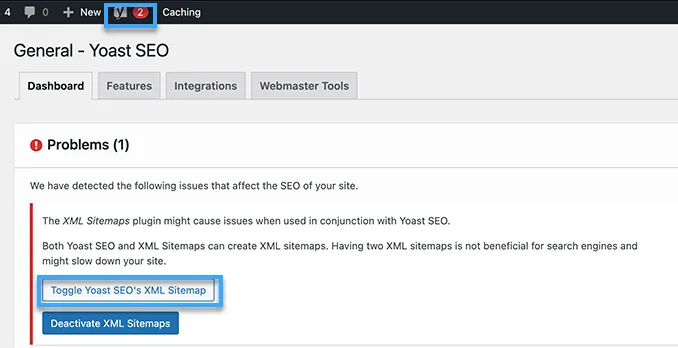
Điều này sẽ đưa bạn đến tab Features dưới trang SEO > General. Từ đây, bạn cần cuộn xuống tới tùy chọn XML Sitemaps và ấn tắt.
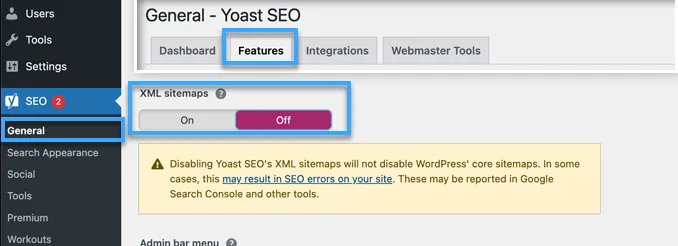
Đừng quên nhấn vào nút Save changes button để lưu cài đặt. Bây giờ bạn có thể chuyển đến trang Settings > XML-Sitemap để cấu hình sitemap. Đối với hầu hết các trang web, cài đặt mặc định sẽ hoạt động tốt.
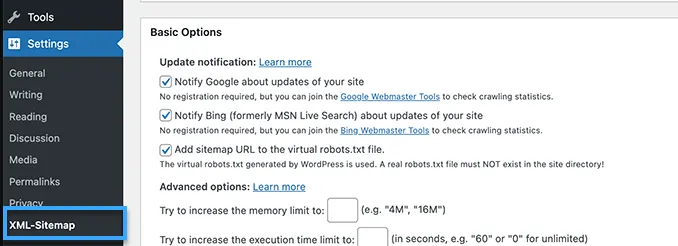
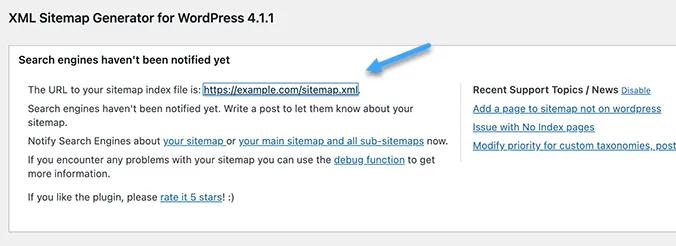
Bây giờ bạn có thể tiến hành gửi XML sitemap URL cho Google Search Console và các công cụ tìm kiếm khác.
3. Chuyển sang sử dụng plugin All in One SEO
Nếu tất cả các bước để khắc phục lỗi trên vẫn không thành công và bạn không muốn sử dụng một plugin riêng biệt để tạo XML sitemap, thì phương pháp này có thể giúp bạn khắc phục vấn đề lỗi 404 dễ dàng hơn.
Đối với phương pháp này, bạn sẽ cần sử dụng All in One SEO. Đây là một trong những plugin SEO tốt nhất cho WordPress trên thị trường và là một lựa chọn thay thế tốt hơn cho Yoast SEO.
All in One SEO (AIOSEO) đi kèm với XML sitemap nâng cao với các tùy chọn dễ quản lý, giúp bạn hoàn toàn kiểm soát những hoặc loại trừ khỏi XML sitemap của mình.
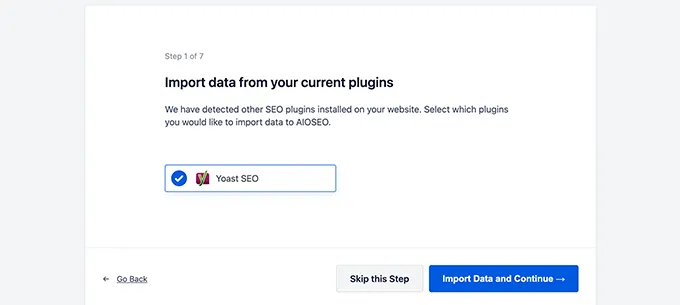
Đầu tiên, bạn cần cài đặt và kích hoạt plugin All in One SEO. Khi kích hoạt xong, plugin sẽ hướng dẫn bạn qua một bước thiết lập ban đầu.
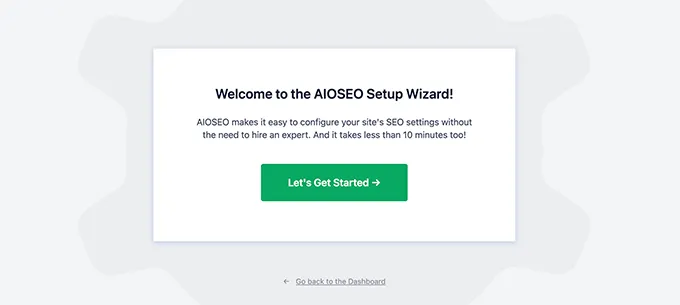
All in One SEO cũng cho phép import dữ liệu SEO từ Yoast SEO. Điều này đảm bảo rằng tất cả các SEO meta tags và tiêu đề SEO trước đó của bạn vẫn không thay đổi.
Sau khi hoàn thành cài đặt ban đầu, chỉ cần vào trang All in One SEO > Sitemaps để cấu hình các XML sitemap settings.
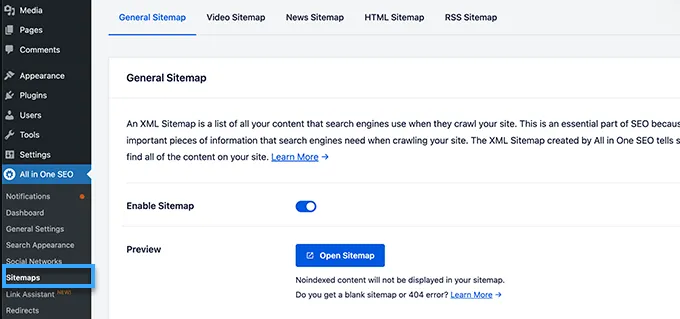
Bạn có thể nhấn vào Open Sitemap button để xem plugin này đã khắc phục lỗi 404 trong WordPress chưa. Sau đó, bạn có thể cấu hình các thiết lập sitemap nếu cần.
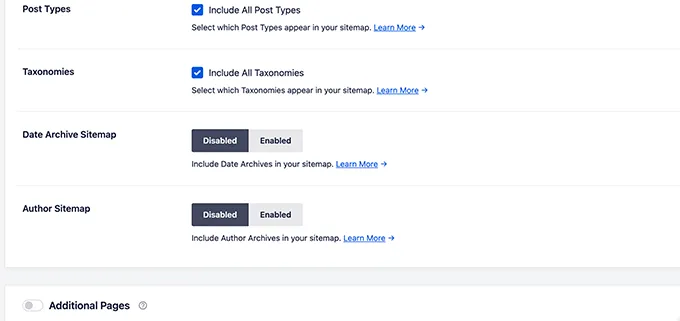
All in One SEO cho phép bạn chọn những gì nên có trong sitemap. Bạn có thể thêm hoặc loại bỏ các post type, phân loại, post và page cụ thể.
All in One SEO cũng cho phép bạn tạo video, tin tức, RSS sitemap, HTML sitemap cho trang web của bạn.
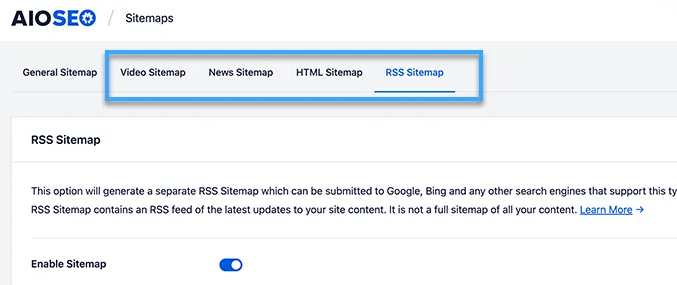
Những sitemap này cũng có thể được gửi đến Google Search Console và các công cụ tìm kiếm khác. Điều này giúp các công cụ tìm kiếm nhanh chóng thấy được nội dung mới trên trang web của bạn.
An tâm vận hành website với Hosting tốc độ cao từ Vietnix
Gặp phải lỗi 404 sitemap hay các sự cố kỹ thuật khác có thể ảnh hưởng nghiêm trọng đến SEO và trải nghiệm người dùng. Để ngăn chặn những vấn đề này từ gốc, một nền tảng hosting ổn định và mạnh mẽ là giải pháp nền tảng.
Dịch vụ web hosting tại Vietnix được thiết kế để mang lại hiệu suất và sự an tâm tối đa. Với nền tảng phần cứng mạnh mẽ gồm 100% ổ cứng NVMe và LiteSpeed Web Server, kết hợp công nghệ Vietnix Speed Optimizer, website của bạn sẽ đạt tốc độ tải trang vượt trội.
Hơn nữa, cơ chế backup tự động mỗi ngày giúp bảo vệ dữ liệu an toàn. Ngay cả khi có sự cố bất ngờ xảy ra, đội ngũ hỗ trợ kỹ thuật chuyên nghiệp luôn túc trực 24/7 sẵn sàng giải quyết vấn đề nhanh chóng, giúp bạn hoàn toàn an tâm vận hành website.
Thông tin liên hệ:
- Website: https://vietnix.vn/
- Hotline: 1800 1093
- Email: sales@vietnix.vn
- Địa chỉ: 265 Hồng Lạc, Phường Bảy Hiền, Thành Phố Hồ Chí Minh
Câu hỏi thường gặp
Tại sao sitemap Yoast SEO của tôi lại báo lỗi 404?
Lỗi 404 sitemap của Yoast SEO thường xảy ra do xung đột với cấu trúc đường dẫn tĩnh (permalink) của WordPress hoặc do xung đột với một plugin khác. Plugin Yoast cố gắng ghi đè lên sitemap mặc định của WordPress, nhưng đôi khi quá trình này không thành công, dẫn đến không tìm thấy trang.
Cách đơn giản nhất để sửa lỗi 404 sitemap của Yoast là gì?
Cách khắc phục nhanh và đơn giản nhất là cập nhật lại cấu trúc đường dẫn tĩnh. Bạn chỉ cần vào Cài đặt (Settings) > Đường dẫn tĩnh (Permalinks) trong trang quản trị WordPress và nhấn nút Lưu thay đổi (Save Changes). Thao tác này sẽ làm mới các quy tắc của WordPress và thường sẽ khắc phục được lỗi ngay lập tức.
Có nên chuyển sang plugin khác để tạo sitemap không?
Có, đây là một giải pháp hiệu quả nếu các cách khác không thành công. Bạn có thể tắt tính năng sitemap trong Yoast SEO (SEO > General > Features) và cài đặt một plugin riêng chỉ để tạo sitemap. Việc này giúp tránh xung đột mà vẫn giữ lại các tính năng SEO khác của Yoast.
Mình hy vọng bài viết này đã giúp bạn hiểu được cách sửa lỗi 404 WordPress SEO Sitemap của Yoast. Ngoài ra, bạn cũng có thể tham khảo thêm nhiều bài viết bên dưới về WordPress của mình để cập nhật thêm nhiều kiến thức mới trong quản trị website.

THEO DÕI VÀ CẬP NHẬT CHỦ ĐỀ BẠN QUAN TÂM
Đăng ký ngay để nhận những thông tin mới nhất từ blog của chúng tôi. Đừng bỏ lỡ cơ hội truy cập kiến thức và tin tức hàng ngày
Đánh giá mức độ hữu ích của bài viết

Thất vọng

Chưa hữu ích

Bình thường

Hữu ích

Rất hữu ích