Hướng dẫn kết nối Google Sheet với n8n đơn giản, nhanh chóng

Đã kiểm duyệt nội dung
Đánh giá
Google Sheet là công cụ bảng tính trực tuyến của Google, cho phép lưu trữ, xử lý và chia sẻ dữ liệu linh hoạt trên nền tảng đám mây. Khi kết nối Google Sheet với n8n, bạn có thể tự động hóa quy trình nhập liệu, đồng bộ dữ liệu và xử lý thông tin mà không cần thao tác thủ công lặp đi lặp lại. Trong bài viết này, mình sẽ hướng dẫn bạn cách kết nối Google Sheet với n8n đơn giản, nhanh chóng và dễ áp dụng vào thực tế.
Những điểm chính
- Lý do nên kết nối Google Sheets với n8n: Giúp bạn hiểu vì sao nên dùng Google Sheets kết hợp với n8n thay vì nhập liệu thủ công.
- Hướng dẫn kết nối Google Sheets với n8n: Hướng dẫn từng bước thiết lập từ tạo dự án và credential trên Google Cloud, cấu hình OAuth consent screen, lấy Client ID/Client Secret cho đến thêm credential trong n8n,…
- Ví dụ minh họa: Trình bày một workflow thực tế để bạn dễ hình dung cách áp dụng vào công việc.
- Biết thêm Vietnix là nhà cung cấp dịch vụ VPS tốc độ cao phù hợp cho các dự án AI.
- Câu hỏi thường gặp: Giải đáp thắc mắc liên quan đến Google Sheets với n8n.

Tại sao nên kết nối Google Sheets với n8n?
Google Sheets là một công cụ bảng tính trực tuyến được sử dụng rộng rãi vì giúp doanh nghiệp lưu trữ, xử lý dữ liệu và phối hợp công việc nhanh chóng, tiện lợi. Một số lý do Google Sheets được ưa chuộng:
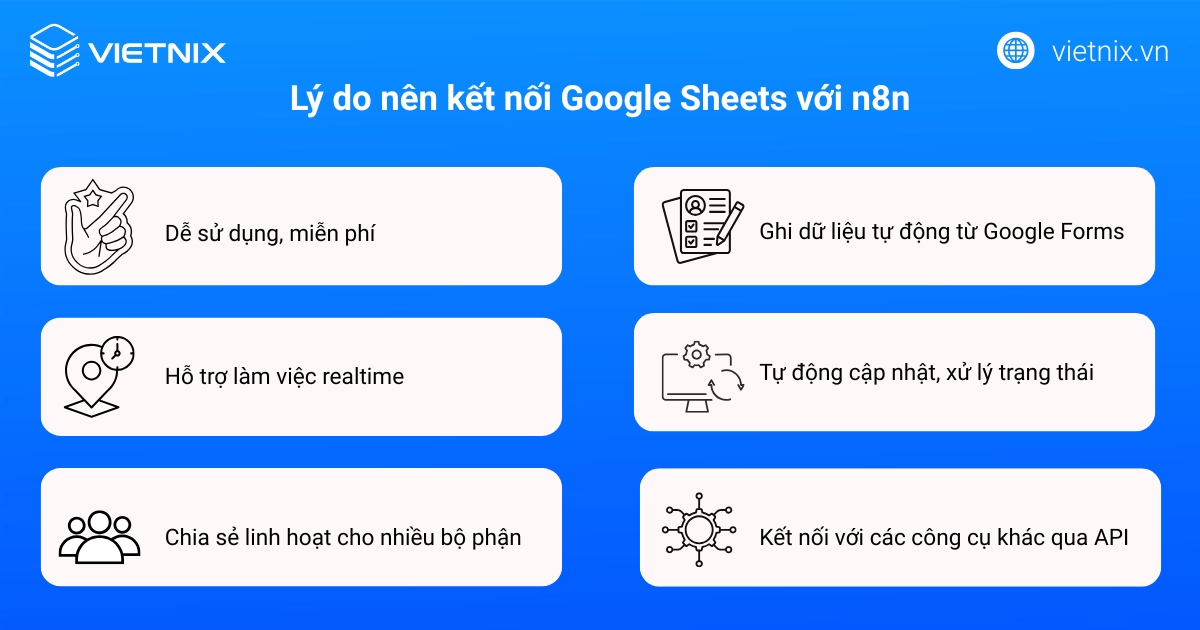
- Dễ sử dụng, miễn phí: Giao diện quen thuộc như Excel, hoạt động trên trình duyệt, miễn phí và có thể lưu trữ an toàn trên Google Drive nên phù hợp với hầu hết người dùng.
- Hỗ trợ làm việc realtime: Nhiều người có thể cùng mở và chỉnh sửa một file, mọi thay đổi được cập nhật ngay lập tức và lưu lại lịch sử chỉnh sửa chi tiết.
- Chia sẻ linh hoạt cho nhiều bộ phận: Chỉ cần một đường link là có thể phân quyền xem, bình luận hoặc chỉnh sửa cho từng cá nhân hoặc phòng ban khác nhau.
- Ghi dữ liệu tự động từ Google Forms: Khi khách hàng điền form, dữ liệu sẽ tự đổ về Sheet giúp tránh nhập tay, giảm sai sót và tiết kiệm thời gian.
- Tự động cập nhật, xử lý trạng thái: Có thể thiết lập các cột trạng thái đơn hàng, phản hồi khách hàng và dùng công thức hoặc script để tự động đổi trạng thái dựa trên dữ liệu mới.
- Kết nối với các công cụ khác qua API: Google Sheets hỗ trợ API giúp tích hợp với Gmail, Notion, các hệ thống nội bộ hoặc nền tảng như Zalo OA để đồng bộ dữ liệu và tự động hóa quy trình.
Khi workflow trên n8n bắt đầu xử lý nhiều bước tự động hóa hoặc đồng bộ dữ liệu liên tục với Google Sheets, yêu cầu về tốc độ I/O và khả năng xử lý song song sẽ tăng lên đáng kể. Trong trường hợp này, triển khai n8n trên VPS SSD NVMe Vietnix với CPU hiệu năng cao sẽ giúp rút ngắn thời gian phản hồi, giảm nghẽn tài nguyên và đảm bảo các tác vụ chạy ổn định ngay cả khi lưu lượng tăng. Đây là giải pháp phù hợp cho hệ thống automation, báo cáo dữ liệu hoặc tích hợp nhiều nguồn, giúp quy trình vận hành duy trì hiệu suất và tính liên tục.
Website nhanh hơn – Bán được nhiều hàng hơn
- Chiếm lĩnh TOP Google, hút traffic.
- Mua sắm mượt mà, tăng tỷ lệ chốt đơn.
- Chuyên gia kỹ thuật đồng hành 24/7.
Hướng dẫn kết nối google sheet với n8n chi tiết
Bước 1: Chuẩn bị tài khoản
Trước khi bắt đầu thực hiện các bước cấu hình và tự động hóa, người dùng cần chuẩn bị sẵn một số tài khoản cơ bản để đảm bảo quá trình thiết lập diễn ra liên tục và không bị gián đoạn. Cụ thể, bạn cần có tài khoản Google để làm việc với các dịch vụ như Gmail, Google Sheets hoặc Google Drive và một tài khoản n8n để xây dựng, quản lý và vận hành các quy trình tự động hóa.
Bước 2: Tạo dự án
Trước khi cấu hình các dịch vụ liên quan, bạn cần có một tài khoản Google (tự tạo mới nếu chưa có hoặc đăng nhập vào tài khoản hiện tại). Sau đó, bạn dùng tài khoản này truy cập vào trang Google Developers Console tại địa chỉ console.developers.google.com để bắt đầu thực hiện các thiết lập cần thiết.
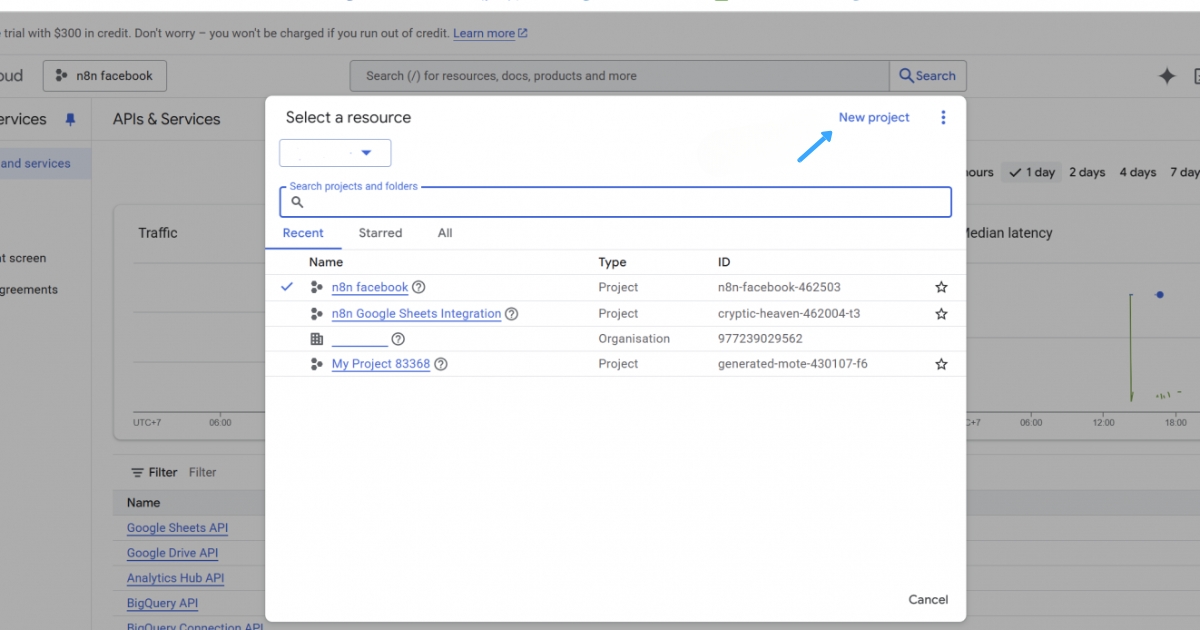
Tiếp theo, bạn tiến hành tạo dự án mới bằng cách nhấp vào nút Select a project và chọn New Project.
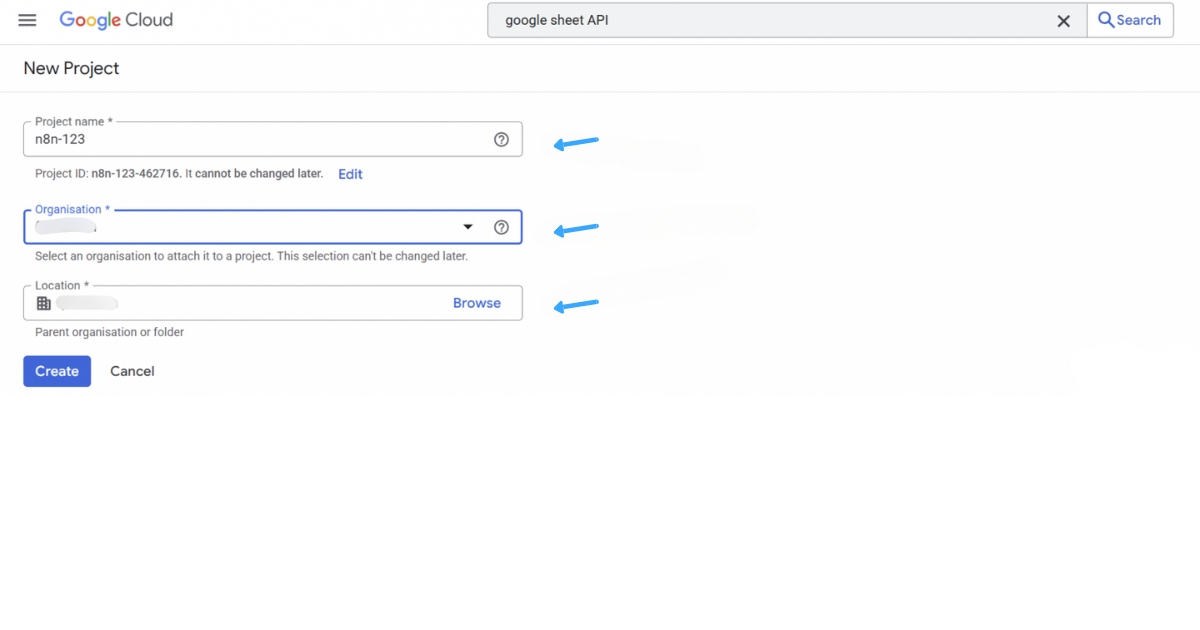
Bạn hãy nhập tên cho dự án hoặc tổ chức trong trường tương ứng, sau đó nhấn nút Create để hệ thống tạo mới dự án và chuyển bạn đến trang quản lý của dự án đó.
Bước 3: Kích Hoạt API
Trong ô tìm kiếm của thư viện API, bạn nhập từ khóa Google Sheets API để hệ thống hiển thị đúng dịch vụ cần kích hoạt cho dự án của bạn.
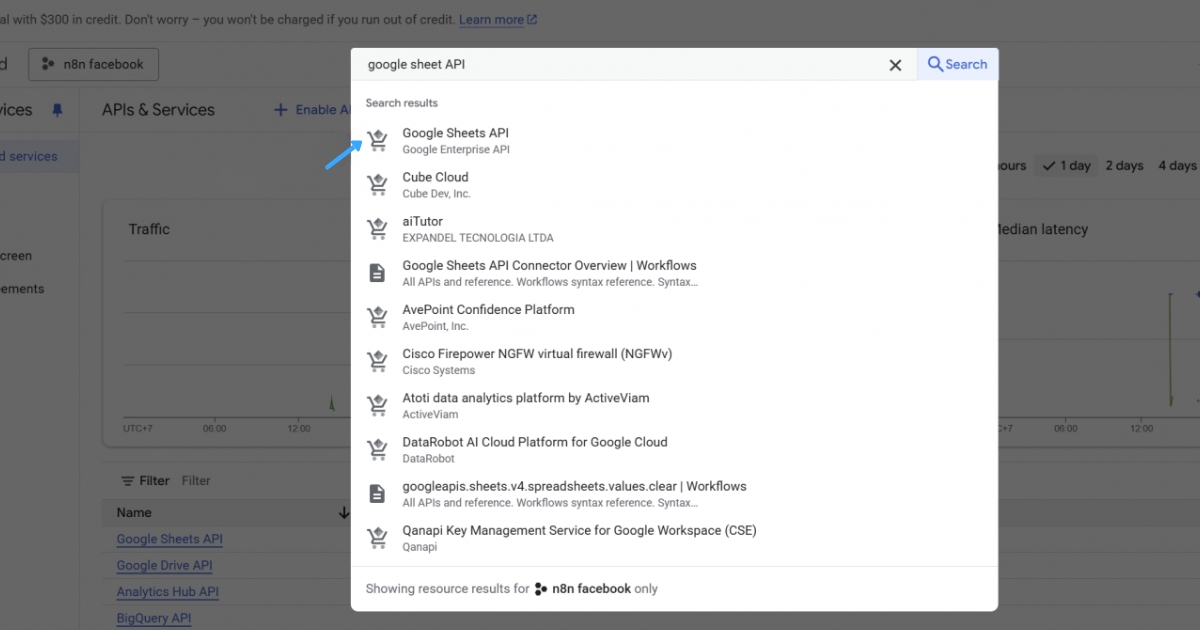
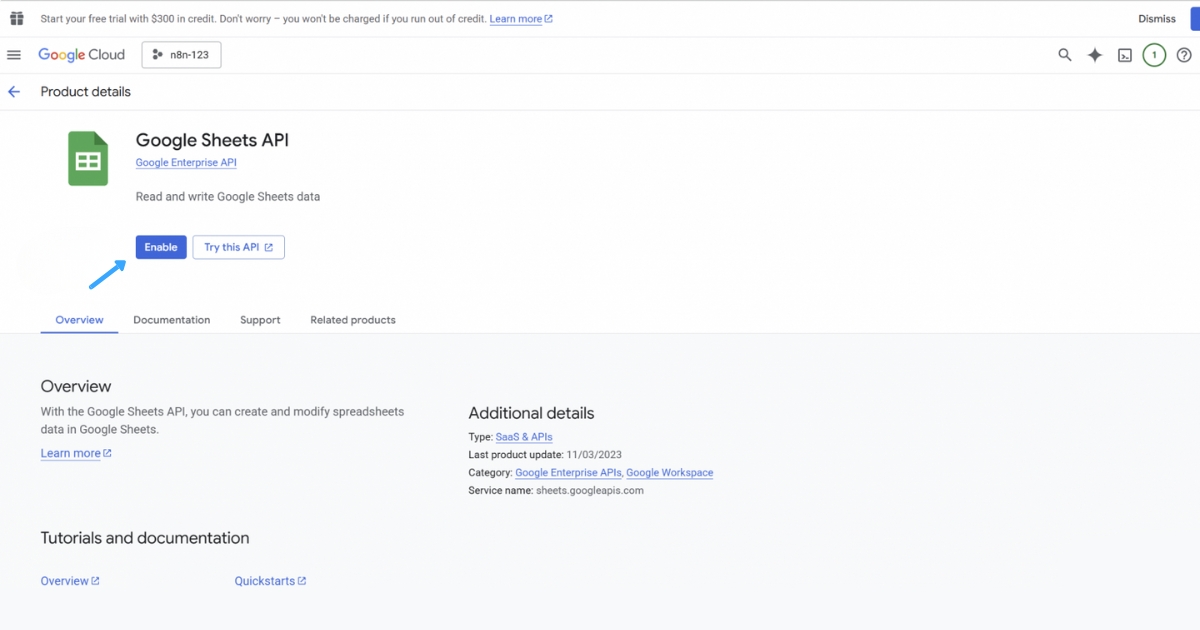
Sau khi chọn đúng API trong kết quả tìm kiếm, bạn chỉ cần nhấp vào API đó và bấm nút Enable để kích hoạt và cho phép dự án sử dụng dịch vụ tương ứng.
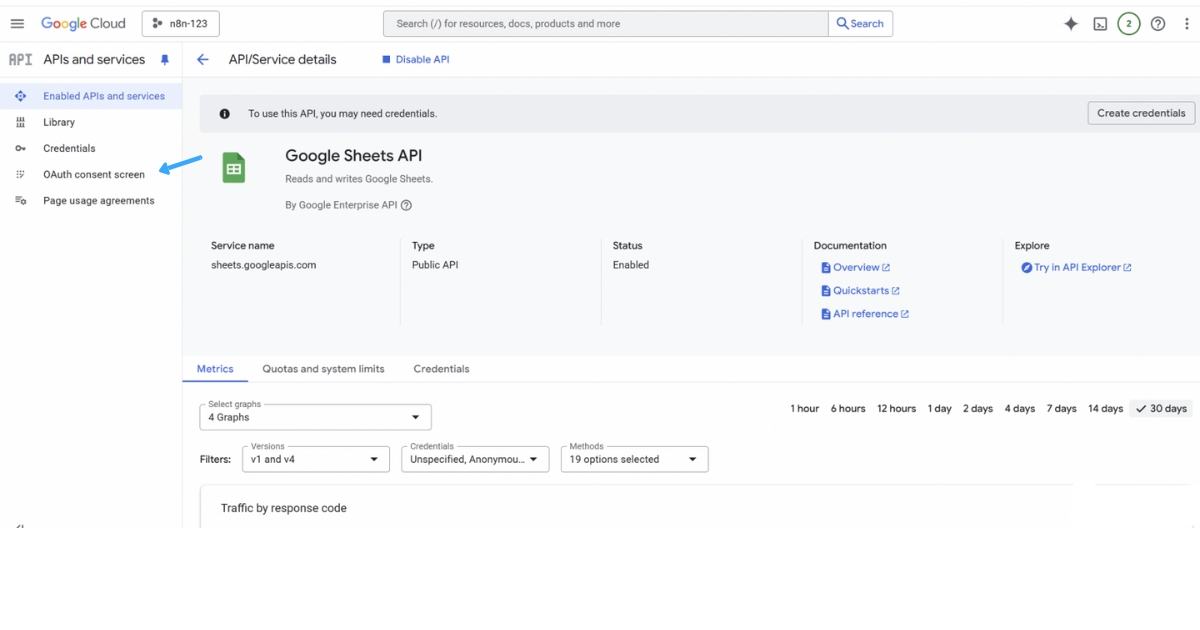
Sau khi đã kích hoạt API, bạn mở menu bên trái của trang quản lý dự án, tìm đến mục OAuth consent screen và chọn mục này để bắt đầu cấu hình màn hình xin quyền truy cập cho ứng dụng.
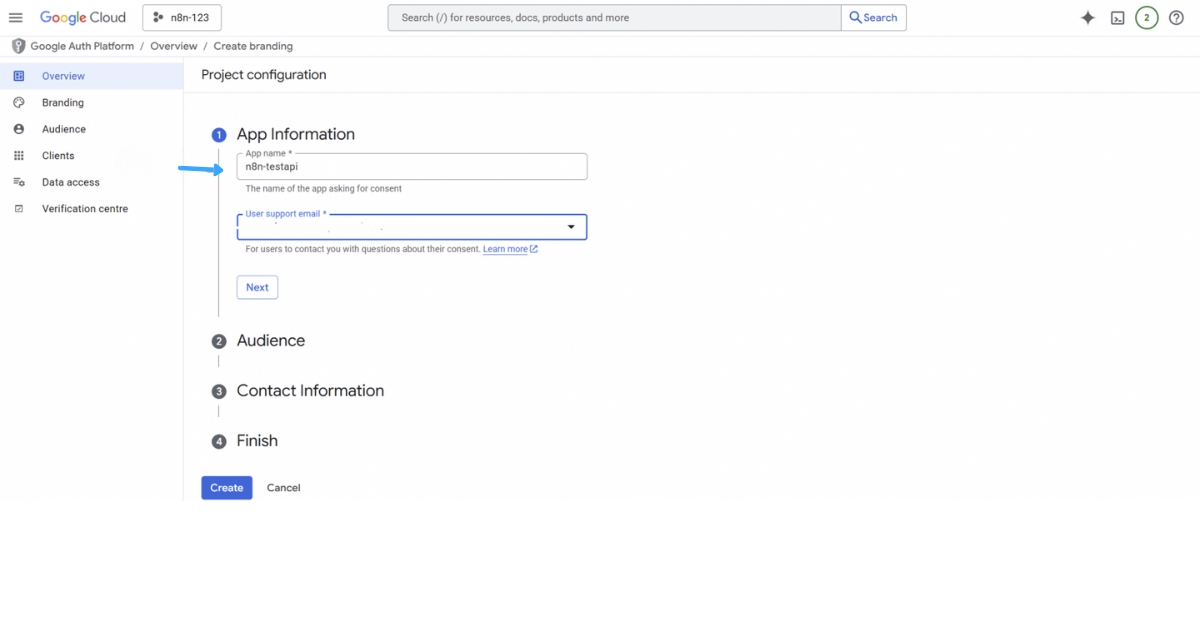
Tại bước cấu hình OAuth consent screen, bạn nhấn nút Get started. Sau đó, bạn nhập tên ứng dụng và điền địa chỉ email của mình vào các trường tương ứng để hiển thị thông tin này trên màn hình xin quyền truy cập cho người dùng.
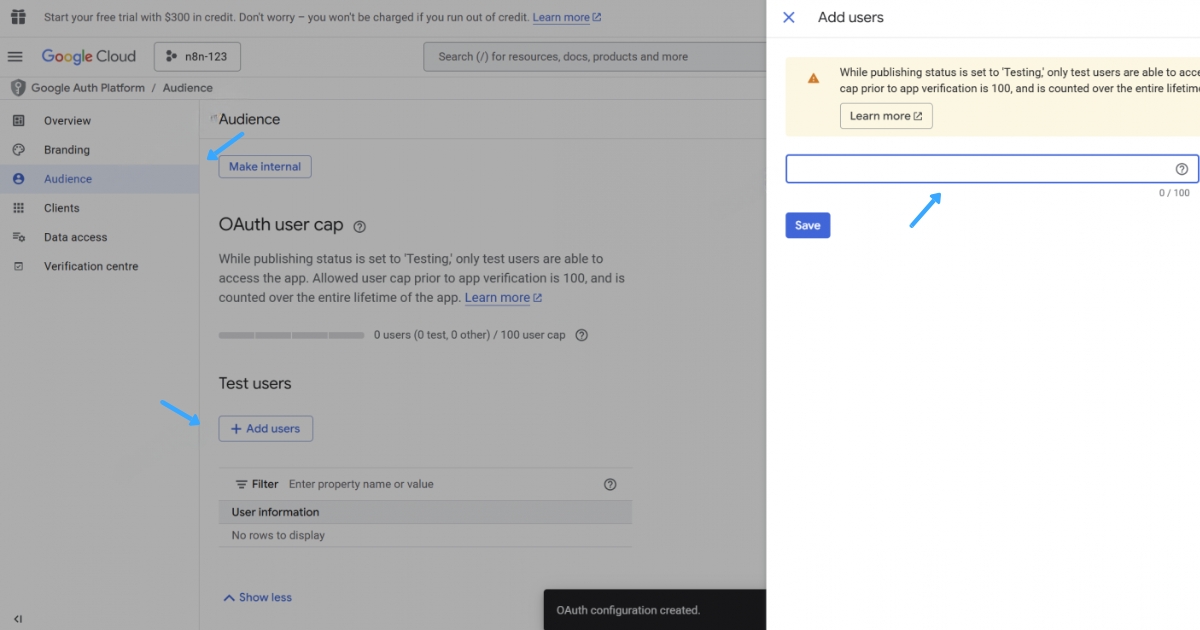
Ở phần cấu hình Audience trên OAuth consent screen, bạn chọn loại người dùng là External, nhập địa chỉ email liên hệ của mình rồi nhấn Continue và Create để lưu thiết lập. Tiếp theo, trong mục Audience, phần Test users, bạn chọn Add users và thêm địa chỉ email (hoặc các email cần thử nghiệm) để cấp quyền truy cập ứng dụng trong giai đoạn test.
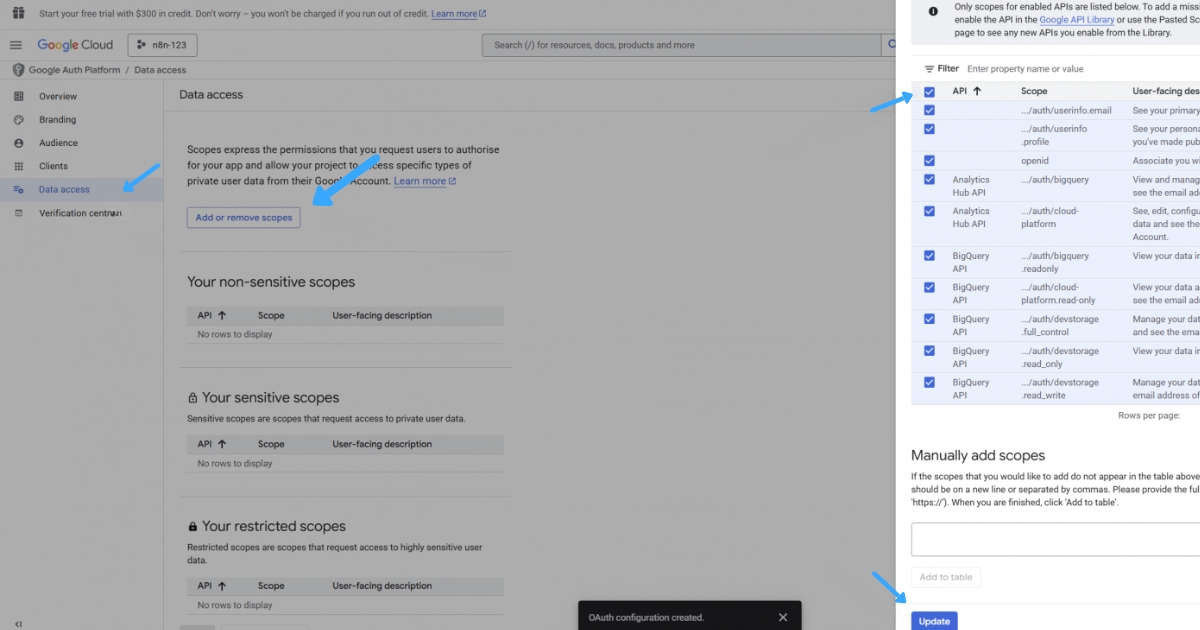
Trong phần Data Access của OAuth consent screen, bạn chọn Add or remove scopes, đánh dấu các quyền (scopes) mà ứng dụng cần sử dụng rồi nhấn Update để lưu thay đổi và áp dụng cho dự án.
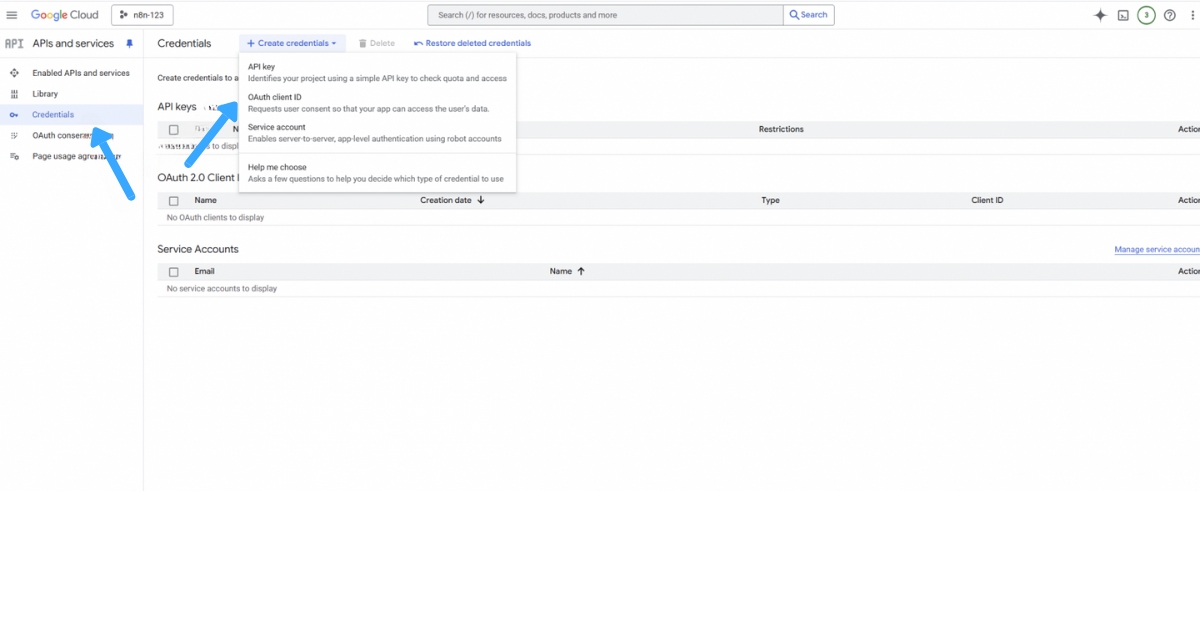
Bước 4: Tạo Credential để kết nối
Sau khi kích hoạt API, bạn mở biểu tượng Navigation menu (ba gạch ngang ở góc trên bên trái), chọn APIs & Services và nhấn vào mục Credentials. Sau đó, bạn nhấp Create credentials và chọn OAuth client ID để tạo thông tin đăng nhập OAuth cho ứng dụng.
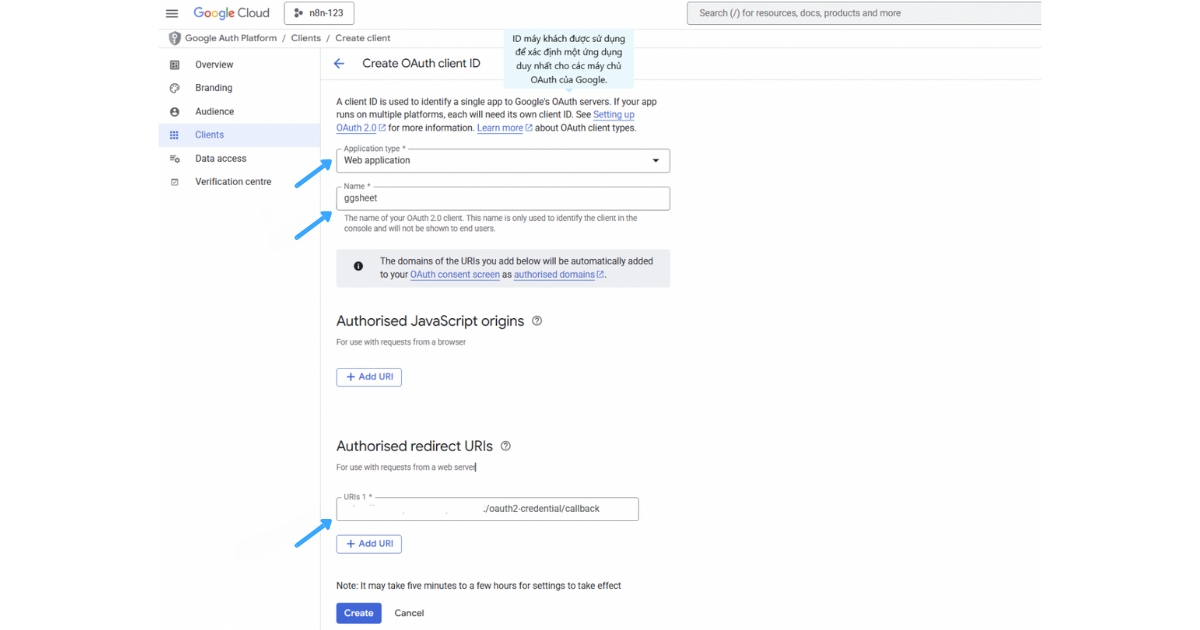
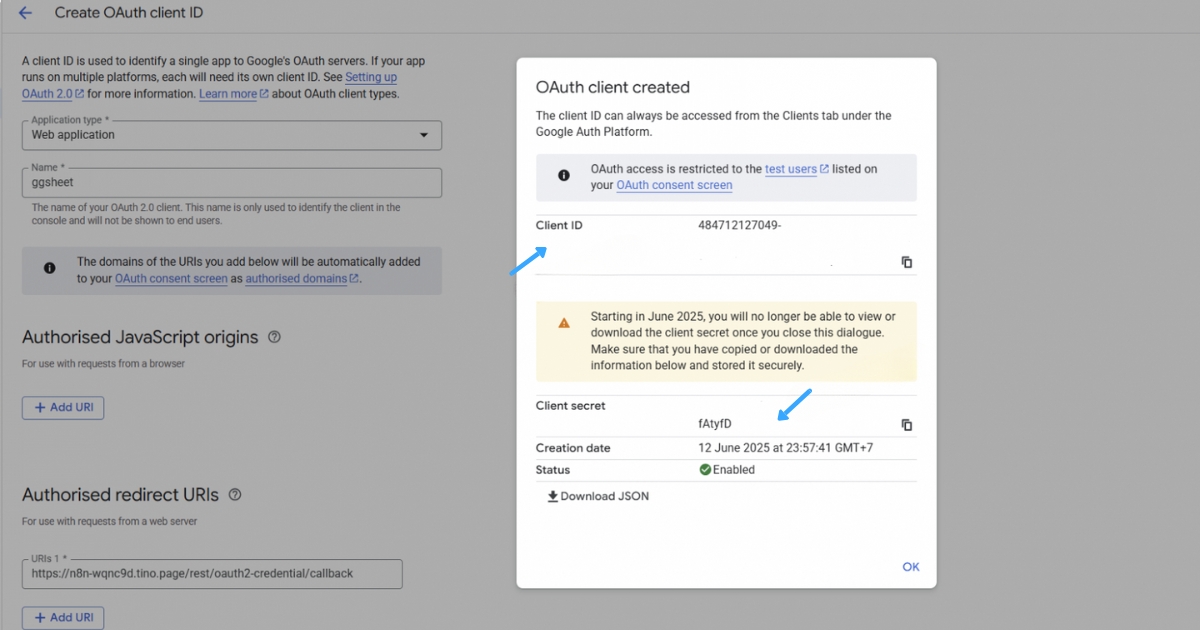
Khi tạo OAuth client ID, bạn chọn loại ứng dụng là Web Application, sau đó sao chép giá trị Authorized redirect URI từ node Google Sheets (hoặc phần OAuth Redirect URL trong n8n) và dán vào trường Authorized redirect URIs. Thường link sẽ có dạng https://n8n-hostvn.com/rest/oauth2-credential/callback.
Sau khi hoàn tất bước tạo thông tin đăng nhập, hệ thống sẽ cung cấp cho bạn một API key hoặc một cặp thông tin gồm Client ID và Client Secret để dùng trong quá trình kết nối ứng dụng với dịch vụ Google.
Bước 5: Tạo node Google Sheets trong n8n
Trong giao diện n8n, bạn tạo một workflow mới, sau đó thêm node Google Sheets vào khu vực canvas để bắt đầu cấu hình các bước làm việc với dữ liệu trên bảng tính Google.
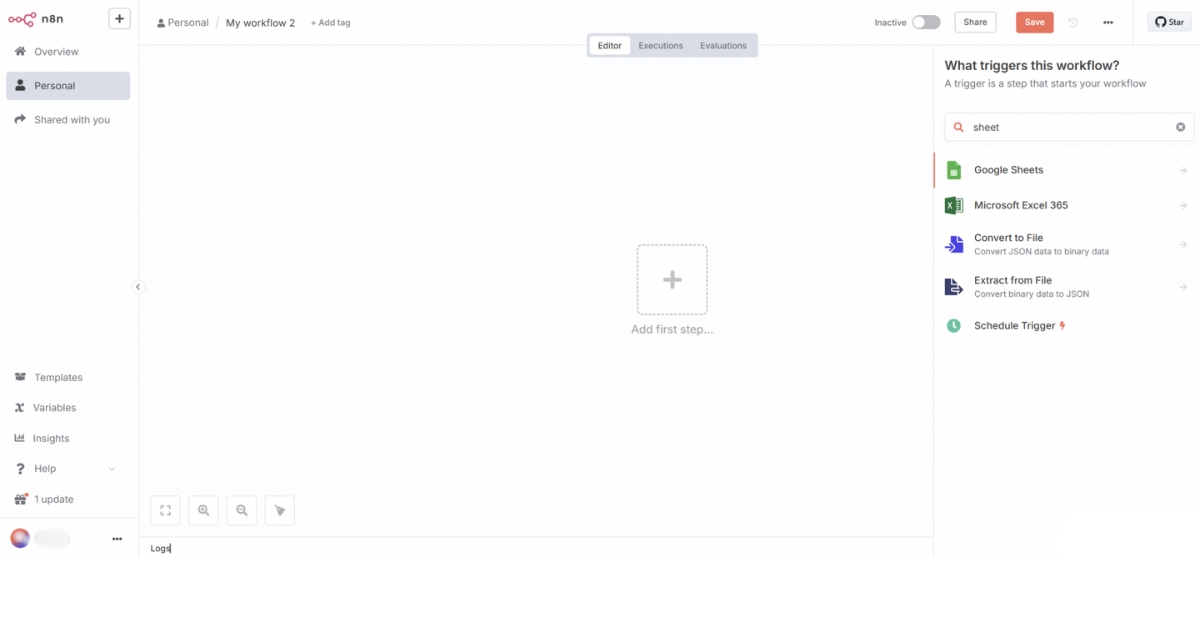
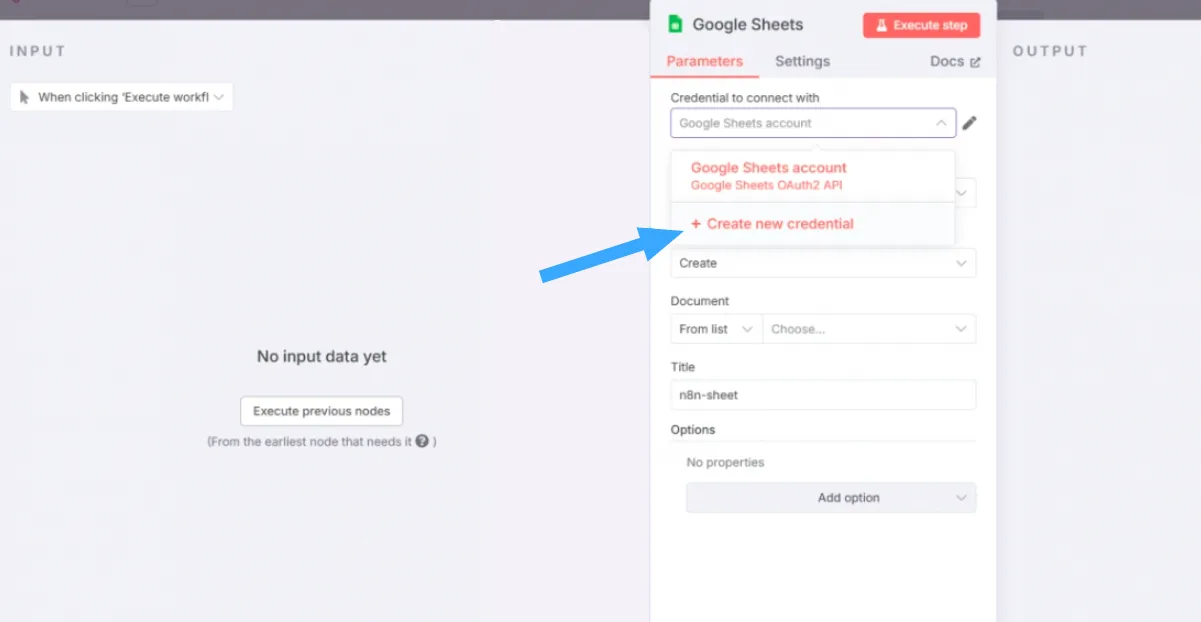
Nếu chưa có OAuth credential, hãy nhấn Create new credential để tạo mới, sau đó sao chép giá trị Authorized redirect URIs được cấp cho client đó và dùng trong quá trình cấu hình kết nối.
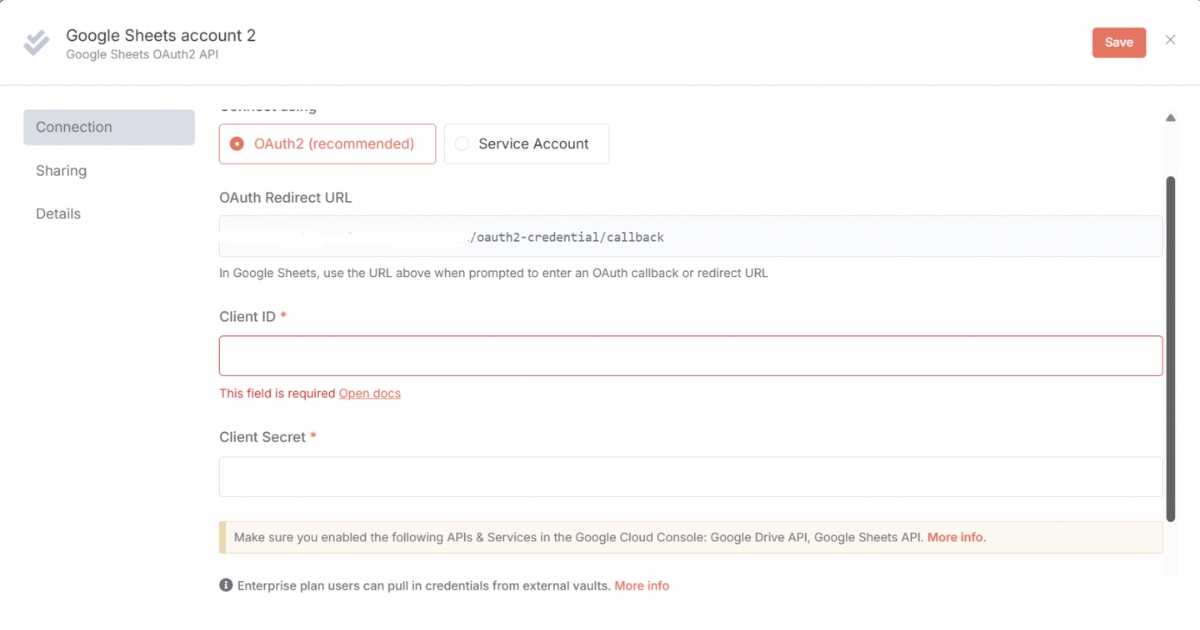
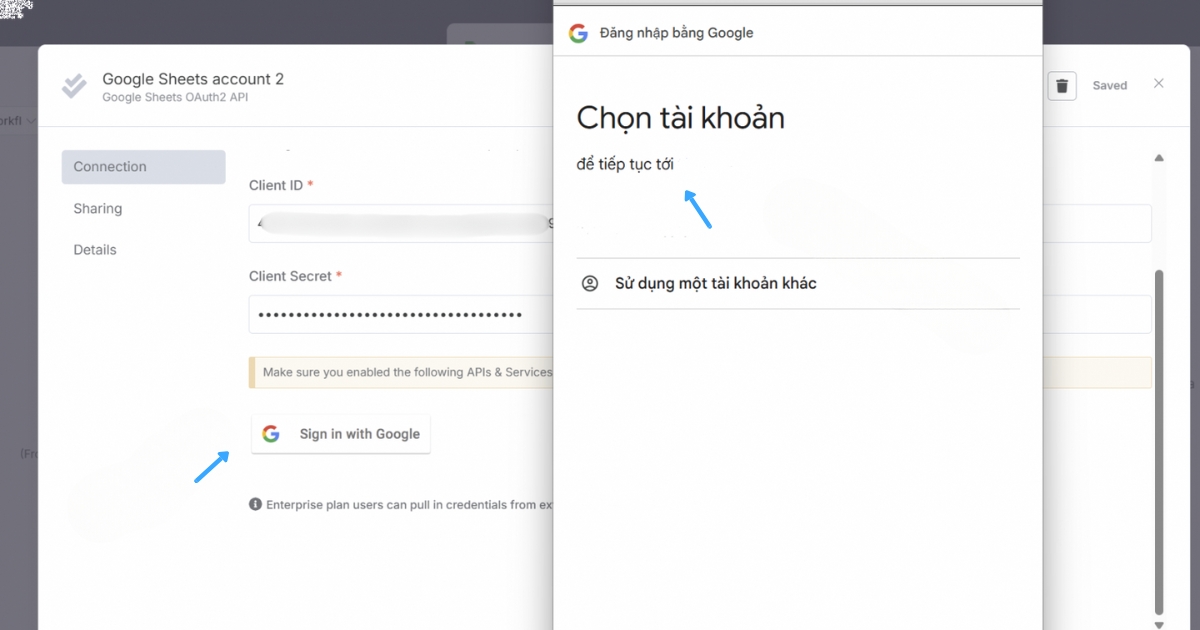
Ở bước cấu hình credential trong n8n, bạn dán Client ID và Client Secret vừa tạo từ Google Cloud vào các trường rồi chọn Sign in with Google để đăng nhập và bấm Save để lưu thông tin kết nối.
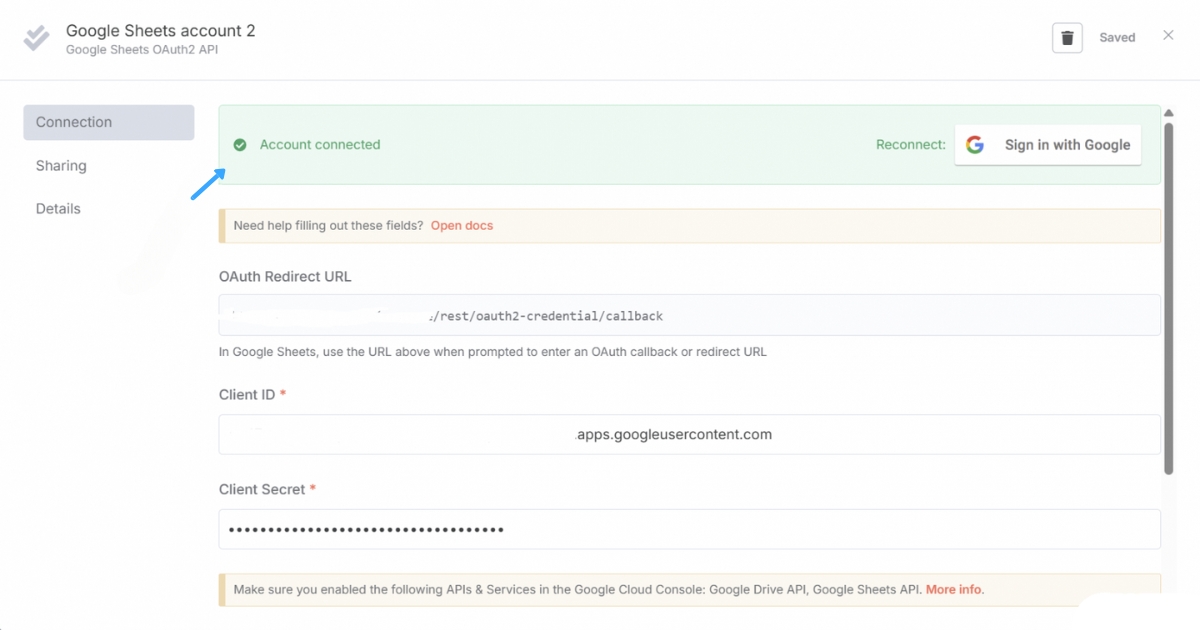
Sau khi hoàn tất đăng nhập và lưu credential trong n8n, hệ thống sẽ hiển thị thông báo kết nối thành công để cho biết tài khoản Google Sheets của bạn đã được liên kết và sẵn sàng sử dụng trong workflow.
Bước 6: Kiểm tra và chạy Workflow thử
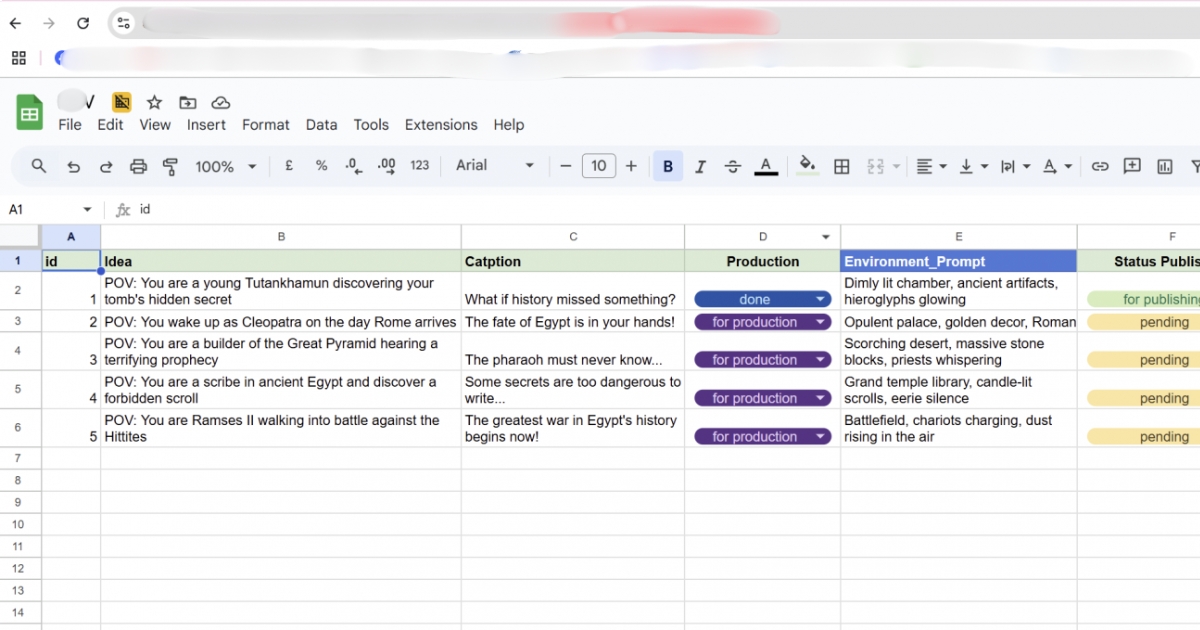
Trong ví dụ này, file Google Sheets đã có sẵn dữ liệu nên bạn chỉ cần sao chép URL của bảng tính và dán vào phần cấu hình của node Google Sheets trong n8n để workflow làm việc trực tiếp với file đó.
Bước 7: Tiến hành cấu hình n8n
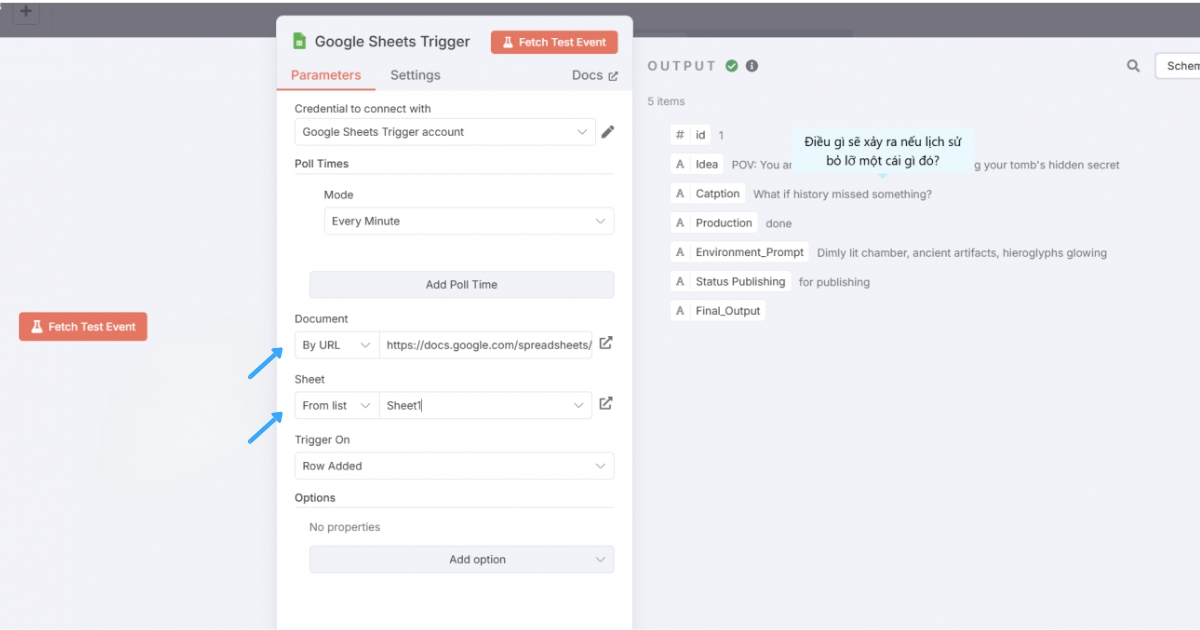
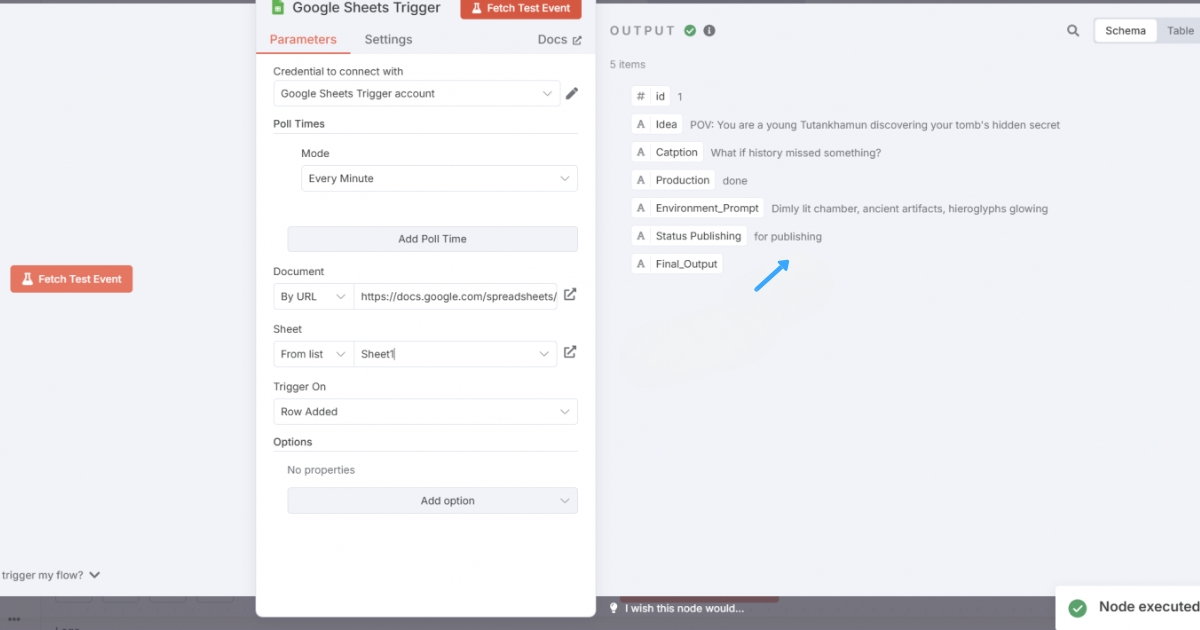
Để Google Sheets Trigger hoạt động ổn định trong n8n, bạn cần thiết lập vài tham số cơ bản như dưới đây:
- Chọn tài khoản Google: Ở mục Credential to connect with, bạn chọn đúng tài khoản Google đã kết nối và được cấp quyền truy cập vào Google Sheets muốn theo dõi.
- Cài đặt thời gian quét (Poll Times): Ở phần Mode, bạn chọn Every Minute hoặc khoảng thời gian phù hợp để n8n tự động kiểm tra định kỳ xem sheet có xuất hiện dòng mới hay không.
- Nhập đường dẫn Google Sheets: Tại trường Document, bạn chọn By URL rồi dán URL của file Google Sheets cần theo dõi nhằm đảm bảo file này đã được chia sẻ cho tài khoản Google dùng ở bước trên.
- Chọn tên sheet: Ở mục Sheet, bạn chọn From list và nhập chính xác tên sheet con bên trong file (ví dụ: Sheet1) để n8n biết cần đọc dữ liệu ở bảng nào.
- Kích hoạt khi có dòng mới: Trong phần Trigger, bạn chọn sự kiện On: Row Added để workflow tự động chạy mỗi khi Google Sheets ghi nhận một dòng dữ liệu mới.
Cuối cùng, bạn cho chạy thử workflow đã setup để test kết quả.
Ví dụ minh họa xây dựng workflow
Trong ví dụ này, workflow sẽ được thiết kế để tự động ghi nhận thông tin học viên mỗi khi có lượt đăng ký mới mà không cần nhập tay. Cụ thể, mục tiêu là mỗi khi học viên hoàn thành form đăng ký khóa học, hệ thống sẽ tự động lấy các thông tin như tên, email, khóa học và lưu thành một dòng mới trong bảng Google Sheets.
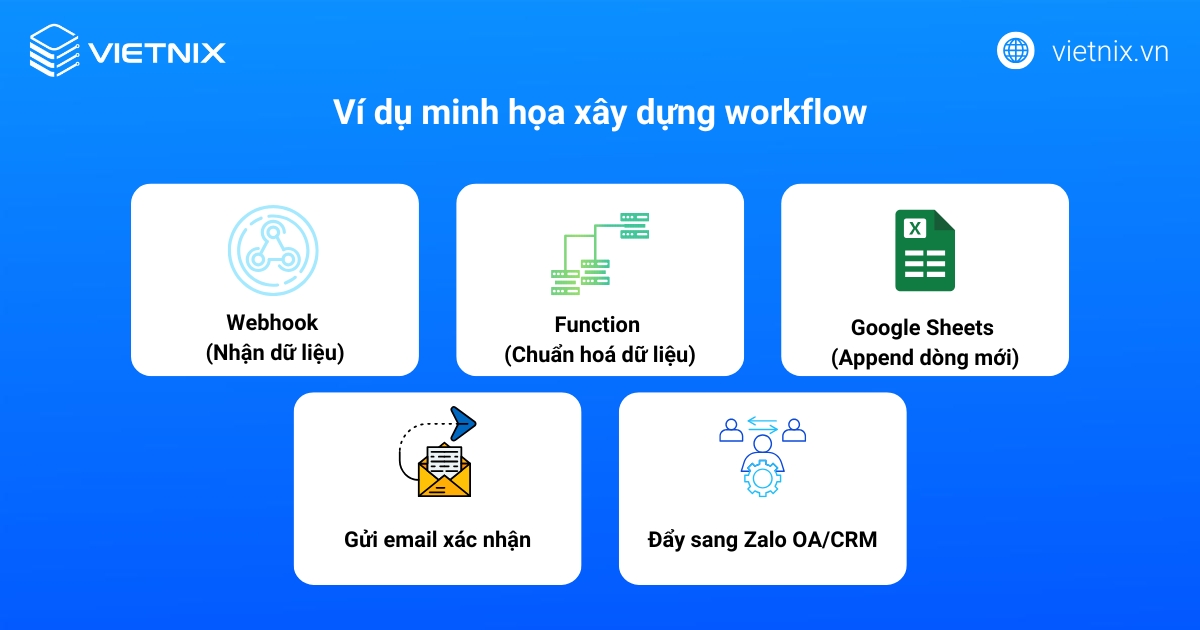
Để tự động ghi dữ liệu đăng ký vào Google Sheets, workflow có thể được thiết kế đơn giản theo các bước sau:
- Webhook (Nhận dữ liệu): Webhook đóng vai trò làm điểm đầu vào, nhận thông tin học viên từ form đăng ký mỗi khi có một lượt gửi mới.
- Function (Chuẩn hóa dữ liệu): Function node xử lý và chuẩn hoá dữ liệu thô từ Webhook, ví dụ tách tên, chuẩn định dạng email, chuẩn tên khóa học hoặc bổ sung các trường mặc định trước khi ghi vào Google Sheets.
- Google Sheets (Append dòng mới): Google Sheets node sử dụng chế độ Append Row để thêm mỗi lượt đăng ký thành một dòng mới trong bảng Đăng ký học giúp bạn lưu trữ và thống kê dữ liệu tập trung.
- Gửi email xác nhận: Sau khi thêm dòng vào sheet, Gmail node có thể được dùng để tự động gửi email xác nhận đăng ký cho học viên kèm thông tin khóa học và hướng dẫn tiếp theo.
- Đẩy sang Zalo OA/CRM: Đồng thời, workflow có thể kết nối thêm với Zalo OA hoặc hệ thống CRM để đẩy thông tin học viên vào kịch bản chăm sóc hoặc phễu bán hàng để tối ưu quy trình theo dõi và chăm sóc khách hàng.
Vietnix – Nhà cung cấp dịch vụ VPS tốc độ cao dành cho doanh nghiệp
Vietnix là nhà cung cấp dịch vụ thuê máy chủ ảo VPS hiệu năng cao, tối ưu phần cứng và cấu hình để đảm bảo tốc độ xử lý nhanh, độ trễ thấp và khả năng vận hành ổn định cho website, ứng dụng doanh nghiệp. Hạ tầng linh hoạt, dễ nâng cấp tài nguyên khi nhu cầu tăng trưởng, đồng thời đảm bảo an toàn dữ liệu và tính sẵn sàng cao. Với đội ngũ kỹ thuật hỗ trợ 24/7, Vietnix là giải pháp VPS đáng cân nhắc cho doanh nghiệp cần nền tảng hạ tầng ổn định và bền vững. Liên hệ ngay!
Thông tin liên hệ:
- Website: https://vietnix.vn/
- Hotline: 1800 1093
- Email: sales@vietnix.com.vn
- Địa chỉ: 265 Hồng Lạc, Phường Bảy Hiền, Thành Phố Hồ Chí Minh
Câu hỏi thường gặp
Kết nối google drive với n8n có dễ không?
Câu trả lời là Có, việc kết nối Google Drive với n8n khá dễ dàng nếu bạn quen với giao diện web và làm theo hướng dẫn từng bước. Quy trình này thường mất khoảng 30 – 60 phút. Quá trình sử dụng OAuth 2.0 còn giúp bảo mật mà không cần chia sẻ mật khẩu Google.
Google Console có liên quan như thế nào với n8n?
Google Cloud Console đóng vai trò trung tâm trong việc thiết lập xác thực OAuth 2.0 để n8n kết nối an toàn với các dịch vụ Google như Drive, Sheets hay Gmail. Không có Google Console, bạn không thể tạo Client ID/Secret cần thiết cho n8n sử dụng.
Tự động đăng bài Facebook n8n có được không?
Câu trả lời là Có, n8n hỗ trợ tự động đăng bài Facebook qua Facebook Graph API node, sử dụng Page Access Token để đăng văn bản, ảnh hoặc video lên Fanpage. Quá trình này thường được thiết lập mất khoảng 35 phút bao gồm việc tạo app trên Meta Developers và workflow trong n8n.
Khi đã nắm được cách kết nối Google Sheets với n8n, bạn có thể biến những thao tác nhập liệu rời rạc thành một quy trình tự động, nhất quán và dễ kiểm soát. Từ việc tạo credential trên Google Cloud, cấu hình OAuth, thiết lập trigger theo dòng mới đến xây dựng workflow thực tế, mỗi bước đều góp phần giúp dữ liệu của bạn luôn được cập nhật kịp thời mà không cần thêm nhân sự hay thao tác thủ công lặp lại. Cảm ơn bạn đã đọc bài viết!

THEO DÕI VÀ CẬP NHẬT CHỦ ĐỀ BẠN QUAN TÂM
Đăng ký ngay để nhận những thông tin mới nhất từ blog của chúng tôi. Đừng bỏ lỡ cơ hội truy cập kiến thức và tin tức hàng ngày
Đánh giá mức độ hữu ích của bài viết

Thất vọng

Chưa hữu ích

Bình thường

Hữu ích

Rất hữu ích