Hướng dẫn cách đổi Port SSH Ubuntu an toàn và chi tiết

Đã kiểm duyệt nội dung
Đánh giá
SSH (Secure Shell) mặc định sử dụng cổng 22 để kết nối, điều này khiến cổng 22 trở thành mục tiêu hàng đầu của các cuộc tấn công dò mật khẩu tự động (brute-force) từ các bot độc hại. Việc thay đổi port SSH là một biện pháp kỹ thuật hiệu quả, giúp máy chủ tránh khỏi các cuộc rà quét quy mô lớn và giảm tải cho hệ thống. Bài viết này sẽ hướng dẫn chi tiết quy trình đổi port SSH Ubuntu một cách an toàn để tránh mất kết nối.
Những điểm chính
- Lợi ích của việc đổi Port SSH: Giúp giảm thiểu nguy cơ tấn công Brute-force từ bot tự động, tiết kiệm tài nguyên hệ thống và giữ sạch file log.
- Công tác chuẩn bị: Cần có quyền root, đảm bảo kết nối ổn định và chọn port mới trong dải từ 1024 đến 65535, tránh trùng với các dịch vụ web.
- Quy trình thực hiện: Bao gồm 6 bước chính là đăng nhập, kiểm tra port, chỉnh sửa file cấu hình sshd_config, mở tường lửa, khởi động lại dịch vụ và kiểm tra kết nối.
- Xử lý sự cố: Hướng dẫn sử dụng Console/VNC để khắc phục các lỗi phổ biến như không thể kết nối hoặc dịch vụ không khởi động do sai cấu hình.
- Lưu ý quan trọng: Không nên đặt port trùng với các dịch vụ web như 80, 443 và cần chú ý cấu hình thêm SELinux nếu hệ điều hành đang kích hoạt.
- Giải pháp VPS Vietnix hiệu suất cao, cam kết uptime 99.9% và đội ngũ kỹ thuật hỗ trợ 24/7 giúp đảm bảo an toàn dữ liệu.
- Một số câu hỏi thường gặp khi cấu hình đổi port SSH.

Vì sao nên đổi port SSH Ubuntu?
Hầu hết các tin tặc và bot tự động đều được lập trình để quét port 22 nhằm tìm kiếm các máy chủ có mật khẩu yếu. Việc thay đổi port SSH Ubuntu sang một con số khác mang lại các lợi ích sau:
- Giảm nguy cơ tấn công Brute-force: Hầu hết các bot tấn công tự động chỉ quét port 22. Khi bạn đổi port SSH Ubuntu sang port lạ (ví dụ 2235), server của bạn sẽ giảm thiểu được nguy cơ bị quét port và tấn công brute-force từ các công cụ tự động.
- Tiết kiệm tài nguyên: Việc từ chối hàng ngàn lượt thử đăng nhập thất bại mỗi ngày giúp giảm tải cho CPU và giữ cho file log hệ thống sạch sẽ hơn.
- Tăng cường bảo mật: Đây là lớp bảo vệ đầu tiên trước khi áp dụng các biện pháp nâng cao hơn như SSH Key hay Fail2Ban.
Để đảm bảo hiệu suất và an toàn dữ liệu tối đa khi quản trị hệ thống, bạn có thể tham khảo dịch vụ VPS NVMe của Vietnix. Dịch vụ này sử dụng 100% ổ cứng NVMe Enterprise kết hợp với hạ tầng phần cứng mạnh mẽ, mang lại tốc độ xử lý cực nhanh và tính ổn định cao với cam kết uptime 99.9%. Ngoài ra, Vietnix còn cung cấp tính năng backup tự động hàng tuần và hỗ trợ 24/7 từ đội ngũ kỹ thuật chuyên sâu, đảm bảo server của bạn luôn hoạt động xuyên suốt.
Website nhanh hơn – Bán được nhiều hàng hơn
- Chiếm lĩnh TOP Google, hút traffic.
- Mua sắm mượt mà, tăng tỷ lệ chốt đơn.
- Chuyên gia kỹ thuật đồng hành 24/7.

Chuẩn bị trước khi thực hiện
Trước khi tiến hành thay đổi cấu hình hệ thống, bạn cần đảm bảo các yếu tố sau để tránh mất kết nối:
- Quyền truy cập: Bạn phải có quyền root hoặc tài khoản có quyền sudo trên VPS.
- Kết nối hiện tại: Đảm bảo bạn đang truy cập được vào VPS qua SSH bình thường.
- Chọn Port mới: Hãy chọn một con số nằm trong khoảng từ 1024 đến 65535 và chưa được sử dụng bởi dịch vụ khác (tránh các port phổ biến như 80, 443, 21). Ví dụ: 2222, 2235, 2022.
Các bước đổi Port SSH Ubuntu
Bước 1: Đăng nhập vào VPS
Bước 2: Kiểm tra Port SSH đang hoạt động
Bước 3: Chỉnh sửa file cấu hình SSH
Bước 4: Mở port mới trên Firewall
Bước 5: Khởi động lại dịch vụ SSH
Bước 6: Kiểm tra đăng nhập bằng port mới
Quy trình này áp dụng cho hầu hết các bản phân phối Linux phổ biến như CentOS, Ubuntu, Debian hay AlmaLinux.
Bước 1: Đăng nhập vào VPS
Bạn hãy sử dụng phần mềm SSH (như PuTTY, Terminal) để đăng nhập vào VPS với port hiện tại (thường là 22).
ssh root@IP_VPS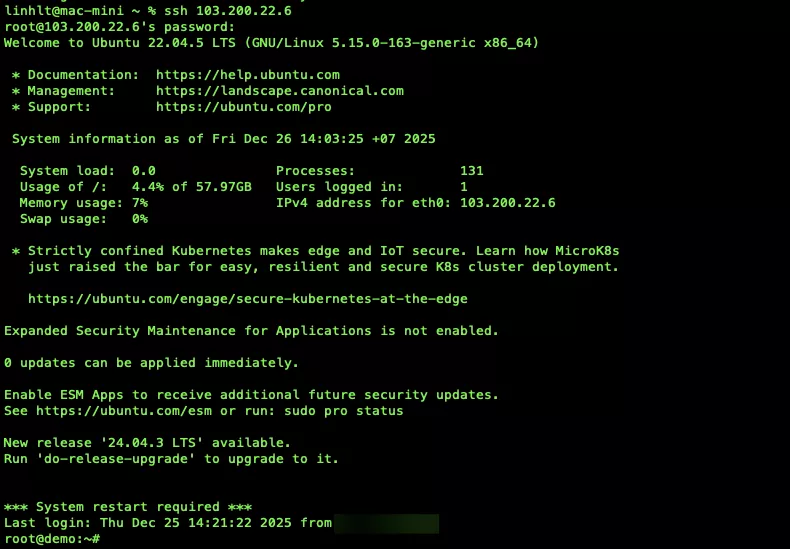
Bước 2: Kiểm tra Port SSH đang hoạt động
Trước khi đổi, bạn nên kiểm tra xem SSH đang chạy trên port nào bằng lệnh:
netstat -nltp | grep sshdHoặc:
ss -nltp | grep sshdKết quả sẽ hiển thị dòng có chứa :22, xác nhận SSH đang lắng nghe ở port mặc định.

Bước 3: Chỉnh sửa file cấu hình SSH
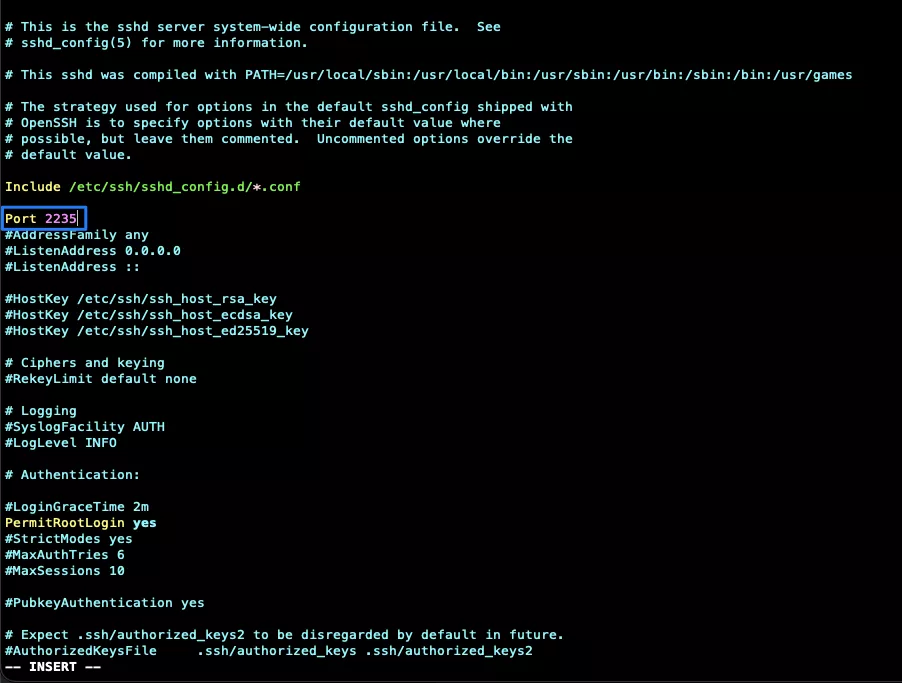
Tệp cấu hình chính của dịch vụ SSH nằm tại /etc/ssh/sshd_config. Bạn hãy mở tệp này bằng trình soạn thảo văn bản (vi hoặc nano):
vi /etc/ssh/sshd_configBạn cần tìm đến dòng có nội dung #Port 22.
- Bạn hãy xóa dấu # ở đầu dòng (để bỏ chú thích).
- Bạn thay số 22 bằng số port mới mà bạn muốn sử dụng (ví dụ: 2235).
 Lưu ý
Lưu ý
Chỉ nên để lại một dòng Port duy nhất để tránh xung đột cấu hình. Sau khi sửa xong, hãy lưu lại file.
Bước 4: Mở port mới trên Firewall
Đây là bước cực kỳ quan trọng. Nếu không mở port mới trên tường lửa trước khi khởi động lại dịch vụ, bạn sẽ bị chặn khỏi VPS.
- Đối với CentOS/AlmaLinux/Rocky (Sử dụng Firewalld):
#Thêm port mới vào vùng public (ví dụ port 2235)
firewall-cmd --permanent --add-port=2235/tcp

# Tải lại cấu hình tường lửa để áp dụng
firewall-cmd --reload
- Đối với Ubuntu/Debian (Sử dụng UFW):
#Cho phép kết nối qua port mới
ufw allow 2235/tcp

#Tải lại cấu hình tường lửa
ufw reload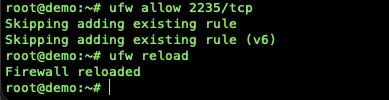
Bước 5: Khởi động lại dịch vụ SSH
Sau khi đã cấu hình xong và mở tường lửa, bạn cần khởi động lại dịch vụ SSH để thay đổi có hiệu lực:
systemctl restart sshd
Lưu ý
Bạn không nên đóng cửa sổ SSH hiện tại ngay lập tức. Hãy giữ nguyên phiên kết nối này để phòng trường hợp lỗi thì vẫn có thể sửa chữa.
Bước 6: Kiểm tra đăng nhập bằng port mới
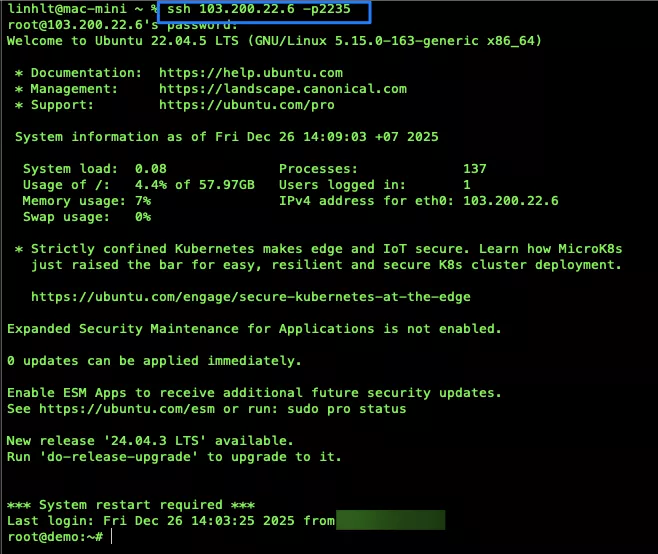
Bạn hãy mở một cửa sổ Terminal (hoặc PuTTY) mới hoàn toàn và thử đăng nhập với tham số port mới:
ssh -p 2235 root@IP_VPSNếu đăng nhập thành công, quá trình đổi port SSH Ubuntu đã hoàn tất. Lúc này bạn có thể an tâm đóng cửa sổ kết nối cũ.
Kiểm tra và xử lý lỗi phổ biến
Trong quá trình đổi port SSH Ubuntu, một số lỗi có thể xảy ra khiến bạn mất kết nối. Dưới đây là cách xử lý:
Không thể SSH sau khi đổi Port
- Nguyên nhân: Thường do quên mở port trên tường lửa hoặc cấu hình sai trong file sshd_config.
- Khắc phục: Bạn cần đăng nhập vào VPS thông qua tính năng Console/VNC (thường có trên trang quản trị của nhà cung cấp VPS). Tại đây, bạn hãy kiểm tra lại trạng thái tường lửa và nội dung file cấu hình.
Dịch vụ SSH không khởi động được
- Nguyên nhân: Có thể do lỗi cú pháp trong file cấu hình hoặc port mới bị trùng với một dịch vụ khác đang chạy.
- Khắc phục: Bạn hãy dùng lệnh
journalctl -u sshdhoặctail -f /var/log/secuređể xem log lỗi chi tiết, từ đó điều chỉnh lại file cấu hình cho chính xác.
Lưu ý quan trọng khi đổi Port SSH Ubuntu
Để đảm bảo hệ thống vận hành ổn định và an toàn, hãy ghi nhớ các điểm sau:
- Tránh cổng phổ biến: Không đặt cổng SSH trùng với các cổng dịch vụ web phổ biến như 80 (HTTP), 443 (HTTPS) hoặc 8080.
- Ghi nhớ số cổng: Hãy ghi lại số cổng mới. Nếu quên, bạn sẽ phải truy cập qua Console trực tiếp của nhà cung cấp VPS/Server để khôi phục.
- SELinux: Nếu hệ thống của bạn có bật SELinux (ít gặp trên cài đặt Ubuntu mặc định nhưng phổ biến trên CentOS/RHEL), bạn sẽ cần cập nhật chính sách SELinux để cho phép SSH chạy trên cổng mới.
Dịch vụ VPS tốc độ cao tại Vietnix
Vietnix là nhà cung cấp dịch vụ VPS chuyên nghiệp và uy tín, mang đến giải pháp lưu trữ đám mây với hiệu năng vượt trội và độ ổn định cao. Các gói VPS tại Vietnix rất đa dạng, từ VPS Giá Rẻ, VPS AMD đến VPS GPU, đáp ứng mọi nhu cầu sử dụng của khách hàng cá nhân và doanh nghiệp. Hệ thống máy chủ được cam kết thời gian hoạt động lên tới 99.9%. Đặc biệt, đội ngũ kỹ thuật chuyên môn cao của Vietnix luôn túc trực 24/7 qua nhiều kênh (Ticket, Livechat, Hotline) để hỗ trợ và giải quyết vấn đề cho khách hàng ngay lập tức.
Thông tin liên hệ:
- Website: https://vietnix.vn/
- Hotline: 1800 1093
- Email: sales@vietnix.com.vn
- Địa chỉ: 265 Hồng Lạc, Phường Bảy Hiền, Thành Phố Hồ Chí Minh
Câu hỏi thường gặp
Đổi port SSH có ngăn chặn được hacker hoàn toàn không?
Không. Đổi port chỉ là biện pháp ẩn máy chủ khỏi các bot quét tự động. Hacker có kỹ năng vẫn có thể tìm ra port mới nếu họ quyết tâm nhắm vào bạn. Bạn nên kết hợp thêm SSH Key và Fail2Ban để bảo mật tối đa.
Tôi có thể sử dụng Port 80 hoặc 443 cho SSH không?
Về lý thuyết là có, nhưng không nên. Port 80 và 443 thường dành cho Web Server (HTTP/HTTPS). Nếu VPS của bạn có chạy website, việc đặt trùng port sẽ gây xung đột dịch vụ khiến web hoặc SSH không hoạt động.
Làm sao để biết Port mới có đang mở hay không?
Bạn có thể sử dụng các công cụ online như “Port Check” hoặc dùng lệnh telnet IP_VPS 2235 từ máy tính cá nhân để kiểm tra khả năng kết nối tới port đó.
Tôi nên chọn số port nào là an toàn nhất?
Bạn nên chọn các port nằm trong dải từ 1024 đến 65535 vì đây là dải port không dành riêng cho hệ thống. Tuy nhiên, hãy tránh các con số quá dễ đoán như 2222 hay 8888.
Việc đổi port SSH Ubuntu là một thao tác kỹ thuật đơn giản nhưng mang lại hiệu quả bảo mật rõ rệt cho VPS của bạn Hy vọng với hướng dẫn chi tiết trên, bạn đã thực hiện thành công việc thay đổi cấu hình và nâng cao tính an toàn cho hệ thống của mình.

THEO DÕI VÀ CẬP NHẬT CHỦ ĐỀ BẠN QUAN TÂM
Đăng ký ngay để nhận những thông tin mới nhất từ blog của chúng tôi. Đừng bỏ lỡ cơ hội truy cập kiến thức và tin tức hàng ngày
Đánh giá mức độ hữu ích của bài viết

Thất vọng

Chưa hữu ích

Bình thường

Hữu ích

Rất hữu ích