Hướng dẫn cách thêm miền vào Cloudflare và cấu hình một cách chi tiết

Đã kiểm duyệt nội dung
Đánh giá
Thêm tên miền vào Cloudflare là một bước thiết lập quan trọng giúp website tăng tốc độ tải trang, cải thiện bảo mật và vận hành ổn định hơn. Tuy nhiên, với kinh nghiệm tiếp xúc với nhiều dự án lớn nhỏ khác nhau của khách hàng, mình nhận thấy chỉ một sai sót nhỏ trong việc trỏ bản ghi DNS hoặc thay đổi nameserver cũng có thể khiến website bị gián đoạn truy cập hoàn toàn trong nhiều giờ. Bài viết này sẽ hướng dẫn chi tiết từng bước một cách chính xác và an toàn, từ tạo tài khoản đến cấu hình hoàn chỉnh, đảm bảo bạn có thể thêm tên miền vào Cloudflare thành công ngay từ lần đầu tiên mà không gặp bất kỳ sự cố nào.
Những điểm chính
- Quan điểm của mình: Bản thân quá trình này không phải là một thao tác kỹ thuật có thể làm sập website ngay lập tức, nhưng chính những sai sót nhỏ trong đó lại là nguyên nhân trực tiếp gây gián đoạn truy cập sau này. Việc hiểu rõ bản chất của từng bước sẽ giúp bạn tiết kiệm hàng giờ đồng hồ loay hoay tìm cách sửa lỗi. Vì vậy, bài viết này sẽ không chỉ hướng dẫn bạn “làm thế nào”, mà còn giải thích rõ “tại sao” trong từng bước, từ cấu hình DNS đến đổi nameserver, để bạn tự tin hoàn thành công việc một cách chính xác và tránh được mọi rủi ro gián đoạn không đáng có.
- Hướng dẫn chi tiết: Nắm vững quy trình 6 bước để thêm tên miền vào Cloudflare, giúp bạn tự tin thực hiện từ việc tạo tài khoản, đổi nameserver đến hoàn thiện cấu hình.
- Lợi ích: Hiểu rõ các lý do chính nên thêm tên miền vào Cloudflare, giúp nhận biết giá trị về tăng tốc, bảo mật và quản lý DNS mà dịch vụ này mang lại.
- Cách kiểm tra: Biết được cách sử dụng các công cụ DNS checker để xác minh, giúp đảm bảo tên miền đã được trỏ về Cloudflare thành công và hoạt động ổn định.
- Lưu ý quan trọng: Nắm được các điểm cần chú ý về proxy, sao lưu DNS và cấu hình SSL, giúp tránh các lỗi phổ biến và tối ưu hiệu quả khi sử dụng.
- Biết thêm Vietnix: Tìm hiểu Vietnix là nhà cung cấp hạ tầng số toàn diện, giúp có thêm lựa chọn uy tín cho các dịch vụ tên miền, hosting và VPS.
- Câu hỏi thường gặp: Được giải đáp các thắc mắc phổ biến về cách sử dụng, cấu hình và quản lý Cloudflare, giúp làm rõ các thao tác vận hành hàng ngày.

Hướng dẫn cách trỏ tên miền về Cloudflare
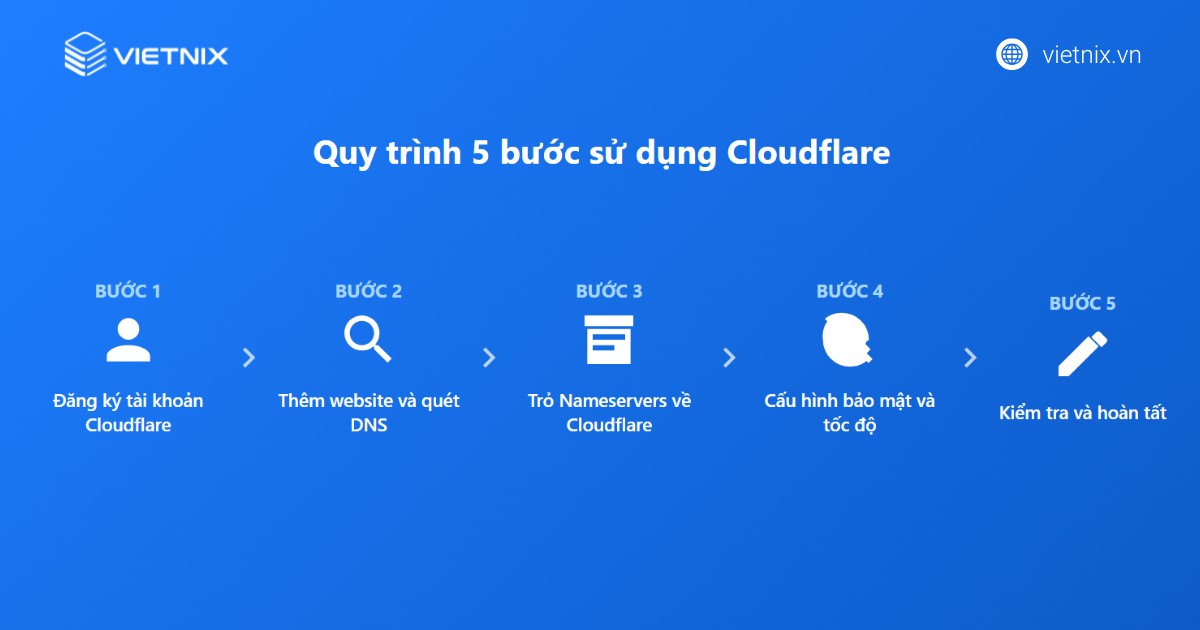
Bước 1: Tạo và đăng nhập tài khoản Cloudflare
Trước tiên, ban truy cập trang chủ Cloudflare tại địa chỉ cloudflare.com và tiến hành đăng ký tài khoản mới nếu chưa có bằng cách chọn Sign up và điền email cùng mật khẩu theo yêu cầu hệ thống. Sau khi tạo xong, bạn đăng nhập vào bảng điều khiển Cloudflare để bắt đầu thêm tên miền.
Tất nhiên, để thêm tên miền vào Cloudflare, trước hết bạn cần sở hữu một tên miền. Nếu bạn đang tìm kiếm một nhà đăng ký tên miền uy tín với mức giá cạnh tranh và hỗ trợ chuyên nghiệp, hãy tham khảo dịch vụ tại Vietnix. Với giao diện quản lý DNS trực quan và đội ngũ hỗ trợ 24/7, Vietnix giúp bạn không chỉ sở hữu tên miền nhanh chóng mà còn dễ dàng thực hiện các thao tác kỹ thuật như đổi nameserver.
Bước 2: Thêm tên miền vào Cloudflare
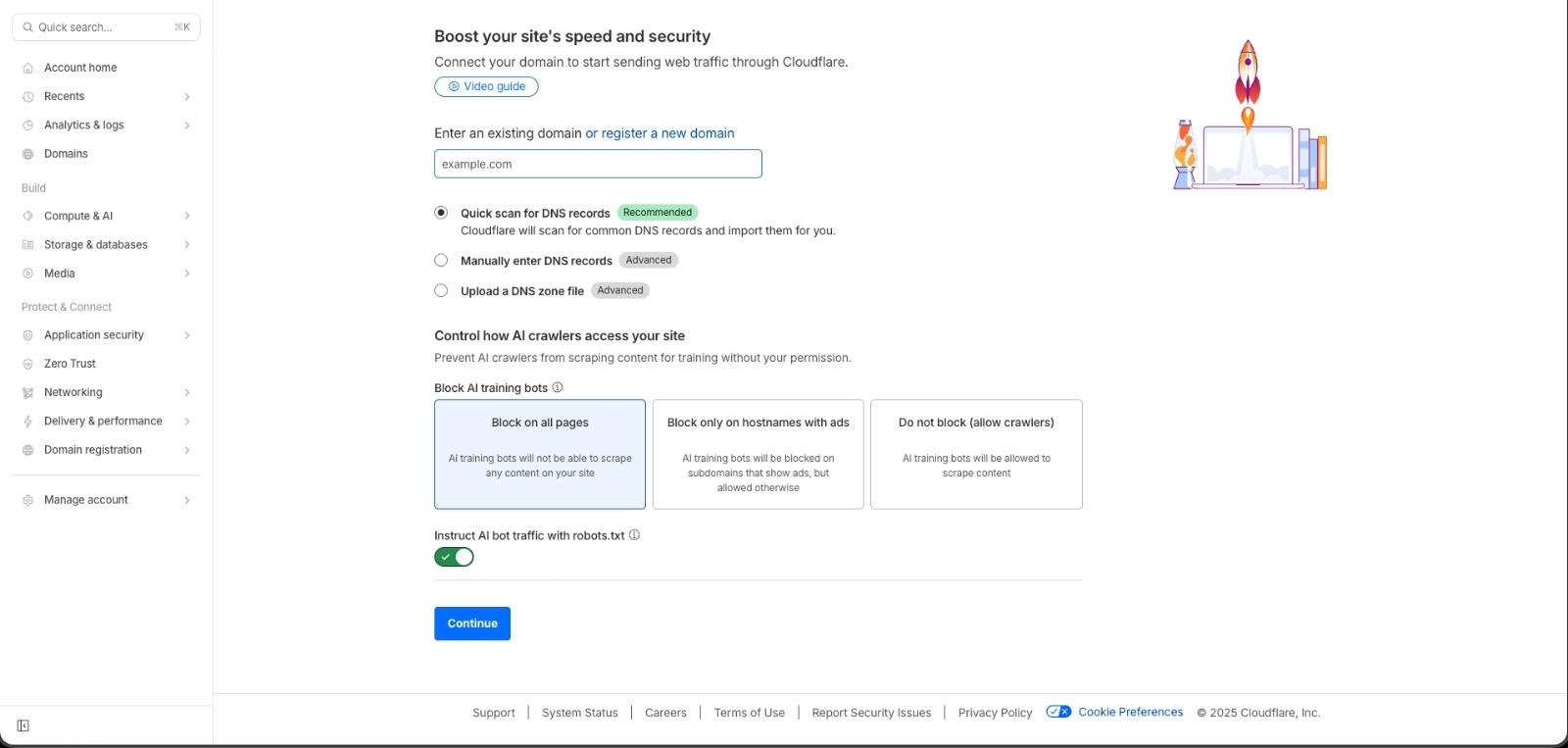
Trong giao diện quản trị, bạn chọn Add a Site hoặc Add site rồi nhập tên miền cần cấu hình (ví dụ: example.com) và nhấn tiếp tục. Ở bước chọn gói, bạn có thể sử dụng gói Free là đủ cho hầu hết website cơ bản, sau đó xác nhận để Cloudflare quét và gợi ý các bản ghi DNS hiện có của tên miền.
Bước 3: Kiểm tra và điều chỉnh bản ghi DNS
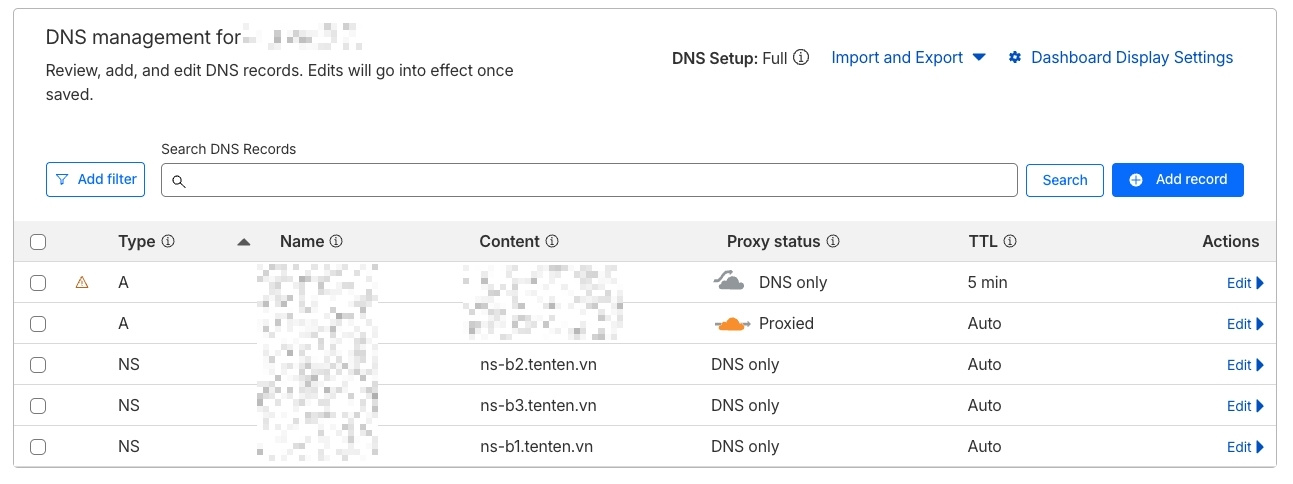
Cloudflare sẽ tự động scan và hiển thị danh sách DNS records hiện tại như A, CNAME, MX,… để bạn rà soát lại. Tại đây, bạn hãy kiểm tra các bản ghi trỏ về hosting/VPS đã chính xác chưa, đồng thời bổ sung hoặc chỉnh sửa thêm các bản ghi cần thiết (ví dụ: A trỏ về IP server, CNAME cho www hoặc subdomain) trước khi tiếp tục.
Bước 4: Đổi Nameserver của tên miền sang Cloudflare
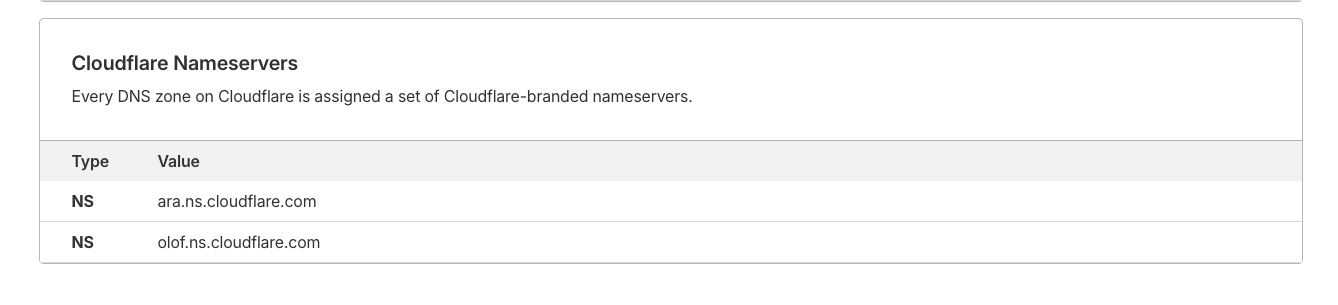
Khi hoàn tất phần DNS, Cloudflare sẽ cung cấp cho bạn cặp nameserver mới, ví dụ dạng elisa.ns.cloudflare.com và randall.ns.cloudflare.com. Bạn đăng nhập vào trang quản lý tên miền tại nhà cung cấp rồi vào mục Nameserver/NS và thay hai nameserver cũ bằng cặp nameserver Cloudflare, sau đó lưu lại thay đổi.
Bước 5: Xác nhận chuyển hướng và chờ cập nhật DNS
Sau khi cập nhật nameserver ở nhà đăng ký tên miền, bạn quay lại trang Cloudflare và nhấn Done, check nameserver hoặc tương tự để hệ thống bắt đầu kiểm tra. Thời gian cập nhật DNS có thể kéo dài từ vài phút đến vài giờ, trong lúc này trạng thái thường hiển thị Pending, khi hoàn tất Cloudflare sẽ báo Active và gửi thông báo qua email cho bạn.
Bước 6: Hoàn thiện cấu hình DNS và tối ưu trong Cloudflare
Khi tên miền đã hoạt động trên Cloudflare, bạn có thể vào tab DNS để tinh chỉnh thêm các bản ghi như A, CNAME, MX cho email và subdomain theo nhu cầu sử dụng. Đồng thời, hãy bật biểu tượng đám mây màu cam (Proxy) cho các bản ghi cần bảo vệ/tăng tốc, kết hợp cấu hình thêm chuyển hướng HTTPS, nén mã nguồn hoặc tối ưu khác trong phần Settings để website vận hành ổn định và an toàn hơn.
Cách kiểm tra sau khi thêm tên miền vào Cloudflare
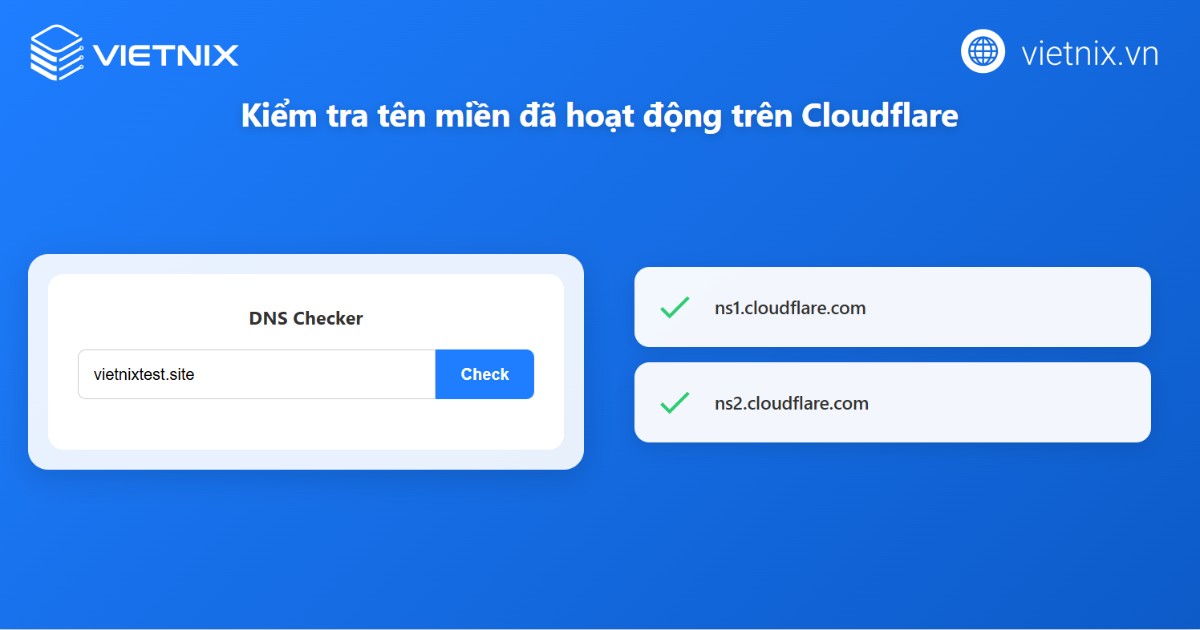
Sau khi hoàn tất cấu hình, bạn cần kiểm tra lại để chắc chắn tên miền đã trỏ đúng về Cloudflare và DNS hoạt động ổn định:
- Bạn cần mở một công cụ kiểm tra DNS như DNSChecker.org, WhatsMyDNS.net hoặc các dịch vụ kiểm tra DNS propagation tương tự. Sau đó, bạn hãy nhập tên miền của mình vào, chọn loại bản ghi cần kiểm tra (thường là NS hoặc A) và chạy tra cứu để xem kết quả từ nhiều vị trí trên thế giới.
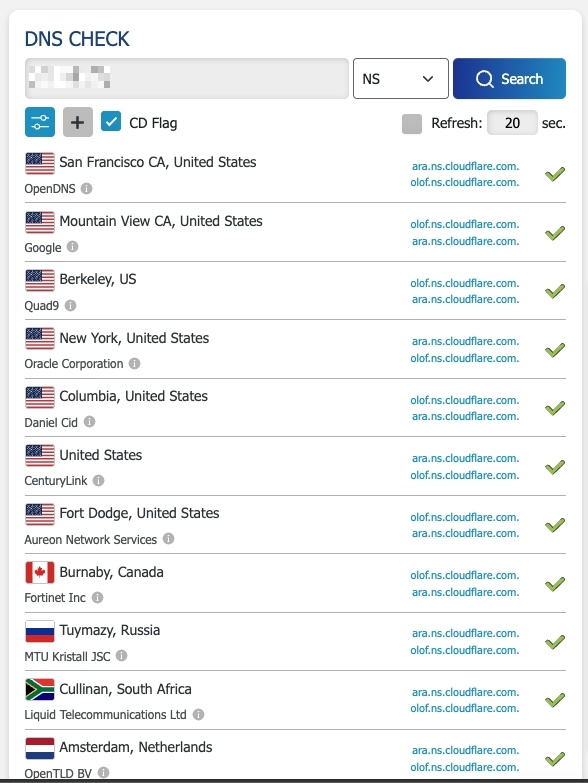
- Bạn hãy đảm bảo rằng các bản ghi DNS trả về đúng IP hoặc cấu hình bạn đã thiết lập trên Cloudflare và phần NS hiển thị cặp nameserver của Cloudflare thay cho nameserver cũ.
Vì sao nên thêm tên miền vào trong Cloudflare?
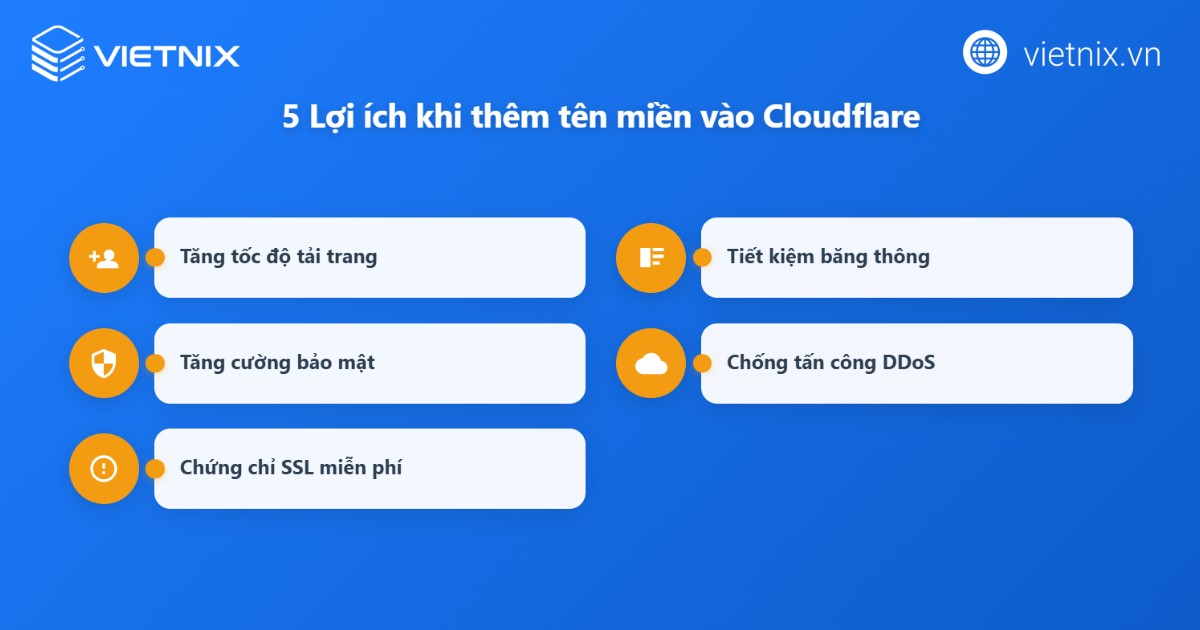
Cloudflare chủ yếu giúp website nhanh hơn, an toàn hơn và dễ quản lý DNS/SSL hơn, Dịch vụ này rất đáng để bạn nên trỏ tên miền về:
- Tăng tốc độ tải trang: Mạng lưới CDN của Cloudflare phân phối nội dung từ các máy chủ biên gần người truy cập, giúp rút ngắn thời gian phản hồi và tải trang.
- Củng cố lớp bảo mật: Cloudflare đứng giữa người dùng và máy chủ gốc, lọc lưu lượng độc hại, chống tấn công DDoS và hạn chế lộ IP thật của server.
- Quản lý DNS tiện lợi: Bảng điều khiển DNS của Cloudflare trực quan, hỗ trợ thêm, chỉnh sửa và quản lý nhiều loại bản ghi DNS chỉ với vài thao tác.
- Cung cấp SSL miễn phí: Cloudflare cho phép kích hoạt chứng chỉ SSL/TLS không tốn phí, mã hóa kết nối giữa trình duyệt và hệ thống Cloudflare để tăng độ an toàn cho website.
Góc nhìn chuyên môn:
Giá trị bảo mật cốt lõi của Cloudflare là khả năng che giấu IP thật của máy chủ gốc, giúp ngăn chặn các cuộc tấn công trực tiếp. Tuy nhiên, để website vận hành ổn định, bạn bắt buộc phải đồng bộ cấu hình SSL giữa Cloudflare và hosting. Bước này giúp loại bỏ hoàn toàn lỗi vòng lặp chuyển hướng (Redirect Loop) và là nền tảng bắt buộc trước khi triển khai các kỹ thuật tối ưu nâng cao.
Một số lưu ý cần nắm khi thêm miền vào Cloudflare
Khi thêm tên miền vào Cloudflare, có một vài điểm quan trọng bạn nên lưu ý để tránh lỗi và tối ưu hiệu quả sử dụng:
- Cân nhắc khi bật Proxy (đám mây màu cam): Chế độ Proxy giúp ẩn IP thật, tăng cường bảo mật và tận dụng CDN của Cloudflare, nhưng trong một số thời điểm đứt cáp quốc tế hoặc tuyến mạng gặp sự cố, việc đi vòng qua Cloudflare có thể khiến tốc độ truy cập chậm hơn so với trỏ trực tiếp.
- Sao lưu cấu hình DNS trước khi thay đổi: Trước khi chuyển nameserver hoặc chỉnh sửa hàng loạt bản ghi DNS, nên ghi lại hoặc export toàn bộ records hiện tại để có thể khôi phục nhanh nếu cấu hình mới gây lỗi truy cập website hoặc dịch vụ email.
- Kích hoạt và chọn chế độ SSL phù hợp: Cloudflare hỗ trợ SSL miễn phí, nhưng bạn cần bật SSL trong phần SSL/TLS và chọn chế độ tương ứng với việc server đã có chứng chỉ hay chưa (Flexible, Full, Full strict) để đảm bảo kết nối được mã hóa an toàn và hạn chế lỗi vòng lặp chuyển hướng hoặc cảnh báo không bảo mật trên trình duyệt.
Quan điểm từ chuyên gia: Theo kinh nghiệm của mình, phần lớn các sự cố khó giải quyết như website hoạt động không ổn định, gián đoạn dịch vụ email, hay lỗi SSL không rõ nguyên nhân đều xuất phát từ việc người dùng bỏ qua hoặc cấu hình sai 3 điểm quan trọng bên trên.
Nhiều người có xu hướng xem Cloudflare như một dịch vụ tự động hoàn toàn, chỉ cần kích hoạt là sẽ hoạt động tốt. Tuy nhiên, thực tế là việc hiểu và thiết lập đúng các tùy chọn này là yêu cầu cơ bản để bạn có thể quản lý hiệu quả luồng truy cập và bảo mật cho website của mình.
Hạ tầng Vietnix: Nền tảng vững chắc để phát huy tối đa hiệu năng Cloudflare
Hiệu quả của Cloudflare phụ thuộc trực tiếp vào hiệu năng và sự ổn định của máy chủ gốc. Một máy chủ có thời gian phản hồi chậm hoặc hoạt động thiếu ổn định sẽ làm giảm đáng kể hiệu quả của mạng lưới phân phối nội dung (CDN) và các lớp bảo vệ mà Cloudflare cung cấp. Chính nền tảng hạ tầng như Hosting và VPS, nơi website vận hành, mới là yếu tố quyết định hiệu suất cuối cùng.
Vietnix cung cấp một hệ sinh thái hạ tầng toàn diện, được thiết kế nhằm tối ưu hóa hiệu suất máy chủ, giúp phát huy tối đa hiệu quả khi kết hợp cùng các dịch vụ như Cloudflare. Bên cạnh dịch vụ đăng ký tên miền, Vietnix tập trung vào các giải pháp hạ tầng cốt lõi:
- Hosting tốc độ cao: Sử dụng ổ cứng NVMe và công nghệ LiteSpeed Web Server, được tối ưu hóa cho các mã nguồn phổ biến như WordPress, giúp đảm bảo thời gian phản hồi của máy chủ luôn ở mức thấp nhất.
- VPS: Cung cấp môi trường tài nguyên riêng biệt, khả năng mở rộng linh hoạt và toàn quyền quản trị, đáp ứng hoàn hảo cho các website có lưu lượng truy cập lớn, ứng dụng web chuyên sâu hoặc các dự án thương mại điện tử.
- Máy chủ vật lý, Firewall chống DDoS: Giải pháp cho các doanh nghiệp đòi hỏi mức độ bảo mật, hiệu suất và khả năng tùy chỉnh cao nhất. Khi kết hợp với Cloudflare, hệ thống Firewall của Vietnix tạo nên một kiến trúc bảo mật đa tầng, kiên cố.
Thông tin liên hệ:
- Website: https://vietnix.vn/
- Hotline: 1800 1093
- Email: sales@vietnix.com.vn
- Địa chỉ: 265 Hồng Lạc, Phường Bảy Hiền, Thành Phố Hồ Chí Minh
Câu hỏi thường gặp
Cách sử dụng Cloudflare như thế nào?
Bạn cần đăng ký tài khoản Cloudflare, thêm tên miền, để Cloudflare quét và import DNS, sau đó cấu hình lại các bản ghi và cập nhật nameserver tại nơi quản lý domain là xong.
Cách trỏ tên miền về Cloudflare?
Bạn truy cập Cloudflare, chọn Add site, nhập tên miền, chọn gói phù hợp rồi làm theo hướng dẫn để Cloudflare quét DNS và cung cấp cặp nameserver mới, sau đó thay nameserver này tại nhà đăng ký tên miền.
Cấu hình DNS Cloudflare ra sao?
Trong tab DNS của Cloudflare, bạn tạo hoặc chỉnh sửa các bản ghi A, CNAME, MX,… trỏ về IP hosting hoặc dịch vụ tương ứng, sau đó bật/tắt Proxy (đám mây cam/xám) theo nhu cầu tăng tốc và bảo mật.
Bật Cloudflare bằng cách nào?
Cloudflare được bật khi bạn dùng nameserver của Cloudflare cho tên miền và chuyển trạng thái bản ghi sang Proxied (đám mây màu cam), lúc này toàn bộ lưu lượng sẽ đi qua hệ thống của Cloudflare.
Trỏ Cloudflare về hosting như thế nào?
Sau khi tên miền dùng Cloudflare, bạn vào mục DNS và tạo bản ghi A/CNAME trỏ về IP hoặc hostname của hosting, lưu lại và chờ DNS propagation để tên miền hoạt động trên server mới.
Cách tắt Cloudflare khi không muốn dùng nữa?
Bạn có thể tắt nhanh bằng cách chuyển Proxy status của từng bản ghi từ Proxied (đám mây cam) sang DNS only (đám mây xám) hoặc xóa site khỏi Cloudflare và đưa lại nameserver về nhà đăng ký tên miền.
Đăng ký tài khoản Cloudflare có khó không?
Bạn chỉ cần truy cập cloudflare.com, chọn Sign up, nhập email, mật khẩu rồi xác nhận là có thể tạo tài khoản miễn phí và bắt đầu thêm tên miền.
Cấu hình Cloudflare cho website gồm những bước chính nào?
Quy trình cơ bản gồm: đăng ký/đăng nhập Cloudflare, thêm tên miền, kiểm tra và chỉnh DNS records, chọn gói dịch vụ, cập nhật nameserver tại nhà cung cấp domain, sau đó tối ưu thêm SSL, Page Rules, Cache,… nếu cần.
Khi nắm rõ quy trình và lưu ý quan trọng, bạn có thể áp dụng cách thêm miền vào Cloudflare cho nhiều website khác nhau để tối ưu tốc độ lẫn bảo mật một cách chủ động và dễ dàng. Nhờ vậy, việc quản lý DNS, kích hoạt CDN và các lớp bảo vệ như SSL, tường lửa,… đều tập trung trong một nền tảng, giúp vận hành hệ thống ổn định và linh hoạt hơn cho dự án hiện tại cũng như sau này.

THEO DÕI VÀ CẬP NHẬT CHỦ ĐỀ BẠN QUAN TÂM
Đăng ký ngay để nhận những thông tin mới nhất từ blog của chúng tôi. Đừng bỏ lỡ cơ hội truy cập kiến thức và tin tức hàng ngày
Đánh giá mức độ hữu ích của bài viết

Thất vọng

Chưa hữu ích

Bình thường

Hữu ích

Rất hữu ích