

































Hướng dẫn cài đặt Additional Domain Controller trên Windows Server chi tiết

Đã kiểm duyệt nội dung
Đánh giá
Additional Domain Controller (ADC) là những domain controller bổ sung được thêm vào một domain trong hệ thống Active Directory của Microsoft. ADC đóng vai trò quan trọng trong việc tăng khả năng phục hồi, cân bằng tải xác thực và đảm bảo tính liên tục của dịch vụ Active Directory ngay cả khi Domain Controller chính gặp sự cố. Trong bài viết này mình sẽ giúp bạn hiểu rõ hơn về Additional Domain Controller, từ lợi ích, cách hoạt động đến hướng dẫn chi tiết cách cài đặt.
Những điểm chính
- Khái niệm: Biết được Additional Domain Controller là những domain controller bổ sung được thêm vào một domain bên cạnh Domain Controller chính.
- Tại sao nên dùng Additional Domain Controller: Hiểu được việc sử dụng Additional Domain Controller giúp đảm bảo môi trường mạng luôn ổn định, linh hoạt và an toàn cho doanh nghiệp.
- Cách hoạt động của Additional Domain Controller: Biết được Additional Domain Controller hoạt động dựa trên cơ chế sao chép và dự phòng giữa các domain controller trong cùng một miền.
- Hướng dẫn cài đặt Additional Domain Controller trên Windows Server: Được hướng dẫn chi tiết các bước cài đặt ADC trên Windows Server.
- Biết đến Vietnix là nhà cung cấp nền tảng VPS Windows mạnh mẽ cho hệ thống Active Directory.
- Câu hỏi thường gặp: Giải đáp các thắc mắc liên quan đến Additional Domain Controller.

Additional Domain Controller là gì?
Additional Domain Controller (ADC) là một thành phần máy chủ có vai trò cân bằng tải và nâng cao tính sẵn sàng cao cho hệ thống Active Directory (AD). Việc triển khai thêm ADC cho phép phân bổ khối lượng công việc xác thực giữa các domain controller hiện có. Trong trường hợp một domain controller gặp sự cố, ADC sẽ đảm nhận vai trò xác thực người dùng, qua đó đảm bảo hoạt động của doanh nghiệp được diễn ra liên tục.
Tại sao nên sử dụng Additional Domain Controller?
Việc sử dụng Additional Domain Controller trong hệ thống Active Directory mang lại nhiều lợi ích thiết thực, đảm bảo môi trường mạng luôn ổn định, linh hoạt và an toàn cho doanh nghiệp:
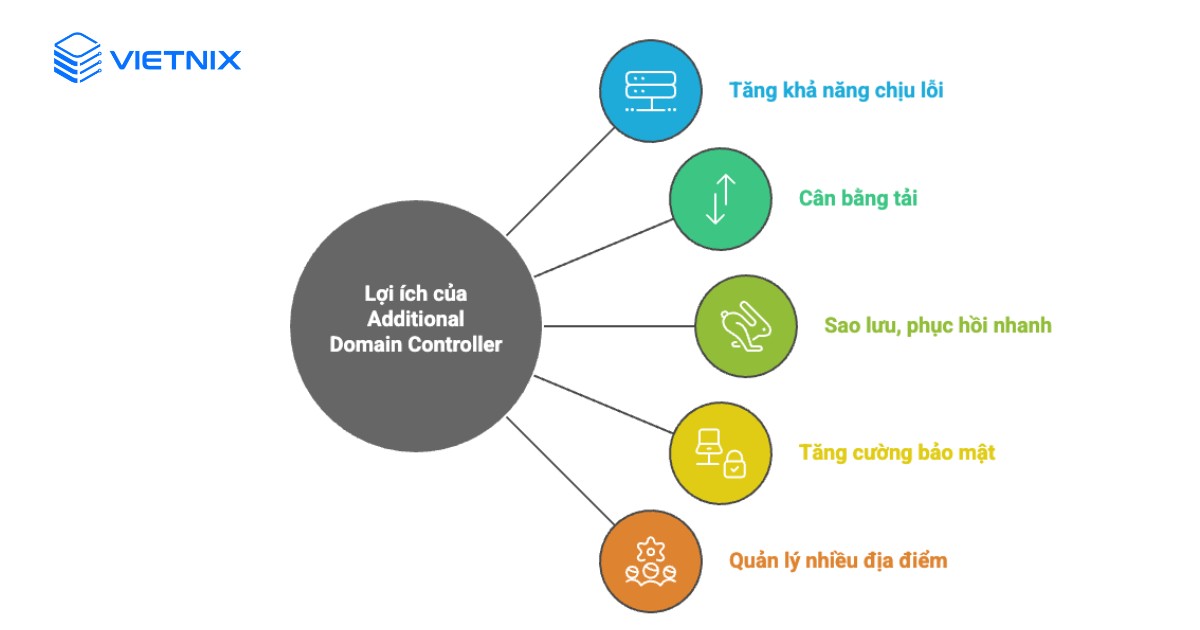
- Tăng khả năng chịu lỗi: ADC giúp duy trì hoạt động của hệ thống ngay cả khi Domain Controller chính bị hỏng hoặc ngắt kết nối, tránh gián đoạn dịch vụ và bảo vệ hiệu quả quá trình xác thực người dùng.
- Cân bằng tải: Sự phân bổ các yêu cầu xác thực và truy cập giữa các domain controller cải thiện hiệu suất, tránh tình trạng quá tải một máy chủ đơn lẻ đặc biệt đối với doanh nghiệp có nhiều người dùng hoặc nhiều máy tính.
- Sao lưu, phục hồi nhanh: ADC liên tục sao chép thông tin Active Directory giữa các domain controller, giúp khôi phục dữ liệu, đối tượng người dùng, chính sách nhanh chóng khi có sự cố hoặc tấn công mạng.
- Tăng cường bảo mật: Có nhiều ADC giúp bảo vệ hệ thống khỏi các nguy cơ như hacker tấn công, rủi ro bị thao túng dữ liệu hoặc mất quyền kiểm soát tài nguyên mạng.
- Quản lý nhiều địa điểm: Nếu doanh nghiệp có nhiều chi nhánh, bố trí ADC tại từng địa điểm giúp đảm bảo tính liên tục, hiệu suất xác thực tốt và dễ quản trị phân tán tài nguyên.
Việc triển khai một Additional Domain Controller, dù là để tăng cường khả năng chịu lỗi hay để cân bằng tải cho các chi nhánh ở xa, đều đòi hỏi một nền tảng máy chủ ổn định và có khả năng tùy biến cao. Trong bối cảnh đó, việc lựa chọn một máy chủ ảo trở thành giải pháp tối ưu về cả chi phí và hiệu quả vận hành, đặc biệt khi các doanh nghiệp tìm đến quyết định mua VPS Windows để chạy các dịch vụ cốt lõi của Microsoft. Các dịch vụ như VPS Windows tại Vietnix cung cấp một môi trường lý tưởng với sự đa dạng về phiên bản hệ điều hành, đi kèm các tiện ích quan trọng như sao lưu dữ liệu định kỳ miễn phí và băng thông không giới hạn, đảm bảo cho Domain Controller hoạt động liên tục và an toàn.
Cách hoạt động của Additional Domain Controller
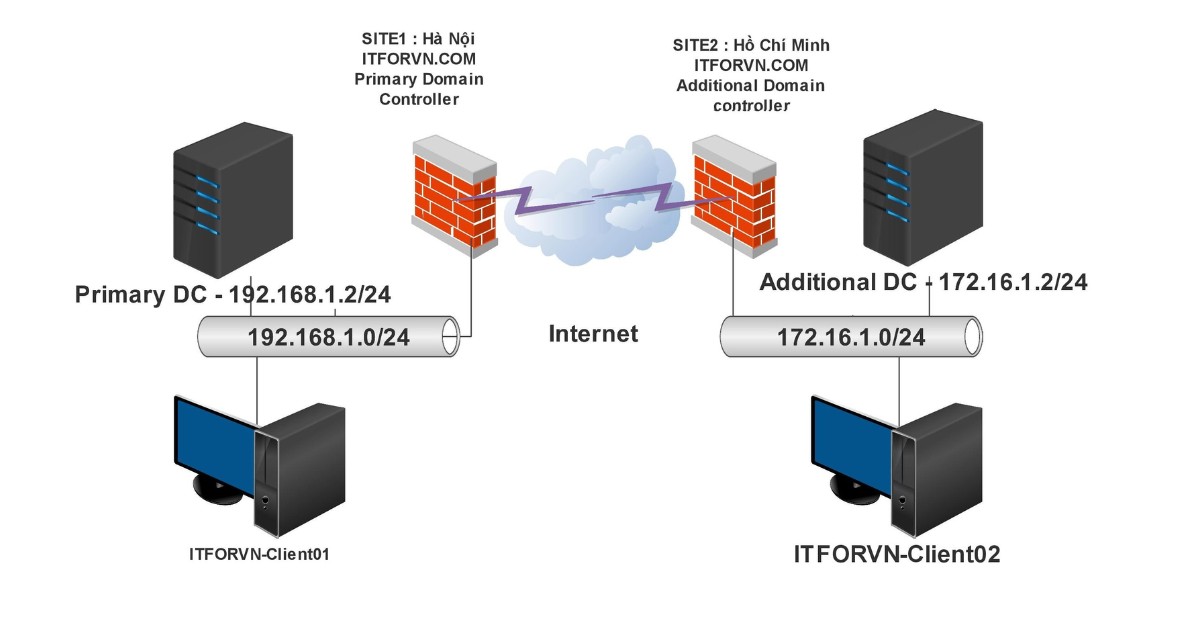
Cách hoạt động của Additional Domain Controller trong Active Directory dựa trên cơ chế sao chép và dự phòng giữa các domain controller trong cùng một miền:
- Primary Domain Controller (PDC) sẽ định kỳ sao chép toàn bộ thông tin Active Directory lên ADC. Quá trình này giúp mọi đối tượng như người dùng, nhóm, máy tính, chính sách,… luôn được cập nhật đồng bộ giữa các domain controller.
- ADC lưu trữ toàn bộ dữ liệu AD được sao chép từ PDC. Nhờ vậy, trong trường hợp PDC gặp sự cố hoặc bị lỗi, ADC sẽ chủ động tham gia, tiếp nhận yêu cầu xác thực, giúp người dùng và máy tính trong mạng vẫn có thể truy cập, sử dụng tài nguyên miền mà không bị gián đoạn.
- Nếu mạng có nhiều ADC, các yêu cầu xác thực sẽ được phân phối và xử lý đồng thời giữa các domain controller, giúp cân bằng tải và tăng hiệu suất cho cả hệ thống AD.
- ADC cũng giúp hệ thống dễ dàng mở rộng, phục hồi nhanh chóng sau sự cố, tăng độ bảo mật và giảm nguy cơ mất mát dữ liệu đối với các hoạt động quan trọng trong doanh nghiệp.
ADC đóng vai trò quan trọng trong việc đảm bảo tính liên tục, dự phòng, cân bằng tải và bảo mật cho dịch vụ Active Directory trong mọi mô hình mạng doanh nghiệp hiện đại.
Hướng dẫn cài đặt Additional Domain Controller
Cài đặt Additional Domain Controller trên Windows server 2008
Khi cài đặt một Additional Domain Controller cho domain sẵn có, toàn bộ phân vùng thư mục phải được đồng bộ hóa hoàn toàn sau khi tạo domain controller. Trong quá trình nâng cấp, directory sẽ được sao chép từ một trong những domain controller khác.
Bước 1: Đầu tiên, bạn đăng nhập vào Server2 với quyền Administrator.
Bước 2: Sau đó bạn mở cửa sổ Run, nhập Dcpromo và nhấn Enter.

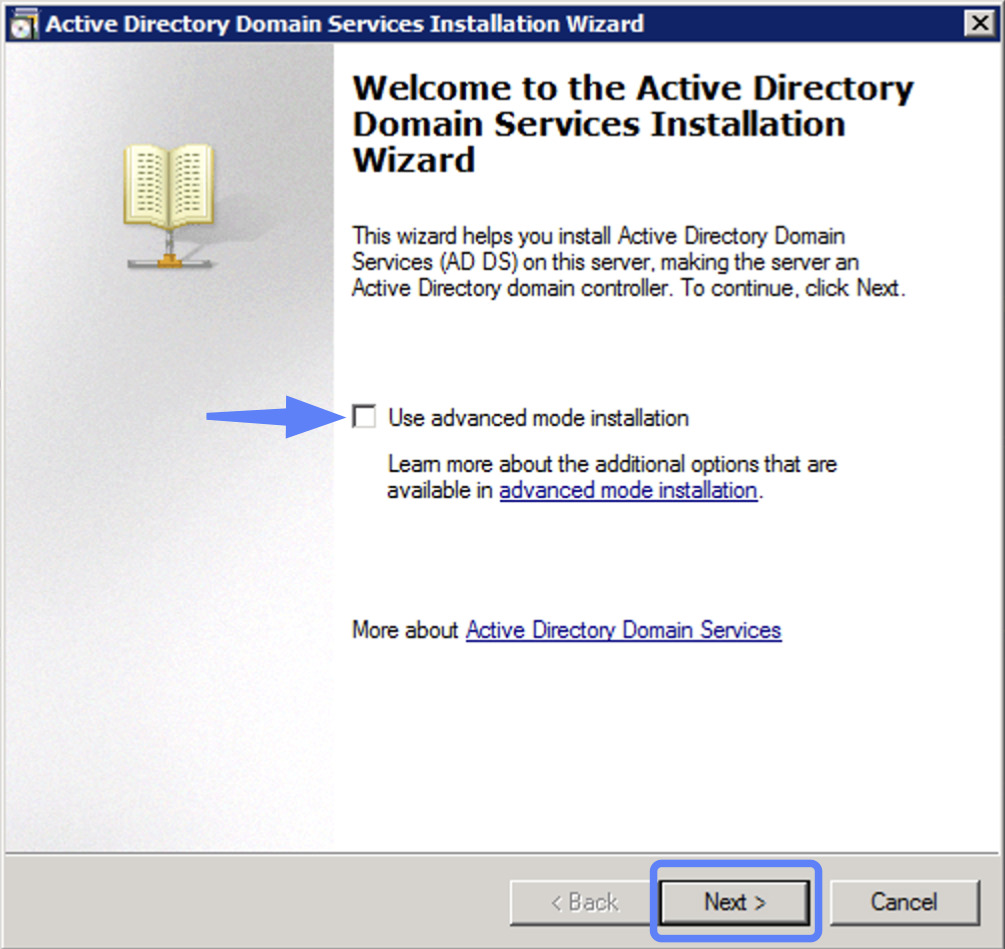
Bước 3: Sau đó, trình cài đặt wizard dịch vụ Active Directory sẽ xuất hiện. Bạn có thể enable check box bên cạnh dòng Use Advanced mode installation (tùy nhu cầu) rồi click vào Next để tiếp tục.
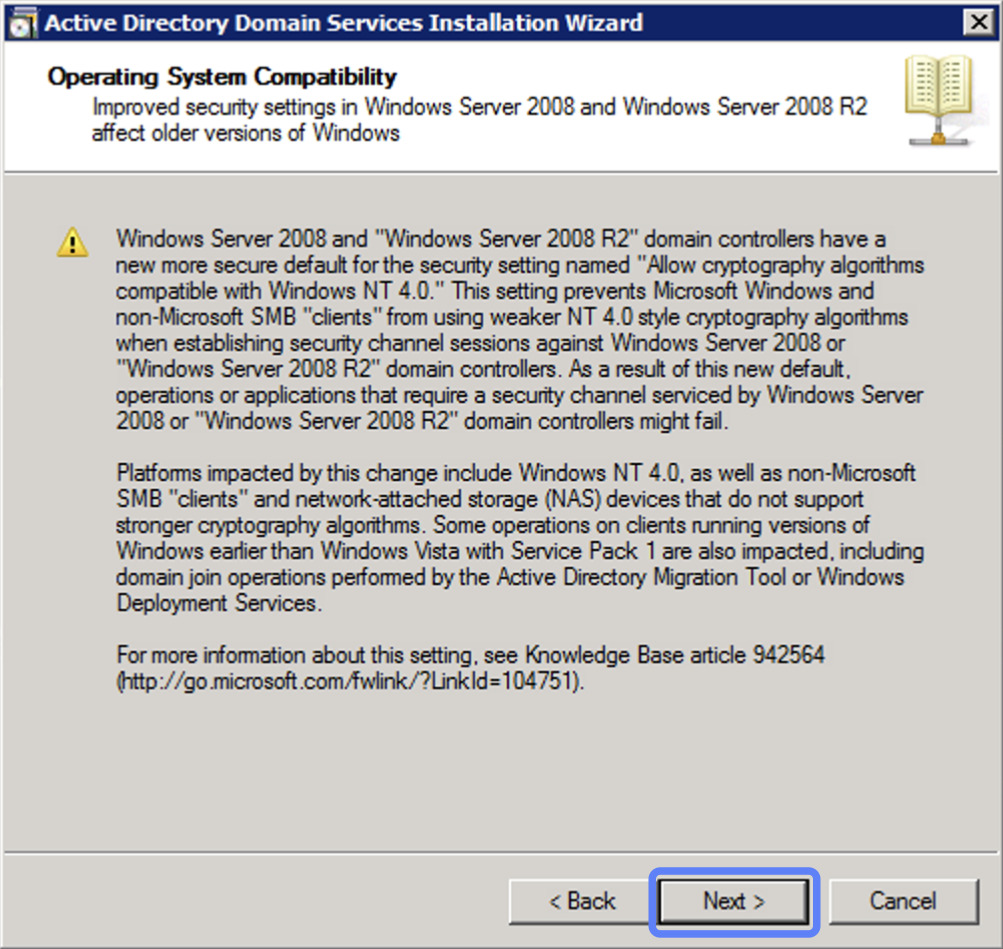
Bước 4: Tại trang Operating System Compatibility, hãy xem xét kỹ các cảnh báo về cài đặt bảo mật mặc định cho Domain Controller trên Windows server 2008. Sau đó bạn click vào Next.
Bước 5: Trong trang Choose A Deployment Configuration, bạn chọn vào Existing Forest, Add A Domain Controller To An Existing Domain. Cuối cùng là nhấp vào Next.

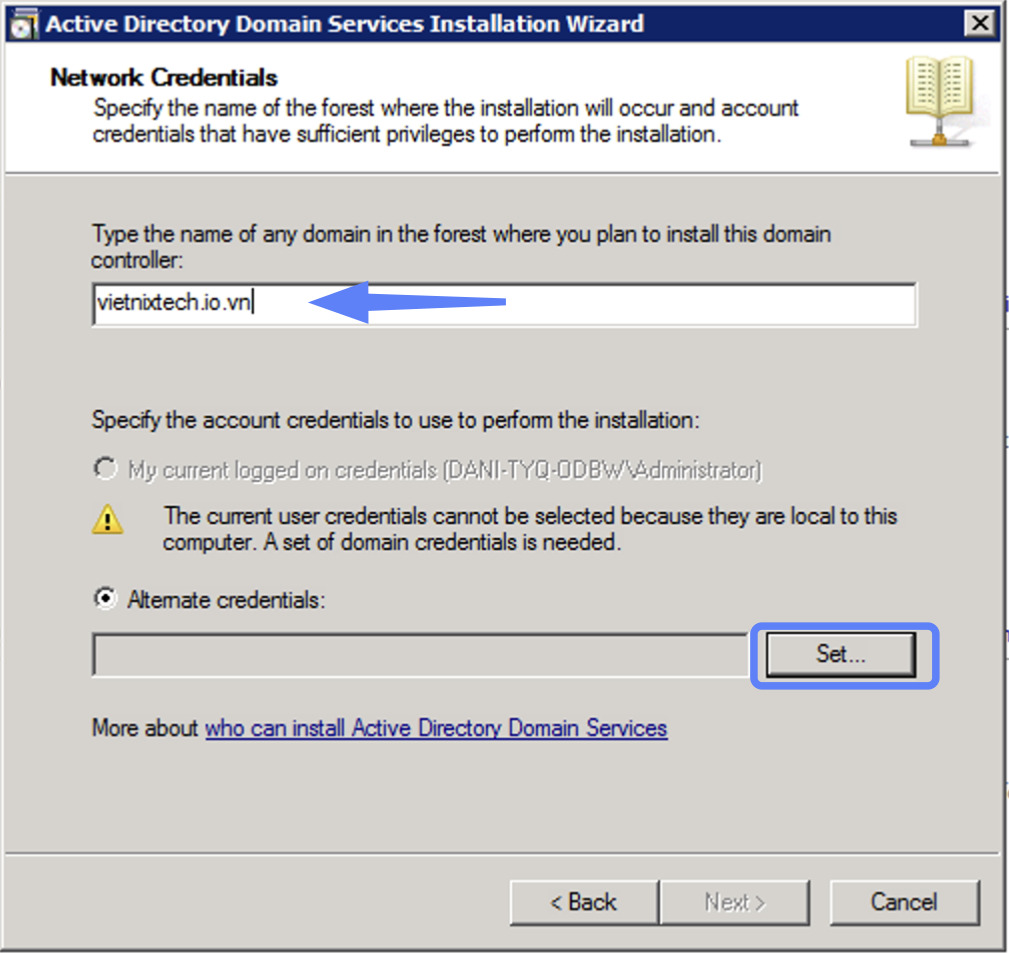
Bước 6: Ở trang Network Credentials, bạn nhập vietnix.vn hay bất kỳ domain nào muốn cài đặt domain controller vào trường văn bản, chọn Alternate Credentials rồi click Set.
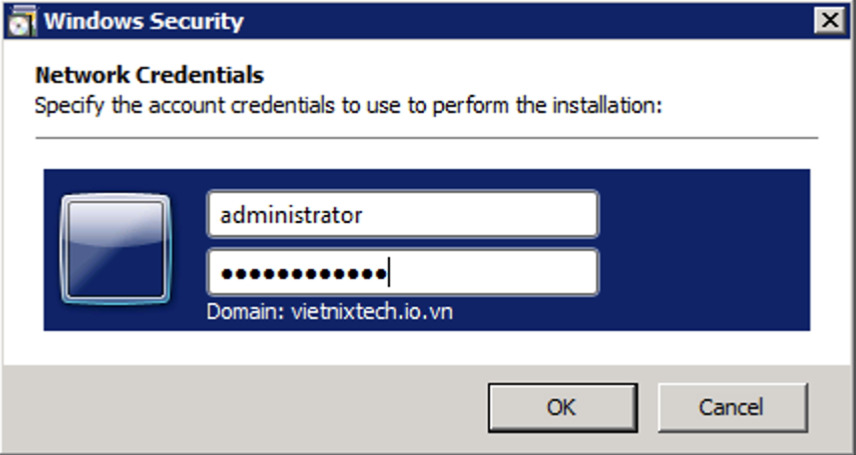
Bước 7: Nhập username và password cho tài khoản. Lưu ý rằng tài khoản này phải nằm trong nhóm Enterprise Admins, Domain Admins hoặc là tài khoản Administrator. Sau khi nhập xong thông tin, bạn click vào Next.
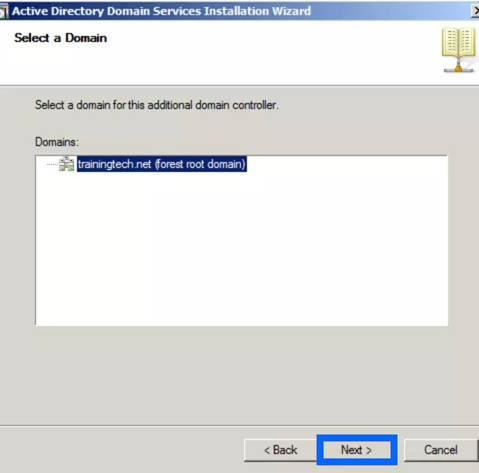
Bước 8: Trên trang Select A Domain, bạn chọn vietnix.vn rồi nhấn Next.
Bước 9: Tiếp theo, bạn chọn Default-First-Site-Name ở trang Select A Site, rồi click Next.

Bước 10: Sau đó, trang Additional Domain Controller Options sẽ hiện ra. Theo mặc định thì DNS Server và Global Catalog được chọn sẵn. Bạn bỏ chọn ô Global Catalog và DNS Server, click Next nếu không muốn đặt Addtional DC thành DNS Server hay Global Catalog.
Bước 11: Với Additional Domain Controller, ta không cần phải tạo ủy quyền DNS. Do đó, bạn chỉ cần click vào Yes ở hộp thoại để tiếp tục.
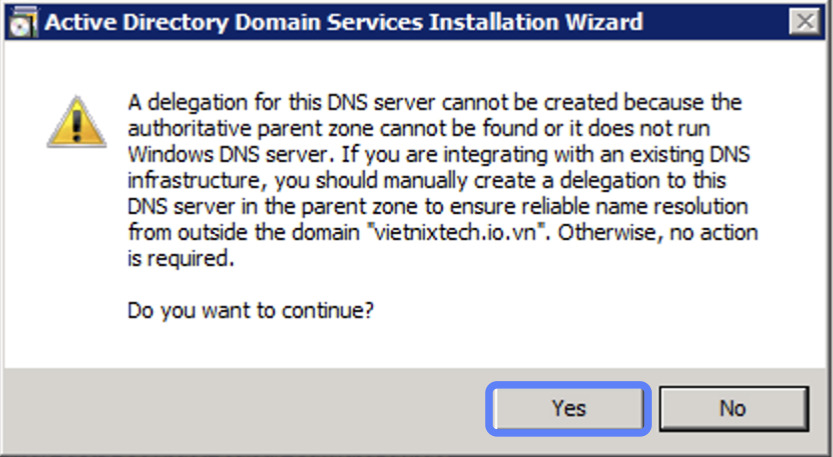
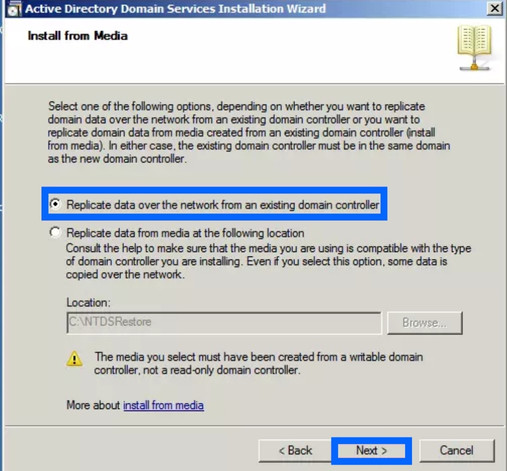
Bước 12: Chọn tùy chọn mặc định để sao chép dữ liệu qua mạng từ một domain controller có sẵn. Hoặc chọn vào phần Replicate data from media at the following location để tạo domain controller.
 Lưu ý
Lưu ý
Nên lưu trữ file trên các volume riêng biệt, không nằm chung với các ứng dụng hay file khác. Việc này sẽ giúp cải thiện hiệu suất cũng như tăng hiệu quả backup và restore.
Bước 13: Chọn tùy chọn mặc định để sao lưu dữ liệu từ một DC khác có sẵn trong mạng. Hoặc bạn click vào Use this specific domain troller chỉ định domain làm nguồn sao chép để tạo domain controller mới. Sau đó click vào Next.
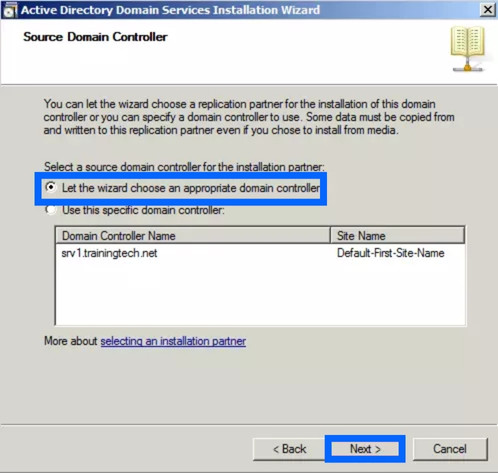
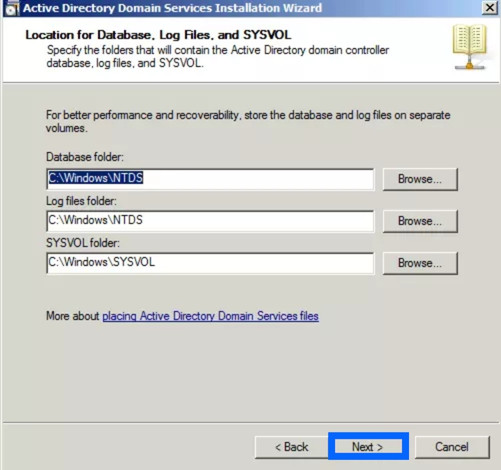
Bước 14: Trong phần Location For Database, Log Files, and SYSVOL, bạn chọn location mặc định cho các phần Database, Log files folder và SYSVOL folder. Click vào Next để tiếp tục.
Bước 15: Ở option Directory Services Restore Mode Administrator Password, nhập một password đủ mạnh vào hai ô Password và Confirm Password. Hãy nhớ kĩ mật khẩu này rồi click Next.
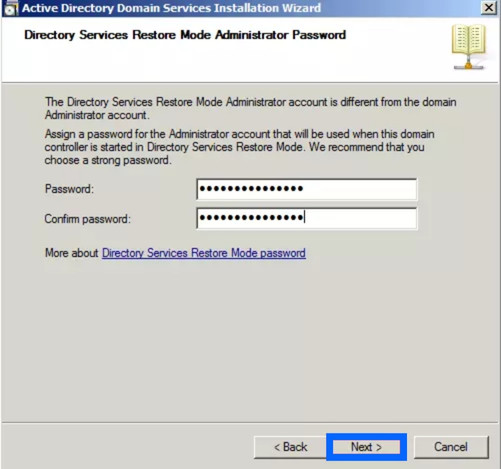
Bước 16: Ở trang Summary, kiểm tra lại các lựa chọn cẩn thận. Nếu có bất kỳ cài đặt nào không chính xác, bạn hãy click vào Back để sửa đổi. Nếu muốn lưu lại cài đặt đã chọn vào một answer file để tự động hóa các AD DS sau này, hãy click vào Export. Nhập tên cho answer file rồi chọn Save.

Bước 17: Trong phần Active Directory Domain Services Installation Wizard, chọn Cancel.
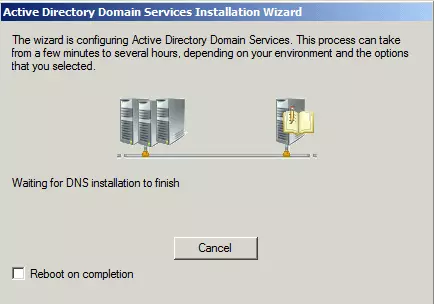
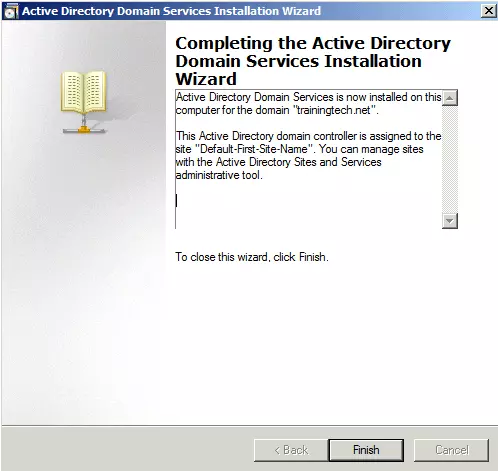
Bước 18: Đợi quá trình hoàn tất rồi nhấn Finish.
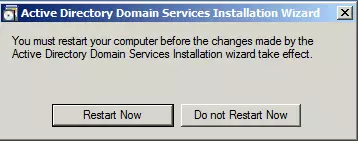
Bước 19: Chọn vào Restart Now.
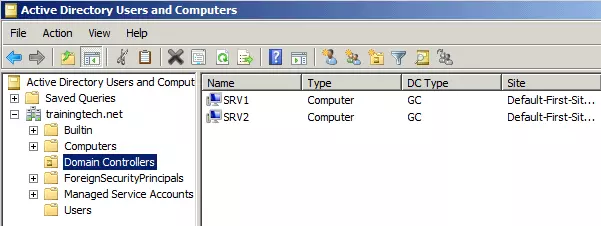
Bước 20: Cuối cùng, mở Active Directory Users and Computers, click vào Domain Controllers, bạn sẽ thấy các Additional Domain Controller trong phần này. Như vậy là bạn đã hoàn tất việc cài đặt Additional Domain Controller 2008.
Cài đặt Additional Domain Controller trên Windows server 2012
Việc chỉ sở hữu một Domain Controller không được khuyến khích, vì nó sẽ chỉ tạo ra một điểm lỗi. Nếu Domain Controller gặp sự cố trong quy mô tổ chức, nếu có sự cố xảy ra sẽ kéo theo việc mất hoạt động ở quy mô lớn. Do đó, ta cần có thêm một Domain Controller thứ hai để hạn chế rủi ro này. Domain Controller này sẽ có nhiệm vụ cân bằng tải các dịch vụ và giảm thiểu rủi ro các dịch vụ quan trọng bị sập. Sau đây sẽ là cách cài đặt Additional Domain Controller 2012:
Bước 1: Trước hết, bạn đi đến Server Manager rồi chọn Add Roles and Features.

Bước 2: Tiếp theo, bạn chọn Next trong màn hình Before you begin.

Bước 3: Ở phần Installation Type, bạn chọn Role based or feature-based installation rồi click Next.

Bước 4: Trong Server Selection, bạn chọn server để cài đặt role, mặc định là local server. Sau đó click vào Next.

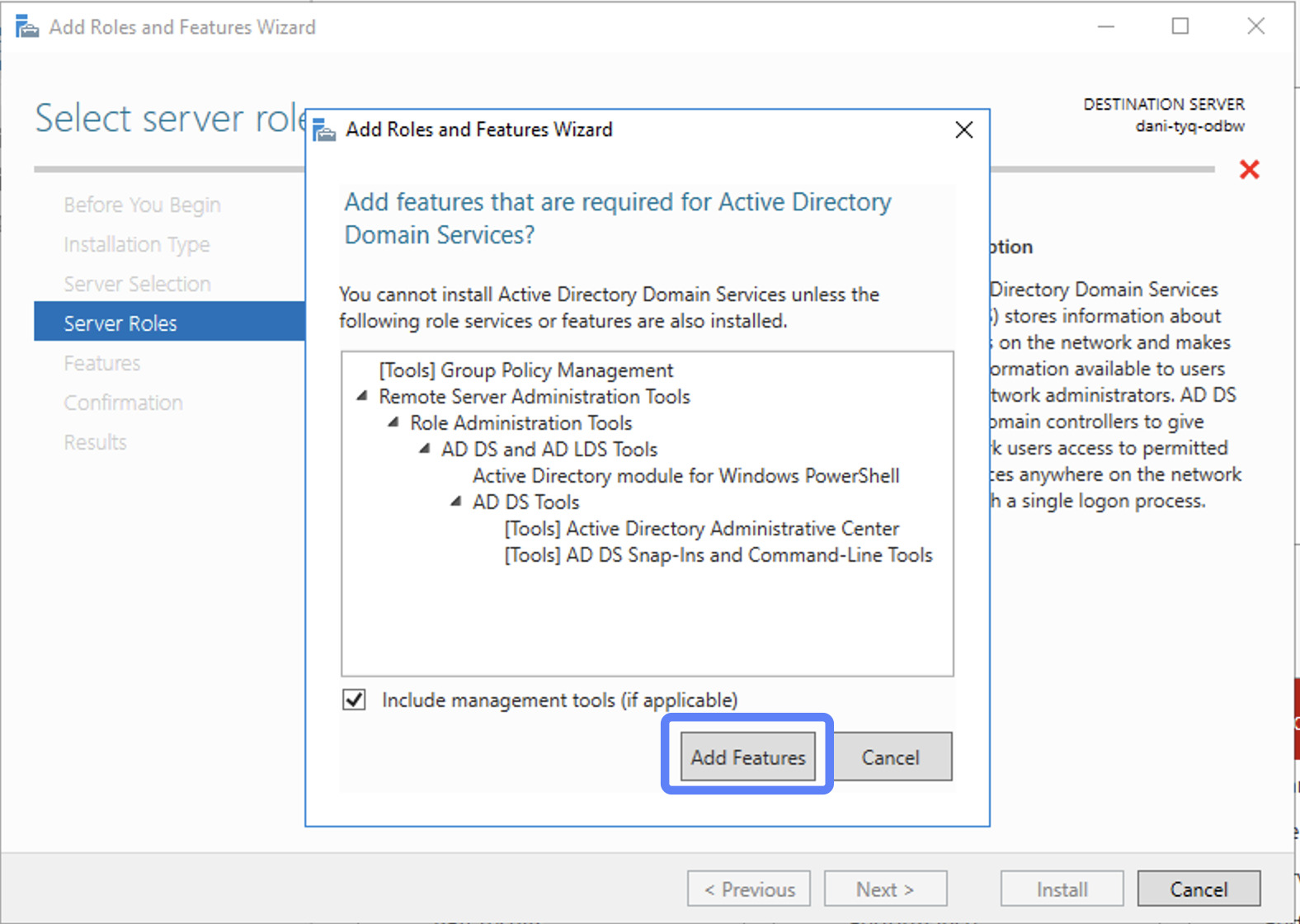
Bước 5: Ở phần Server Roles, bạn chọn vào Active Directory Domain Services. Tiếp đến, sẽ có một cửa sổ hiện ra yêu cầu thêm các tính năng cần thiết cho Active Directory Domain Services. Click vào Add Features, rồi nhấn Next.
Bước 6: Trong trang Features, bạn chọn tiếp Next.
Bước 7: Tiếp tục nhấn Next ở trang AD DS.

Bước 8: Click Next trong trang xác nhận. Server có thể sẽ tự động reboot nếu cần thiết ta chọn vào ô Restart the destination server automatically if required. Lúc này, Active Directory Domain Services cũng sẽ được cài đặt. Quá trình này sẽ mất vài phút.
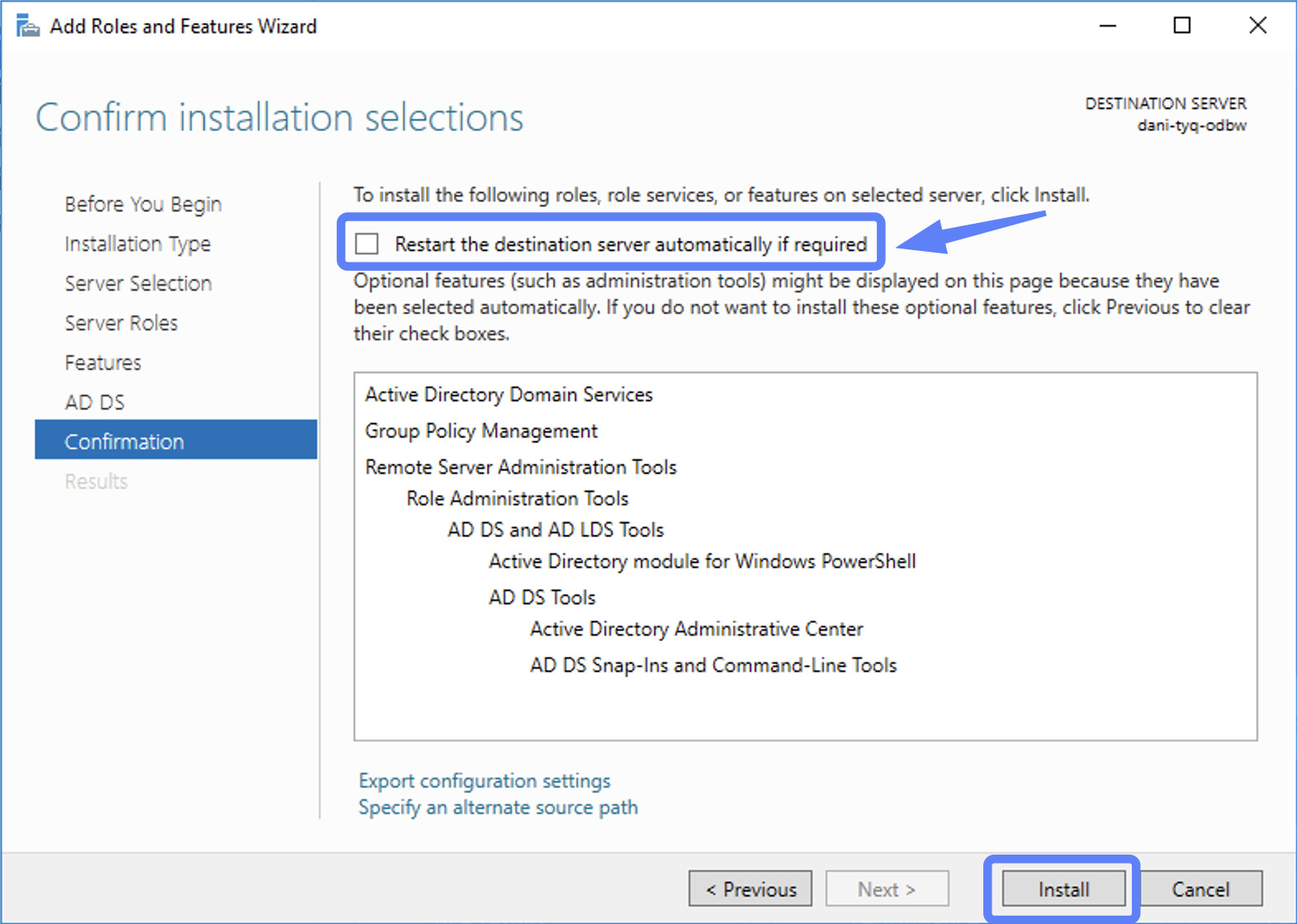
Đợi quá trình hoàn tất, màn hình sẽ có dòng chữ nhỏ Installation succeeded.
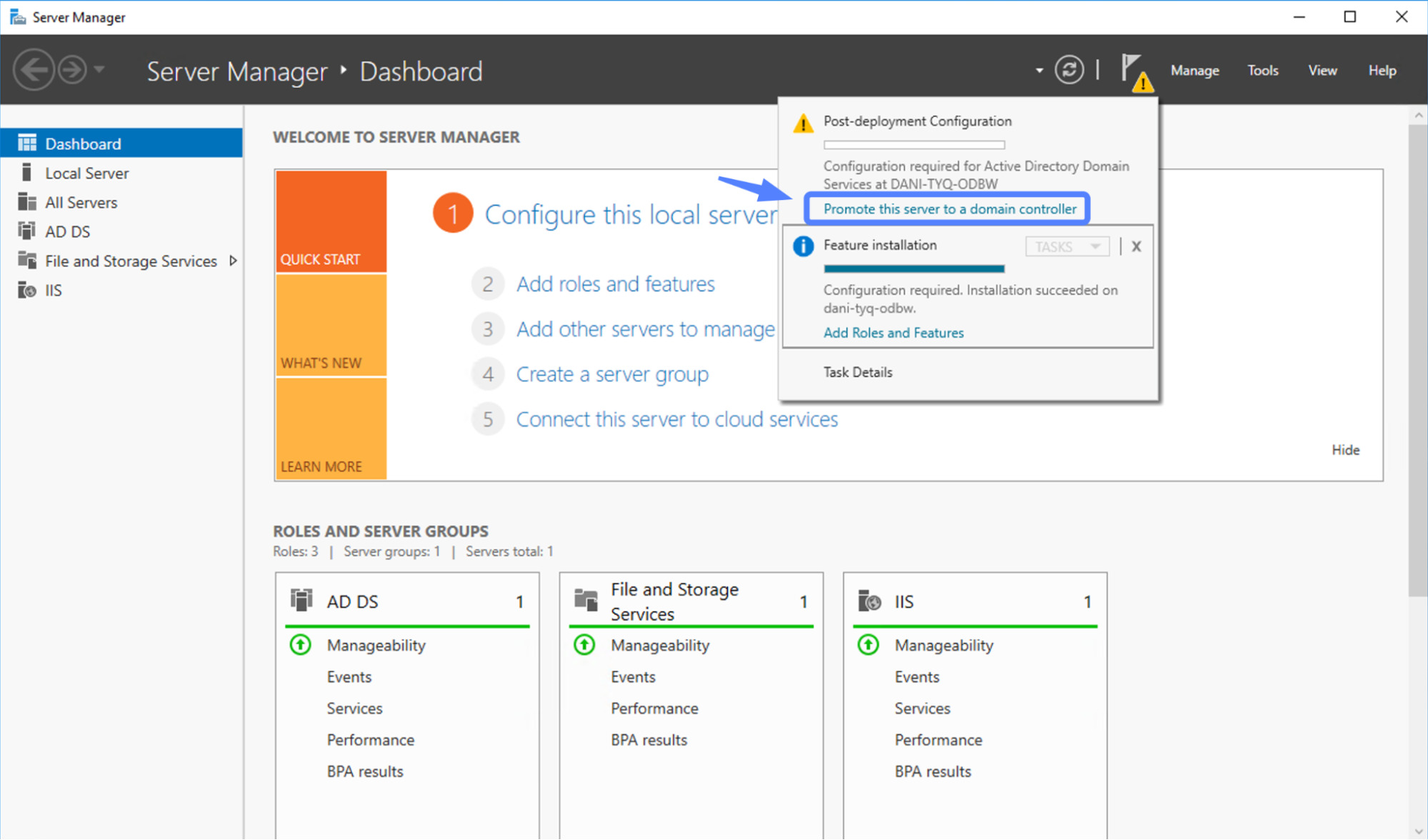
Bước 9: Sau khi role này được cài đặt, bạn cũng có thể chuyển server thành một Domain Controller. Trong phần Server Manager, bạn chọn vào hình tam giác màu vàng để chọn Promote this server to a domain controller.
Bước 10: Tiếp theo là trang Deployment Configuration, bạn chọn vào Add a domain controller to an existing domain. Nhập vào domain name có sẵn hoặc chọn từ trường domain. Sau đó ta sẽ được thông báo về thông tin đăng nhập của admin. Click vào Next.
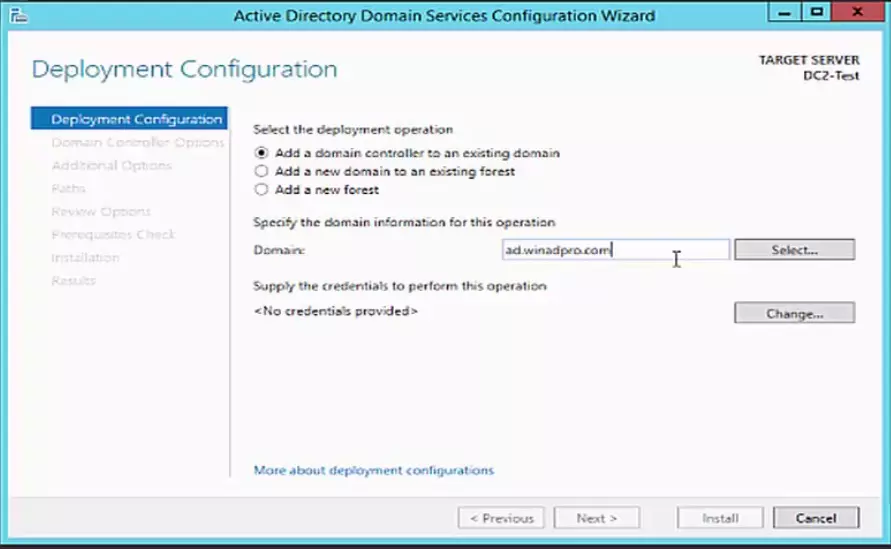
Bước 11: Trong trang Domain Controller Options, check vào các ô Domain Name System (DNS) và Global Catalog (GC). Chọn Default-First-Site-Name trong phần Site Name nếu không muốn tạo tên mới. Tốt hơn hết thì nên để như mặc định. Sau đó, bạn nhập password cho Directory Services Restore Mode rồi click vào Next.
Lưu ý
Directory Services Restore Mode (DSRM) cho phép một quản trị viên sửa chữa hoặc khôi phục một Active Directory Database.
Bước 12: DNS Options
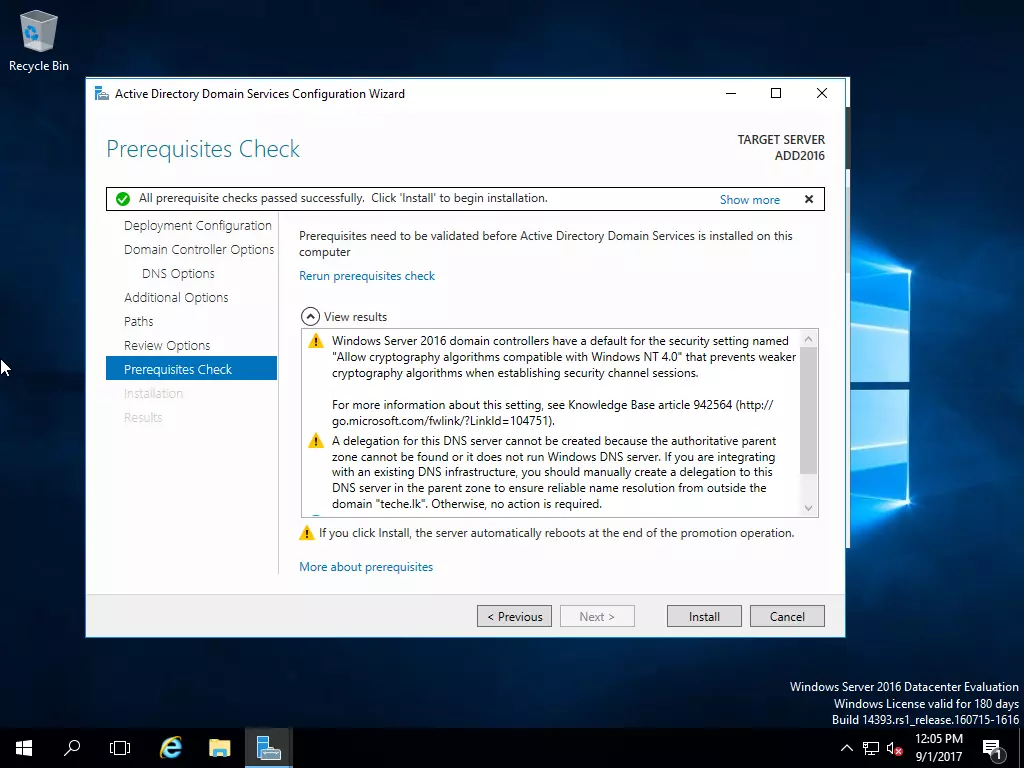
Có thể bạn sẽ gặp lỗi A delegation for this DNS server cannot be created. Đừng lo, đây là một lỗi tương đối phổ biến. Trình wizard đang muốn liên hệ với các nameserver cho domain. Bạn có thể bỏ qua lỗi này nếu không cần máy tính bên ngoài có khả năng phân giải tên ở trong domain của mình.
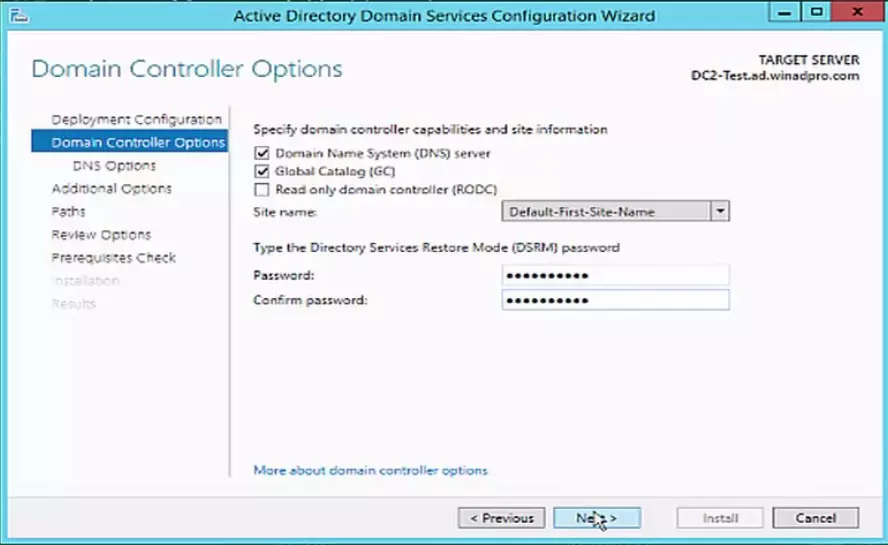
Bước 13: Trong trang Additional Options, bạn chọn nguồn sao chép cho server. Chẳng hạn như cho phép sao chép từ mọi domain controller. Việc sao chép sẽ phụ thuộc vào cách cài đặt DC đầu tiên, cũng như vị trí của nó. Nếu tất cả DC đều ở trên cùng một trang web thì ta có thể sao chép từ bất kỳ đâu.
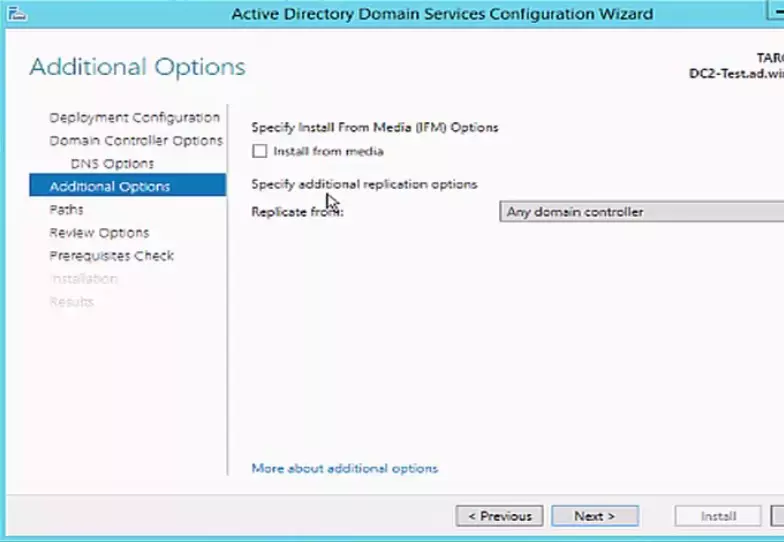
Bước 14: Ở phần Path, nhập cài đặt folder mong muốn rồi click vào Next. Bạn có thể đặt thành mặc định.
Bước 15: Xem lại các option, rồi click vào Next.
Bước 16: Trang Prequisites sẽ chạy và xác thực các cài đặt. Nếu mọi kiểm tra đều đạt, màn hình sẽ hiển thị các dấu check màu xanh. Cuối cùng là nhấn vào Install.
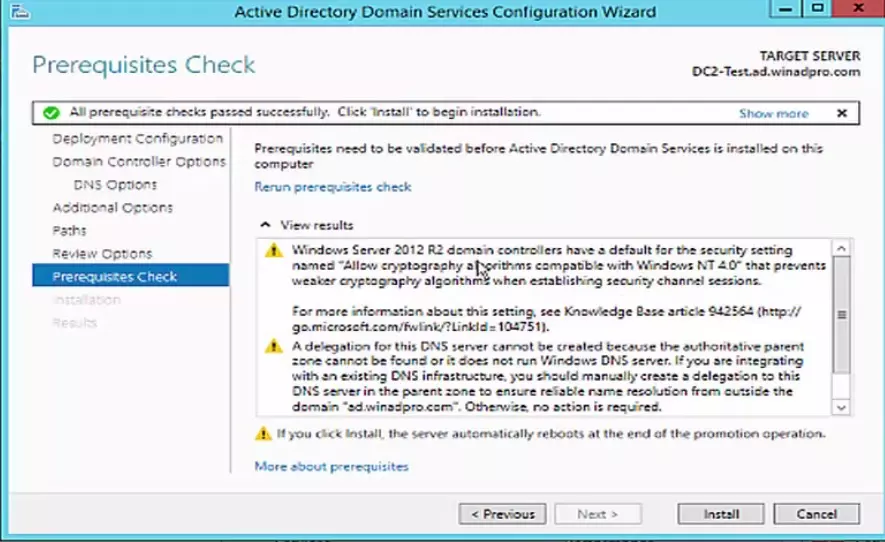
Bước 17: Reboot và xác thực.
Sau khi hoàn tất việc cài đặt và cấu hình Active Directory Domain Services, bạn cần reboot lại hệ thống. Nếu muốn xác minh cài đặt cũng như tình trạng của Domain Controller, hãy chạy lệnh dcdiag /v trong command line. Ngoài ra, bạn có thể đi đến phần Administrative Tools chọn Active Directory Sites và chọn Services, sau đó xác minh Domain Controller mới được liệt kê trong trang.
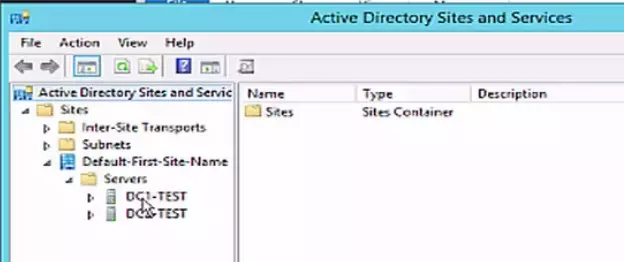
Nói chung, bạn nên xây dựng Additional Domain Controller ở trong tổ chức của mình. Như đã nói ở trên thì việc này sẽ giúp cân bằng tải các dịch vụ, đồng thời giảm thiểu nguy cơ mạng bị sập hoàn toàn.
Cài đặt Additional Domain Controller trên Windows server 2016
Bước 1: Trước hết, bạn đăng nhập vào server 2016.
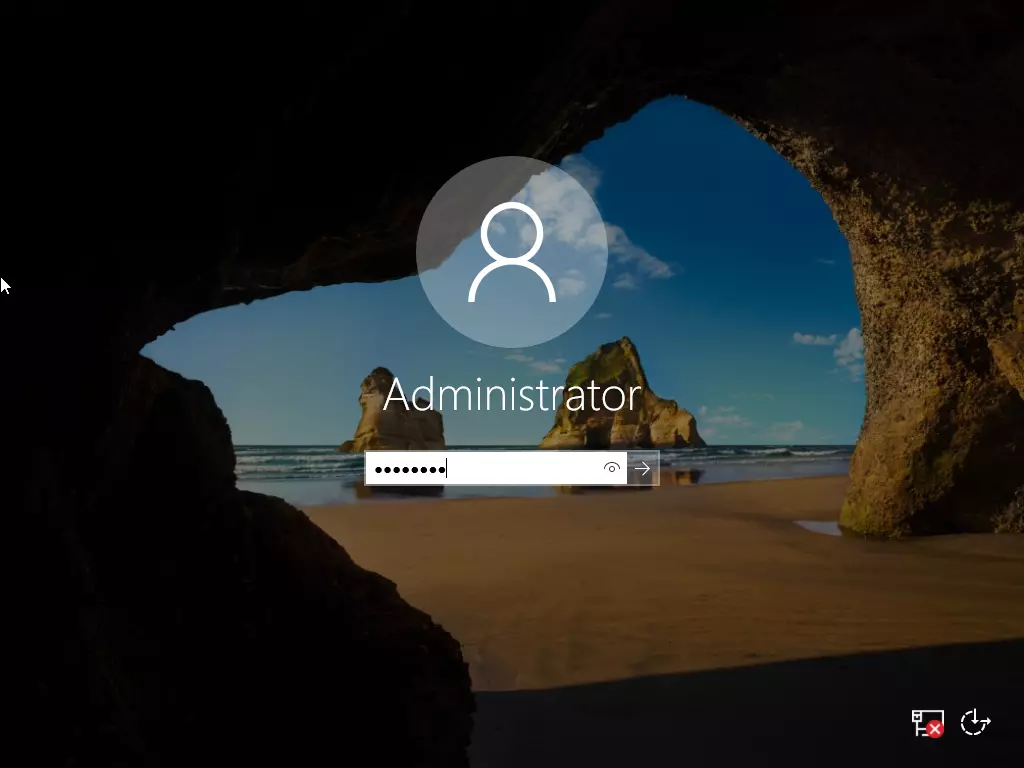
Bước 2: Cấu hình Network Properties (Cung cấp địa chỉ của server DNS).

Bước 3: Chọn Add Roles and Services.

Bước 4: Chọn Role-based or feature-based installation.
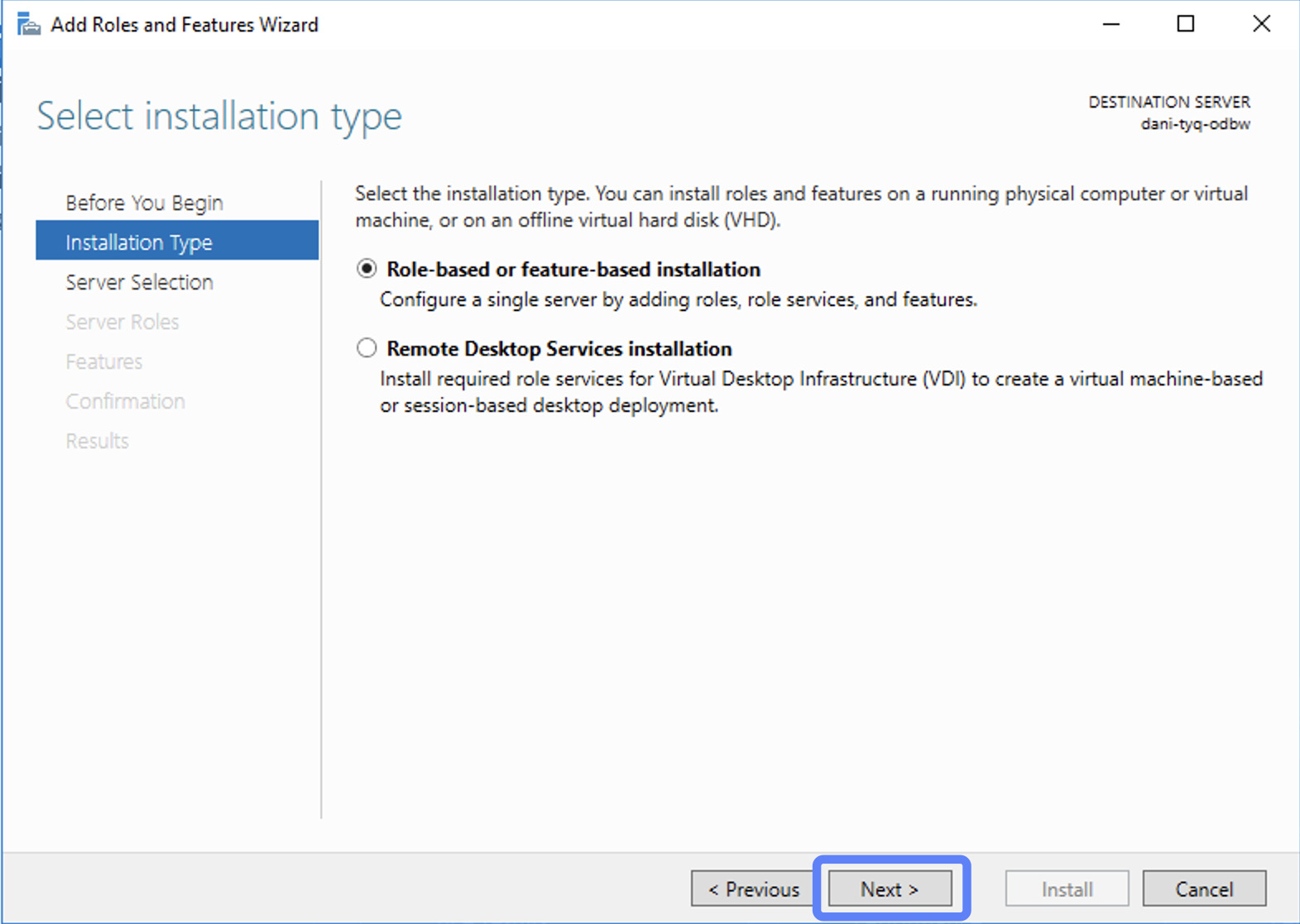
Bước 5: Cài đặt role Active Directory Domain Service.
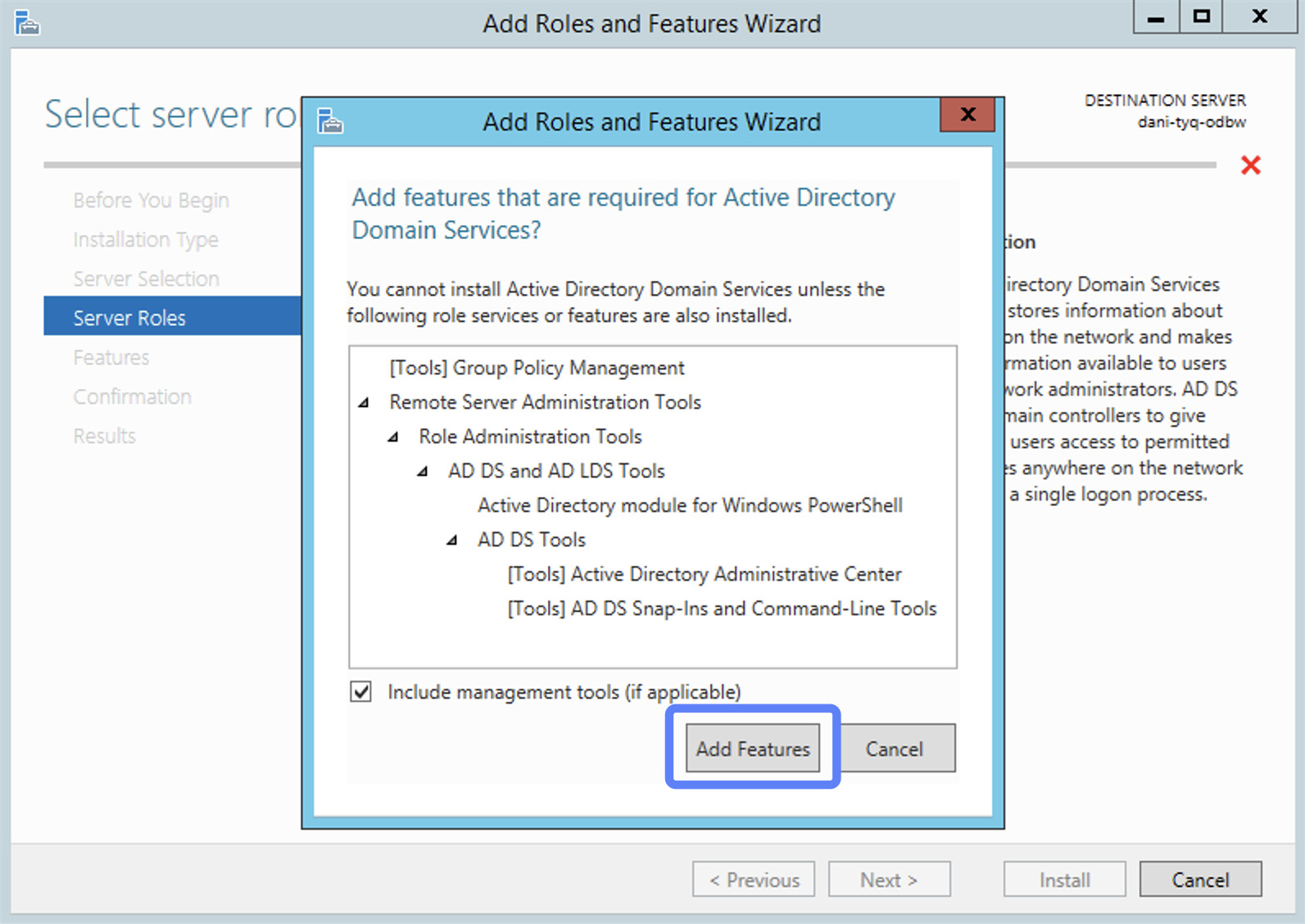
Bước 6: Cài đặt các tính năng mặc định.
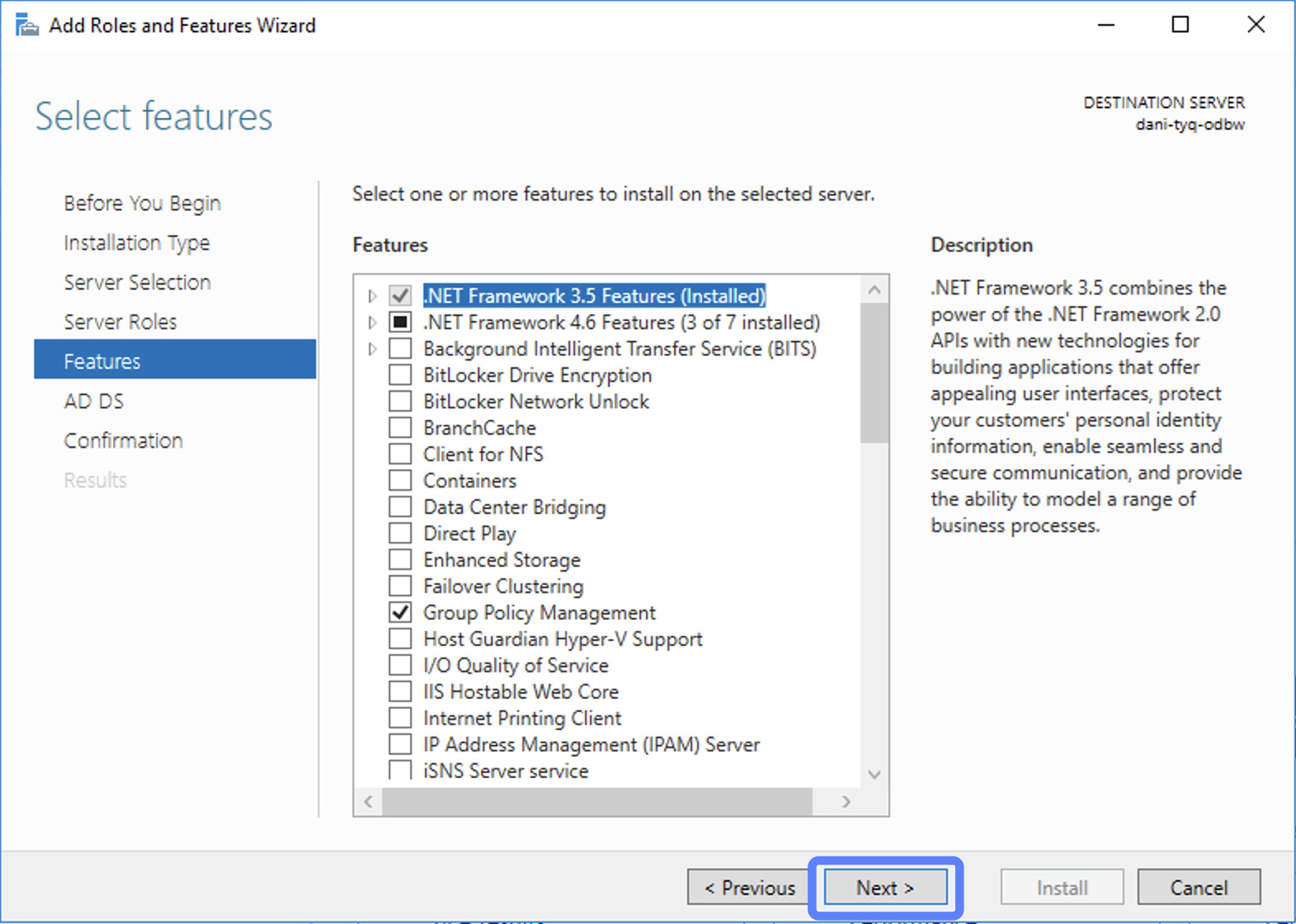
Bước 7: Click Next để tiếp tục.
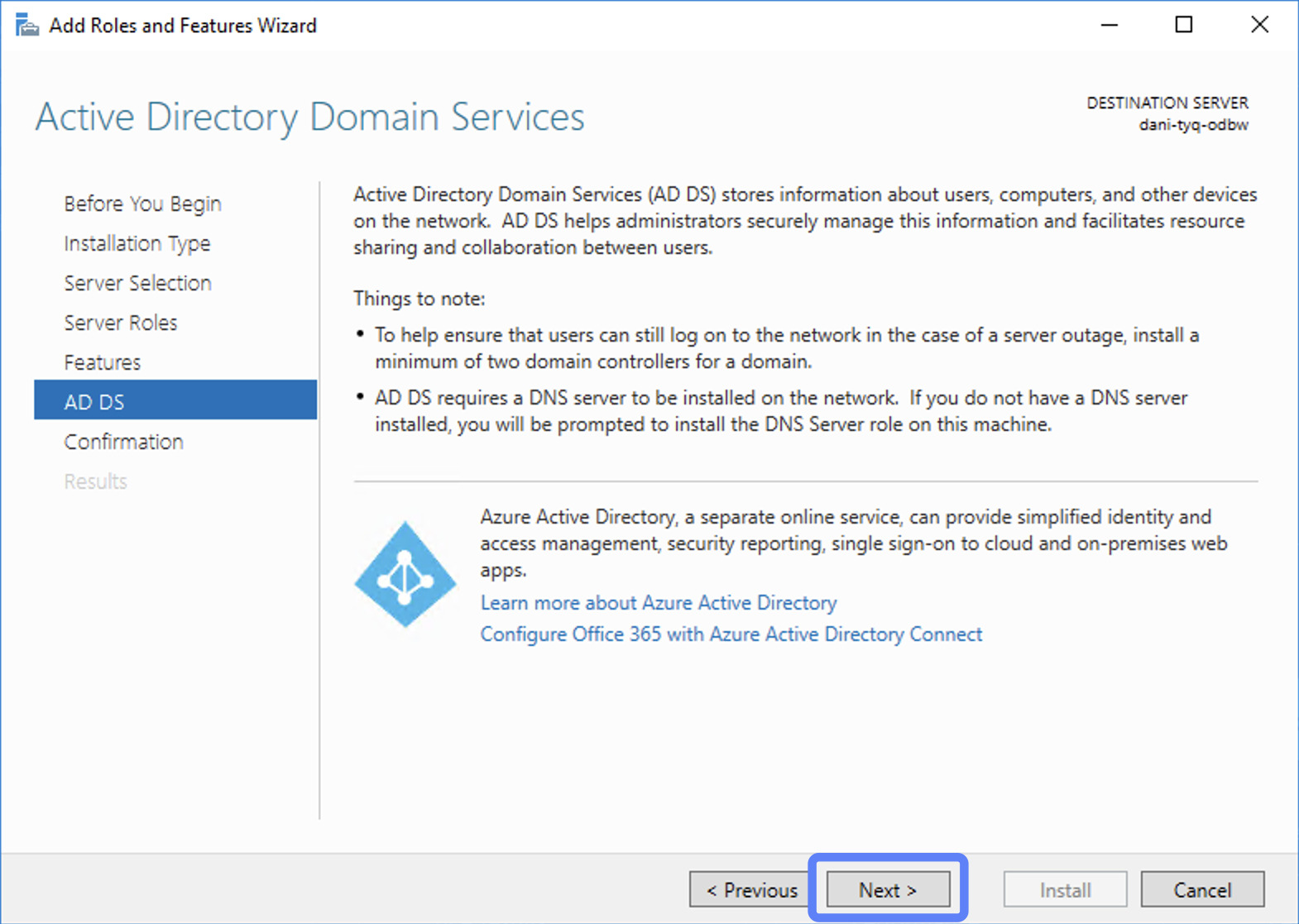
Bước 8: Chọn Install.
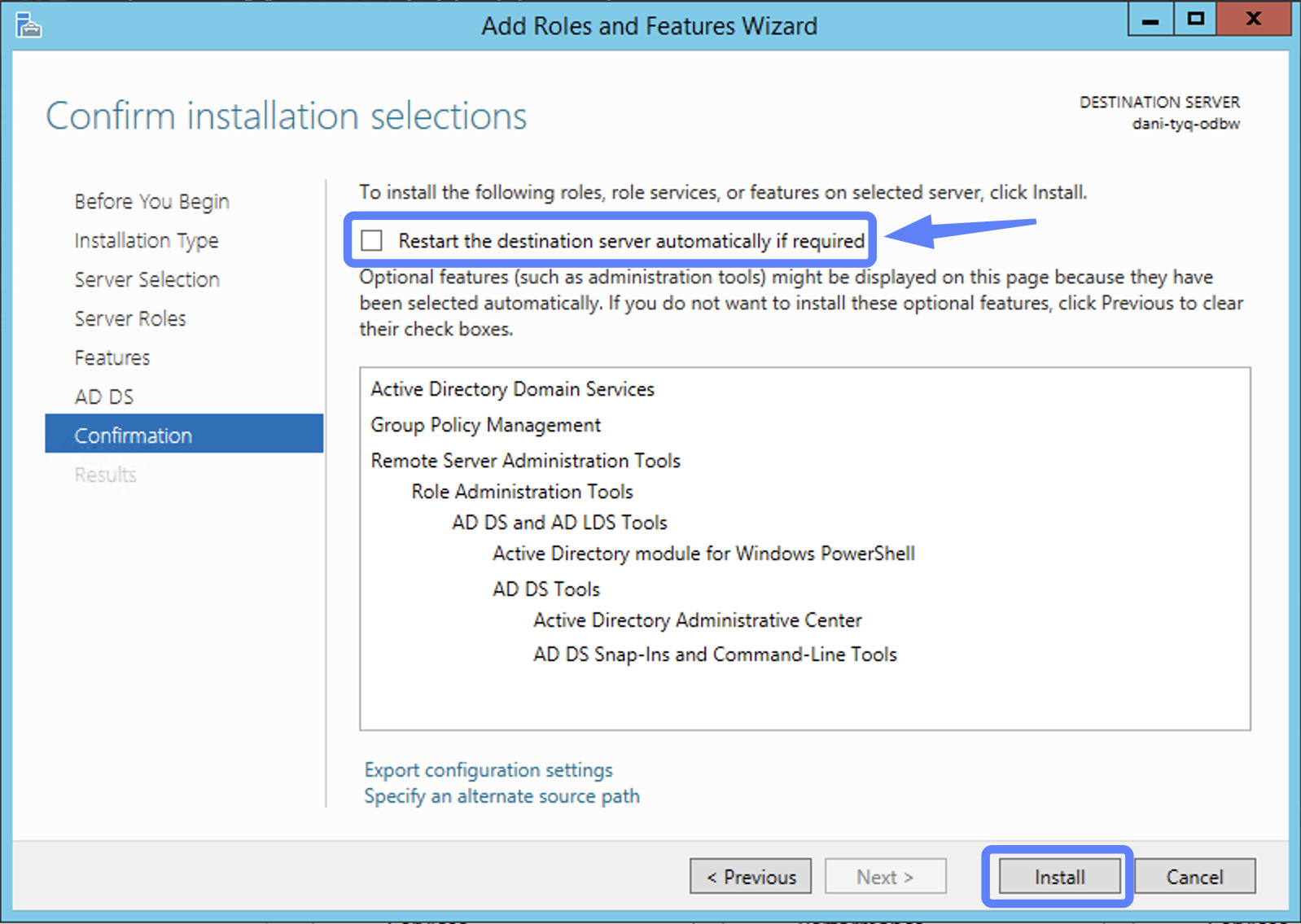
Bước 9: Sau khi quá trình cài đặt kết thúc, chọn Close.
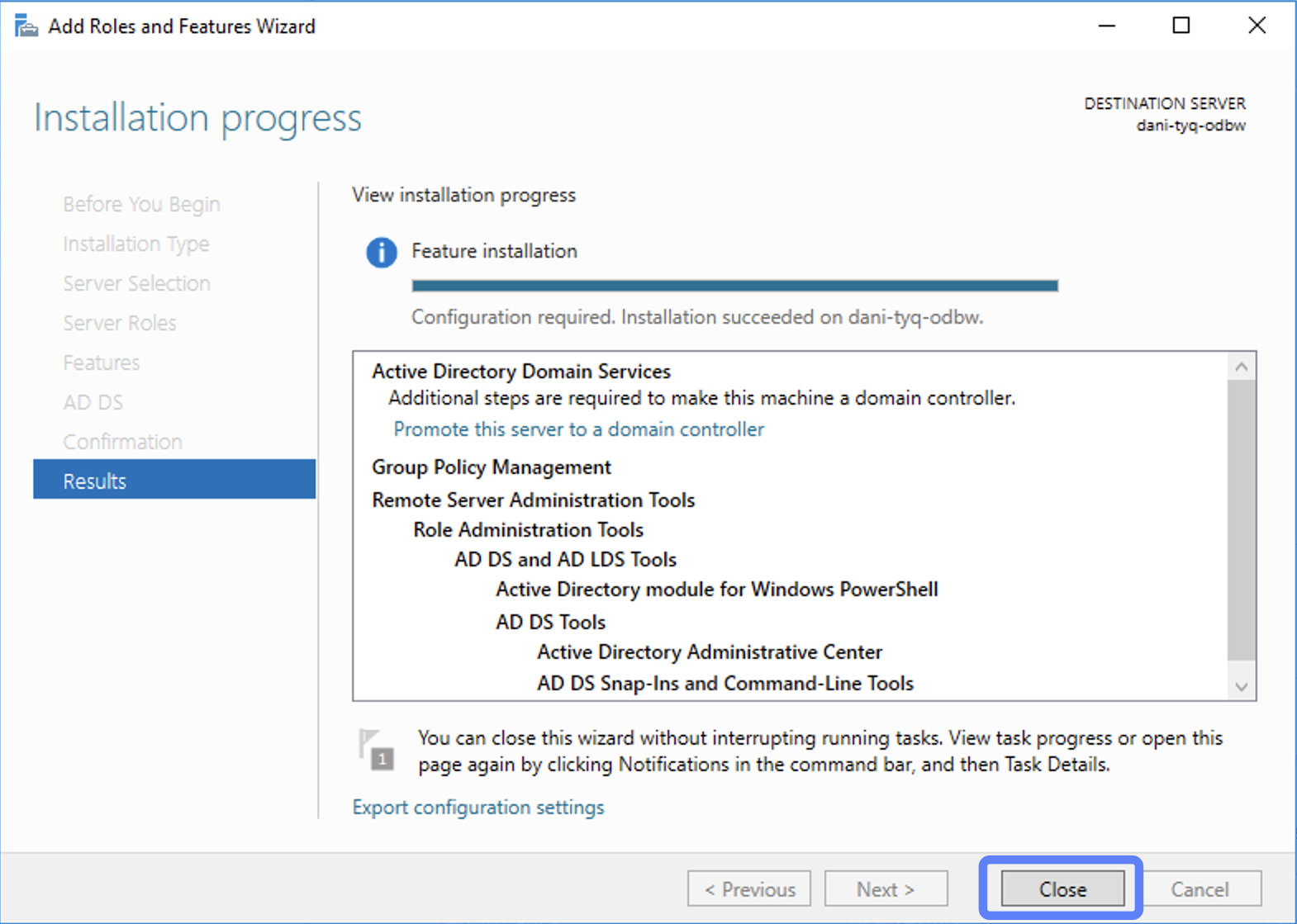
Bước 10: Sau đó, chọn vào Promote the server to a domain controller.
Bước 11: Cung cấp domain name và thông tin đăng nhập của user để triển khai domain controller.

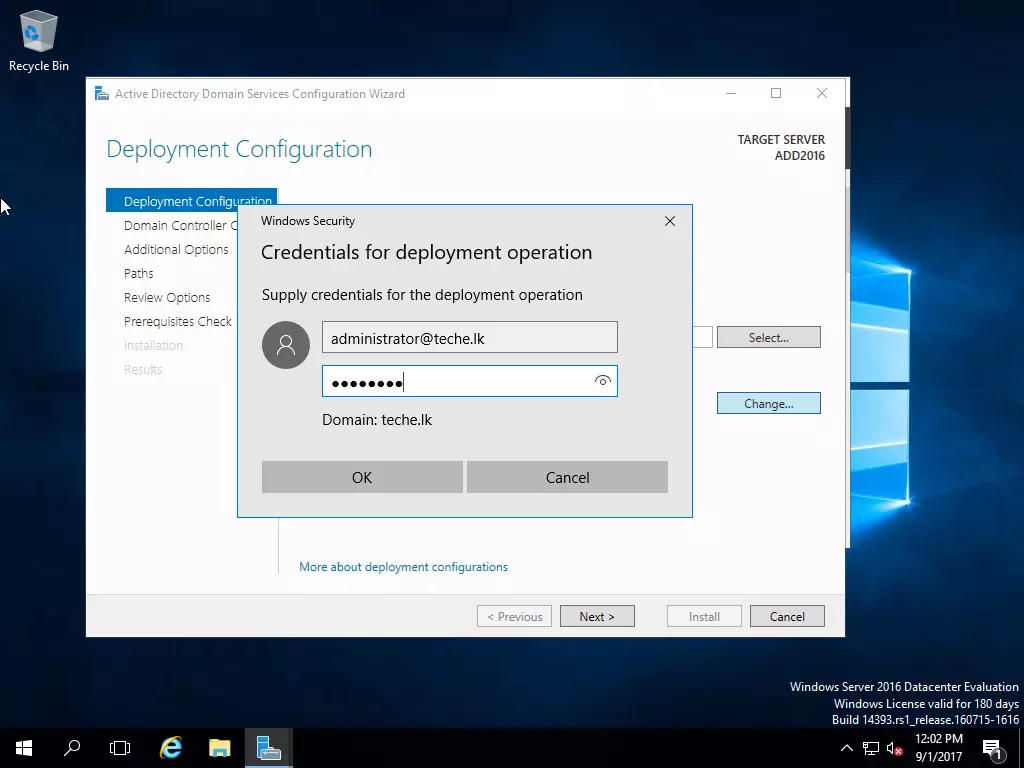
Bước 12: Cung cấp password DSRM.
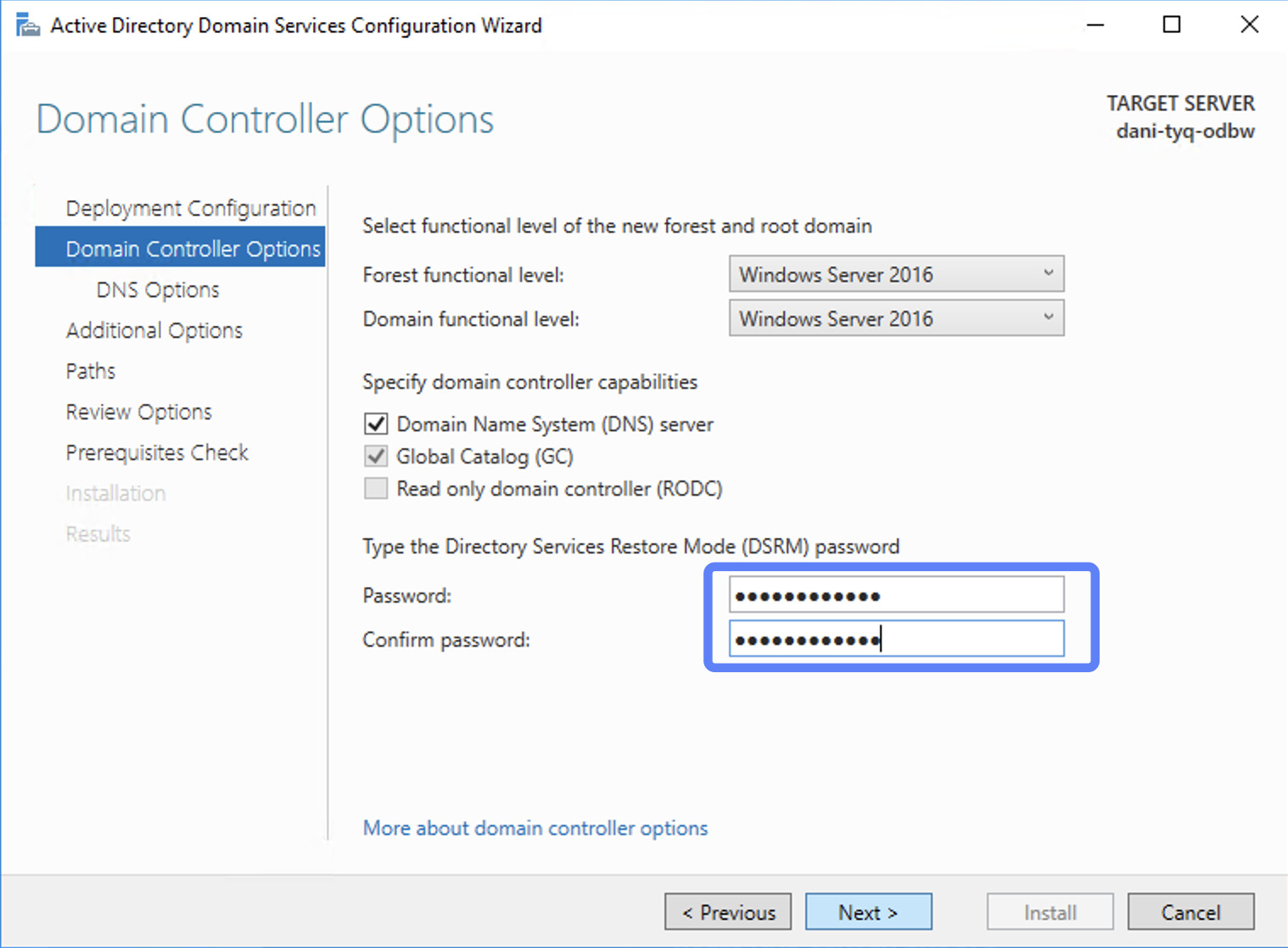
Bước 13: Giữ các cài đặt theo mặc định rồi chọn Next.

Bước 14: Cung cấp địa chỉ nguồn để server sao chép (Trong ví dụ này là server SER16.teche.lk).

Bước 15: Tiếp theo, đặt location của cơ sở dữ liệu AD DS, log file và SYSVOL theo mặc định.
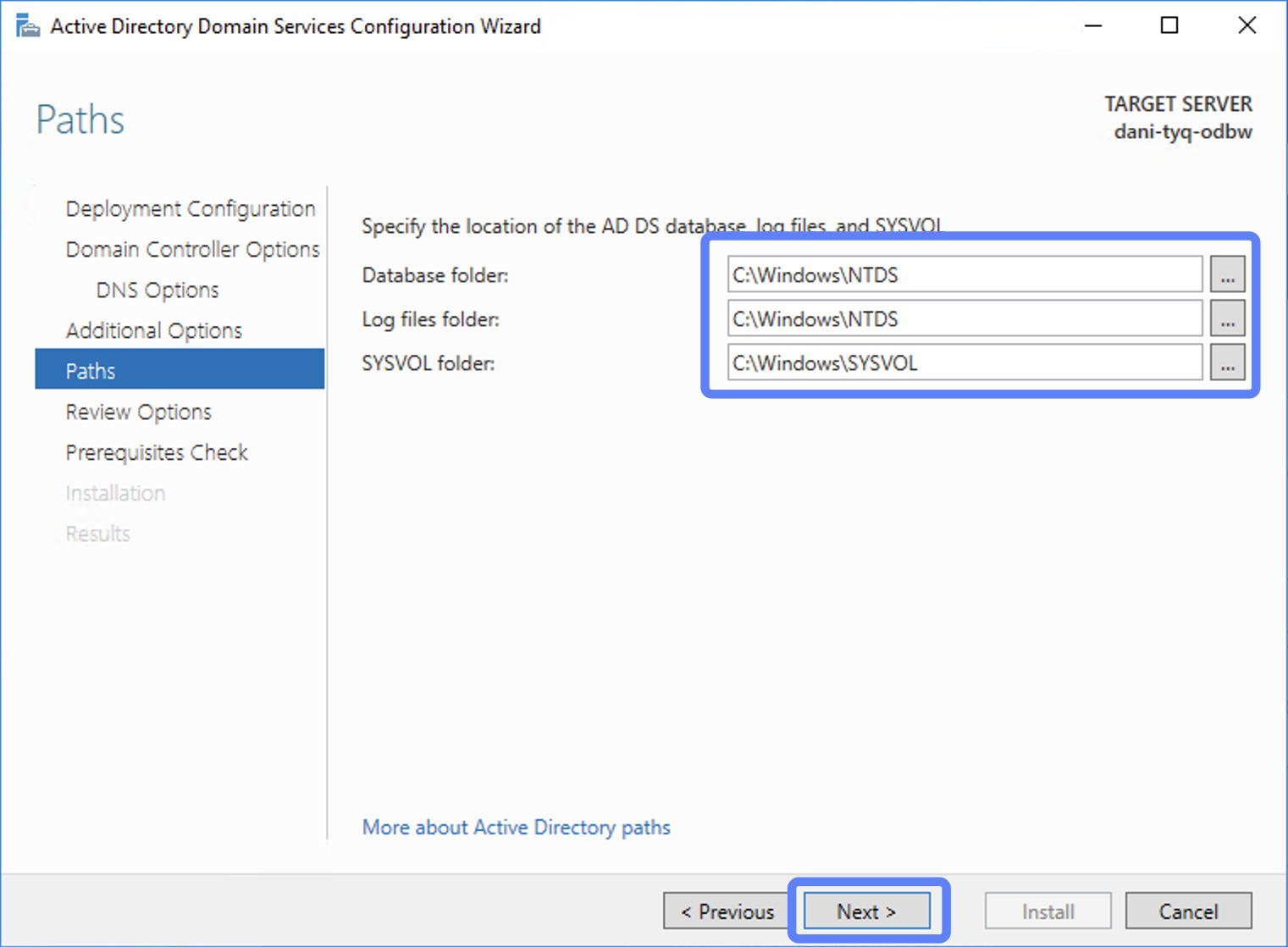
Bước 16: Xem lại các option.
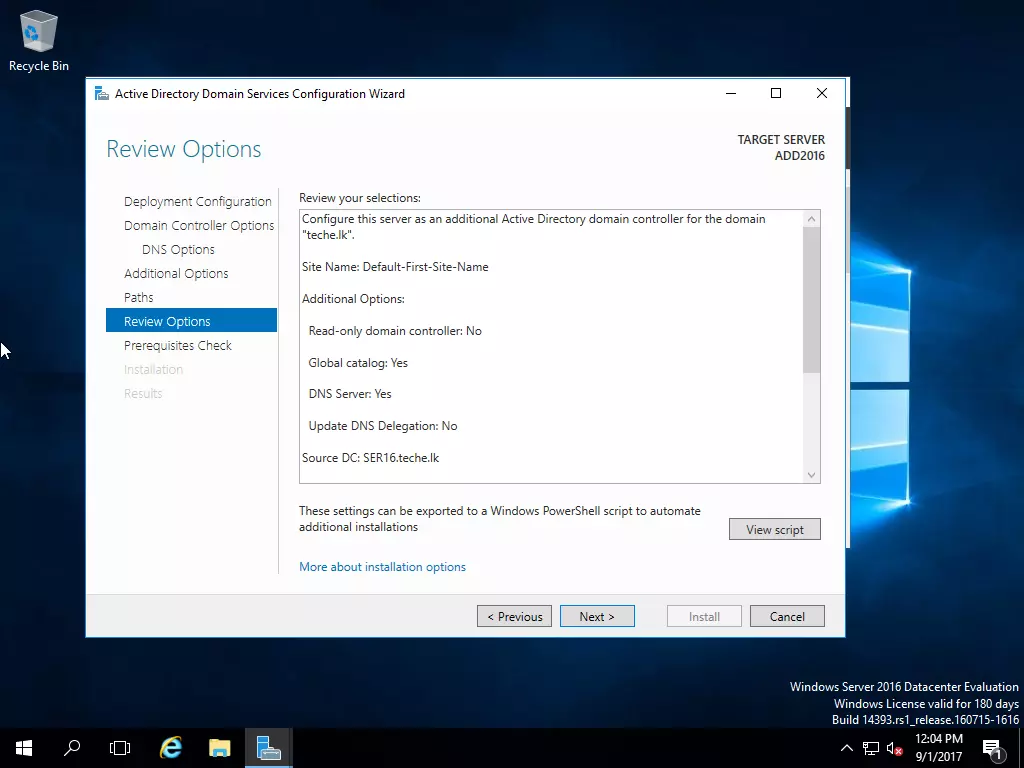
Bước 17: Bắt đầu cài đặt Active Directory Domain Services.
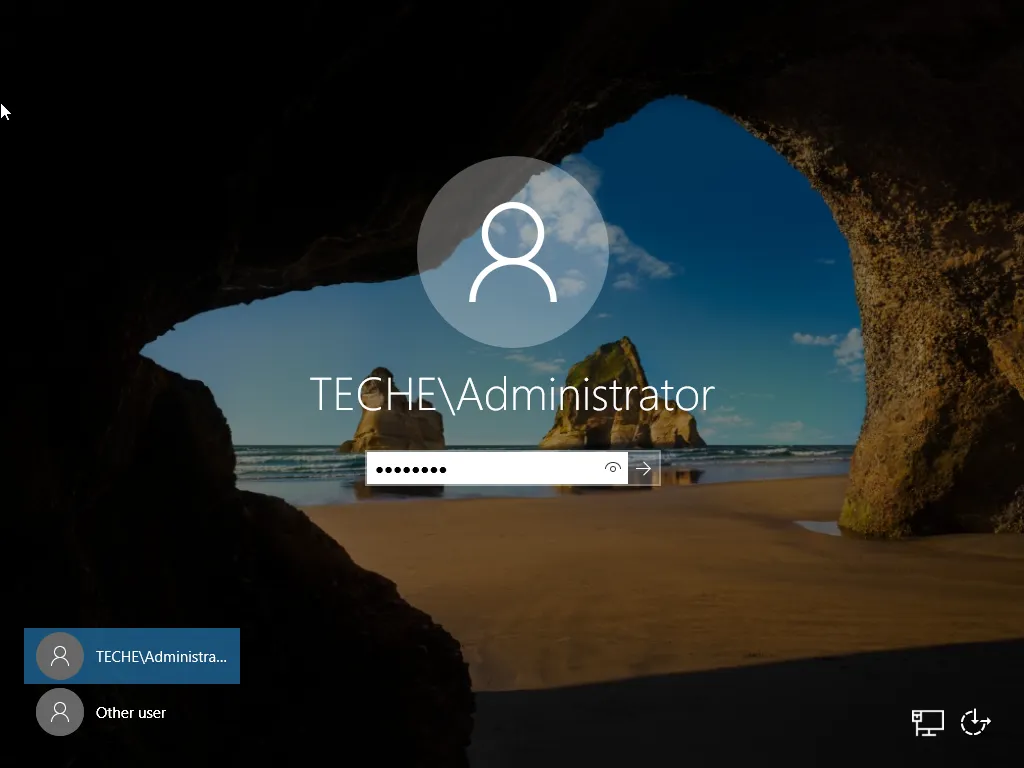
Bước 18: Log in vào hệ thống sau khi restart lại server.
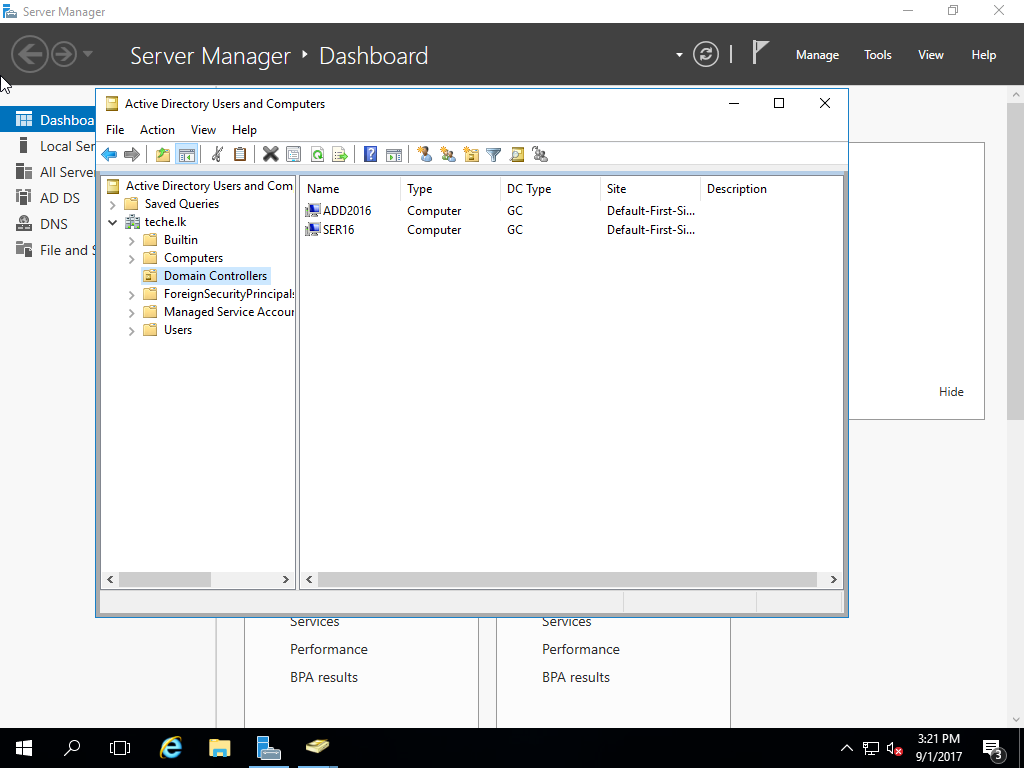
Bước 19: Cuối cùng, Primary Domain Controller lẫn Additional Domain Controller có thể được thấy trong phần Active Directory Users and Computers.
Vietnix – Nhà cung cấp nền tảng VPS Windows mạnh mẽ
Việc xây dựng một nền tảng hạ tầng vững chắc là yếu tố sống còn cho mọi doanh nghiệp. Dịch vụ VPS tại Vietnix được thiết kế dựa trên nền tảng phần cứng mạnh mẽ, công nghệ hiện đại để mang lại hiệu suất vượt trội và sự linh hoạt tối đa, đảm bảo website và ứng dụng của bạn luôn hoạt động với tốc độ cao.
Bên cạnh đó, Vietnix cung cấp một hệ sinh thái dịch vụ toàn diện bao gồm đăng ký tên miền, Web Hosting và thuê máy chủ vật lý,… đáp ứng mọi nhu cầu từ cơ bản đến chuyên sâu. Điểm tựa vững chắc cho khách hàng chính là cam kết về sự ổn định của dịch vụ và đội ngũ hỗ trợ kỹ thuật chuyên môn cao, luôn túc trực 24/7 để giải quyết mọi vấn đề nhanh chóng, giúp bạn hoàn toàn an tâm tập trung vào phát triển kinh doanh.
Thông tin liên hệ:
- Website: https://vietnix.vn/
- Hotline: 1800 1093
- Email: sales@vietnix.vn
- Địa chỉ: 265 Hồng Lạc, Phường Bảy Hiền, Thành Phố Hồ Chí Minh
Câu hỏi thường gặp
Sự khác biệt chính giữa Primary Domain Controller (PDC) và Additional Domain Controller (ADC) là gì?
Trong các phiên bản Windows Server cũ, PDC giữ vai trò chính trong việc xử lý một số hoạt động độc quyền. Tuy nhiên, trong Active Directory hiện đại, các Domain Controller đều bình đẳng về mặt sao chép dữ liệu và PDC thường chỉ là khái niệm lịch sử hoặc ám chỉ DC đầu tiên được cài đặt. ADC chủ yếu đóng vai trò dự phòng và cân bằng tải.
Nếu có nhiều chi nhánh, việc đặt ADC tại mỗi địa điểm mang lại lợi ích cụ thể gì?
Việc đặt ADC tại mỗi chi nhánh giúp cải thiện tốc độ xác thực người dùng và truy cập tài nguyên cho nhân viên ở đó vì họ không cần kết nối về DC trung tâm. Điều này giảm độ trễ mạng, tăng hiệu suất làm việc và đảm bảo tính liên tục của dịch vụ ngay cả khi kết nối mạng giữa chi nhánh và trụ sở chính bị gián đoạn.
Khi cài đặt ADC, tại sao cần lưu ý về việc cấu hình DNS Server và Global Catalog?
DNS Server là cần thiết để giải quyết tên miền trong Active Directory. Global Catalog là bản sao lưu của tất cả các đối tượng trong Active Directory, giúp người dùng tìm kiếm thông tin nhanh chóng. Việc cấu hình ADC để cũng là một DNS Server và/hoặc Global Catalog giúp tăng tính sẵn sàng và hiệu suất cho các dịch vụ này trong mạng.
Tại sao việc sao lưu (backup) Domain Controller lại quan trọng?
Domain Controller chứa toàn bộ cơ sở dữ liệu Active Directory – bao gồm tài khoản người dùng, mật khẩu, máy tính, chính sách bảo mật và cấu trúc mạng. Mất dữ liệu này mà không có bản sao lưu đồng nghĩa với việc toàn bộ hạ tầng định danh của công ty bị phá hủy, gây ngưng trệ hoạt động nghiêm trọng. Việc sao lưu thường xuyên (đặc biệt là sao lưu System State) là biện pháp bảo vệ thiết yếu.
Có thể thiết lập Domain Controller trên máy ảo (VM) không?
Hoàn toàn có thể và đây là một phương pháp rất phổ biến. Việc ảo hóa DC mang lại sự linh hoạt và tiết kiệm chi phí. Tuy nhiên, cần lưu ý các thực hành tốt nhất như: không sử dụng Snapshot để khôi phục DC (có thể gây lỗi USN Rollback) và cấu hình đồng bộ hóa thời gian một cách chính xác.
Additional Domain Controller (ADC) là một thành phần không thể thiếu để xây dựng một hệ thống Active Directory mạnh mẽ và đáng tin cậy cho mọi doanh nghiệp. Bằng cách cung cấp khả năng dự phòng, cân bằng tải, sao lưu dữ liệu và tăng cường bảo mật, ADC đảm bảo tính liên tục của hoạt động kinh doanh ngay cả khi có sự cố. Việc hiểu rõ vai trò và quy trình cài đặt ADC trên Windows Server là kiến thức cơ bản cho mọi quản trị viên hệ thống, giúp tối ưu hóa hiệu suất và duy trì sự ổn định cho mạng Windows Domain.

THEO DÕI VÀ CẬP NHẬT CHỦ ĐỀ BẠN QUAN TÂM
Đăng ký ngay để nhận những thông tin mới nhất từ blog của chúng tôi. Đừng bỏ lỡ cơ hội truy cập kiến thức và tin tức hàng ngày
Đánh giá mức độ hữu ích của bài viết

Thất vọng

Chưa hữu ích

Bình thường

Hữu ích

Rất hữu ích











Hi ad, Mình muốn hỏi chút. Cty mình đã có ADC từ lâu, nhưng nay nó không sync được với PDC. Giờ mình muốn cài một server mới làm ADC để thay thế cho con ADC cũ. Vậy mình phải xử lý như thế nào với con ADC cũ để… Đọc tiếp »