Hướng dẫn 2 cách xóa LiteSpeed Cache trên Hosting cPanel

Đã kiểm duyệt nội dung
Đánh giá

LiteSpeed Cache (LSCache) là cơ chế cache cấp server giúp website tăng tốc độ tải trang rõ rệt. Tuy nhiên, trong quá trình quản trị website, đặc biệt khi cập nhật nội dung, chỉnh sửa giao diện hoặc cấu hình plugin, cache có thể khiến thay đổi chưa hiển thị ngay. Bài viết dưới đây sẽ hướng dẫn bạn 2 cách xóa LiteSpeed Cache trên cPanel nhanh chóng.
Những điểm chính
- 2 cách xóa LiteSpeed Cache trên cPanel: Cung cấp hướng dẫn chi tiết về hai phương pháp xóa cache (qua plugin WordPress và cPanel), giúp bạn linh hoạt lựa chọn cách phù hợp nhất để cập nhật nội dung cho một hoặc toàn bộ website trên hosting.
- So sánh nhanh 2 cách: Bạn sẽ nhận được một bảng so sánh trực quan để dễ dàng quyết định nên dùng phương pháp nào cho phù hợp nhất với tình huống và nhu cầu cụ thể của mình.
- Lưu ý khi xóa cache: Bạn sẽ nắm được những lưu ý quan trọng và các bước khắc phục sự cố phổ biến, đảm bảo quá trình xóa cache diễn ra suôn sẻ và nội dung được cập nhật thành công.
- Giải pháp Hosting WordPress tốc độ cao tại Vietnix: Bài viết giới thiệu giải pháp hosting từ Vietnix như một lựa chọn tối ưu, giúp bạn sở hữu một website tốc độ cao, dễ quản trị và được tặng kèm các công cụ bản quyền giá trị.
- Câu hỏi thường gặp: Phần này giúp bạn giải đáp nhanh các thắc mắc phổ biến, giúp bạn tự tin thực hiện việc xóa cache mà không lo mất dữ liệu hay gặp phải các vấn đề không mong muốn.

2 cách xóa LiteSpeed Cache trên cPanel
Cách 1: Xóa cache trực tiếp qua Plugin LiteSpeed trên WordPress
Đây là phương pháp phổ biến và được khuyến khích nhất khi bạn chỉ muốn xóa cache cho một website WordPress cụ thể.
Điều kiện áp dụng
- Website của bạn đang sử dụng mã nguồn WordPress.
- Đã cài đặt và kích hoạt plugin LiteSpeed Cache.
- Bạn có quyền truy cập vào trang quản trị (admin) của WordPress.
Các bước thực hiện
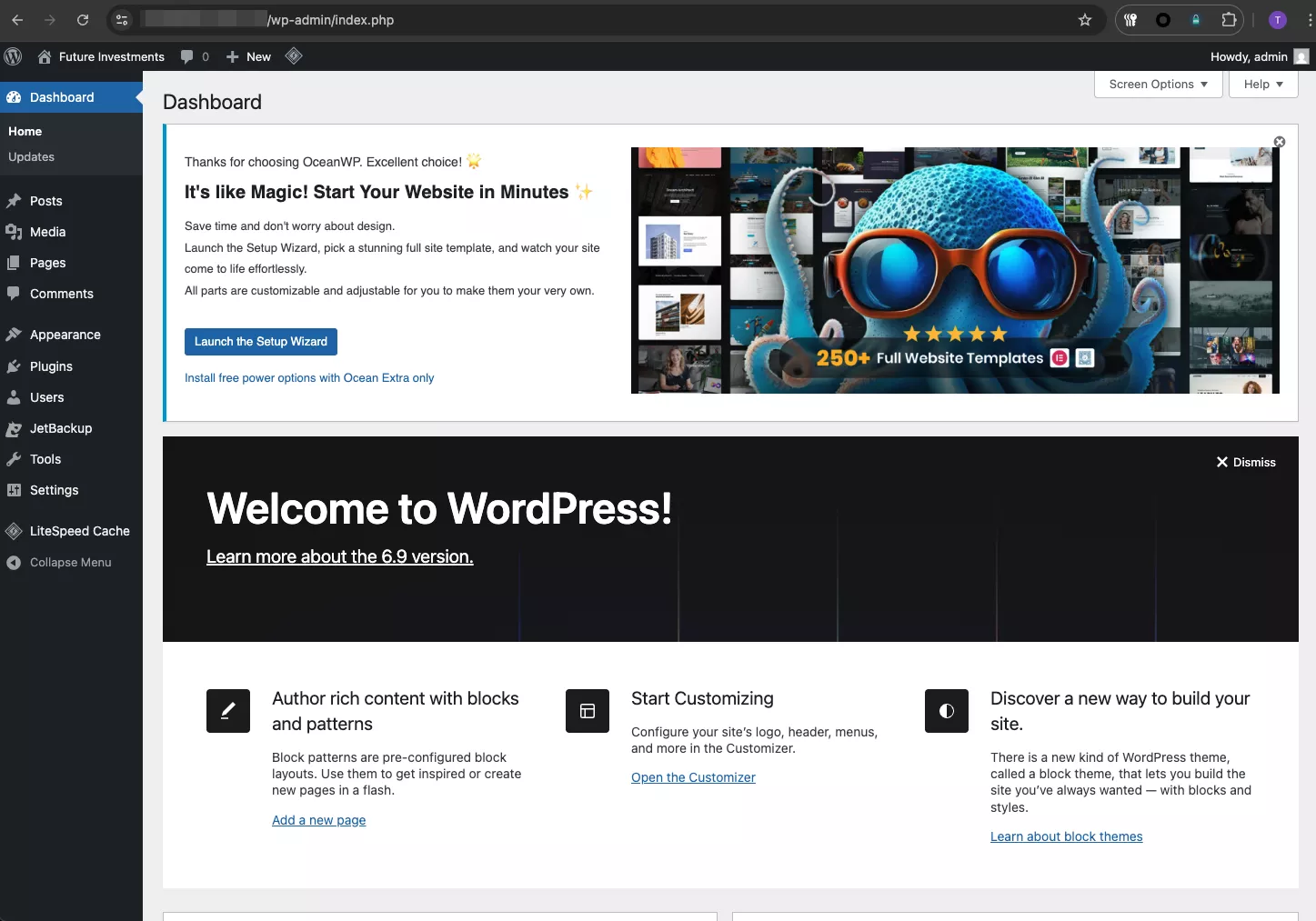
Bước 1: Đăng nhập WordPress Admin
- Truy cập đường dẫn: yourdomain.com/wp-admin.
- Đăng nhập bằng tài khoản có quyền quản trị (administrator).
Bước 2: Truy cập plugin LiteSpeed Cache
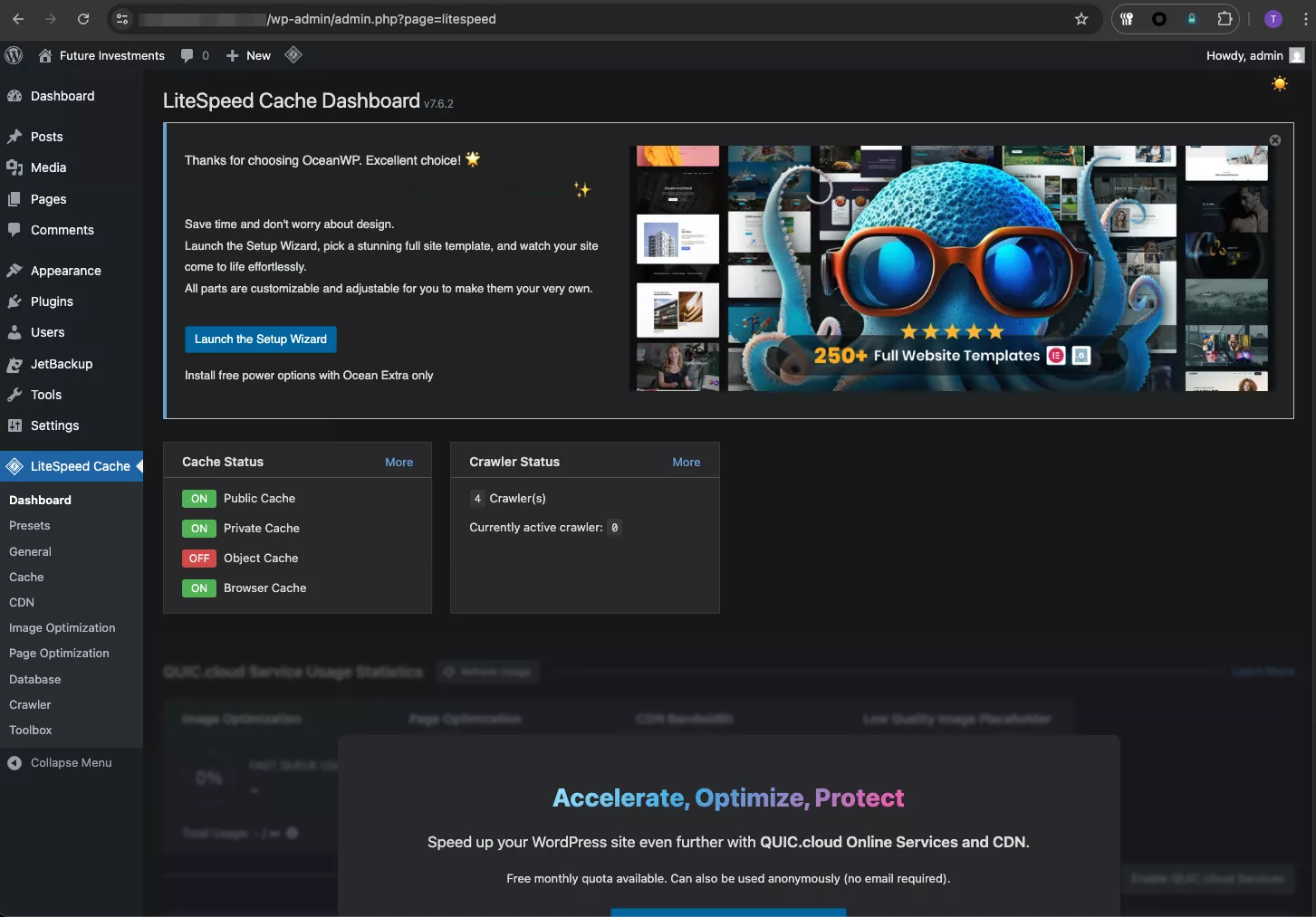
- Từ thanh menu bên trái, tìm mục LiteSpeed Cache.
- Nhấp chọn LiteSpeed Cache để mở giao diện quản lý plugin.
Bước 3: Thực hiện xóa cache
Bạn có hai tùy chọn để xóa cache một cách nhanh chóng:
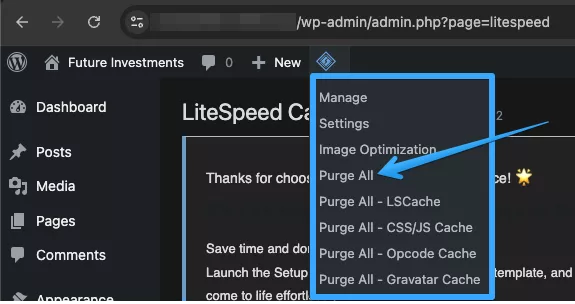
Tùy chọn 1: Xóa nhanh qua Admin Bar
- Trên thanh công cụ ở phía trên cùng của trang web, bạn di chuột vào biểu tượng LiteSpeed Cache.
- Chọn Purge All để xóa toàn bộ cache của website này.
Tùy chọn 2: Xóa chi tiết trong Dashboard
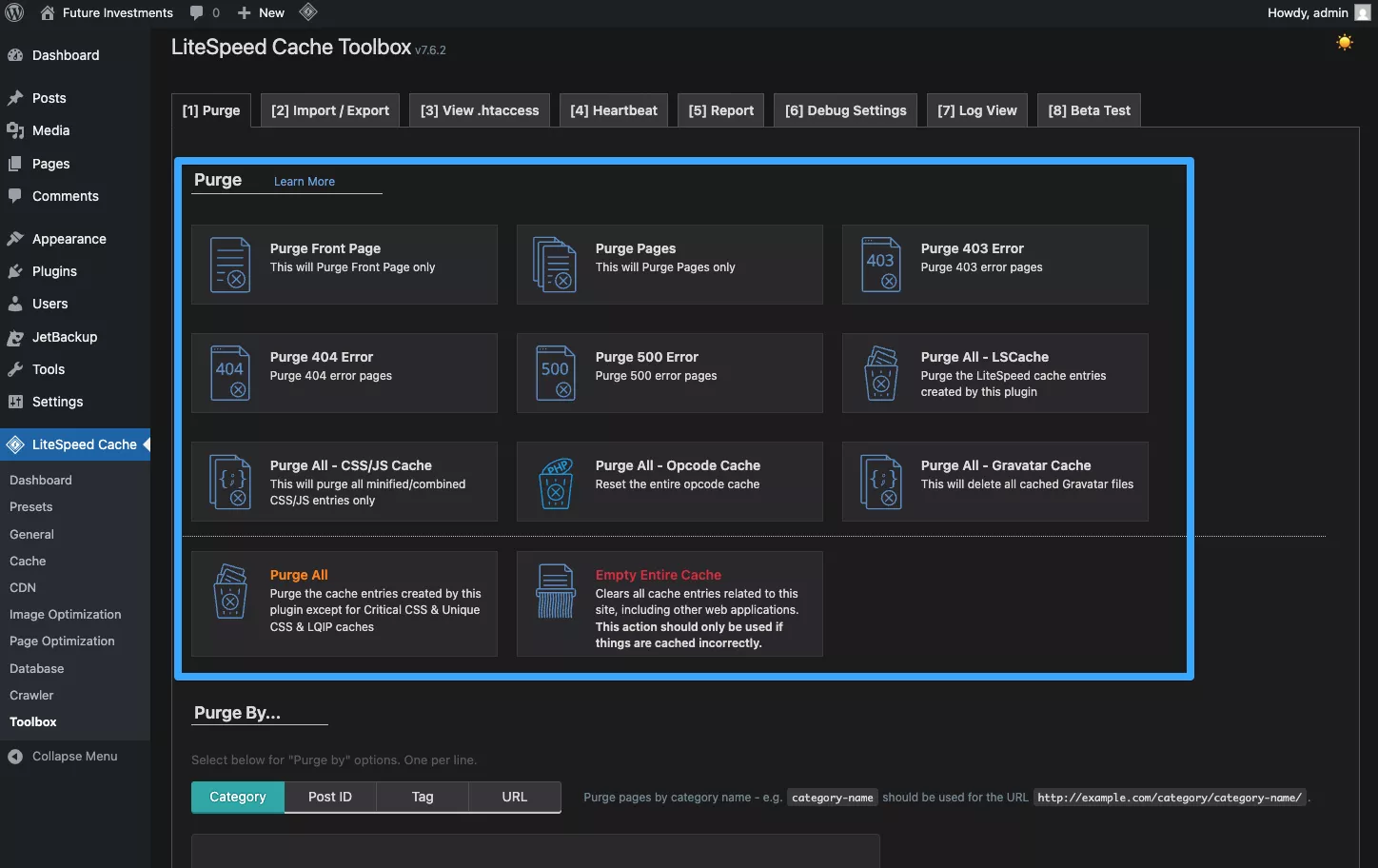
- Trong menu LiteSpeed Cache, bạn chọn Toolbox.
- Chuyển sang tab Purge.
- Tại đây, bạn có nhiều lựa chọn chi tiết hơn:
- Purge All: Xóa toàn bộ các loại cache (LSCache, CSS/JS, Object Cache). Đây là lựa chọn phổ biến nhất.
- Purge – LSCache: Chỉ xóa LSCache.
- Purge – CSS/JS Cache: Chỉ xóa cache CSS/JS.
- Purge – Object Cache: Xóa object cache.
- Nhấn vào nút tương ứng với loại cache bạn muốn xóa.
Bước 4: Kiểm tra kết quả
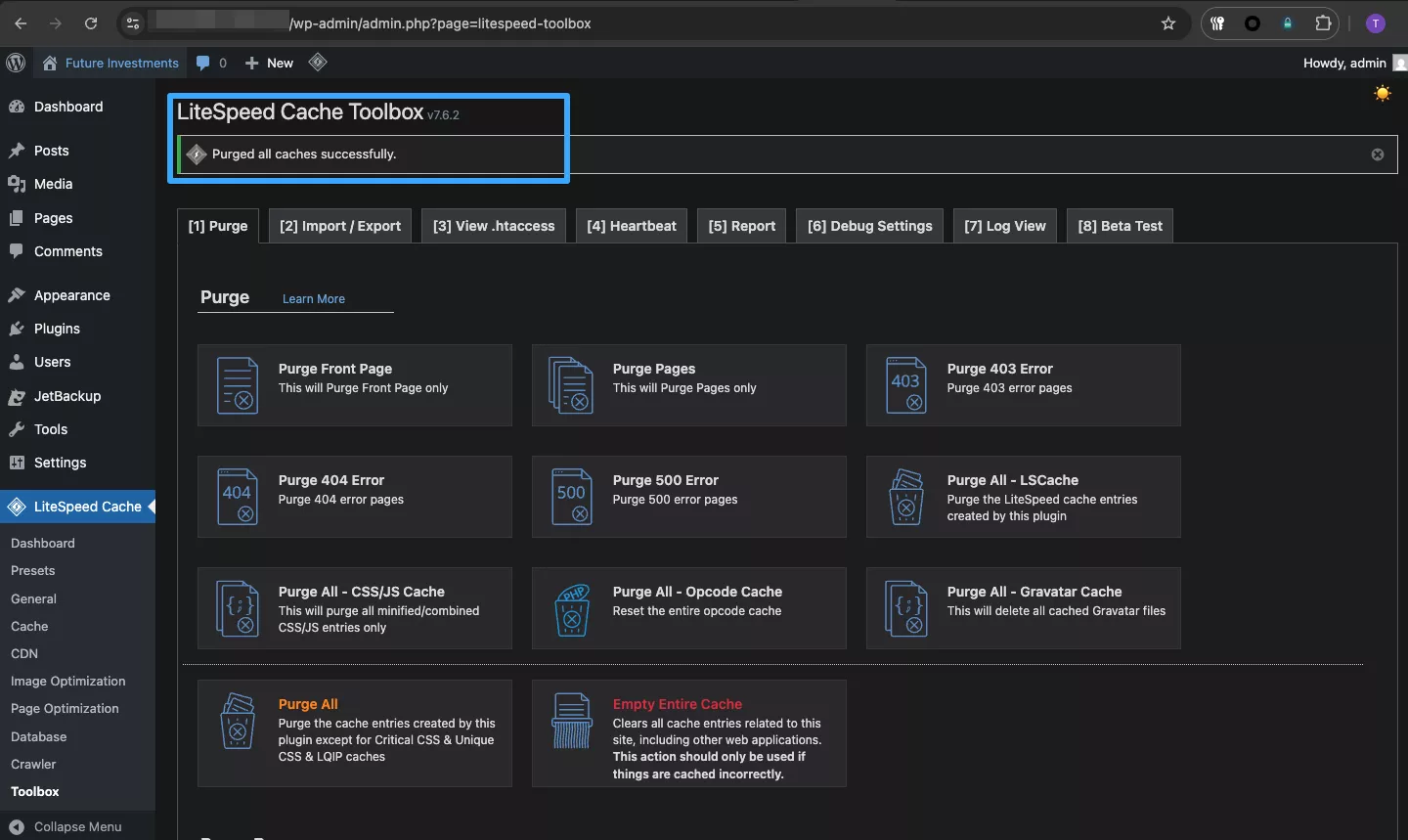
Khi xuất hiện thông báo “Successfully purged all caches”, bạn có thể tải lại website để kiểm tra nội dung đã cập nhật.
Cách 2: Xóa cache đồng loạt qua LiteSpeed Cache Manager trong cPanel
Phương pháp này mạnh mẽ hơn, cho phép bạn xóa cache cho tất cả các website trên cùng một gói hosting.
Điều kiện áp dụng
- Hosting của bạn sử dụng LiteSpeed Web Server.
- Bạn có thông tin đăng nhập vào cPanel.
- Áp dụng cho mọi loại website (WordPress, Joomla, mã nguồn tùy chỉnh,…) trên hosting.
Nếu bạn đang sử dụng hosting WordPress của Vietnix được tối ưu sẵn LiteSpeed Web Server và cPanel, việc quản lý và xóa cache đồng loạt trở nên nhanh chóng, an toàn hơn, giúp website luôn hiển thị nội dung mới nhất và duy trì hiệu suất ổn định ngay cả khi có nhiều site cùng hoạt động trên một gói hosting.
Các bước thực hiện
Bước 1: Đăng nhập cPanel
- Truy cập vào cPanel qua đường dẫn yourdomain.com/cpanel.
- Đăng nhập bằng tài khoản và mật khẩu hosting do nhà cung cấp cấp.
Bước 2: Tìm LiteSpeed Cache Manager
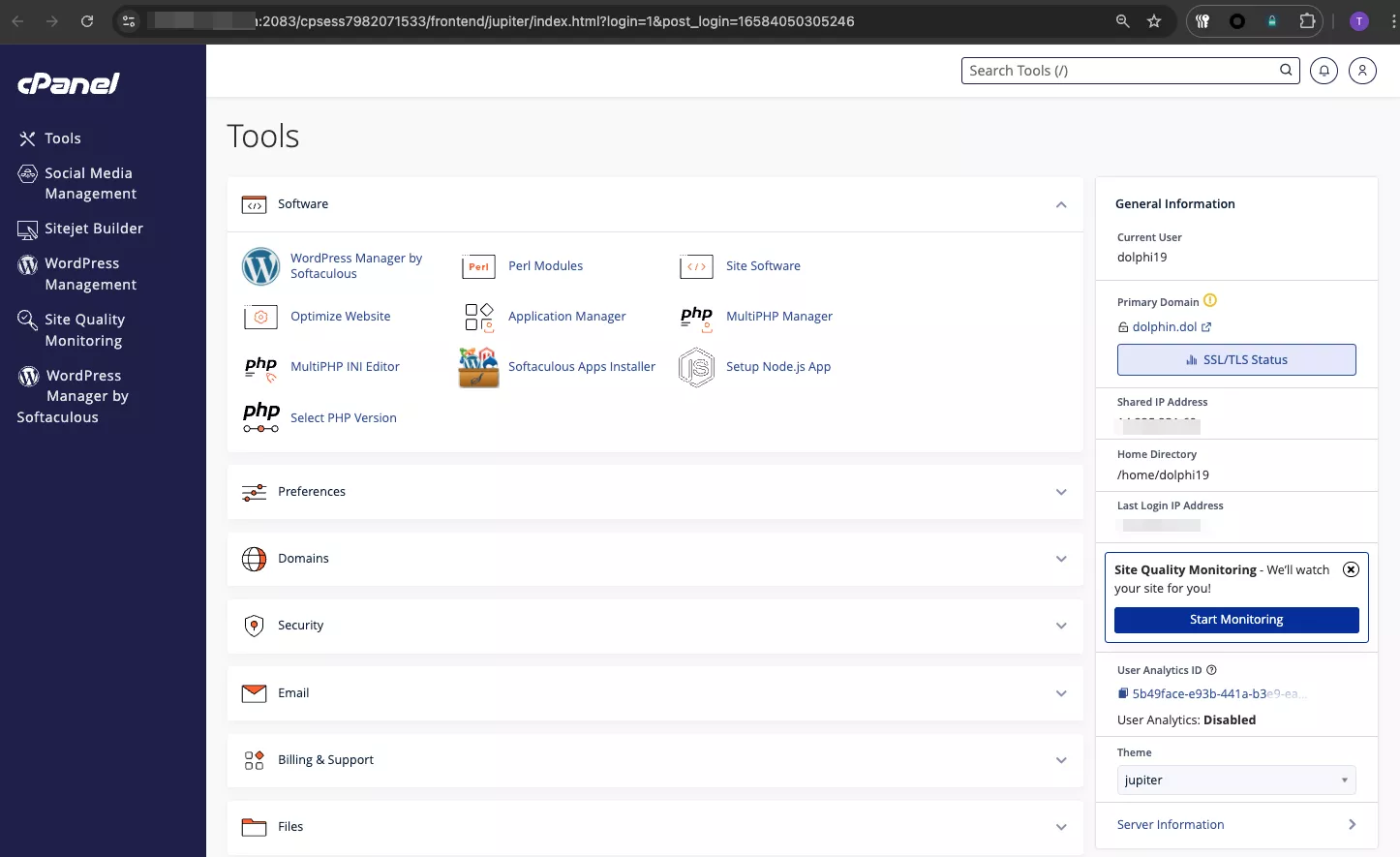
Trong giao diện cPanel, sử dụng ô Search
- Gõ từ khóa: “LiteSpeed” hoặc “Cache Manager”
- Nhấp vào LiteSpeed Web Cache Manager
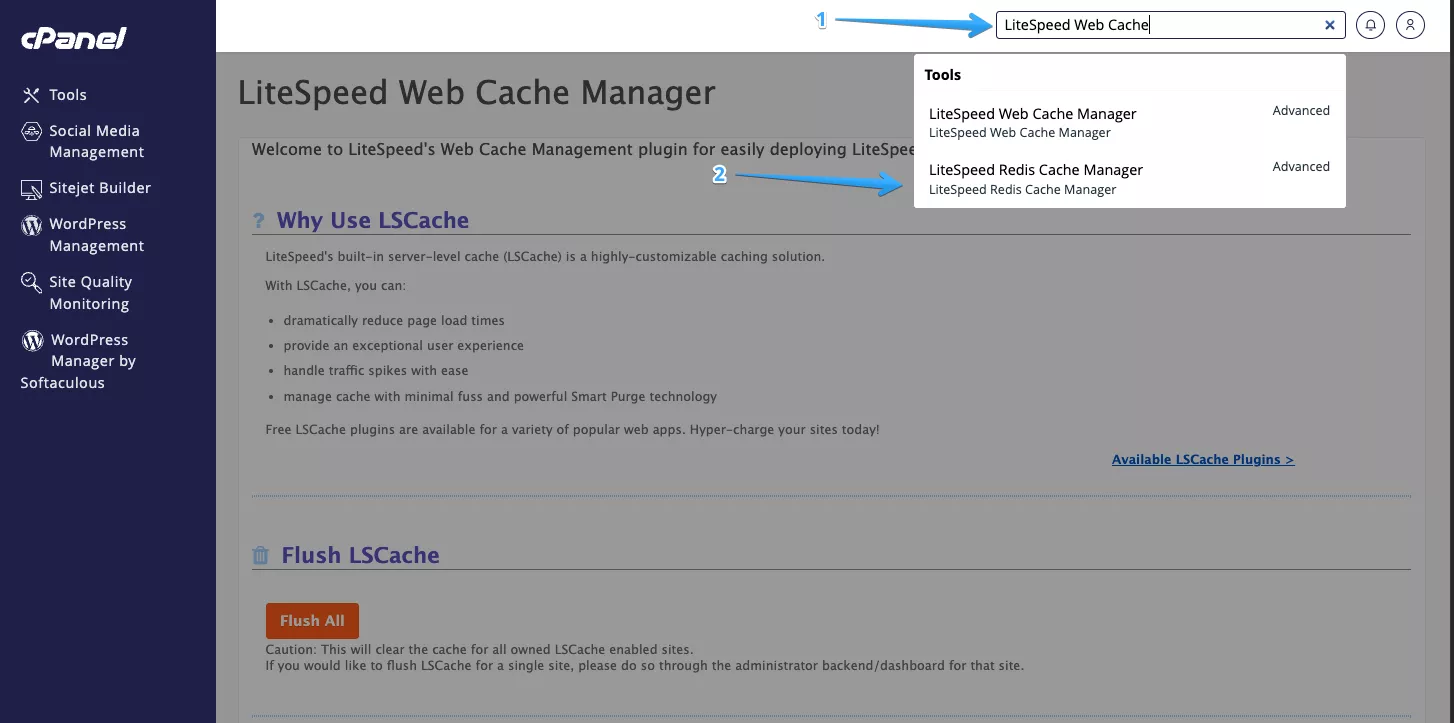
Bước 3: Giao diện LiteSpeed Cache Manager
Giao diện hiển thị thông tin về LSCache và nút chức năng chính Flush All, kèm cảnh báo xóa cache cho toàn bộ website trên hosting.
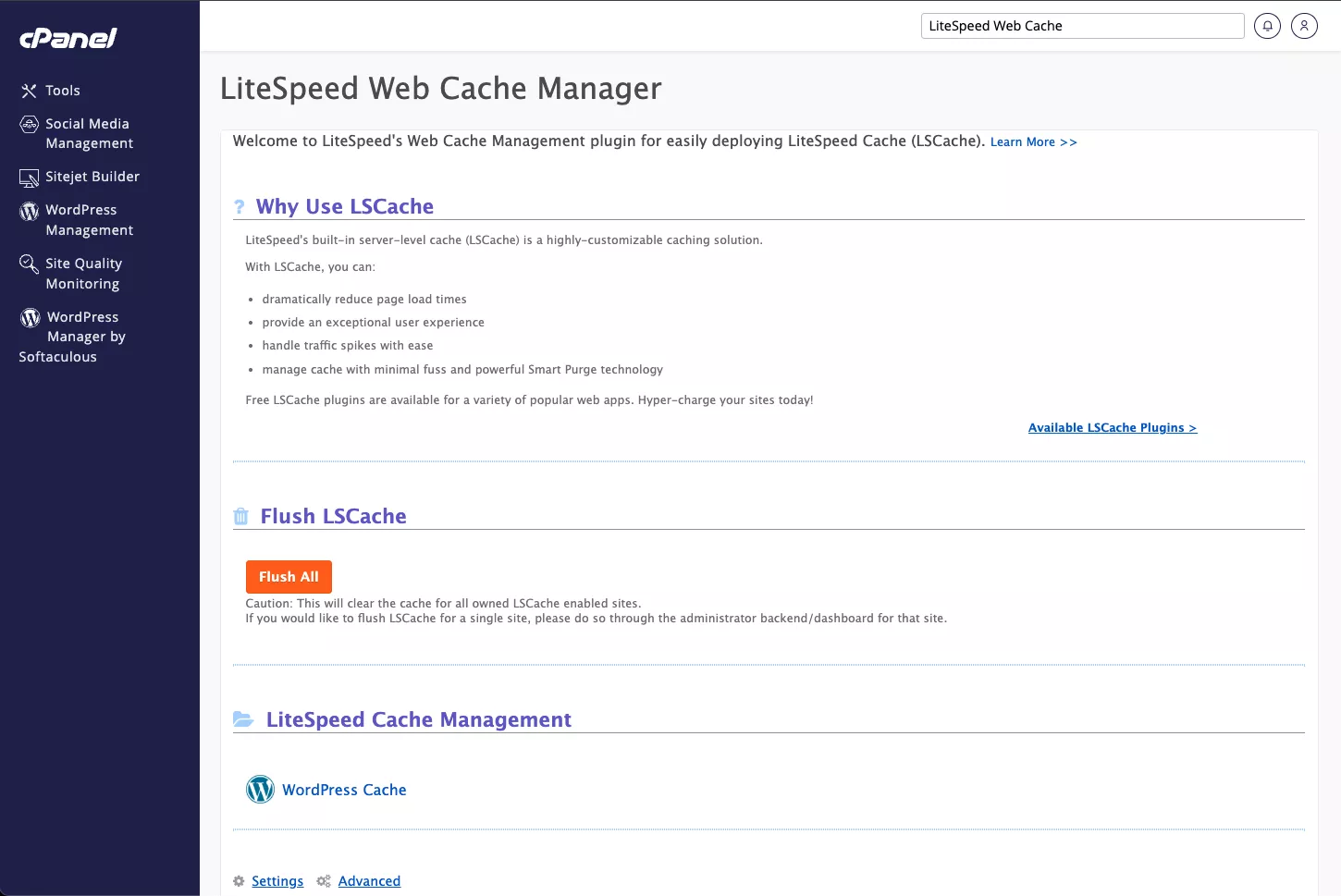
Bước 4: Thực hiện xóa cache
- Bạn hãy đọc kỹ cảnh báo, thao tác này sẽ xóa cache của tất cả các website đang chạy trên gói hosting của bạn.
- Nhấn Flush All và xác nhận nếu được yêu cầu.
- Chờ vài giây để hệ thống xử lý.
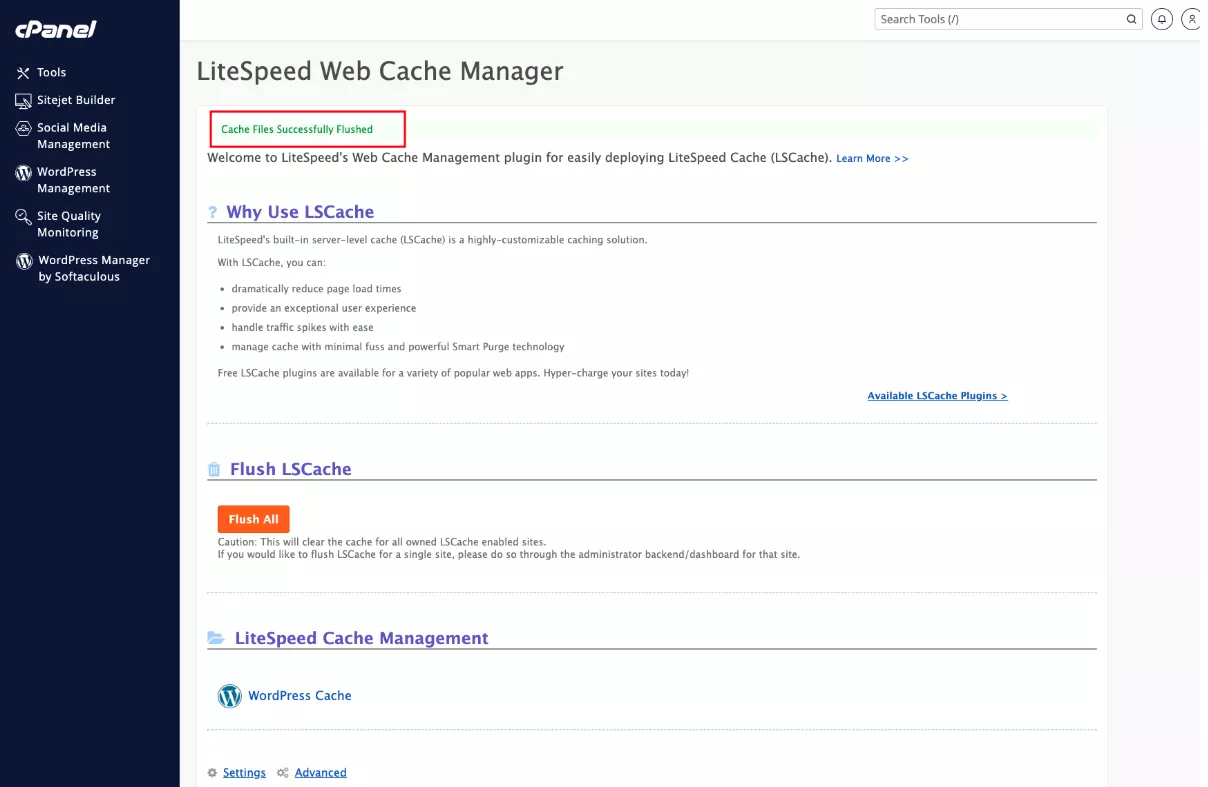
Bước 5: Kiểm tra kết quả
- Giao diện sẽ tải lại và hiển thị thông báo “Cache Files Successfully Flushed”.
- Bây giờ, bạn có thể truy cập các website trên hosting để kiểm tra.
So sánh nhanh 2 cách xoá LiteSpeed Cache trên cPanel
Để bạn dễ lựa chọn phương án phù hợp trong từng tình huống, dưới đây là bảng so sánh nhanh 2 cách xóa LiteSpeed Cache trên cPanel.
| Tiêu chí | Cách 1 (Plugin WordPress) | Cách 2 (cPanel Cache Manager) |
|---|---|---|
| Phạm vi | Chỉ website WordPress đang thao tác | Tất cả website trên hosting |
| Quyền truy cập | WordPress Admin | cPanel |
| Mức độ chi tiết | Nhiều tùy chọn xóa cache | Chỉ xóa toàn bộ cache |
| Tốc độ thực hiện | Nhanh | Nhanh |
| Khuyến nghị | Khi chỉ cần xóa 1 website | Khi chỉ cần xóa nhiều website |
Lưu ý khi xoá LiteSpeed Cache trên cPanel
Trước khi thực hiện xóa LiteSpeed Cache trên cPanel, bạn cần nắm rõ một số lưu ý quan trọng để tránh ảnh hưởng đến trải nghiệm người dùng và hoạt động của các website khác trên cùng hosting.
- Xóa cache qua cPanel sẽ ảnh hưởng đến toàn bộ website trên hosting, nên tránh xóa cache vào giờ cao điểm (9h – 18h).
- Không cần backup dữ liệu vì thao tác này không xóa nội dung gốc.
- Nếu cache chưa cập nhật:
- Chờ 1 – 2 phút để cache rebuild.
- Xóa cache trình duyệt bằng cách nhấn tổ hợp phím Ctrl + Shift + Delete (hoặc Cmd + Shift + Delete trên Mac).
- Nếu bạn đang sử dụng dịch vụ CDN như Cloudflare, bạn cũng cần phải xóa cache trên đó.
- Các trường hợp phổ biến cần xóa cache:
- Sau khi cập nhật nội dung bài viết, trang hoặc sản phẩm.
- Sau khi thay đổi giao diện (theme) hoặc tùy chỉnh CSS.
- Sau khi cài đặt, gỡ bỏ hoặc thay đổi cấu hình một plugin.
- Khi website gặp lỗi hiển thị nội dung cũ, không chính xác.
Giải pháp Hosting WordPress tốc độ cao, dễ quản trị tại Vietnix
Vietnix hiện cung cấp dịch vụ web hosting, sử dụng hạ tầng mạnh mẽ, ổ cứng NVMe và tích hợp sẵn cPanel giúp quản trị website dễ dàng, thân thiện ngay cả với người mới. Cùng với đội ngũ kỹ thuật hỗ trợ 24/7 và chính sách vận hành ổn định, Vietnix là lựa chọn phù hợp cho cá nhân, doanh nghiệp đang tìm kiếm giải pháp hosting WordPress an toàn, nhanh và dễ mở rộng lâu dài.
Thông tin liên hệ:
- Website: https://vietnix.vn/
- Hotline: 1800 1093
- Email: sales@vietnix.vn
- Địa chỉ: 265 Hồng Lạc, Phường Bảy Hiền, Thành Phố Hồ Chí Minh
Câu hỏi thường gặp
Xóa LiteSpeed Cache có làm mất dữ liệu hay ảnh hưởng đến bài viết của tôi không?
Việc xóa LiteSpeed Cache hoàn toàn không ảnh hưởng đến bài viết, hình ảnh hay dữ liệu gốc trên website. Thao tác này chỉ loại bỏ các file cache tạm thời dùng để tăng tốc tải trang. Sau khi xóa, hệ thống sẽ tự động tạo lại cache mới khi có người truy cập website.
Tại sao sau khi tôi đã “Purge All” mà website vẫn hiển thị nội dung cũ?
Tình trạng website vẫn hiển thị nội dung cũ sau khi Purge All (xóa cache) thường xuất phát từ việc bộ nhớ đệm vẫn còn tồn tại ở các lớp khác ngoài plugin, chẳng hạn như cache trình duyệt, CDN hoặc cache phía server. Ngoài ra, cấu hình cache chưa đúng hoặc lỗi hệ thống cũng có thể khiến trình duyệt tiếp tục tải phiên bản cũ thay vì nội dung mới nhất.
Việc xóa cache có làm website của tôi chạy chậm đi không?
Sau khi xóa cache, website có thể tải chậm hơn ở lần truy cập đầu tiên do hệ thống cần tạo lại dữ liệu mới. Tuy nhiên, thao tác này giúp khắc phục lỗi hiển thị và cải thiện tốc độ ổn định cho các lần truy cập tiếp theo, bằng cách buộc trình duyệt tải nội dung mới nhất thay vì sử dụng dữ liệu cũ đã lưu.
Việc xóa LiteSpeed Cache trên cPanel đúng cách giúp website hiển thị nội dung mới chính xác và tránh các lỗi phát sinh trong quá trình quản trị. Nếu bạn chỉ quản lý một website WordPress, bạn hãy ưu tiên xóa cache bằng plugin LiteSpeed Cache để kiểm soát chi tiết hơn. Trong trường hợp hosting có nhiều website hoặc bạn không xác định được site nào gặp vấn đề, xóa cache qua cPanel LiteSpeed Cache Manager là giải pháp nhanh gọn và hiệu quả.

THEO DÕI VÀ CẬP NHẬT CHỦ ĐỀ BẠN QUAN TÂM
Đăng ký ngay để nhận những thông tin mới nhất từ blog của chúng tôi. Đừng bỏ lỡ cơ hội truy cập kiến thức và tin tức hàng ngày
Đánh giá mức độ hữu ích của bài viết

Thất vọng

Chưa hữu ích

Bình thường

Hữu ích

Rất hữu ích