5 cách khắc phục lỗi temp-write-test trong WordPress nhanh chóng và hiệu quả

Đã kiểm duyệt nội dung
Đánh giá
File temp-write-test là một tệp tạm thời mà WordPress tạo ra trong quá trình kiểm tra quyền ghi lên hệ thống file, thường xuất hiện trong thư mục wp-content. Trong bài viết này, mình sẽ giúp bạn hiểu rõ nguyên nhân gây ra sự xuất hiện của các file temp-write-test và hướng dẫn các phương pháp khắc phục chi tiết để giải quyết vấn đề này.
Những điểm chính
- Khái niệm file temp-write-test: Hiểu rõ file temp-write-test là một tệp tạm để kiểm tra quyền ghi, giúp bạn nhận biết đây là triệu chứng của một sự cố về quyền hạn chứ không phải là lỗi cốt lõi.
- Nguyên nhân gây lỗi: Nắm vững các nguyên nhân kỹ thuật gây ra lỗi, giúp bạn khoanh vùng và chẩn đoán chính xác gốc rễ của sự cố để lựa chọn đúng phương pháp khắc phục.
- Cách khắc phục: Nắm vững các phương pháp khắc phục hiệu quả từ việc cấu hình wp-config.php đến sửa file core, giúp bạn có những giải pháp cụ thể và hiệu quả để xử lý triệt để sự cố.
- Lưu ý quan trọng: Nắm được các lưu ý quan trọng, giúp bạn thực hiện quá trình khắc phục một cách an toàn, tránh các rủi ro không đáng có và đảm bảo hệ thống hoạt động ổn định sau khi sửa lỗi.
- Biết thêm Vietnix là nhà cung cấp WordPress Hosting uy tín, giúp bạn có một nền tảng được tối ưu hóa để hạn chế tối đa các lỗi hệ thống tương tự.
- Câu hỏi thường gặp: Giải đáp các thắc mắc liên quan đến temp-write-test.

File temp-write-test là gì?
File temp-write-test là một file tạm mà WordPress tạo ra trong quá trình kiểm tra quyền ghi (write) lên hệ thống file, thường được lưu trong thư mục wp-content hoặc thư mục mà WordPress chuẩn bị ghi dữ liệu. Khi bạn thực hiện các thao tác như cài plugin, cập nhật, tải file,… WordPress sẽ tạo một file tạm có tên dạng temp-write-test-xxxxxx, sau đó kiểm tra lại quyền truy cập và chủ sở hữu trên hệ thống file thông qua file này. Nếu việc kiểm tra thành công, file temp-write-test sẽ được xóa và tiến trình ghi dữ liệu thật sự mới được tiếp tục.
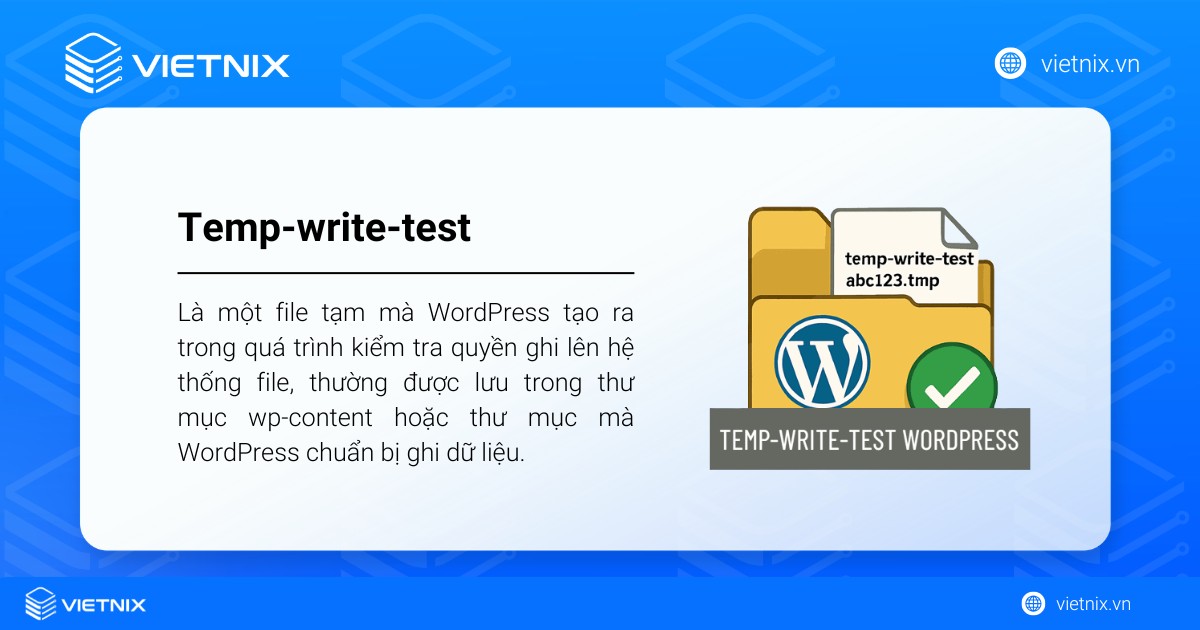
Trong điều kiện hoạt động bình thường, file temp-write-test chỉ tồn tại trong thời gian rất ngắn rồi bị xóa đi nên bạn hầu như không nhìn thấy. Việc tệp tin này tồn tại hoặc báo lỗi thường biểu hiện cho việc cấu hình phân quyền trên máy chủ đang gặp vấn đề.
Nếu bạn đang tìm kiếm một môi trường lưu trữ mạnh mẽ để tránh lỗi hệ thống và tình trạng đầy dung lượng, Hosting WordPress tại Vietnix là giải pháp chuyên biệt dành cho bạn. Dịch vụ được tối ưu hóa toàn diện cho mã nguồn WordPress, tích hợp sẵn các công nghệ tăng tốc hiện đại như Memcached, LiteSpeed Enterprise và hỗ trợ 24/7.
- Cải thiện trải nghiệm người dùng và thứ hạng tìm kiếm
- Hiệu suất ổn định, yên tâm phát triển nội dung và kinh doanh

Nguyên nhân gây lỗi temp-write-test
Nguyên nhân khiến file temp-write-test xuất hiện trong thư mục wp-content thường liên quan trực tiếp đến cơ chế kiểm tra quyền ghi file của WordPress và cách hệ thống xử lý kết quả kiểm tra đó.
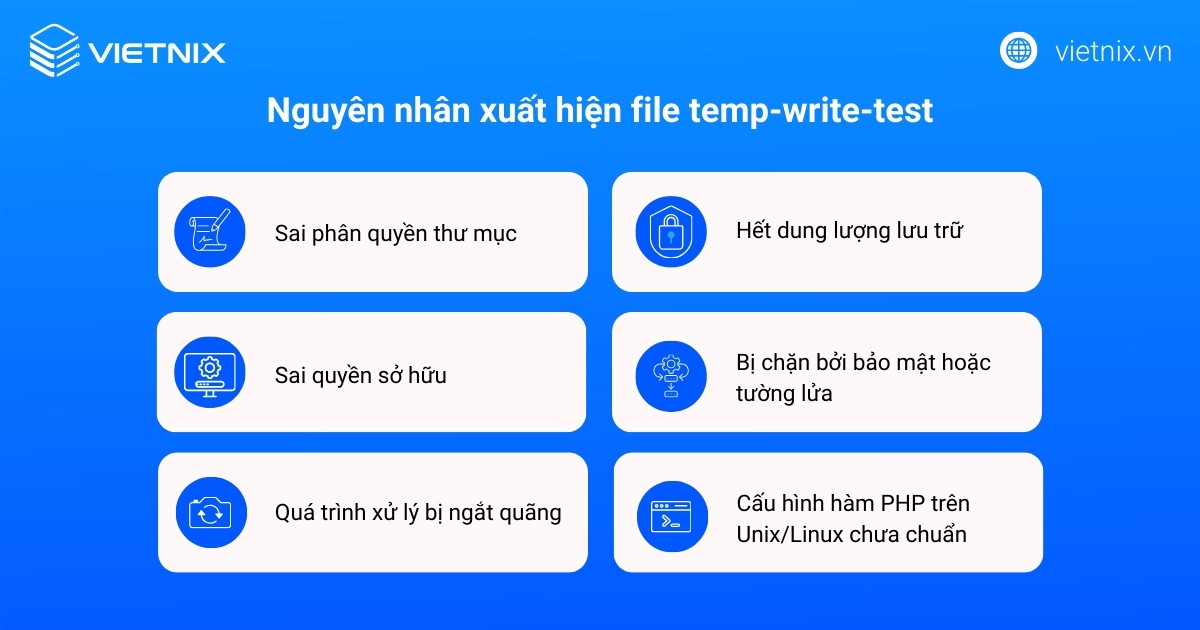
- Sai phân quyền thư mục: Thư mục chứa website (đặc biệt là thư mục
wp-content) không được cấp đủ quyền ghi, khiến WordPress tạo được file test nhưng lại không có quyền tự xóa file đi sau khi hoàn tất. - Sai quyền sở hữu: Có sự không trùng khớp giữa User đang chạy tiến trình PHP trên máy chủ và User chủ sở hữu của các tệp tin/thư mục WordPress.
- Quá trình xử lý bị ngắt quãng: Khi máy chủ bị treo hoặc timeout đúng lúc đang kiểm tra quyền ghi, file sẽ không được xóa.
- Hết dung lượng lưu trữ: Hosting hoặc Server đã đầy, không cho phép ghi thêm bất kỳ tệp tin mới nào.
- Bị chặn bởi bảo mật hoặc tường lửa: Một số plugin bảo mật, tường lửa của Hosting/Server có thể tự động chặn việc tạo hoặc xóa các tệp tin lạ.
- Cấu hình hàm PHP trên Unix/Linux chưa chuẩn: Hàm kiểm tra quyền
getmyuid()trên một số môi trường máy chủ trả về sai thông tin, khiến quá trình test thất bại.
Cách xử lý và khắc phục lỗi temp-write-test
Cấu hình lại file wp-config.php
Đây là cách an toàn, đơn giản và hiệu quả nhất. Việc này giúp bỏ qua quá trình WordPress tự động tạo file test và ép hệ thống sử dụng phương thức ghi trực tiếp.
Bước 1: Bạn truy cập thư mục gốc của website (nơi chứa file wp-config.php) thông qua File Manager của hosting hoặc phần mềm FTP.
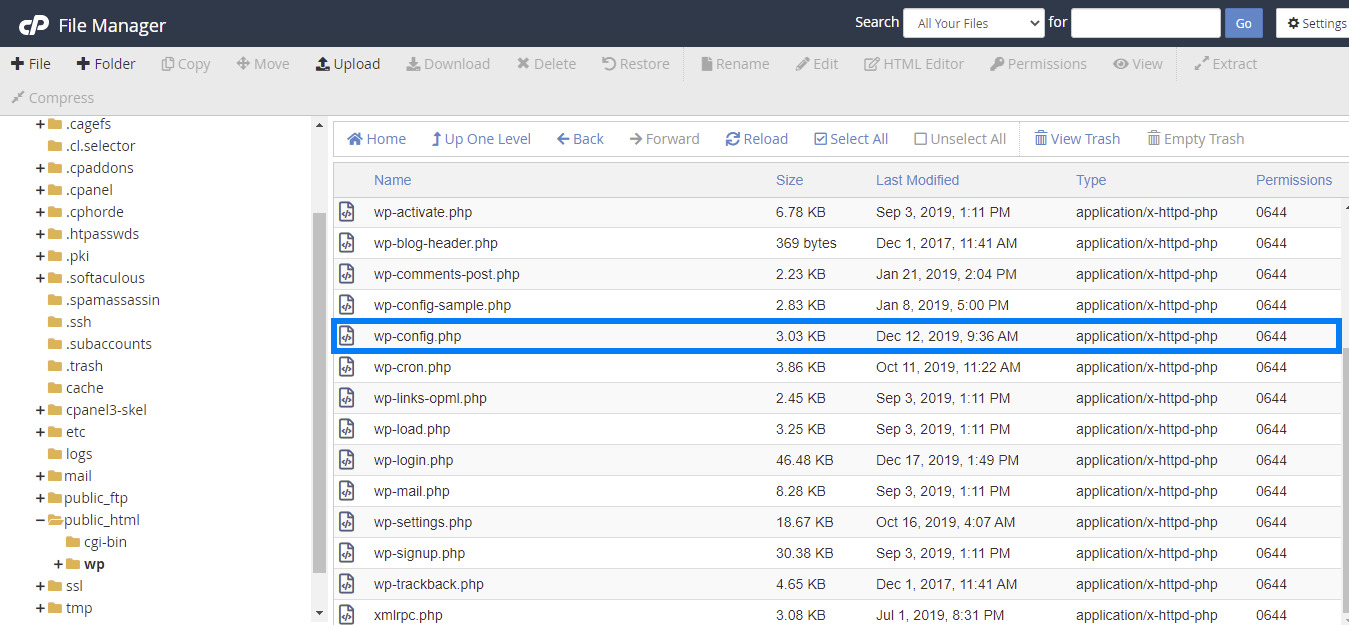
Bước 2: Sau đó, bạn mở file wp-config.php bằng editor và tìm dòng chú thích: /* That's all, stop editing! Happy publishing. */.
Bước 3: Bạn thêm dòng cấu hình define('FS_METHOD', 'direct'); ngay phía trên dòng chú thích đó.
Bước 4: Tiếp đó, bạn lưu lại file wp-config.php, đảm bảo không có lỗi cú pháp và website vẫn truy cập bình thường.
Bước 5: Bạn vào thư mục wp-content và xóa toàn bộ các file temp-write-test đã được tạo trước đó để dọn dẹp.
Bước 6: Cuối cùng, bạn thử lại các thao tác như cài đặt hoặc cập nhật plugin/theme, đồng thời kiểm tra thư mục wp-content. Trong cấu hình đúng, WordPress sẽ dùng phương thức ghi trực tiếp và không còn sinh file temp-write-test tồn đọng.
Kiểm tra và thiết lập lại quyền thư mục
Cấp quyền chuẩn xác giúp WordPress hoạt động mượt mà và tự động xóa được file rác.
- Bước 1: Bạn truy cập vào File Manager trên cPanel/DirectAdmin hoặc dùng phần mềm FTP (FileZilla).
- Bước 2: Bạn chọn thư mục wp-content (và thư mục con uploads, plugins) rồi thiết lập quyền thư mục thành 755 và quyền tệp tin thành 644.
 Lưu ý
Lưu ý
Tuyệt đối không set quyền 777 vì sẽ gây lỗ hổng bảo mật nghiêm trọng.
Sửa lỗi trong file.php
Nếu bạn rành về code, bạn có thể can thiệp vào file hệ thống để sửa lỗi đọc sai User.
Bước 1: Bạn đăng nhập hosting qua File Manager hoặc FTP và mở file wp-admin/includes/file.php trong mã nguồn WordPress.
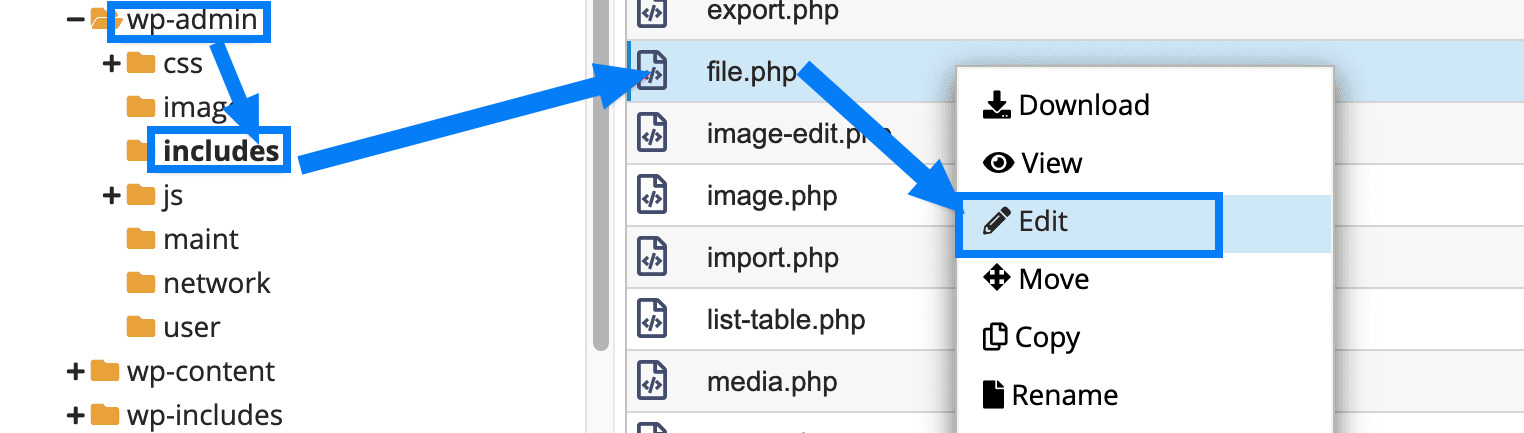
Bước 2: Sau đó bạn tìm đến khoảng vùng dòng 840–860 và xác định dòng có nội dung: if ( getmyuid() == @fileowner($temp_file_name) ).
Bước 3: Bạn thay thế hàm getmyuid() bằng posix_getuid() để lấy đúng UID tiến trình đang chạy. Đoạn code sau khi sửa sẽ trông như thế này:
if ( posix_getuid() == @fileowner($temp_file_name) )Bước 4: Cuối cùng, bạn lưu lại file file.php, sau đó kiểm tra lại thao tác cài plugin, cập nhật,… và quan sát thư mục wp-content để xác nhận không còn xuất hiện thêm file temp-write-test mới.
Kiểm tra dung lượng và Inodes của Hosting/Server
Nếu ổ cứng máy chủ đã đầy, hệ thống sẽ báo lỗi khi tạo tệp temp-write-test. Lúc này bạn cần kiểm tra thông số Disk Usage trên bảng điều khiển Hosting và thông số Inodes (Số lượng file tối đa cho phép). Nếu một trong hai thông số này đạt 100%, bạn cần xóa bớt các file rác, file log, bản backup cũ hoặc nâng cấp gói Hosting.
Xóa file temp-write-test thủ công
Nếu mọi tính năng trên website (như tải ảnh, cài plugin) vẫn hoạt động bình thường và file này chỉ vô tình tồn tại trong thư mục, bạn hoàn toàn có thể nhấn Xóa (Delete) file một cách thủ công. Đây là tệp rỗng, không chứa dữ liệu quan trọng nên việc xóa sẽ không ảnh hưởng đến website.
Một số lưu ý khi xử lý lỗi temp-write-test
Khi xử lý lỗi temp-write-test, bạn cần chú ý một số điểm sau để thao tác an toàn và tránh phát sinh thêm lỗi không cần thiết:
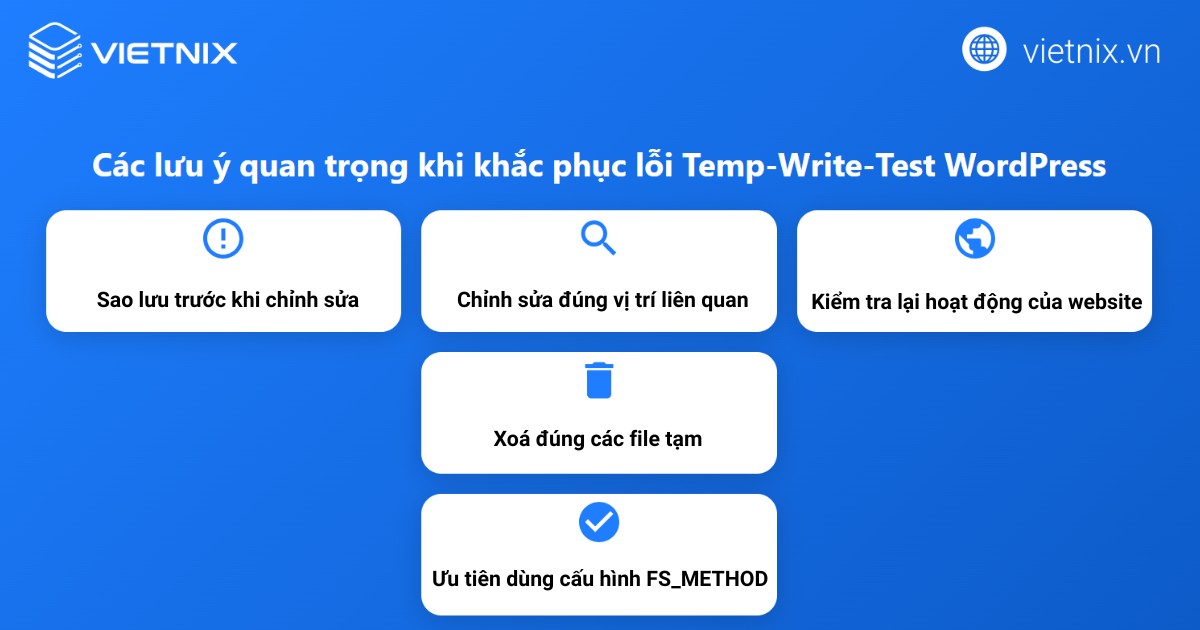
- Sao lưu trước khi chỉnh sửa mã nguồn: Bạn nên backup toàn bộ mã nguồn và cơ sở dữ liệu trước khi can thiệp vào các file như
file.phphoặcwp-config.php, để có thể khôi phục lại nếu cấu hình mới gây lỗi website. - Chỉ sửa đúng vị trí liên quan đến temp-write-test: Khi chỉnh sửa file
.php, bạn cần tránh thay đổi các đoạn mã không liên quan vì có thể làm ảnh hưởng đến cơ chế cập nhật và cài đặt của WordPress. - Kiểm tra lại hoạt động của website Sau khi thêm
define('FS_METHOD', 'direct');vàowp-config.php, bạn cần reload website, thử cài/ cập nhật plugin, theme, core WordPress để kiểm tra xem mọi thao tác ghi file có hoạt động bình thường và không còn sinh thêm file temp-write-test trongwp-contentnữa. - Xóa đúng các file tạm: Khi dọn dẹp, bạn chỉ nên xóa các file có tên dạng
temp-write-testtrong thư mụcwp-content, không xóa nhầm các file hệ thống, plugin, theme hoặc file cấu hình khác, để tránh gây lỗi giao diện và chức năng website. - Ưu tiên dùng cấu hình FS_METHOD trước khi chỉnh sâu vào core: Trường hợp bạn không quen chỉnh sửa file trong core WordPress, nên ưu tiên áp dụng giải pháp cấu hình
FS_METHODtrongwp-config.phpvì thao tác này dễ thực hiện, ít rủi ro và có thể hoàn tác nhanh nếu cần.
Vietnix – Nền tảng WordPress Hosting tối ưu, hạn chế tối đa lỗi hệ thống
Tình trạng đầy dung lượng hoặc tràn Inodes cũng là rào cản khiến hệ thống báo lỗi khi tạo file tạm. Để loại bỏ rủi ro này, Web Hosting tại Vietnix là một giải pháp nền tảng vững chắc. Hệ thống được trang bị 100% ổ cứng NVMe siêu tốc kết hợp cùng LiteSpeed Web Server, mang lại tốc độ xử lý vượt trội và đảm bảo uptime 99.9%. Ngoài ra, dịch vụ còn tích hợp bảng điều khiển cPanel trực quan, tự động sao lưu dữ liệu mỗi ngày cùng đội ngũ kỹ thuật trực hỗ trợ 24/7 tận tâm, giúp bạn an tâm tuyệt đối khi quản trị website.
Thông tin liên hệ:
- Website: https://vietnix.vn/
- Hotline: 1800 1093
- Email: sales@vietnix.vn
- Địa chỉ: 265 Hồng Lạc, Phường Bảy Hiền, Thành Phố Hồ Chí Minh
Câu hỏi thường gặp
Tại sao WordPress lại cần tạo file temp-write-test để kiểm tra quyền ghi, thay vì chỉ cố gắng ghi trực tiếp?
WordPress tạo file temp-write-test như một cơ chế kiểm tra trước để xác định phương thức ghi file tốt nhất (trực tiếp, FTP, SSH). Việc kiểm tra này giúp tránh các lỗi nghiêm trọng hơn có thể xảy ra nếu WordPress cố gắng ghi trực tiếp vào các tệp quan trọng mà không có đủ quyền, đảm bảo quá trình cập nhật diễn ra an toàn.
Nếu xóa tất cả các file temp-write-test mà không khắc phục nguyên nhân gốc, điều gì sẽ xảy ra?
Nếu bạn chỉ xóa các file temp-write-test mà không khắc phục nguyên nhân gốc (ví dụ: so khớp user sai hoặc cấu hình FS_METHOD), các file tạm này sẽ tiếp tục được tạo ra mỗi khi bạn thực hiện các thao tác yêu cầu ghi file như cài đặt hoặc cập nhật plugin/theme. Vấn đề sẽ không được giải quyết triệt để.
Tại sao vấn đề temp-write-test lại thường xảy ra trên các hệ thống hosting Unix/Linux hơn là Windows?
Vấn đề này thường xảy ra trên Unix/Linux vì mô hình quản lý quyền và người dùng của chúng phức tạp hơn. Trên Unix/Linux, web server thường chạy dưới một user riêng biệt (www-data, apache) khác với user sở hữu các tệp mã nguồn WordPress, dẫn đến sự so khớp sai giữa getmyuid() và fileowner().
Sự xuất hiện của các file temp-write-test trong thư mục wp-content là một dấu hiệu cho thấy WordPress đang gặp vấn đề trong việc kiểm tra quyền ghi, thường do sự so khớp sai về người dùng sở hữu file trên các hệ thống Unix/Linux. Hy vọng với những phương pháp mình đã chia sẻ ở trên, bạn có thể dễ dàng khắc phục vấn đề, đảm bảo các thao tác cập nhật, cài đặt diễn ra mượt mà và giữ cho cấu trúc website của bạn luôn sạch sẽ, chuyên nghiệp.

THEO DÕI VÀ CẬP NHẬT CHỦ ĐỀ BẠN QUAN TÂM
Đăng ký ngay để nhận những thông tin mới nhất từ blog của chúng tôi. Đừng bỏ lỡ cơ hội truy cập kiến thức và tin tức hàng ngày
Đánh giá mức độ hữu ích của bài viết

Thất vọng

Chưa hữu ích

Bình thường

Hữu ích

Rất hữu ích