3 cách truy cập VPS Android bằng thiết bị di động dễ dàng

Đã kiểm duyệt nội dung
Đánh giá
VPS Android là dịch vụ máy chủ ảo cho phép bạn sử dụng điện thoại hoặc máy tính bảng để truy cập từ xa máy chủ thông qua một số ứng dụng. Cách truy cập này khá tiện lợi giúp bạn có thể quản trị hệ thống VPS của mình bất cứ ở đâu, bất cứ khi nào mà không cần đến máy tính PC cồng kềnh. Bài viết này sẽ hướng dẫn chi tiết 3 cách truy cập VPS Android trên cả hai hệ điều hành Android và iOS.
Những điểm chính
- Yêu cầu cần chuẩn bị: Cần có VPS chạy Windows, địa chỉ IP, tài khoản đăng nhập, mở port Remote Desktop và kết nối Internet ổn định.
- Các ứng dụng kết nối phổ biến: Sử dụng Windows App Mobile cho Android, Microsoft Remote Desktop cho iOS hoặc ứng dụng Parallels Remote Client.
- Quy trình thực hiện: Tải ứng dụng tương ứng, chọn tính năng thêm PC, nhập địa chỉ IP và thông tin xác thực, sau đó tiến hành kết nối vào màn hình Desktop.
- Thao tác điều khiển: Sử dụng các cử chỉ cảm ứng như chạm để click, vuốt để di chuột, chụm tay để phóng to/thu nhỏ và bật bàn phím ảo để nhập liệu.
- Khắc phục lỗi thường gặp: Kiểm tra kỹ địa chỉ IP và Port nếu không kết nối được, reset mật khẩu nếu sai thông tin đăng nhập và đảm bảo VPS đang hoạt động.
- Lưu ý khi sử dụng: Nên dùng Wifi 5GHz để kết nối ổn định, chuẩn bị pin đầy đủ và có thể kết nối thêm chuột/bàn phím bluetooth để thao tác dễ dàng hơn.
- Dịch vụ tại VPS Vietnix tốc độ cao, hạ tầng đạt chuẩn Tier 3 với cam kết uptime 99.9% và hỗ trợ kỹ thuật 24/7.
- Một số câu hỏi thường gặp khi kết nối VPS Android.

Chuẩn bị trước khi remote VPS Android
Để quá trình kết nối diễn ra thuận lợi, bạn cần đảm bảo đã chuẩn bị đầy đủ các yếu tố sau:
- Hệ điều hành VPS: Máy chủ phải đang chạy hệ điều hành Windows.
- Thông tin kết nối: Bạn cần có địa chỉ IP của VPS.
- Tài khoản đăng nhập: Bao gồm Username (thường là Administrator) và Password.
- Cổng kết nối: VPS đã được mở port Remote Desktop (mặc định là 3389).
- Thiết bị di động: Điện thoại đã kết nối Internet ổn định (WiFi, 4G hoặc 5G).
Nếu bạn đang tìm kiếm một trải nghiệm remote desktop mượt mà và không có độ trễ, hiệu suất của ổ cứng máy chủ là yếu tố then chốt. Dịch vụ VPS NVMe tại Vietnix sử dụng 100% ổ cứng NVMe Enterprise, mang lại tốc độ đọc ghi dữ liệu siêu tốc và hiệu suất I/O vượt trội so với ổ cứng SSD thông thường. Hệ thống được trang bị phần cứng mạnh mẽ, giúp xử lý các tác vụ nặng nhanh chóng, vận hành ổn định và giảm thiểu tối đa tình trạng giật lag trong quá trình điều khiển từ xa.
Website nhanh hơn – Bán được nhiều hàng hơn
- Chiếm lĩnh TOP Google, hút traffic.
- Mua sắm mượt mà, tăng tỷ lệ chốt đơn.
- Chuyên gia kỹ thuật đồng hành 24/7.
Cách truy cập VPS Android bằng Windows App Mobile
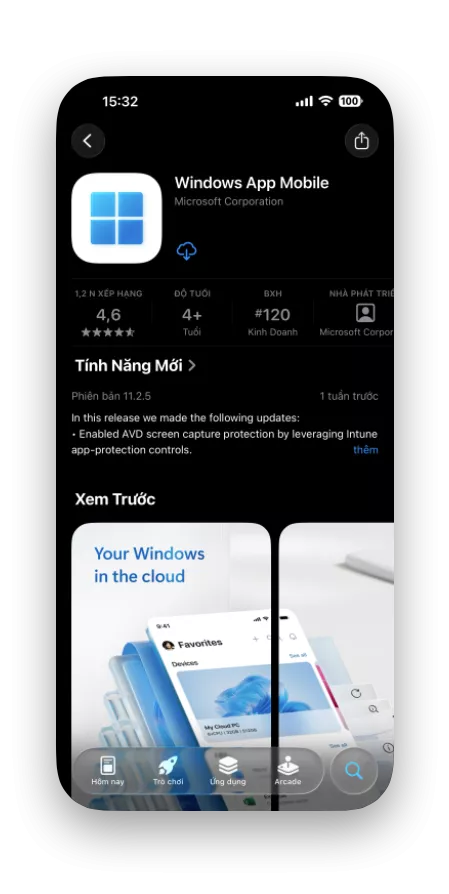
Bước 1: Tải ứng dụng Windows App Mobile
Đầu tiên bạn truy cập CH Play, tại mục tìm kiếm nhập Windows App Mobile. Bạn cần kiểm tra tên nhà phát triển là Microsoft Corporation để tránh tải nhầm ứng dụng giả mạo. Tiếp đến bạn nhấn nút Cài đặt để tải ứng dụng về máy.
Bước 2: Thêm PC mới
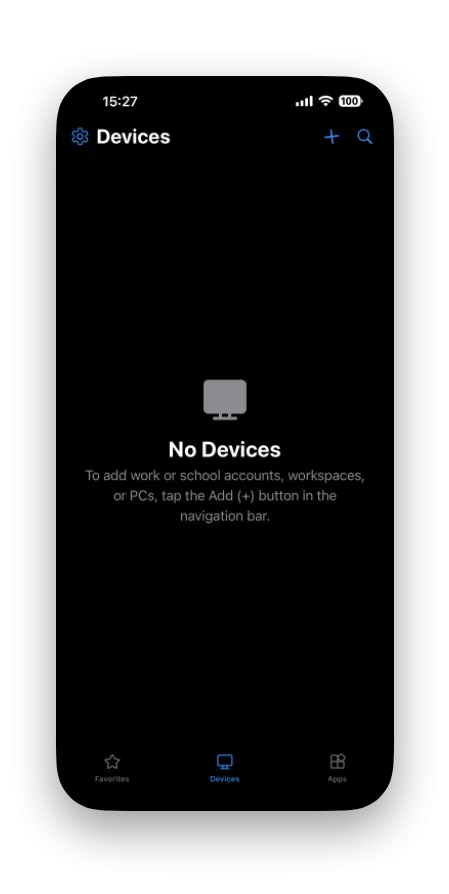
Bạn mở ứng dụng và chọn tab Devices (Thiết bị). Nếu đây là lần đầu sử dụng, màn hình sẽ hiển thị trạng thái No Devices.
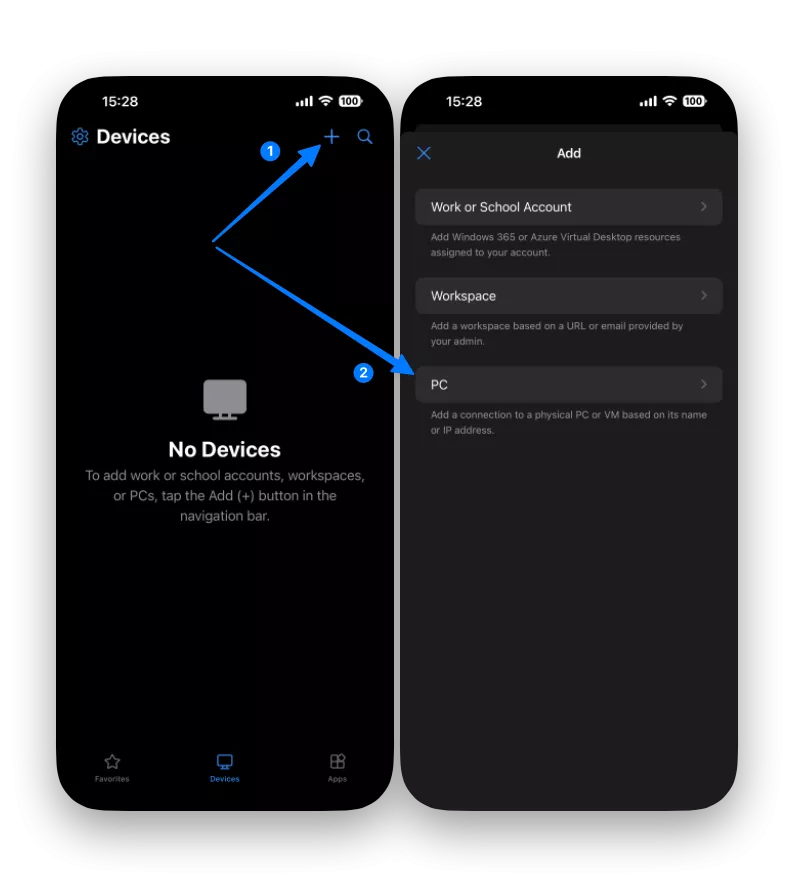
Bạn nhấn vào dấu + ở góc trên bên phải màn hình và chọn Add PC (Thêm PC).
Bước 3: Nhập địa chỉ IP VPS
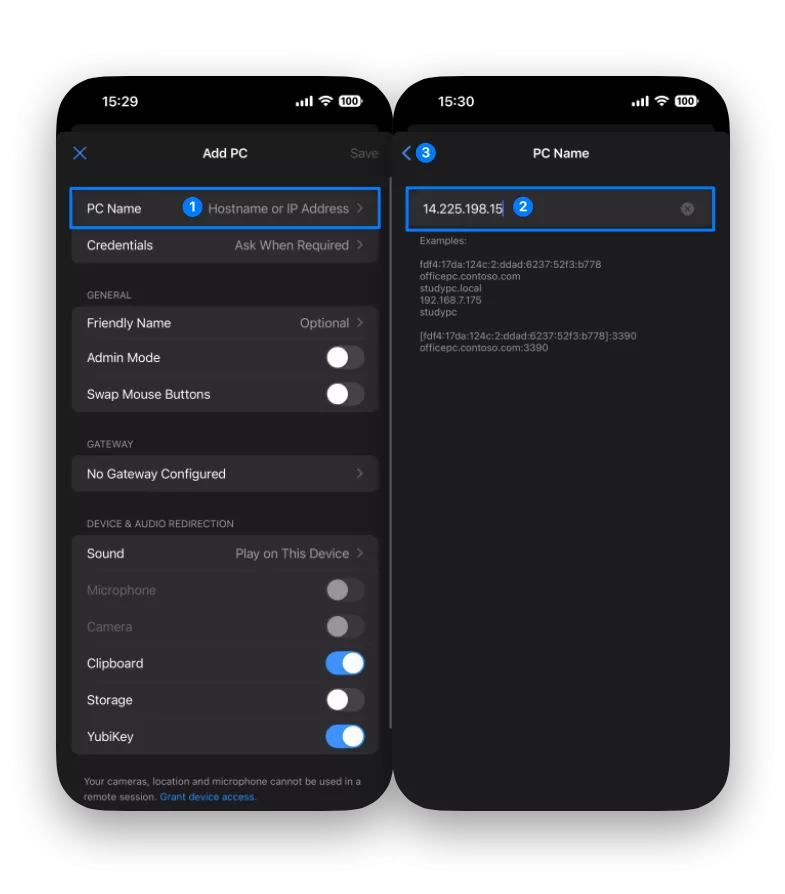
Tại mục PC Name, bạn nhập địa chỉ IP của VPS. Có hai trường hợp cần lưu ý:
- Trường hợp 1 (Port mặc định): Nếu VPS sử dụng port 3389, bạn chỉ cần nhập địa chỉ IP (ví dụ 14.225.198.15).
- Trường hợp 2 (Port tùy chỉnh): Nếu VPS đã đổi port Remote Desktop, bạn bắt buộc phải nhập theo định dạng
IP:Port( ví dụ 14.225.198.15:3390).
Bước 4: Nhập thông tin tài khoản đăng nhập
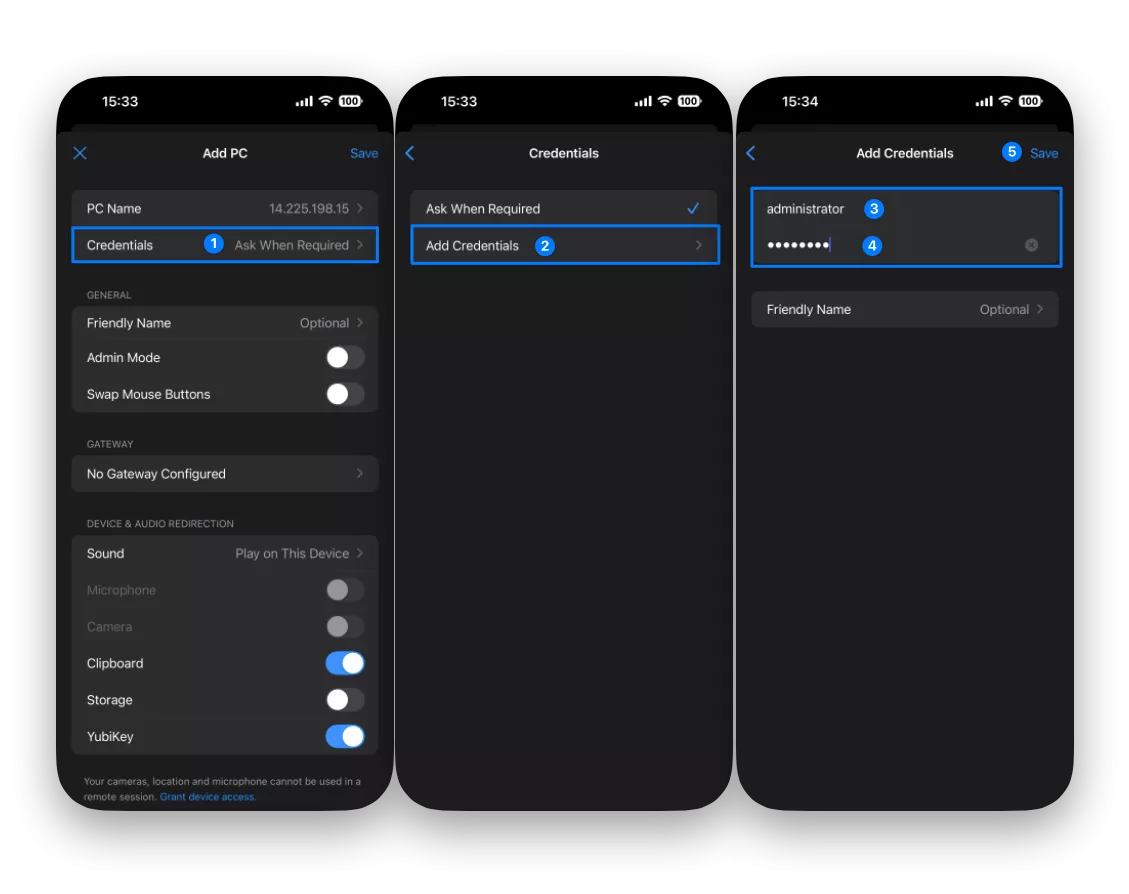
Để không phải nhập lại mật khẩu nhiều lần, bạn chọn mục Credentials rồi chọn Add Credentials. Sau đó, bạn nhập Username (ví dụ: Administrator) và Password của VPS rồi nhấn Save.
Bước 5: Kết nối tới VPS
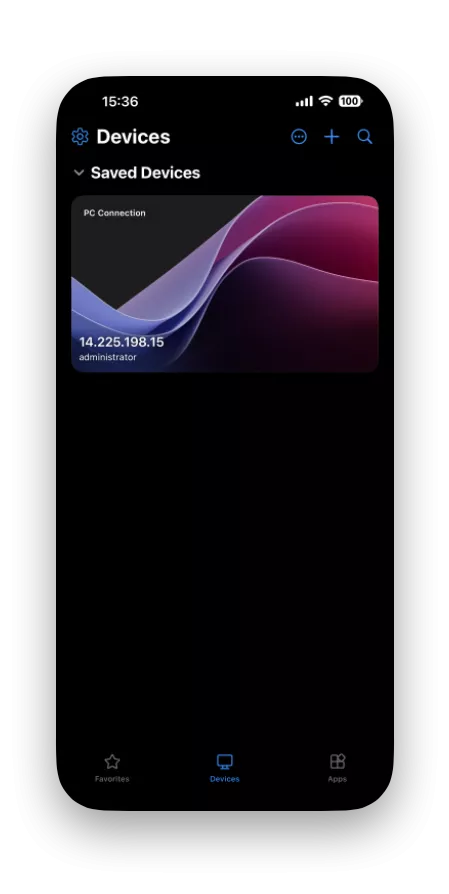
Khi cấu hình đã được lưu, bạn có thể bắt đầu phiên làm việc từ xa. Tại danh sách Saved Devices, bạn nhấn vào biểu tượng máy tính vừa tạo để bắt đầu đăng nhập VPS trên điện thoại. Nếu hệ thống yêu cầu xác nhận chứng chỉ bảo mật, bạn hãy chọn Connect hoặc Accept.
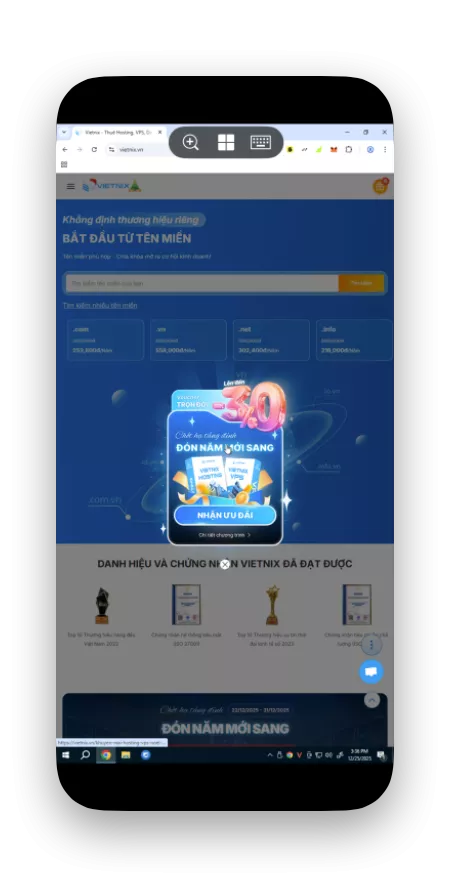
Giao diện Desktop của Windows sẽ hiển thị trực tiếp trên màn hình điện thoại. Lúc này, bạn có thể thực hiện các thao tác quản lý file, duyệt web hoặc cấu hình hệ thống tương tự như khi ngồi trước máy tính.
Bước 6: Kiểm tra kết nối
Để biết điện thoại đã remote VPS Android thành công hay chưa, bạn có thể xem xét một số dấu hiệu sau:
- Màn hình điện thoại hiển thị đầy đủ giao diện Desktop của Windows.
- Bạn có thể mở được Start Menu, File Explorer hoặc Command Prompt.
Cách đăng nhập VPS trên điện thoại Iphone
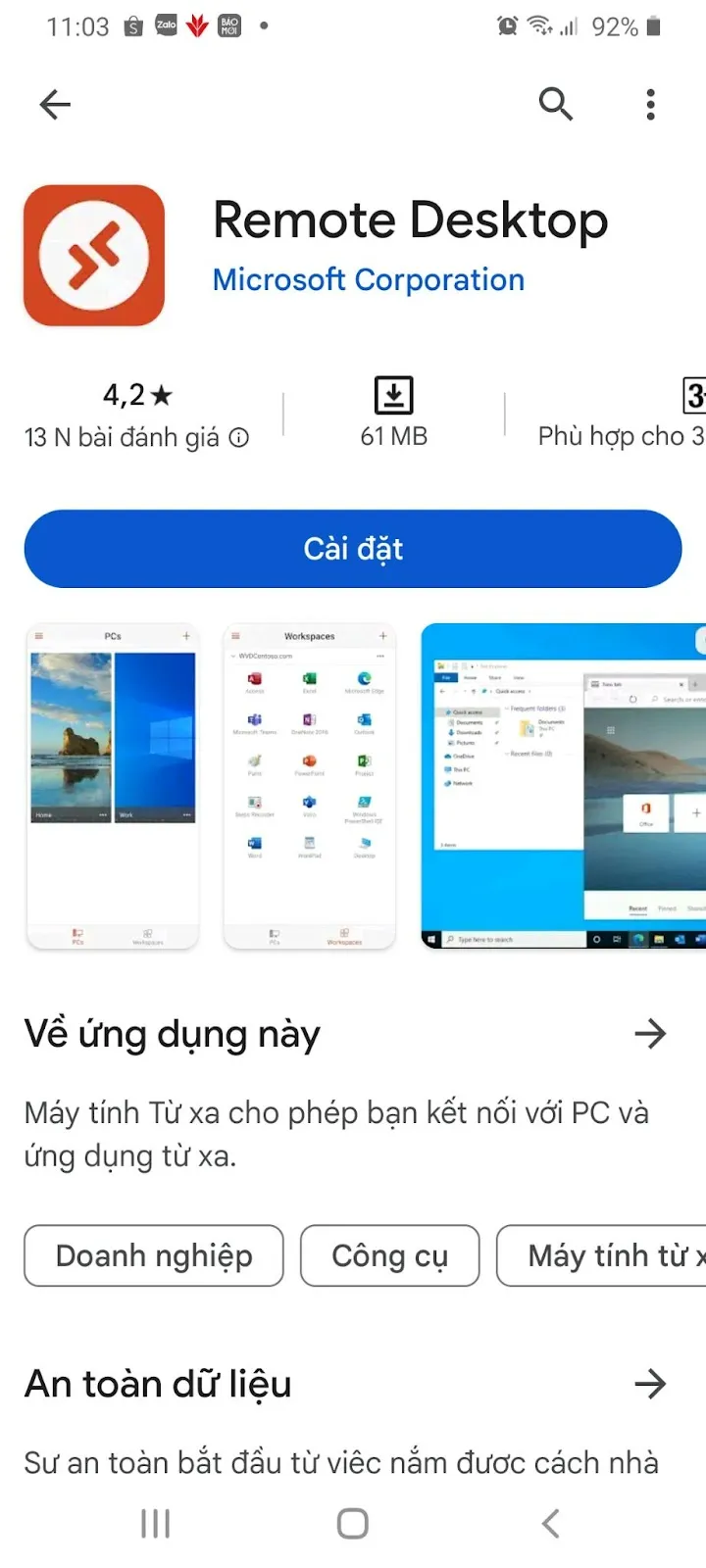
Bước 1: Tải ứng dụng di động Remote Desktop
Truy cập App Store, tại mục tìm kiếm nhập Microsoft Remote Desktop và nhấn nút cài đặt. Bạn có thể tải Remote Desktop tại một số trang web khác nhau tuy nhiên cần đảm bảo đó là từ một nguồn đáng tin cậy.
Bước 2: Thiết lập kết nối VPS
Sau khi đã tải về, bạn mở ứng dụng và cấp các quyền truy cập cơ bản. Sau đó, bạn nhìn ở góc phải phía trên cùng màn hình có nút dấu + hãy nhấp vào đó, tiếp đến chọn Desktop.
Bước 3: Điền thông tin
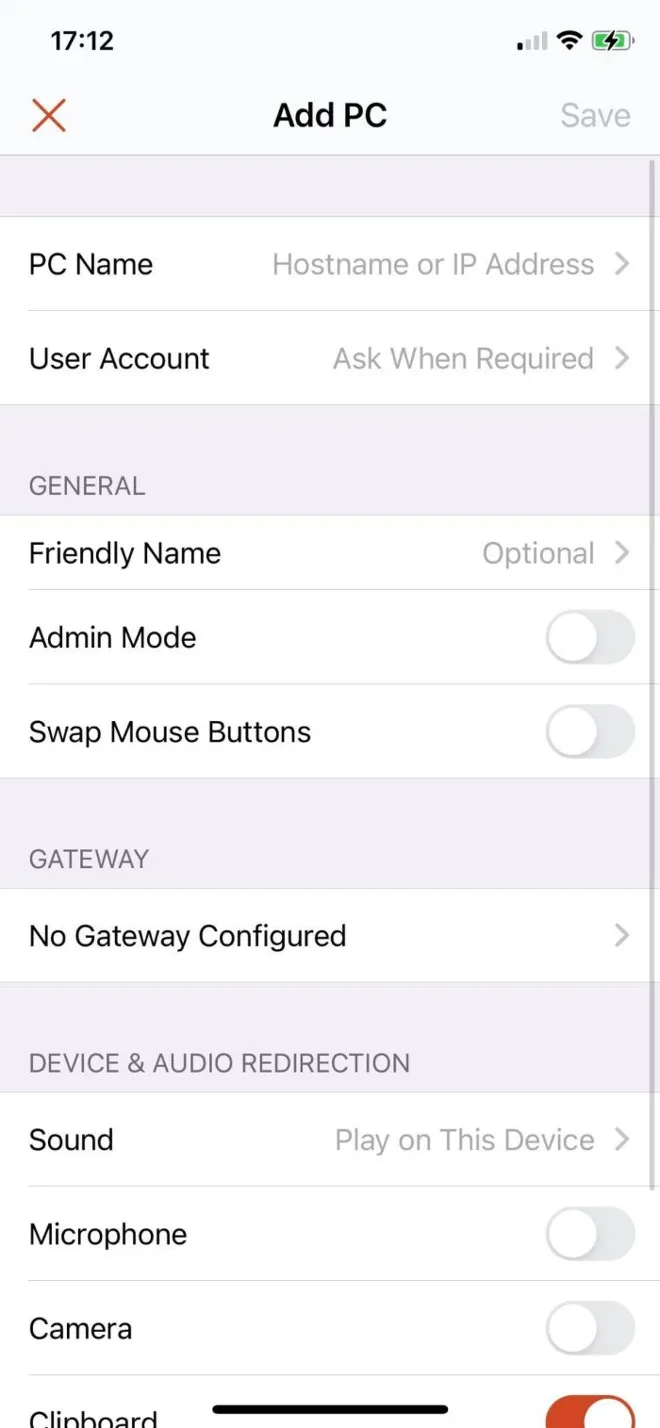
Tại mục Add PC, bạn điền các thông tin theo yêu cầu như ID của PC, User Account. Ngoài ra tại ô Friendly Name, bạn cũng có thể thêm tên cho VPS Window nếu muốn. Sau đó, bạn nhấn nút Save để lưu lại thông tin.
Bước 4: Mở máy chủ VPS
Sau khi điền các thông tin xong, bạn sẽ thấy xuất hiện VPS trên màn hình của ứng dụng Remote Desktop. Hãy nhấp vào đó để bắt đầu truy cập máy chủ ảo.
Bước 5: Chấp nhận trang xác thực
Một cửa sổ xác thực hiện ra, bạn nhấn vào Never ask again for connection to this PC, sau đó nhất nút Connect để kết nối. Như vậy bạn có thể điều khiển VPS bằng điện thoại và vẫn thực hiện đầy đủ các thao tác như trên máy tính: mở trình duyệt, quản lý file, kiểm tra task manager,…
Cách truy cập VPS bằng ứng dụng Paralles
Parallels Remote Client là ứng dụng dùng để quản lý việc kết nối đến các VPS Windows. Đây cũng là một ứng dụng phổ biến được nhiều người lựa chọn sử dụng. Cách truy cập VPS Android bằng thiết bị di động thông qua Paralles, sẽ gồm các bước như sau:
Bước 1: Tải ứng dụng Parallels Remote Client
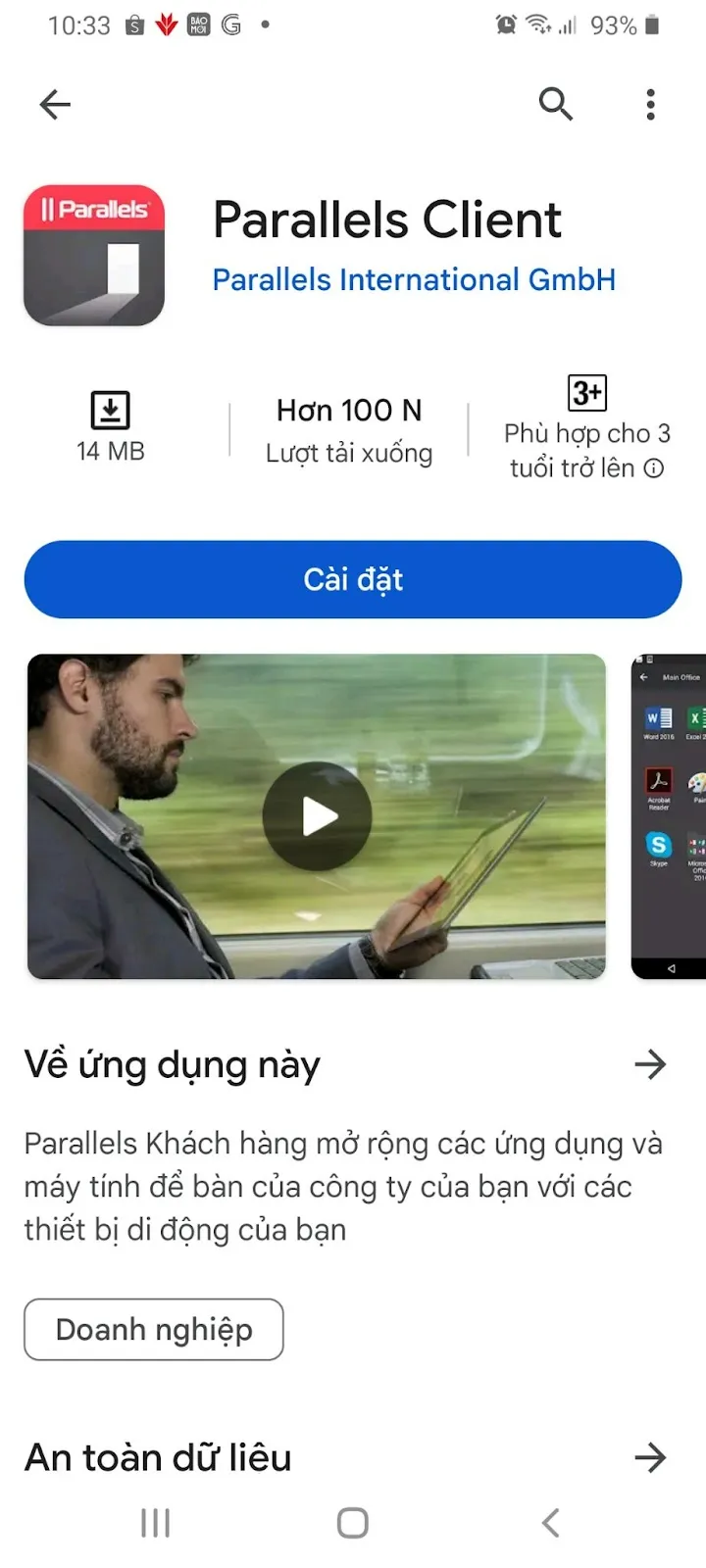
Truy cập Google Play Store tại mục tìm kiếm nhập Parallels Remote Client và nhấn nút Cài đặt. Bạn có thể tải Parallels Remote Client tại một số trang web khác nhau tuy nhiên cần đảm bảo đó là từ một nguồn đáng tin cậy.
Bước 2: Thêm máy chủ ảo VPS
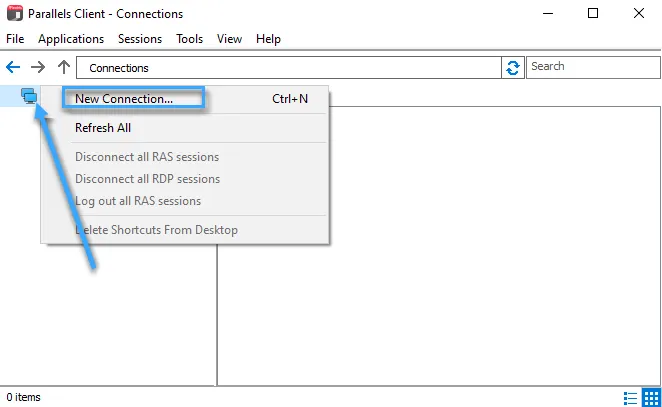
Sau khi tải xong hãy truy cập vào ứng dụng, bạn nhìn mà biểu tượng hai máy tính ở góc trái trên cùng màn hình nhấp vào đó chọn New connection để thêm máy chủ ảo VPS.
Bước 3: Điền thông tin
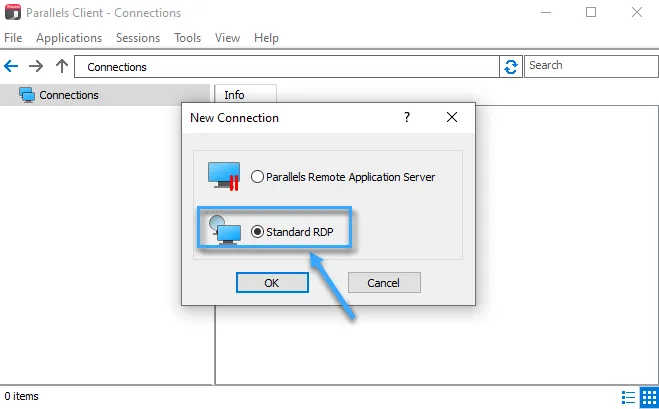
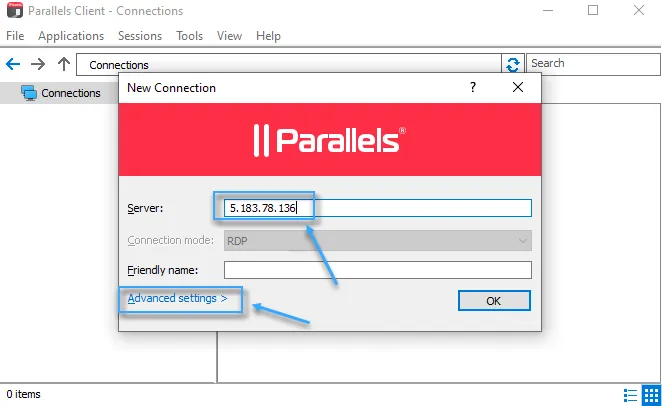
Nhấp vào RDP connection và chọn standard RDP. Tiếp đến điền các thông tin liên quan đến máy bạn gồm: IP, username và password sau đó nhấn nút Save. Tiếp đến nhấp chọn lưu mật khẩu nếu bạn bạn muốn hệ thống tự động lưu mật khẩu của bạn cho những lần đăng nhập sau.
 Lưu ý
Lưu ý
Cần điền đầy đủ những thông tin này thì mới có thể kết nối được VPS. Những thông tin này được cấp riêng cho người dùng khi đăng ký sử dụng VPS Android.
Bước 4: Kết nối VPS
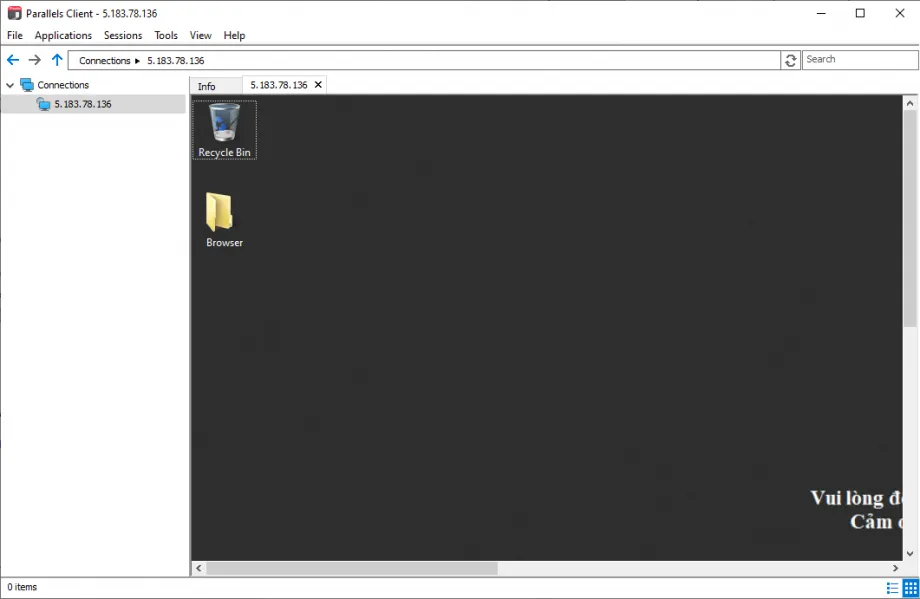
Sau khi đã lưu đầy đủ thông tin đăng nhập, tại giao diện chính của Parallels Remote Client bạn sẽ thấy biểu tượng tên VP. Hãy nhấp vào nút tương ứng để kết nối VPS với thiết bị di động bạn đang sử dụng thế là đã hoàn thành việc kết nối.
Các lỗi thường gặp và cách khắc phục
- Lỗi không kết nối được:
- Nguyên nhân: Có thể do nhập sai IP, sai Port hoặc Firewall trên VPS chặn kết nối.
- Khắc phục: Kiểm tra lại chính xác IP và Port (đặc biệt nếu dùng Port khác 3389). Đảm bảo VPS đang bật và có kết nối mạng.
- Lỗi sai thông tin đăng nhập:
- Nguyên nhân: Bạn nhập sai Username hoặc Password.
- Khắc phục: Bạn kiểm tra lại thông tin đăng nhập. Nếu quên, bạn cần reset mật khẩu trên trang quản trị VPS.
Cách điều khiển VPS bằng Remote Desktop
Bạn có thể điều khiển VPS bằng điện thoại thông qua Remote Desktop bằng các thao tác cảm ứng đơn giản, tương tự như sử dụng chuột và bàn phím trên máy tính. Cụ thể như:
- Vuốt nhẹ trên màn hình: Để di chuyển chuột.
- Chạm 1 lần vào màn hình: Click chuột trái.
- Chạm 2 lần vào màn hình: Click chuột trái 2 lần.
- Chạm và giữ màn hình: Click chuột phải.
- Chụm 2 ngón nay vào nhau: Thu nhỏ màn hình.
- Kéo 2 ngón tay ra xa nhau: Phóng to màn hình.
- Nhấn vào biểu tượng bàn phím ở trên cùng màn hình để hiện bàn phím ảo: Nhập văn bản trên VPS.
- Vuốt từ cạnh trên màn hình xuống: Mở menu tùy chọn
- Tắt ứng dụng: Chọn biểu tượng 3 dấu gạch phía trên cùng màn hình, chọn dấu X ở VPS để thoát khỏi chế độ điều kiểu Remote.
- Xoay ngang màn hình: Bạn nên để điện thoại ở chế độ Landscape để không gian hiển thị rộng hơn.
- Phụ kiện hỗ trợ: Nếu cần soạn thảo văn bản hoặc nhập liệu nhiều, bạn nên kết nối thêm bàn phím và chuột Bluetooth.
Lưu ý khi tìm cách truy cập VPS Android bằng thiết bị di động
Cách truy cập VPS Android bằng thiết bị di động cần lưu ý một số điều sau:
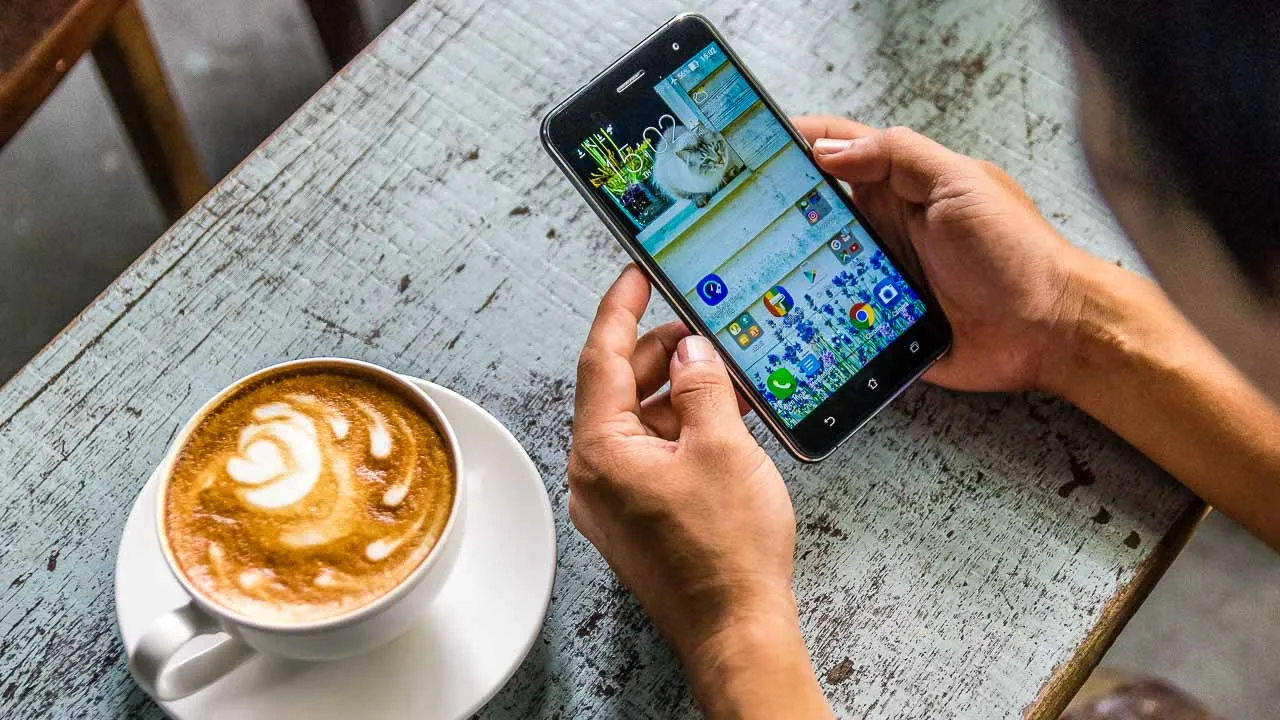
- Thiết bị di động có màn hình thường khá nhỏ nên bạn sẽ gặp khó khăn trong quá trình kết nối cũng như thao tao khi điều khiển VPS.
- Chỉ nên truy cập VPS Android bằng thiết bị di động cho các thao tác khẩn cấp hoặc dùng với mục đích kiểm tra trạng thái.
- Cần lựa chọn các ứng dụng tải về máy có nguồn gốc rõ ràng để tránh tình trạng bị chiếm quyền điều khiển và truy cập vào máy chủ của bạn.
- Để có tốc độ truy cập nhanh hơn và ổn định nên sử dụng mạng Wifi 5GHZ thay vì Wifi 2.4GHz.
- Truy cập VPS có thể tốn nhiều pin điện thoại vì vậy hãy chuẩn bị một chiếc điện thoại đã nạp đầy pin.
Vietnix – Nhà cung cấp dịch vụ VPS tốc độ cao và uy tín
Vietnix cung cấp đa dạng các gói dịch vụ máy chủ ảo như VPS Linux, VPS Windows, VPS Việt Giá Rẻ, được thiết kế để đáp ứng linh hoạt mọi nhu cầu sử dụng của khách hàng cá nhân và doanh nghiệp. Hệ thống máy chủ của Vietnix được đặt tại các trung tâm dữ liệu đạt chuẩn Tier 3, cam kết thời gian hoạt động lên đến 99.9%. Với việc sở hữu phần cứng mạnh mẽ, giao diện quản trị dễ sử dụng cùng đội ngũ hỗ trợ kỹ thuật chuyên nghiệp túc trực 24/7, Vietnix mang đến giải pháp lưu trữ ổn định và an toàn tuyệt đối.
Thông tin liên hệ:
- Website: https://vietnix.vn/
- Hotline: 1800 1093
- Email: sales@vietnix.vn
- Địa chỉ: 265 Hồng Lạc, Phường Bảy Hiền, Thành Phố Hồ Chí Minh
Câu hỏi thường gặp
Remote VPS trên điện thoại có an toàn không?
Có. Ứng dụng của Microsoft sử dụng giao thức RDP bảo mật. Tuy nhiên, bạn nên đặt mật khẩu mạnh cho VPS và hạn chế kết nối qua Wifi công cộng không an toàn.
Tôi có mất phí khi sử dụng ứng dụng Windows App Mobile không?
Không. Ứng dụng này được Microsoft cung cấp hoàn toàn miễn phí trên cả App Store và Google Play Store.
Tại sao màn hình VPS trên điện thoại bị đen?
Lỗi này thường do kết nối mạng kém hoặc độ phân giải màn hình chưa tương thích. Hãy thử ngắt kết nối, kiểm tra lại Internet và kết nối lại.
Nhìn chung, cách truy cập VPS Android bằng thiết bị di động không quá phức tạp tuy nhiên việc dùng điện thoại thay cho máy tính có thể gặp chút khó khăn nên bạn cần cân nhắc sử dụng vào từng hoàn cảnh cụ thể. Hy vọng những thông tin mà bài viết đã chia sẻ bên trên sẽ giúp ích cho bạn, đừng quên thường xuyên truy cập Vietnix để cập nhật những kiến thức hay về công nghệ thông tin.

THEO DÕI VÀ CẬP NHẬT CHỦ ĐỀ BẠN QUAN TÂM
Đăng ký ngay để nhận những thông tin mới nhất từ blog của chúng tôi. Đừng bỏ lỡ cơ hội truy cập kiến thức và tin tức hàng ngày
Đánh giá mức độ hữu ích của bài viết

Thất vọng

Chưa hữu ích

Bình thường

Hữu ích

Rất hữu ích