Hướng dẫn thêm JavaScript vào WordPress cho page và post bất kỳ

Đã kiểm duyệt nội dung
Đánh giá
Hiện nay, WordPress là một nền tảng được nhiều người lựa chọn sử dụng. Tuy nhiên WordPress mặc định không cho phép người dùng thêm code trực tiếp vào các bài đăng. Đôi khi bạn sẽ cần thêm JavaScript trong các trang bài đăng WordPress hoặc thêm code JavaScript vào toàn bộ các trang hay tại một trang cụ thể. Trong bài viết dưới đây, mình sẽ hướng dẫn bạn đọc cách thêm JavaScript vào WordPress cho page và post bất kỳ.
Những điểm chính
- Cách thêm JavaScript vào một trang hoặc bài viết thủ công: Biết cách chèn JavaScript trực tiếp vào page hoặc post thông qua chỉnh sửa theme hoặc cấu hình phù hợp, đồng thời hiểu các lưu ý để tránh lỗi xung đột.
- Các plugin hỗ trợ thêm JavaScript vào WordPress: Nắm được giải pháp sử dụng plugin để thêm script nhanh chóng, hạn chế can thiệp mã nguồn và phù hợp với nhiều nhu cầu triển khai khác nhau.
- Biết thêm Vietnix là nhà cung cấp dịch vụ hosting, VPS tốc độ, bảo mật và support tận tâm.
- Câu hỏi thường gặp: Giải đáp các thắc mắc liên quan đến thêm JavaScript vào WordPress.

Cách thêm JavaScript vào một trang hoặc bài viết thủ công
Đối với phương pháp này, người dùng cần thêm code vào các file WordPress. Cụ thể, bạn tiến hành thêm đoạn code vào file functions.php của theme hoặc plugin dành riêng cho trang với nội dung như sau:
1    function wpb_hook_javascript() {
2      ?>
3           <script>
4            // your javscript code goes
5           </script>
6      <?php
7    }
8     add_action('wp_head', 'wpb_hook_javascript');
Như vậy là bạn đã hoàn tất việc thêm JavaScript vào WordPress bằng cách thủ công hoàn toàn đơn giản.
Trước khi tìm hiểu cách thêm JavaScript vào WordPress cho bất kỳ page hay post nào, bạn cần đảm bảo website đang vận hành trên một nền tảng đủ ổn định và tối ưu. Bởi việc chèn code tùy chỉnh sẽ chỉ thực sự hiệu quả khi môi trường hosting đáp ứng tốt về hiệu suất và khả năng tương thích. Hosting WordPress của Vietnix được tối ưu chuyên biệt cho WP, giúp website hoạt động mượt mà, hạn chế xung đột plugin và đảm bảo tốc độ khi triển khai các đoạn JavaScript tùy chỉnh. Liên hệ ngay để được tư vấn chi tiết!
- Cải thiện trải nghiệm người dùng và thứ hạng tìm kiếm
- Hiệu suất ổn định, yên tâm phát triển nội dung và kinh doanh

Các plugin hỗ trợ thêm JavaScript vào WordPress
Bên cạnh phương pháp thủ công, bạn có thể thêm JavaScript vào WordPress bằng cách sử dụng các plugin hỗ trợ.
1. Sử dụng Plugin Insert Headers and Footers
Để thêm các công cụ từ bên thứ ba đôi khi người dùng được yêu cầu phải sao chép và dán đoạn code JavaScript vào trang web. Code sẽ được tải lên trên mỗi lượt xem trang bằng cách dán các tập scripts ở phần đầu hoặc dưới cùng trước </body> tag của trang web.
Ví dụ: Để theo dõi khách hàng truy cập vào website của bạn thì code cài đặt Google Analytics cần phải được hiển thị trên mọi trang của website. Để thực hiện bạn có thể thêm các đoạn code vào các file header.php hay footer.php vào theme WordPress. Tuy nhiên, bạn nên sử dụng plugin để tải JavaScript trên trang web để tránh những thay đổi sẽ bị ghi đè khi bạn cập nhật hay thay đổi theme.
Các bước thực hiện đơn giản như sau:
- Bước 1: Cài đặt và kích hoạt plugin Insert Headers and Footers.
- Bước 2: Sau khi kích hoạt plugin, bạn truy cập trang Settings > Chọn Insert Headers and Footers > Hai hộp trống cho Header và cho Footer sẽ được hiển thị.
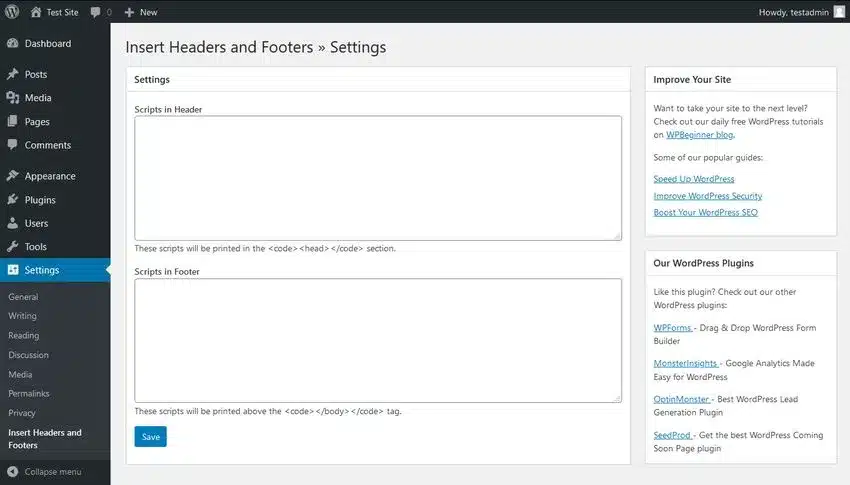
- Bước 3: Dán code JavaScripts mà bạn đã sao chép vào một trong các hộp trống > Nhấn nút Save. Sau đó Plugin Insert Headers and Footers sẽ tự động tải coder đã được thêm lên mỗi trang của website.
2. Plugin Code Embed
Plugin Code Embed này sẽ cho phép người dùng thêm code ở bất cứ nơi nào mà bạn muốn trong các post và page WordPress của bạn. Thậm chí là chọn vị trí trong nội dung bạn cần nhúng mã code JavaScript.
Bạn có thể xem qua hướng dẫn cụ thể dưới đây:
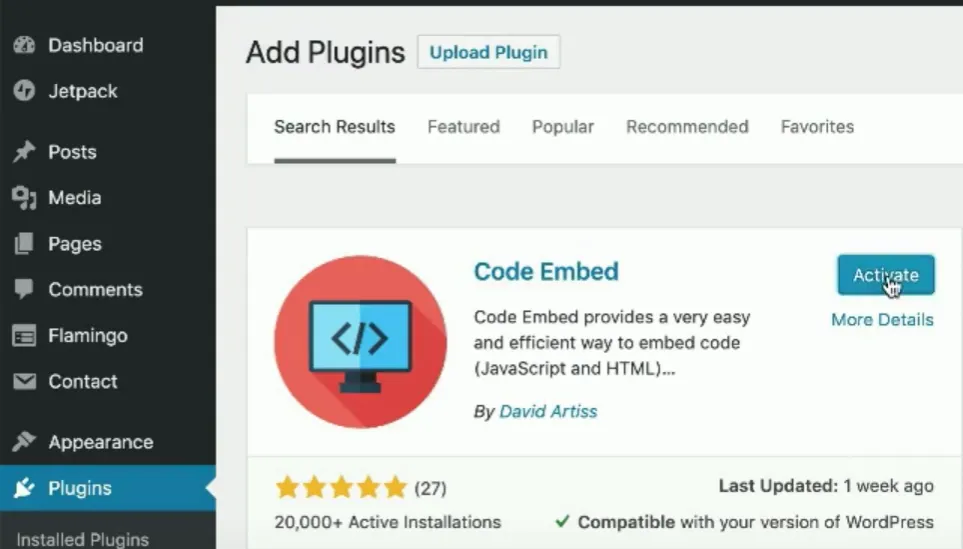
- Bước 1: Cài đặt và kích hoạt Plugin Code Embed.
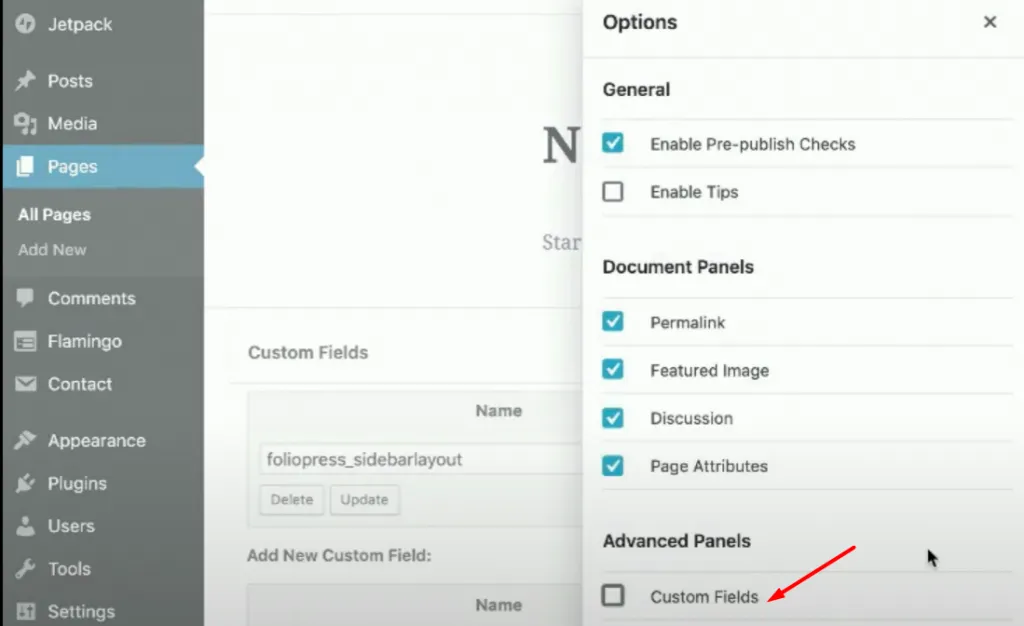
- Bước 2: Tiến hành chỉnh sửa bài đăng hoặc trang nơi mà bạn cần thêm JavaScript. Tại trang chỉnh sửa bài đăng, nhấp vào nút Screen Options > Nhấn vào tùy chọn Custom Fields.
- Bước 3: Cuộn xuống và bạn sẽ thấy metabox Custom Fields ở bên dưới trình chỉnh sửa bài đăng > Nhấn vào liên kết Enter New. Tại đây các trường và tên trường tùy chỉnh sẽ được hiển thị.
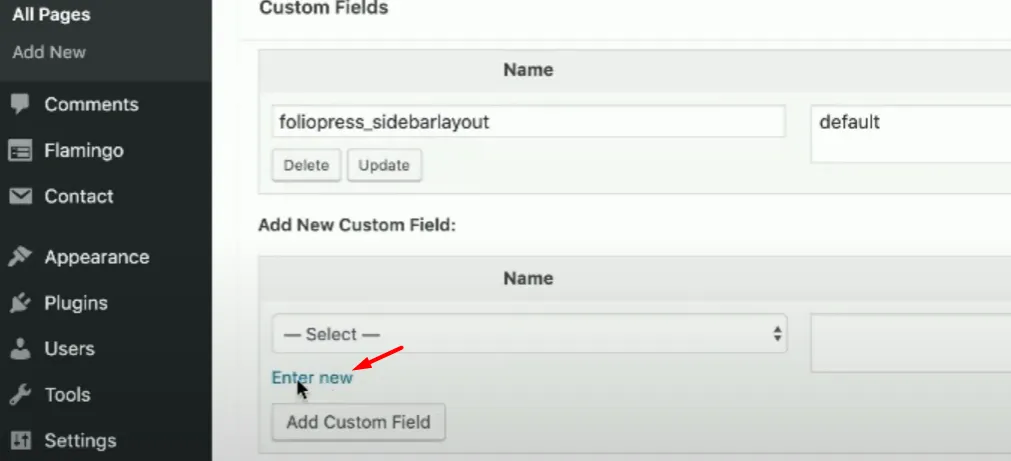
- Bước 4: Cung cấp tên cho trường tùy chỉnh với tiền tố CODE (ví dụ: CODEfruit) và dán code JavaScript vào các trường giá trị > Nhấn nút Add Custom Field để lưu lại các trường tùy chỉnh của bạn.
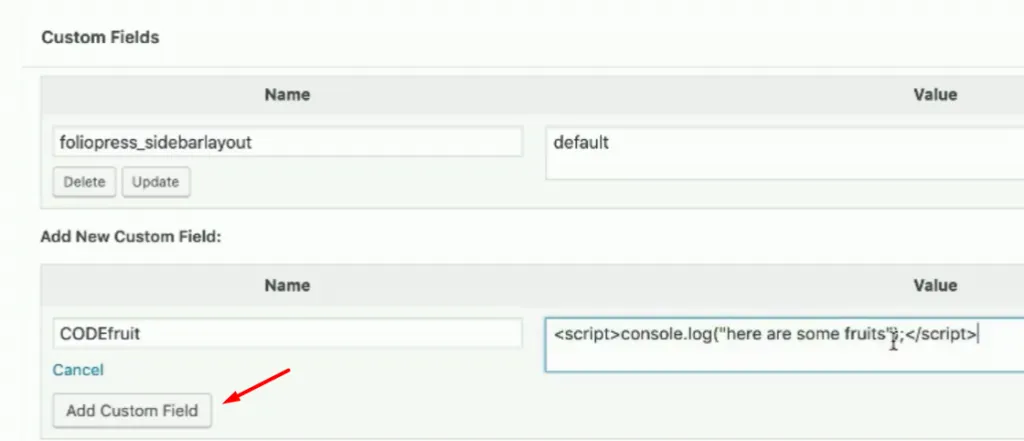
Như vậy, bạn đã có thể sử dụng trường tùy chỉnh này để nhúng code JavaScript tại bất kỳ đâu trong bài đăng hoặc trang web bằng cách thêm code nhúng {{CODEfruit}} này ở nơi nào đó trong nội dung bài viết.
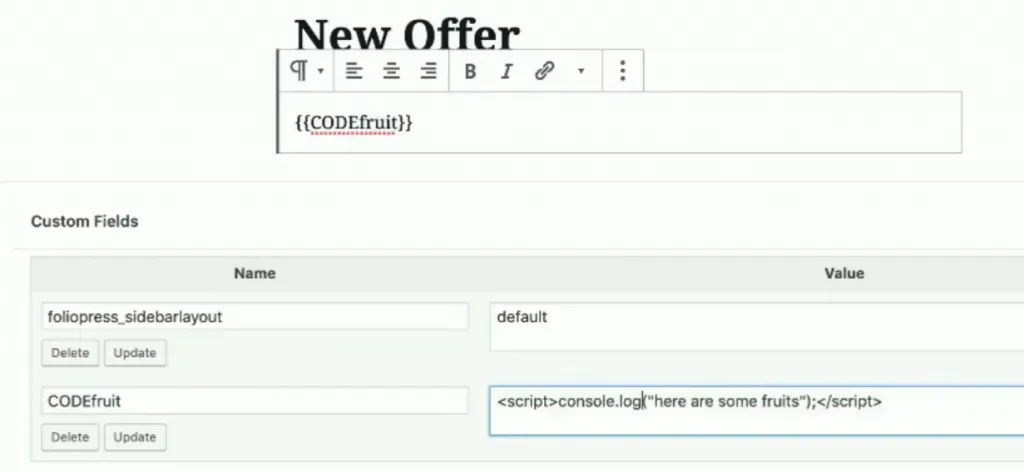
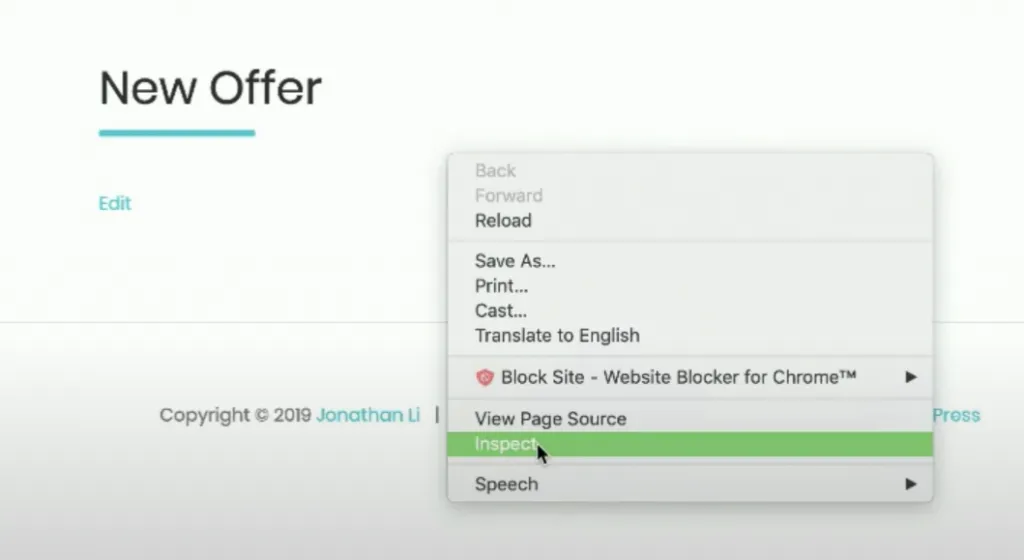
Sau khi hoàn tất, bạn có thể lưu bài viết và xem lại trang web của mình và có thể sử dụng Inspect tool hoặc xem mã code của trang để xem code JavaScript.
Bạn có thể tham khảo chi tiết cách thêm JavaScript vào WordPress tại đây:
 Lưu ý
Lưu ý
Những phương pháp trên hoàn toàn đơn giản và thích hợp cho những người mới bắt đầu hay chủ sở hữu website. Trường hợp bạn đang nghiên cứu, tìm hiểu về theme, phát triển plugin WordPress, bạn cần xác định chính xác enqueue JavaScript and stylesheets cho các dự án đang thực hiện.
Vietnix – Nhà cung cấp dịch vụ hosting, VPS tốc độ, bảo mật và support tận tâm
Vietnix là nhà cung cấp giải pháp hosting và cho thuê VPS hiệu năng cao, đảm bảo tốc độ ổn định và khả năng mở rộng linh hoạt cho doanh nghiệp. Hệ thống chú trọng bảo mật nhiều lớp, giúp bảo vệ dữ liệu an toàn trong suốt quá trình vận hành. Đội ngũ kỹ thuật hỗ trợ 24/7 luôn sẵn sàng xử lý sự cố và tư vấn tối ưu cấu hình. Nếu bạn cần nền tảng lưu trữ nhanh, ổn định và được support tận tâm, Vietnix là lựa chọn phù hợp.
Thông tin liên hệ:
- Website: https://vietnix.vn/
- Hotline: 1800 1093
- Email: sales@vietnix.vn
- Địa chỉ: 265 Hồng Lạc, Phường Bảy Hiền, Thành Phố Hồ Chí Minh
Câu hỏi thường gặp
Có thể thêm JavaScript trực tiếp trong Gutenberg block tùy chỉnh không?
Có. Bạn có thể thêm JavaScript trực tiếp trong Gutenberg block tùy chỉnh bằng cách khai báo file JS khi đăng ký block hoặc chèn inline script. Nên tách riêng script cho editor và frontend để tối ưu hiệu suất, và không dùng JS phía client cho các xử lý bảo mật quan trọng.
Thêm JavaScript theo vai trò người dùng (ví dụ chỉ admin mới chạy script) có khả thi không?
Có, hoàn toàn khả thi. Bạn có thể cấu hình WordPress chỉ load JavaScript khi người dùng có vai trò nhất định (ví dụ administrator). Hệ thống sẽ kiểm tra quyền trước khi thêm script vào trang. Cách này chỉ kiểm soát việc tải file JS, không nên dùng để bảo mật dữ liệu quan trọng. Nếu cần bảo mật cao, phải kiểm tra quyền ở backend hoặc khi xử lý AJAX.
Như vậy, bài viết trên đã hướng dẫn bạn cách thêm JavaScript vào WordPress cho các trang và bài đăng bất kỳ một cách đơn giản và hiệu quả. Hy vọng rằng bạn đọc sẽ có được những thông tin cần thiết và áp dụng thành công khi thực hiện. Nếu có thắc mắc cũng như khó khăn trong quá trình thao tác, bạn có thể để lại bình luận để được hỗ trợ bạn trong thời gian sớm nhất.

THEO DÕI VÀ CẬP NHẬT CHỦ ĐỀ BẠN QUAN TÂM
Đăng ký ngay để nhận những thông tin mới nhất từ blog của chúng tôi. Đừng bỏ lỡ cơ hội truy cập kiến thức và tin tức hàng ngày
Đánh giá mức độ hữu ích của bài viết

Thất vọng

Chưa hữu ích

Bình thường

Hữu ích

Rất hữu ích