






























SQL Server Browser là gì? Cách truy cập và cấu hình SQL Server Browser

Đã kiểm duyệt nội dung
Đánh giá
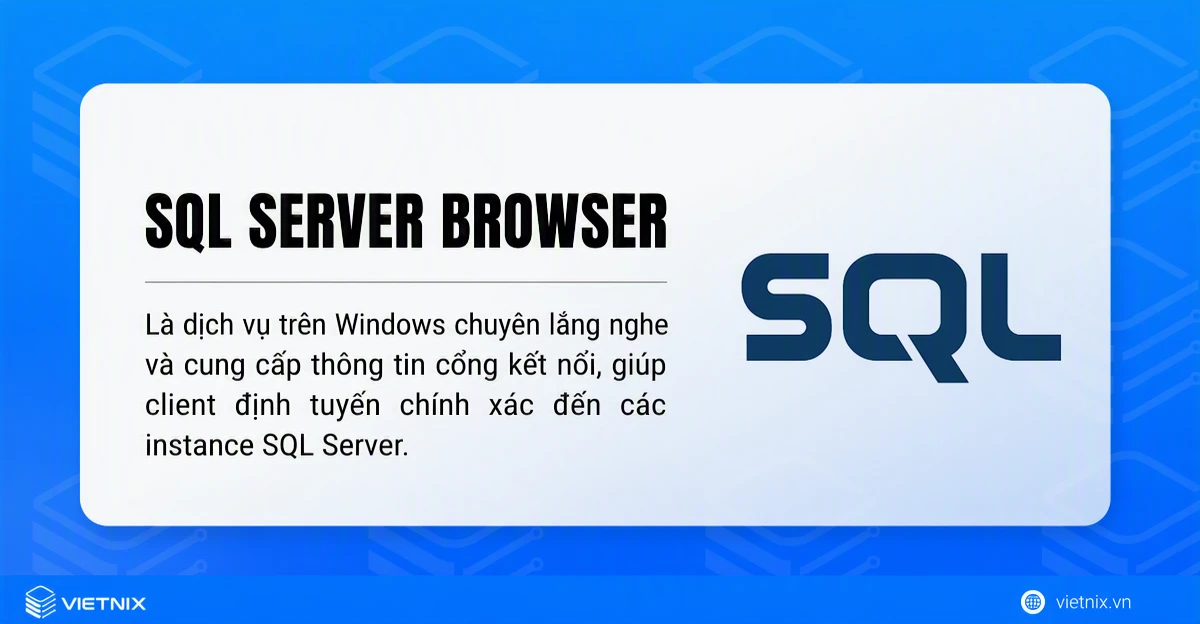
SQL Server Browser là một Windows Service của Microsoft SQL Server, có nhiệm vụ lắng nghe trên cổng UDP 1434 để phản hồi thông tin về tên instance và số cổng TCP tương ứng khi có client gửi yêu cầu kết nối. Nói cách khác, dịch vụ này đóng vai trò như một “tổng đài” giúp ứng dụng tìm đúng cổng kết nối tới instance SQL Server mà không cần người dùng khai báo cổng thủ công. Bài viết này được mình tổng hợp dựa trên kinh nghiệm thực tế xử lý các sự cố kết nối SQL Server cho khách hàng tại Vietnix, giúp bạn hiểu đúng bản chất dịch vụ này và biết khi nào nên bật, khi nào nên tắt để đảm bảo an toàn hệ thống.
Những điểm chính
- Quan điểm của mình: Với đa số doanh nghiệp vừa và nhỏ chỉ vận hành một instance SQL Server, mình khuyến nghị tắt hẳn dịch vụ này và cấu hình cổng cố định, thay vì giữ nguyên theo mặc định như nhiều tài liệu hướng dẫn phổ thông vẫn khuyên. Cách làm này giúp giảm bề mặt tấn công của hệ thống mà không đánh đổi bất kỳ chức năng nào trong vận hành thực tế.
- Khái niệm SQL Server Browser: Là một dịch vụ Windows Service giúp phân giải và cung cấp thông tin về tên instance cũng như số cổng kết nối cho ứng dụng client.
- Cơ chế hoạt động: Lắng nghe các yêu cầu trên cổng UDP 1434, đối chiếu instance và phản hồi số cổng TCP mà không tham gia trực tiếp vào luồng dữ liệu.
- Chức năng cốt lõi: Đơn giản hóa cấu hình chuỗi kết nối, hỗ trợ tự động nhận diện cổng động cho Named Instance và hiển thị máy chủ trong mạng nội bộ.
- Phương pháp truy cập quản lý: Thao tác cấu hình dễ dàng thông qua Windows Services MMC, dòng lệnh Command Prompt hoặc SQL Server Configuration Manager.
- Hệ quả khi tắt dịch vụ: Default Instance vẫn hoạt động bình thường, nhưng các Named Instance sẽ từ chối kết nối nếu client không khai báo số cổng tĩnh cụ thể.
- Cấu hình an toàn cho doanh nghiệp: Ưu tiên chuyển sang dùng cổng tĩnh tùy chỉnh, sử dụng chuỗi kết nối đầy đủ và gán quyền tài khoản vận hành tối thiểu.
- Rủi ro bảo mật cần lưu ý: Việc mở cổng UDP 1434 ra môi trường Internet dễ bị lợi dụng cho mục đích dò quét lỗ hổng hoặc tấn công khuếch đại lưu lượng.
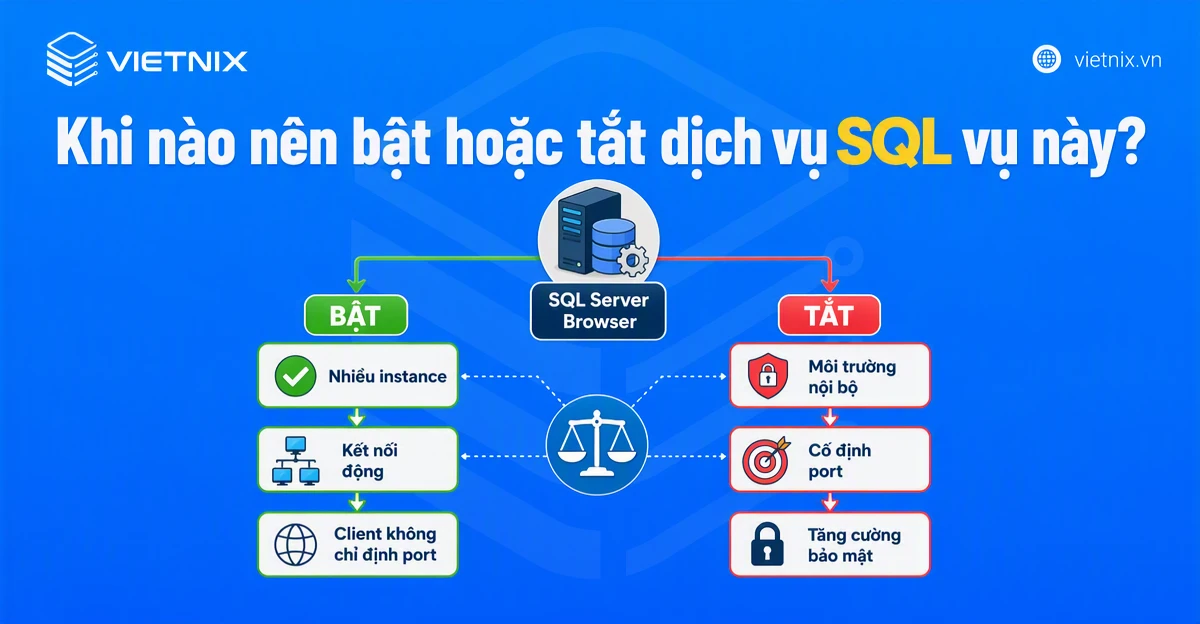
- Nguyên tắc lựa chọn bật hoặc tắt: Nên tắt khi chỉ dùng một instance mặc định hoặc trên VPS public; nên bật khi cần kết nối nhiều Named Instance qua mạng nội bộ.
- Giải pháp hạ tầng Vietnix: Cung cấp hạ tầng VPS và dịch vụ Quản trị máy chủ chuyên sâu giúp doanh nghiệp tối ưu và bảo mật hệ thống SQL Server.
- Giải đáp câu hỏi thường gặp: Làm rõ các thắc mắc về tác động đến database khi tắt dịch vụ, lưu ý khi triển khai trên VPS public và mô hình Clustering.

SQL Server Browser là gì trong kiến trúc SQL Server??
SQL Server Browser là một dịch vụ chạy độc lập trên nền tảng hệ điều hành Windows (Windows service) được Microsoft giới thiệu từ phiên bản SQL Server 2005, có nhiệm vụ cung cấp thông tin về tên instance và cổng (port) cho các yêu cầu tra cứu qua UDP 1434 gửi đến máy chủ cơ sở dữ liệu. Dịch vụ này thực chất là dịch vụ độc lập triển khai giao thức SSRP (được chuẩn hóa trong đặc tả MS-SQLR), thay thế cơ chế lắng nghe tích hợp sẵn trong SQL Server 2000.
Việc sử dụng SQL Server Browser đặc biệt cần thiết khi bạn triển khai nhiều instance SQL Server trên cùng một máy chủ vật lý hoặc VPS. Trong hệ thống này, thay vì ứng dụng client phải cấu hình cứng và chỉ định chính xác port động của từng named instance, dịch vụ SQL Server Browser sẽ đứng ra lắng nghe các truy vấn mạng từ bên ngoài và phản hồi lại thông số port chuẩn xác để client tự động định tuyến đến đúng instance yêu cầu.
Việc cấu hình đúng các dịch vụ nền như SQL Server Browser chỉ là một phần trong bài toán vận hành hệ thống cơ sở dữ liệu ổn định. Dịch vụ Quản trị máy chủ tại Vietnix hỗ trợ doanh nghiệp giám sát, tối ưu và xử lý sự cố hạ tầng SQL Server theo thời gian thực, giúp giảm thời gian gián đoạn và giải phóng đội ngũ IT nội bộ khỏi các tác vụ vận hành lặp lại. Đội ngũ kỹ thuật của Vietnix đồng hành cùng doanh nghiệp trong toàn bộ quá trình sử dụng, từ cấu hình ban đầu đến bảo trì dài hạn.
Cơ chế hoạt động của SQL Server Browser
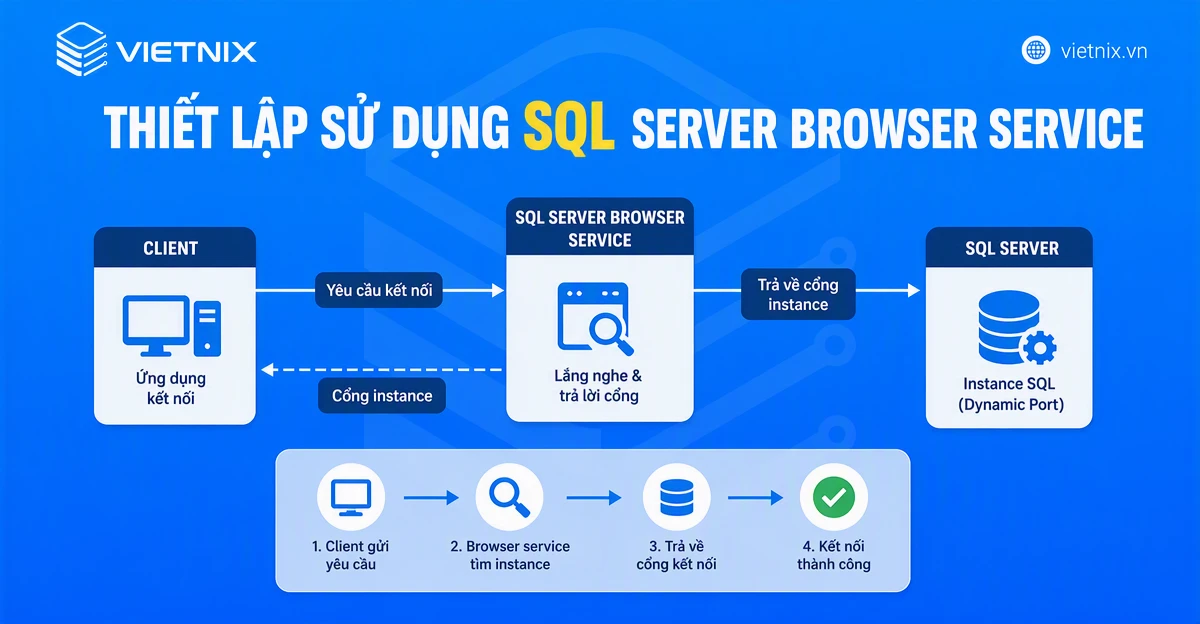
SQL Server Browser vận hành theo một quy trình khá đơn giản nhưng đóng vai trò quan trọng trong việc định tuyến kết nối:
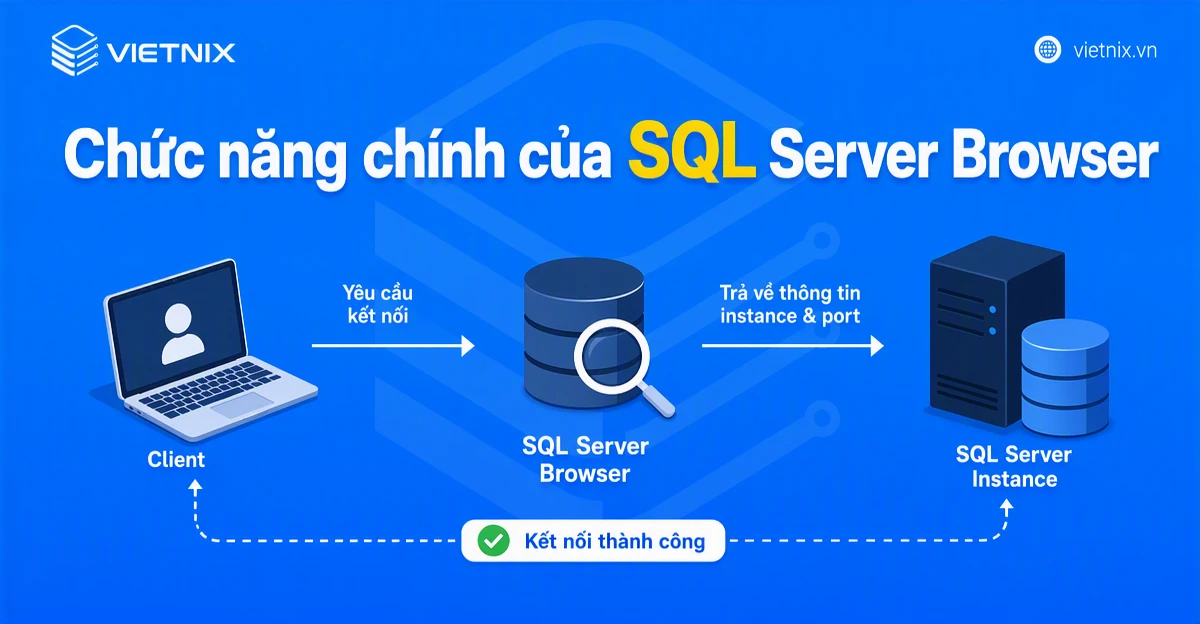
- Lắng nghe yêu cầu: Dịch vụ liên tục lắng nghe trên cổng UDP 1434, sẵn sàng tiếp nhận yêu cầu tra cứu từ client bất kỳ lúc nào.
- Đối chiếu instance: Khi nhận được yêu cầu kèm tên instance, SQL Server Browser đối chiếu với danh sách các instance SQL Server đang chạy trên máy chủ.
- Phản hồi số cổng: Nếu tìm thấy instance tương ứng, dịch vụ trả về số cổng TCP (hoặc named pipe) mà instance đó đang sử dụng để client tiếp tục thiết lập kết nối chính thức.
- Không tham gia truyền dữ liệu: Sau bước phản hồi cổng, SQL Server Browser không còn liên quan đến quá trình truyền tải dữ liệu thực tế giữa client và database engine.
 Lưu ý
Lưu ý
Nhiều quản trị viên thường nhầm lẫn giữa lỗi “không kết nối được SQL Server” do sai cổng và lỗi do SQL Server Browser bị tắt. Trước khi bật lại dịch vụ này, bạn nên kiểm tra xem hệ thống có thực sự dùng named instance với cổng động hay không, vì phần lớn trường hợp doanh nghiệp chỉ cần khai báo đúng cổng cố định trong connection string là đủ, không cần phụ thuộc vào SQL Server Browser.

Chức năng chính của SQL Server Browser
Chức năng cốt lõi của SQL Server Browser là cung cấp thông tin về instance và port cho các yêu cầu kết nối gửi đến từ client. Dịch vụ này chạy như một Windows service, tiếp nhận các request trên cổng UDP 1434 và phản hồi lại các thông số cấu hình chính xác để quá trình kết nối diễn ra thành công.
Trong thực tế quản trị hệ thống, mình nhận thấy SQL Server Browser phát huy tác dụng rõ rệt qua các chức năng cụ thể sau:
- Cung cấp thông tin kết nối: Lắng nghe các yêu cầu gửi đến SQL Server và cung cấp thông tin về các instances đang chạy trên máy chủ.
- Hỗ trợ Named Instances: Định tuyến các kết nối từ ứng dụng khách đến đúng số cổng hoặc pipe name của named instance.
- Đơn giản hóa cấu hình client: Giúp người dùng kết nối đến các Named Instances bằng tên (ví dụ:
ServerName\InstanceName) mà không cần biết chính xác số cổng TCP/IP mà instance đó đang sử dụng. - Quản lý cổng động: Tự động cập nhật và phản hồi số cổng chính xác cho client khi SQL Server được cấu hình sử dụng cổng động có thể thay đổi giữa các lần khởi động.
- Duyệt tìm máy chủ: Cho phép các công cụ quản lý như SQL Server Management Studio (SSMS) hiển thị danh sách các máy chủ và thực thể SQL Server sẵn có trong mạng nội bộ.
Việc hiểu rõ cơ chế hoạt động này giúp các kỹ sư cơ sở dữ liệu cấu hình chuỗi kết nối chính xác và triển khai các chính sách tường lửa an toàn, tránh tình trạng client bị từ chối kết nối do không tìm thấy đúng đích đến trên server.
Cách truy cập SQL Server Browser service
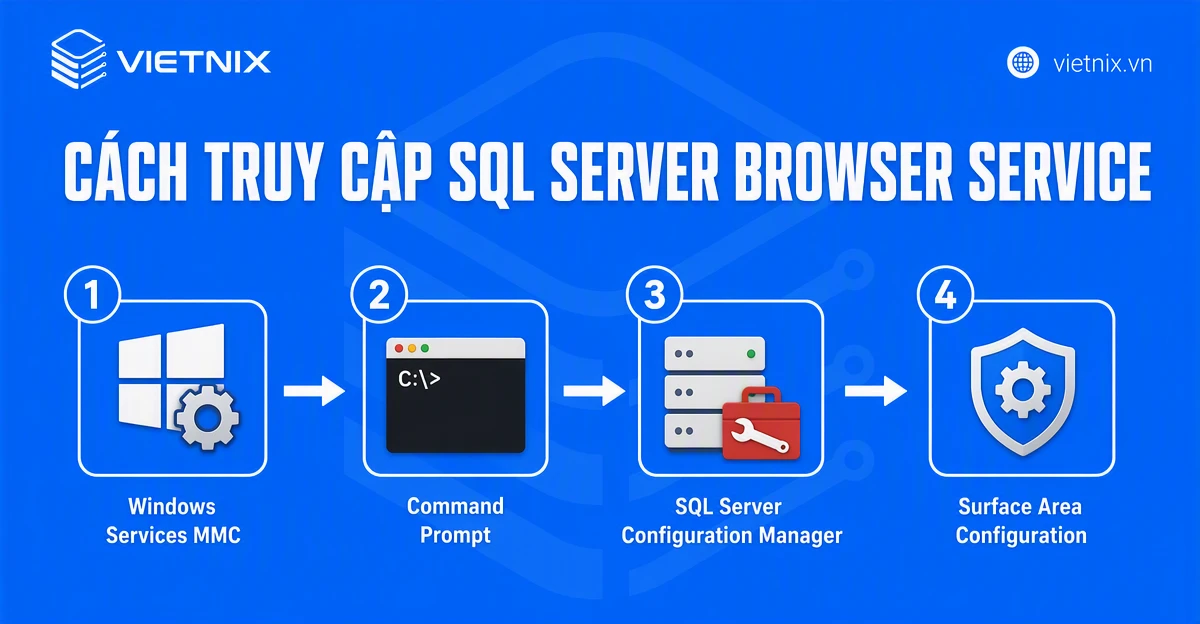
Bạn có thể truy cập và quản lý dịch vụ SQL Server Browser bằng 4 cách phổ biến dưới đây:
1. Windows Services MMC
Công cụ quản lý dịch vụ mặc định của hệ điều hành Windows là phương pháp cơ bản để thao tác trực tiếp với SQL Server Browser. Bạn có thể mở giao diện quản lý này thông qua Control Panel của máy chủ theo các bước sau:
- Mở công cụ: Nhấn
Run, nhậpservices.mscrồi nhấn Enter. - Tìm dịch vụ: Cuộn xuống tìm dòng tên là SQL Server Browser.
- Chỉnh sửa: Nhấp đúp để mở cửa sổ Properties, chỉnh sửa trạng thái hoạt động hoặc đổi kiểu khởi động (Startup type) thành Automatic hoặc Manual.
2. Command Prompt
Đối với các quản trị viên thiên về kỹ thuật thao tác qua giao diện dòng lệnh (CLI), Command Prompt cung cấp khả năng can thiệp nhanh chóng vào trạng thái dịch vụ mà không cần mở đồ họa giao diện. Phương pháp này đặc biệt hữu ích khi cần tích hợp các thao tác khởi động hệ thống vào các script tự động.
- Mở công cụ: Tìm
cmdtrong ô Start, chuột phải chọn Run as administrator. - Bật dịch vụ: Nhập lệnh
net start "SQL Server Browser"rồi nhấn Enter. - Tắt dịch vụ: Nhập lệnh
net stop "SQL Server Browser"rồi nhấn Enter.
3. SQL Server Configuration Manager
Đây là bộ công cụ toàn diện và được khuyên dùng để quản lý các thành phần hệ thống của Microsoft SQL Server. Không giống như việc chỉ tắt mở dịch vụ thông thường, SQL Server Configuration Manager cung cấp quyền kiểm soát sâu hơn đối với các tham số mạng. Các bước thực hiện như sau.
- Mở công cụ: Nhấn
Windows + R, nhậpSQLServerManager16.msc(thay16bằng phiên bản tương ứng của bạn) rồi nhấn Enter. - Chọn dịch vụ: Nhấp vào mục SQL Server Services ở danh sách bên trái.
- Truy cập: Tìm dòng SQL Server Browser ở khung bên phải.
- Chỉnh sửa: Nhấp đúp vào để cấu hình, hoặc chuột phải chọn Start / Stop / Restart để bật, tắt hoặc khởi động lại dịch vụ.
Điều gì sẽ xảy ra nếu dịch vụ SQL Server Browser bị dừng?
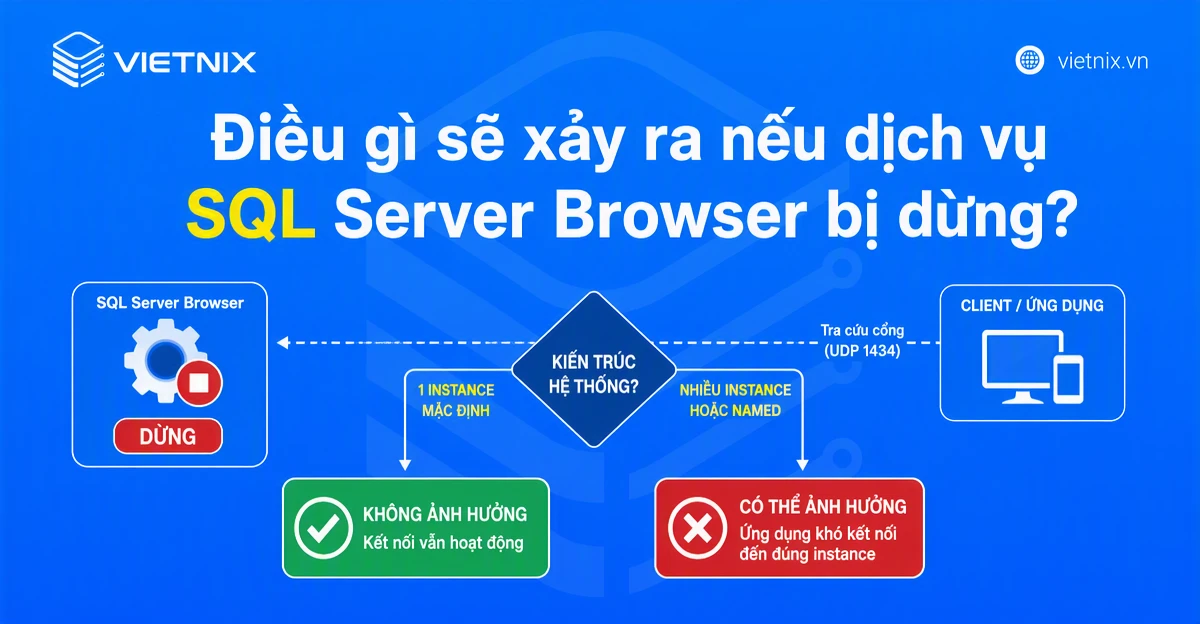
Tác động của việc dừng dịch vụ SQL Server Browser phụ thuộc hoàn toàn vào cấu hình mạng và số lượng instance đang chạy trên server. Dưới đây là các kịch bản kỹ thuật sẽ xảy ra dựa trên kiến trúc hệ thống khi dịch vụ này chuyển sang trạng thái dừng.
1. Default instance port 1433
Trong trường hợp máy chủ chỉ cài đặt một SQL Server instance duy nhất và đang hoạt động ở SQL Server Port TCP mặc định là 1433, trạng thái của dịch vụ SQL Server Browser sẽ không gây ra bất kỳ ảnh hưởng nào đến các tham số kết nối. Các ứng dụng client giao tiếp với cơ sở dữ liệu vẫn hoạt động bình thường. Lý do là trình điều khiển client sẽ mặc định định tuyến gói tin đến cổng 1433 ngay khi thiết lập kết nối, bỏ qua bước yêu cầu truy vấn thông tin định tuyến từ Browser service.
2. Nhiều instance cùng máy
Đối với môi trường triển khai nhiều instance trên cùng một máy chủ vật lý hoặc hạ tầng VPS, tiến trình kết nối đòi hỏi cơ chế phân giải cổng chính xác. Khi SQL Server Browser bị vô hiệu hóa, client không thể tự động nhận diện thông tin port của các named instance đang hoạt động.
Để truy cập thành công vào các instance (ngoại trừ instance đang giữ cổng mặc định), bạn có thể dùng:
- Dùng tên instance:
ServerName\InstanceName(ví dụ192.168.1.10\SALES). Cách này yêu cầu dịch vụ SQL Server Browser đang chạy trên server (UDP 1434) để phân giải tên instance thành số cổng. - Dùng số cổng trực tiếp:
ServerName,PorthoặcIP,Port– lưu ý dùng dấu phẩy, ví dụ192.168.1.10,49172. Khi đã chỉ định cổng, client kết nối thẳng tới cổng đó nên tên instance không còn cần thiết và sẽ bị bỏ qua nếu có khai báo kèm.
3. Thiếu IP kèm port
Hệ quả trực tiếp khi Browser service ngưng hoạt động mà ứng dụng client không cung cấp số port cụ thể trong chuỗi kết nối là yêu cầu truy cập sẽ bị hệ thống từ chối. Kết nối thất bại ngay ở bước phân giải tên instance qua UDP 1434, trước khi bất kỳ phiên TCP nào được khởi tạo do client chỉ gửi yêu cầu đến IP máy chủ nhưng không xác định được cổng đích chính xác mà named instance đang lắng nghe.
4. Instance dùng dynamic ports
Khi được cấu hình dùng dynamic port, ở lần khởi động đầu tiên, Database Engine sẽ yêu cầu hệ điều hành cấp một cổng khả dụng. Cổng này được SQL Server lưu lại trong registry (giá trị TcpDynamicPorts) và ưu tiên sử dụng lại ở những lần khởi động sau. Vì vậy, trên thực tế cổng động thường ổn định qua các lần khởi động lại và chỉ thay đổi khi cổng cũ đã bị tiến trình khác chiếm dụng tại thời điểm SQL Server khởi động.
Tuy nhiên, do không có gì đảm bảo cổng sẽ giữ nguyên vĩnh viễn, dynamic port vẫn gây khó khăn cho việc mở firewall hoặc cấu hình kết nối cố định. Trong trường hợp này, có hai hướng xử lý: (1) cấu hình cổng tĩnh cho instance – đây là khuyến nghị chuẩn, hoặc (2) tạo SQL Server Alias trên máy client (qua SQL Server Configuration Manager hoặc tiện ích cliconfg) để trỏ tới instance mà không cần biết cổng cụ thể, kết hợp với dịch vụ SQL Server Browser.
5. Named instance trên mạng
Khi tiến trình SQL Server Browser bị dừng, danh sách các named instance đang chạy trên server sẽ không được publish để hiển thị trong mục mạng nội bộ. Các client thực hiện thao tác dò quét mạng sẽ không thể nhìn thấy sự tồn tại của các instance này. Dưới góc độ vận hành, thiết lập này được xem là một phương pháp gia cố an ninh, giúp ẩn cấu trúc cơ sở dữ liệu thực tế khỏi các nỗ lực rà quét tự động từ bên ngoài mạng.
Hướng dẫn cấu hình SQL Server Browser an toàn cho doanh nghiệp
Theo kinh nghiệm quản trị hệ thống của mình, phương pháp thiết lập SQL Server Browser service sẽ tác động trực tiếp đến cách client định tuyến và cấu trúc bảo mật của máy chủ. Tùy thuộc vào kiến trúc cơ sở dữ liệu, quản trị viên có thể lựa chọn các phương án vận hành sau đây nhằm đảm bảo tính ổn định cho hệ thống.
1. Static port tùy chỉnh
Khi cấu hình một Named Instance sử dụng cổng tĩnh (ví dụ: Cổng 1435), SQL Server Browser sẽ giúp định tuyến client đến đúng cổng này mà client không cần khai báo số cổng.
- Bước 1: Mở
SQL Server Configuration Manager> ChọnSQL Server Network Configuration> ChọnProtocols for [Tên_Instance]. - Bước 2: Nhấp đúp vào TCP/IP > Chuyển sang tab IP Addresses.
- Bước 3: Cuộn xuống mục IPAll > Xóa trống ô TCP Dynamic Ports > Nhập số cổng muốn đổi vào ô TCP Port (Ví dụ:
1435). - Bước 4: Khởi động lại dịch vụ SQL Server của instance đó.
- Bước 5: Đảm bảo dịch vụ SQL Server Browser đã được chuyển sang Automatic và đang Running.

Mẹo từ chuyên gia
Ở bước cấu hình TCP Port, bạn nên ưu tiên chọn các port nằm ngoài dải cổng mặc định (từ 1024 đến 49151) và không trùng lặp với các dịch vụ khác của Windows để giảm thiểu nguy cơ bị phần mềm độc hại rà quét ngẫu nhiên.
2. Connection string đầy đủ
Khi SQL Server Browser đang hoạt động, bạn có thể kết nối đến Named Instance bằng tên mà không cần điền số cổng tĩnh hoặc cổng động trong Connection String.
- Cấu hình chuẩn không cần cổng (Nhờ SQL Server Browser định tuyến):
Server=MyServerName\MyInstanceName;Database=myDataBase;User Id=myUsername;Password=myPassword; - Cấu hình dự phòng (Nếu tắt SQL Server Browser, phải chỉ định rõ cổng tĩnh):
Server=MyServerName,1435;Database=myDataBase;User Id=myUsername;Password=myPassword;
Mặc dù việc sử dụng chuỗi kết nối đầy đủ buộc đội ngũ phát triển phải quản lý các tham số thủ công nhưng lại mang đến một cơ chế truy cập an toàn. Hệ thống không còn phụ thuộc vào việc trình duyệt SQL tự động cung cấp thông tin qua giao thức UDP port 1434, từ đó giảm thiểu các rủi ro bảo mật trên tầng mạng.
3. Dynamic ports cho instance
Đây là kịch bản chuẩn cần đến SQL Server Browser. Khi sử dụng cổng động, mỗi lần SQL Server khởi động lại, hệ thống sẽ cấp một cổng ngẫu nhiên. SQL Server Browser sẽ lắng nghe và báo cho client biết cổng hiện tại là gì.
- Bước 1: Vào
SQL Server Network Configuration>Protocols for [Tên_Instance]> Nhấp đúp TCP/IP. - Bước 2: Tại tab IP Addresses, cuộn xuống mục IPAll.
- Bước 3: Để ô TCP Port trống > Nhập số
0vào ô TCP Dynamic Ports (Số 0 kích hoạt tính năng tự động cấp cổng động). - Bước 4: Khởi động lại dịch vụ SQL Server.
4. Default instance mặc định
Nếu máy chủ của bạn chỉ chạy một default instance duy nhất, instance này mặc định lắng nghe trên cổng tiêu chuẩn TCP 1433 và client kết nối thẳng tới cổng này mà không cần dịch vụ phân giải bổ sung. Trong trường hợp này, việc duy trì SQL Server Browser service là không cần thiết. Lưu ý: Nếu instance duy nhất đó là named instance, SQL Server Browser vẫn cần thiết trừ khi client chỉ định rõ số cổng trong chuỗi kết nối.
Ví dụ: Nếu bạn đang khởi tạo một hệ thống cơ sở dữ liệu với default instance trên máy chủ VPS, kết nối sẽ được cấu hình đi qua port 1433 mặc định. Bạn có thể chủ động tắt SQL Server Browser service để tiết kiệm tài nguyên mà không làm gián đoạn kết nối.
5. Tài khoản quyền tối thiểu
Một nguyên tắc thực chiến khi vận hành là luôn khởi chạy SQL Server Browser service bằng tài khoản Windows có quyền hạn thấp nhất. Trên các phiên bản SQL Server hiện đại, dịch vụ SQL Server Browser mặc định chạy dưới tài khoản NT AUTHORITY\LOCALSERVICE (Local Service) – vốn đã là tài khoản đặc quyền thấp. Bạn nên xác minh và đảm bảo dịch vụ không chạy dưới tài khoản có đặc quyền cao hơn (như Local System), đồng thời tài khoản chỉ cần quyền đọc/ghi các registry key liên quan đến giao tiếp mạng (ports và pipes) và quyền Log on as a service.
Tài khoản vận hành dịch vụ này phải bị từ chối các đặc quyền bao gồm: truy cập máy tính từ mạng, đăng nhập cục bộ (deny logon locally), đăng nhập dưới dạng batch job và đăng nhập thông qua Terminal Services. Việc thu hẹp đặc quyền sẽ hạn chế tối đa nguy cơ bị khai thác hoặc leo thang đặc quyền trong trường hợp dịch vụ gặp sự cố bảo mật.
- Tài khoản khuyến nghị: NT SERVICE\SQLBrowser (Tài khoản dịch vụ ảo tự động được tạo từ bản SQL Server 2012 trở đi) hoặc Local Service.
- Cách thiết lập:
- Mở
SQL Server Configuration Manager> ChọnSQL Server Services. - Nhấp đúp vào SQL Server Browser > Chọn tab Log On.
- Chọn mục Built-in account và chọn Local Service, hoặc nhập
NT SERVICE\SQLBrowservào mục This account (để trống mật khẩu). - Nhấn Apply và Restart lại dịch vụ.
Cách kiểm tra cấu hình SQL Server Browser service
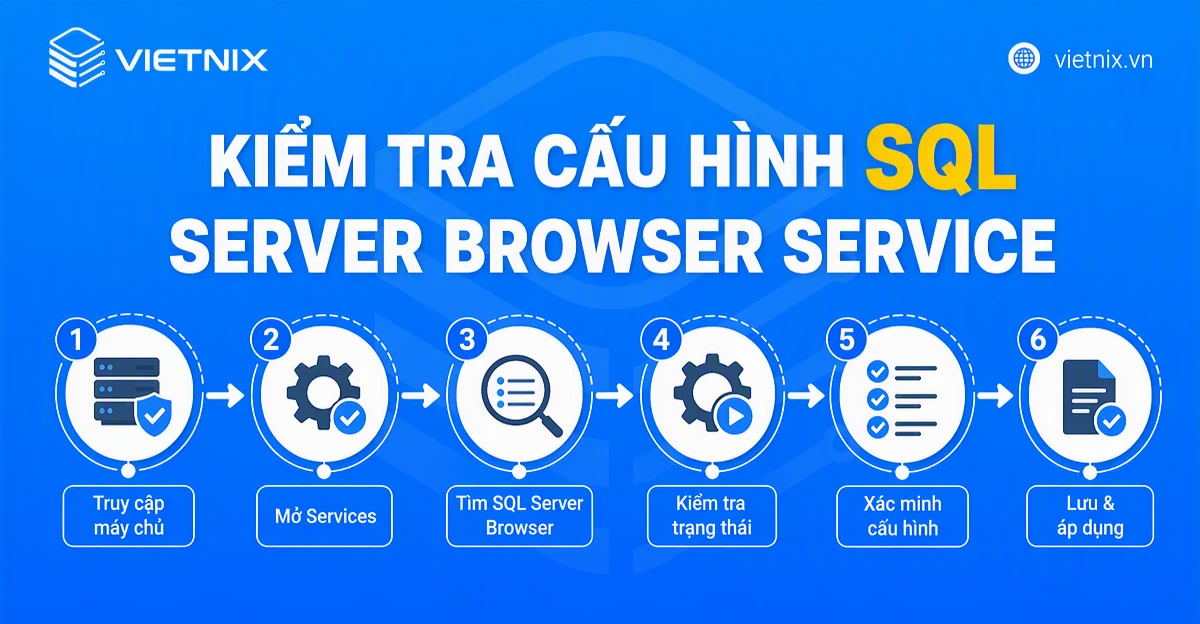
Để đảm bảo hệ thống hoạt động đúng theo thiết lập, mình khuyên bạn nên kiểm tra cấu hình kết nối thực tế trên máy chủ. Quá trình này giúp xác minh cách client định tuyến đến named instance trong hai trường hợp: khi dịch vụ SQL Server Browser đang chạy và khi bị dừng.
1. Named instance static port
Trong quy trình kiểm tra, mình sử dụng một named instance đã được cấu hình sẵn một cổng tĩnh (static port) tùy chỉnh. Việc gán port này được thực hiện tại phần TCP/IP properties của instance thông qua công cụ SQL Server Configuration Manager. Nếu dịch vụ SQL Server Browser chưa chạy, bạn cần khởi động nó bằng command prompt hoặc qua Windows Services MMC trước khi tiến hành bước tiếp theo.
2. Kết nối IP InstanceName
Khi dịch vụ SQL Server Browser đang hoạt động bình thường, client có thể kết nối đến instance mà không cần chỉ định port cụ thể. Bạn tiến hành đăng nhập thông qua (SSMS) bằng cách nhập thông số kết nối theo cú pháp IP\InstanceName (hoặc ServerName\InstanceName). Dịch vụ sẽ tự động phân giải và định tuyến request đến đúng port tĩnh đã thiết lập.
3. Lệnh net stop sqlbrowser
Để đánh giá hành vi của hệ thống khi không có dịch vụ phân giải, bạn tiến hành dừng SQL Server Browser. Mở Command Prompt với quyền quản trị và chạy đoạn lệnh sau:
net stop sqlbrowserSau khi dịch vụ dừng, bạn cần đóng và mở lại SSMS để kết quả kiểm tra chính xác. Lý do là bởi client có thể vẫn kết nối thành công ngay sau khi dừng Browser do cơ chế cache thông tin cổng phía client (trong phiên làm việc hoặc registry LastConnect). Nếu bạn tiếp tục thử đăng nhập bằng thông số IPInstanceName như bước trước, kết nối sẽ bị từ chối do client không thể tìm thấy thông tin port của instance.
4. Kết nối IP InstanceName PortNumber
Nguyên nhân của lỗi ở bước trên là do SQL Server Browser không chạy và port tĩnh bị thiếu trong tham số kết nối. Để khắc phục và đăng nhập thành công, bạn bắt buộc phải khai báo rõ số cổng tại trường server name theo định dạng IP,PortNumber (dùng dấu phẩy, ví dụ 192.168.1.10,1435). Khi đã chỉ định cổng, tên instance không còn cần thiết và sẽ bị bỏ qua nếu có khai báo kèm.
Ví dụ: Nếu máy chủ có IP 10.0.0.5, tên instance là SQL2008 và bạn đã gán static port là 5000, chuỗi kết nối chính xác sẽ là 10.0.0.5SQL2008,5000.
5. Kiểm tra connection strings
Từ thực tế vận hành, mình đặc biệt lưu ý bạn phải kiểm tra lại các chuỗi kết nối trong mã nguồn ứng dụng trước khi thực hiện bất kỳ thay đổi nào đối với trạng thái của SQL Server Browser. Nếu bạn quyết định tắt dịch vụ này, toàn bộ connection string phải được cập nhật để chứa thông tin port tĩnh tương ứng nhằm tránh gián đoạn kết nối cơ sở dữ liệu.
Rủi ro bảo mật khi để SQL Server Browser mở không kiểm soát
Nếu cổng UDP 1434 bị mở ra Internet mà không có biện pháp kiểm soát, SQL Server Browser có thể trở thành điểm khởi đầu cho nhiều hình thức tấn công. Kẻ tấn công có thể lợi dụng dịch vụ này để dò quét, xác định các instance SQL Server đang chạy trên server cùng thông tin phiên bản, từ đó khoanh vùng lỗ hổng để khai thác tiếp. Bên cạnh đó, việc để cổng này mở diện rộng còn tiềm ẩn nguy cơ bị lợi dụng trong các cuộc tấn công khuếch đại lưu lượng dựa trên giao thức UDP.
Kinh nghiệm từ chuyên gia
Trong quá trình hỗ trợ khách hàng doanh nghiệp, mình nhận thấy nhiều hệ thống SQL Server bị lộ cổng 1434 ra ngoài không phải do chủ đích, mà do đội ngũ vận hành quên rà soát lại rule tường lửa sau khi hoàn tất cài đặt ban đầu. Vì vậy, nguyên tắc mình luôn áp dụng là giới hạn truy cập UDP 1434 chỉ trong phạm vi mạng nội bộ hoặc dải IP tin cậy, đồng thời định kỳ kiểm tra lại toàn bộ danh sách cổng đang mở trên server, thay vì chỉ cấu hình một lần rồi bỏ qua.
Để giảm rủi ro này, doanh nghiệp nên áp dụng một số nguyên tắc vận hành cơ bản:
- Mở port UDP 1434 hạn chế: Chỉ mở cổng UDP 1434 cho các địa chỉ IP hoặc dải mạng thực sự cần truy cập, thay vì mở rộng ra toàn bộ Internet.
- Tắt hẳn SQL Server Browser nếu hệ thống không sử dụng named instance với cổng động.
- Kết hợp giám sát log và cảnh báo bất thường để phát hiện sớm các hành vi dò quét nhắm vào hạ tầng cơ sở dữ liệu.
- Định kỳ đánh giá lại toàn bộ chính sách tường lửa và danh sách dịch vụ đang chạy trên server, không chỉ riêng SQL Server Browser.

Khi nào nên bật hoặc tắt SQL Server Browser
Bạn nên bật dịch vụ SQL Server Browser khi cần kết nối từ xa đến một Named Instance của SQL Server, và nên tắt khi chỉ sử dụng một thể hiện mặc định duy nhất hoặc để tăng cường bảo mật.
Trường hợp nên tắt:
- Chỉ dùng Default Instance: Khi máy tính chỉ cài một instance mặc định và nó sử dụng cổng chuẩn 1433.
- Kết nối bằng cổng tĩnh: Khi bạn đã cấu hình các ứng dụng kết nối trực tiếp qua địa chỉ IP kèm số cổng cố định (ví dụ:
192.168.1.50,1433). - Yêu cầu bảo mật mạng: Dịch vụ này lắng nghe trên cổng UDP 1434. Tắt dịch vụ này giúp ngăn chặn việc kẻ xấu dò quét thông tin về các instance SQL Server đang có trên máy chủ của bạn.
- Chỉ kết nối nội bộ: Toàn bộ ứng dụng và người dùng chỉ truy cập SQL Server ngay trên chính máy phần cứng đó (Localhost).
Trường hợp nên bật:
- Dùng Named Instance: Khi bạn cài đặt SQL Server với một tên cụ thể (ví dụ:
SERVERNAMESQLEXPRESS). Dịch vụ này giúp client tìm đúng số cổng của instance đó mà không cần gõ thủ công. - Dùng nhiều Named Instances: Máy chủ cài đặt nhiều phân bản SQL Server cùng lúc và cần truy cập từ xa.
- Kết nối qua mạng không cần chỉ định port: Khi các ứng dụng cần tự động phân giải tên instance thành địa chỉ mạng và số port thực tế.
- Kết nối qua cổng động: Phân bản SQL Server của bạn không cấu hình cổng TCP/IP cố định (cổng mặc định là 1433).
Vietnix cùng doanh nghiệp vận hành hệ thống cơ sở dữ liệu ổn định và an toàn
Vận hành SQL Server trong môi trường doanh nghiệp không chỉ dừng ở việc cấu hình đúng từng dịch vụ, mà còn đòi hỏi một nền tảng hạ tầng đủ ổn định để hệ thống database hoạt động liên tục dưới tải lớn. Dịch vụ Quản trị máy chủ tại Vietnix được xây dựng để đồng hành cùng doanh nghiệp trong suốt vòng đời vận hành, từ giám sát hiệu năng, xử lý sự cố, đến tối ưu cấu hình hệ thống theo đặc thù từng nghiệp vụ. Với hạ tầng NVMe tốc độ cao, khả năng mở rộng linh hoạt theo nhu cầu tăng trưởng và đội ngũ kỹ thuật túc trực xử lý sự cố, Vietnix hướng đến việc trở thành đối tác kỹ thuật lâu dài, giúp doanh nghiệp yên tâm tập trung vào hoạt động kinh doanh cốt lõi thay vì lo lắng về hạ tầng phía sau.
Thông tin liên hệ:
- Website: https://vietnix.vn/
- Hotline: 1800 1093
- Email: sales@vietnix.vn
- Địa chỉ: 265 Hồng Lạc, Phường Bảy Hiền, Thành Phố Hồ Chí Minh
Câu hỏi thường gặp
SQL Server Browser có bắt buộc phải bật không?
Nếu hệ thống của bạn chỉ cài đặt một default instance và chạy trên cổng mặc định (thường là 1433), trạng thái của SQL Server Browser sẽ không ảnh hưởng đến các thông số kết nối. Do đó, bạn có thể tắt dịch vụ này để tiết kiệm tài nguyên máy chủ.
Tắt SQL Server Browser có làm database ngừng hoạt động không?
Không, database vẫn hoạt động bình thường ở tầng engine. Tuy nhiên, nếu bạn đang dùng các named instance hoặc sử dụng tính năng cổng động, việc tắt dịch vụ sẽ khiến hệ thống không thể cung cấp số cổng cho client. Lúc này, kết nối sẽ bị từ chối trừ khi bạn khai báo chính xác số cổng tĩnh trong chuỗi kết nối.
SQL Server Browser có gây rủi ro bảo mật khi mở UDP 1434 ra Internet không?
Cổng UDP 1434 là cổng mặc định để SQL Server Browser lắng nghe yêu cầu. Nếu mở cổng này ra mạng public, hệ thống sẽ công khai toàn bộ thông tin về các instance và cổng đang chạy. Cấu hình bảo mật được khuyến nghị là tắt dịch vụ và chỉ định trực tiếp thông số kết nối (IP + Tên Instance + Cổng tĩnh).
Có nên bật SQL Server Browser trên VPS public không?
Trên môi trường VPS public, cấu hình bảo mật được ưu tiên là thiết lập cổng tĩnh tùy chỉnh cho các instance và tắt hẳn SQL Server Browser. Việc này giúp hệ thống không bị lộ danh sách các instance đang chạy ra ngoài mạng lưới mạng, đồng thời yêu cầu các client phải có chuỗi kết nối đầy đủ mới có thể truy cập.
SQL Server Browser có cần thiết khi dùng Always On hoặc clustering không?
Dịch vụ này hoạt động ở cấp độ hệ điều hành (OS level). Đối với mô hình clustering, nguyên tắc hoạt động vẫn giữ nguyên. Nếu hạ tầng của bạn sử dụng nhiều named instance và cần phân giải cổng tự động, bạn sẽ phải tiến hành cài đặt cũng như khởi chạy SQL Server Browser service một cách độc lập trên từng node của cụm cluster.
Hiểu rõ SQL Server Browser là gì giúp quản trị viên chủ động hơn trong việc cung cấp thông tin instance và định tuyến cổng kết nối động trên hệ thống mạng. Để tối ưu hiệu năng và vận hành các cụm máy chủ SQL an toàn, doanh nghiệp có thể triển khai hệ thống trên nền tảng hạ tầng máy chủ vật lý hoặc VPS do Vietnix cung cấp, kết hợp cùng dịch vụ Quản trị máy chủ toàn diện giúp giải phóng đội ngũ IT khỏi các tác vụ phức tạp.

THEO DÕI VÀ CẬP NHẬT CHỦ ĐỀ BẠN QUAN TÂM
Đăng ký ngay để nhận những thông tin mới nhất từ blog của chúng tôi. Đừng bỏ lỡ cơ hội truy cập kiến thức và tin tức hàng ngày
Đánh giá mức độ hữu ích của bài viết

Thất vọng

Chưa hữu ích

Bình thường

Hữu ích

Rất hữu ích