Hướng dẫn cách khắc phục lỗi không copy paste được trong Remote Desktop

Đã kiểm duyệt nội dung
Đánh giá

Khi bạn sử dụng Remote Desktop (RDP) để làm việc với VPS Windows, một trong những lỗi gây khó chịu nhất là không copy paste được trong Remote Desktop, gây ra nhiều bất tiện và làm gián đoạn công việc. Bài viết này sẽ phân tích chi tiết các nguyên nhân và cung cấp những cách khắc phục hiệu quả lỗi không copy được dữ liệu vào VPS Windows, áp dụng được cho cả Windows Server 2016, 2019, 2022 và Windows 10/11.
Những điểm chính
- Nguyên nhân gây lỗi: Hiểu rõ các lý do chính gây ra lỗi, bao gồm tiến trình rdpclip.exe bị treo, cài đặt RDP client sai và các chính sách hệ thống chặn tính năng này.
- Cách khắc phục lỗi hiệu quả: Cung cấp các phương pháp sửa lỗi chi tiết, từ việc kiểm tra và bật lại tính năng chia sẻ Clipboard trên client, khởi động lại tiến trình rdpclip.exe bằng Task Manager hoặc CMD, cho đến việc kiểm tra Group Policy trên VPS.
- Biết đến dịch vụ VPS Windows Vietnix chuyên nghiệp, ổn định cho mọi tác vụ.
- Các câu hỏi thường gặp: Giải đáp các thắc mắc phổ biến trong quá trình khắc phục lỗi.

Nguyên nhân gây lỗi không copy paste được trong Remote Desktop
Lỗi không copy paste được trong phiên Remote Desktop thường xuất phát từ một trong các nguyên nhân sau:
- Tiến trình Clipboard bị treo: Đây là nguyên nhân phổ biến nhất. Tiến trình rdpclip.exe trên VPS chịu trách nhiệm đồng bộ hóa clipboard giữa hai máy, và tiến trình này có thể bị treo sau một thời gian hoạt động.
- Cấu hình RDP chưa bật Clipboard: Cài đặt trên ứng dụng Remote Desktop Connection (trên máy tính của bạn) chưa cho phép chia sẻ clipboard và ổ đĩa.
- Group Policy hoặc Registry chặn tính năng: Các chính sách bảo mật trên VPS có thể đã được cấu hình để vô hiệu hóa việc chuyển hướng clipboard, nhằm tăng cường an toàn dữ liệu.
- Phần mềm bên thứ ba can thiệp: Một số phần mềm diệt virus hoặc tối ưu hệ thống có tính năng dọn dẹp clipboard, gây xung đột với dịch vụ RDP.
- Sử dụng client RDP cũ: Một số trình RDP client phiên bản cũ hoặc các kết nối qua RemoteApp có thể không hỗ trợ đầy đủ tính năng này.
Để hạn chế các lỗi treo hệ thống do thiếu hụt tài nguyên, bạn nên cân nhắc sử dụng VPS Windows tại Vietnix. Dịch vụ trang bị 100% ổ cứng SSD/NVMe Enterprise tốc độ cao và hạ tầng phần cứng mạnh mẽ, đảm bảo máy chủ hoạt động mượt mà, ổn định. Ngoài ra, với quyền quản trị Administrator cao nhất, băng thông lớn và bảo mật nhiều lớp, môi trường làm việc từ xa của bạn sẽ luôn được bảo vệ và duy trì kết nối liên tục.
Cách khắc phục lỗi không copy paste được trong Remote Desktop
Bạn hãy thực hiện lần lượt theo các phương pháp dưới đây, bắt đầu từ cách đơn giản và phổ biến nhất.
Cách 1: Kiểm tra cài đặt Remote Desktop Connection
Đây là nguyên nhân phổ biến nhất nhưng lại thường bị bỏ qua. Trước khi kết nối, bạn cần đảm bảo rằng ứng dụng Remote Desktop của mình đã được cấu hình để cho phép chia sẻ clipboard.
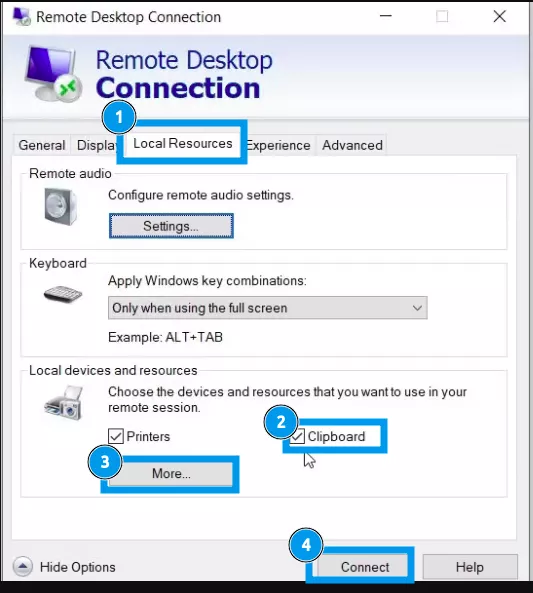
- Đầu tiên bạn mở ứng dụng Remote Desktop Connection bằng cách tìm trong Start Menu hoặc nhấn Windows + R và gõ mstsc.
- Sau đó bạn nhấn vào Show Options để mở rộng cửa sổ cài đặt và chuyển sang tab Local Resources.
- Trong mục Local devices and resources, bạn hãy tích vào ô Clipboard. Nếu bạn muốn sao chép cả tệp tin, bạn nên nhấn vào nút More... và tích chọn cả các ổ đĩa (Drives) mà bạn muốn chia sẻ.
- Sau đó, bạn hãy nhấn Connect để kết nối lại với VPS.
Cách 2: Khởi động lại tiến trình Clipboard rdpclip.exe
Nếu cách trên không hiệu quả, khả năng cao là tiến trình rdpclip.exe trên VPS của bạn đã bị treo. Bạn có thể khởi động lại tiến trình này theo hai cách sau:
Sử dụng Task Manager
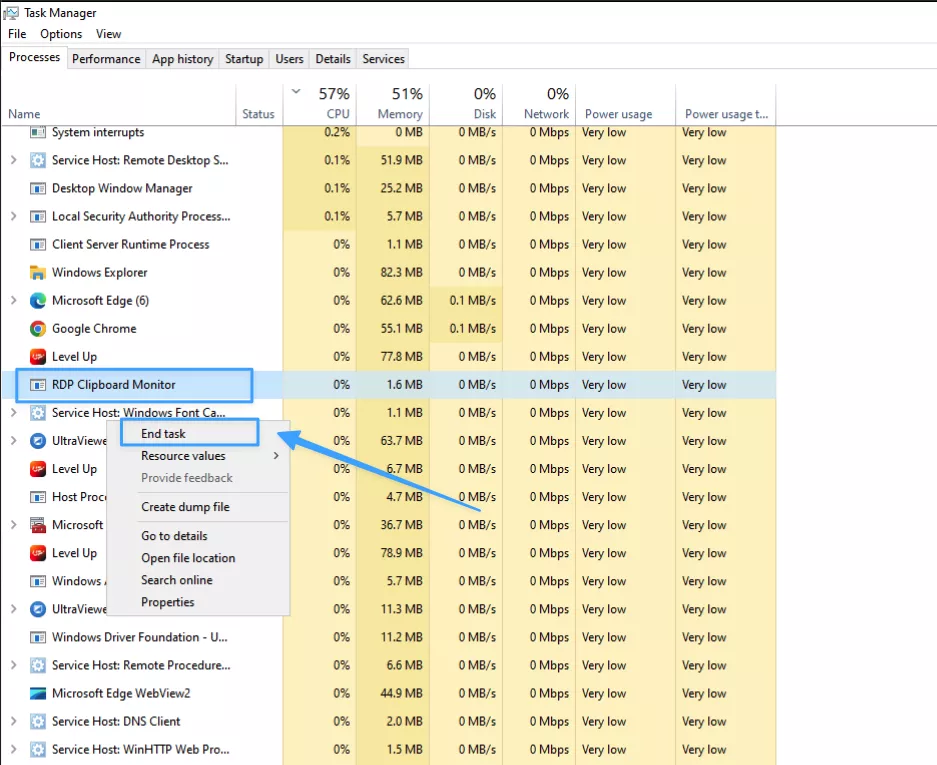
Trên VPS, bạn hãy nhấn tổ hợp phím Ctrl + Shift + Esc để mở Task Manager. Sau đó bạn chuyển sang tab Processes, tìm tiến trình có tên RDP Clipboard monitor, nhấp chuột phải vào và chọn End task.
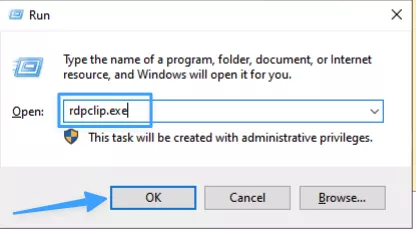
Sau đó bạn nhấn Windows + R, nhập lệnh rdpclip.exe để khởi chạy lại tiến trình rồi nhấn Enter.
Sử dụng Command Prompt (CMD)
Trên VPS, bạn mở Command Prompt bằng cách nhấn Windows + R, gõ cmd rồi nhấn Enter.
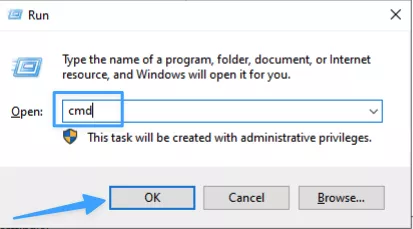
Bạn lần lượt chạy hai lệnh sau trong cửa sổ CMD:
taskkill /f /im rdpclip.exe
rdpclip.exe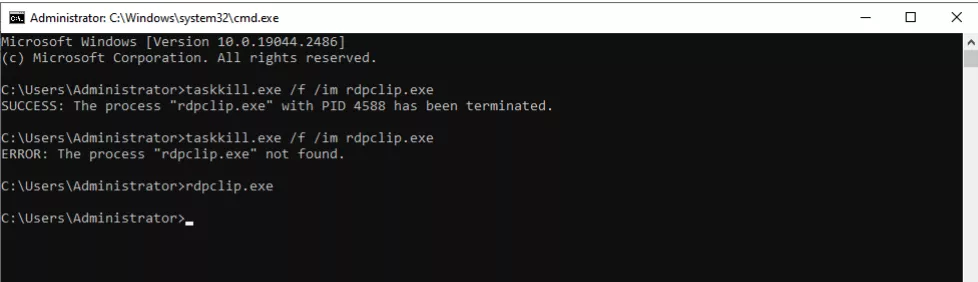
Lệnh đầu tiên sẽ buộc dừng tiến trình rdpclip.exe đang chạy và lệnh thứ hai sẽ khởi động lại tiến trình ngay lập tức.
Cách 3: Kiểm tra Group Policy
Nếu các cách trên không hiệu quả, có thể một chính sách hệ thống đã vô hiệu hóa tính năng này.
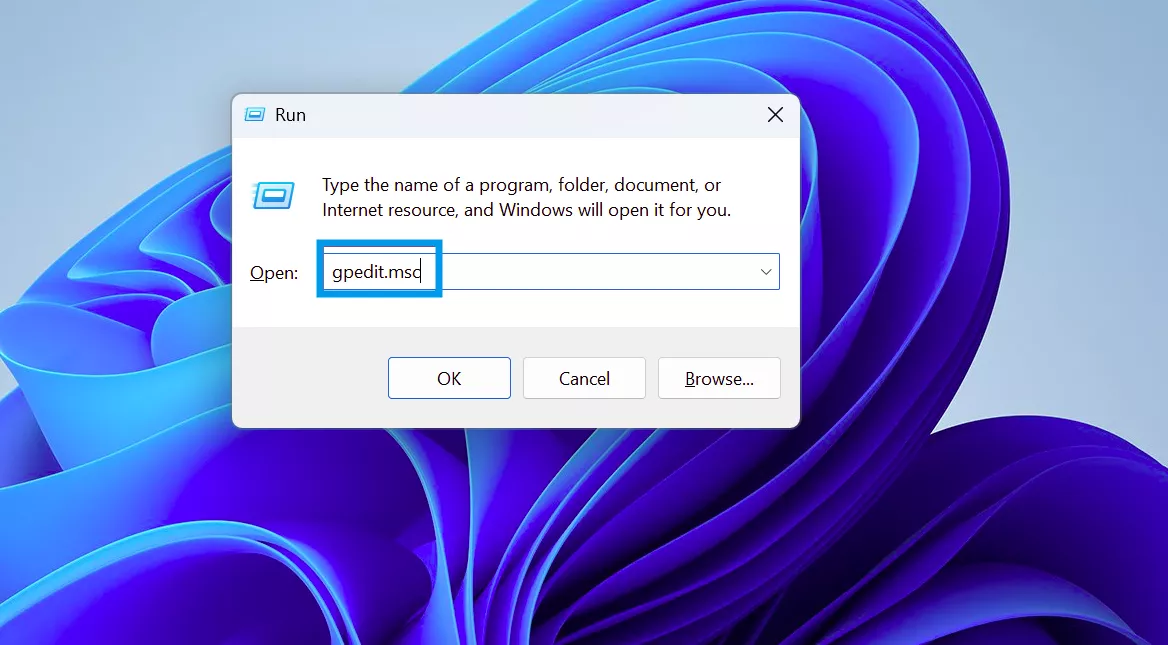
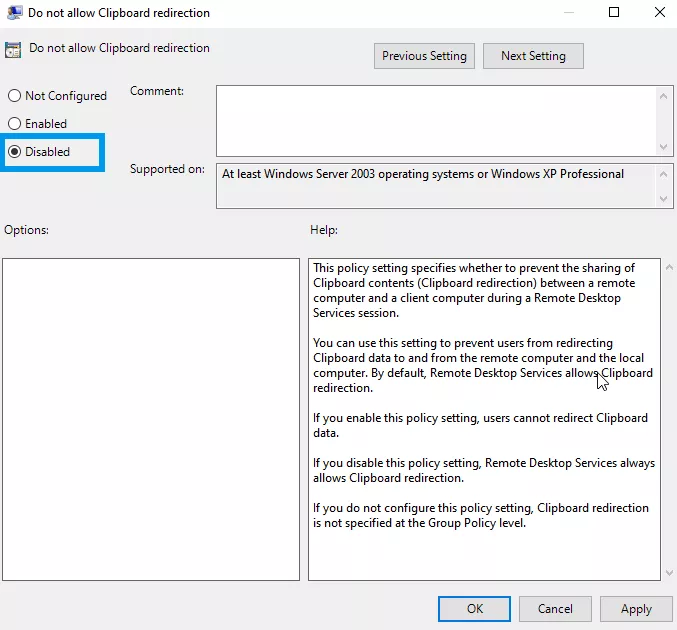
Bước 1: Trên VPS, bạn hãy nhấn Windows + R, gõ gpedit.msc và nhấn Enter để mở Local Group Policy Editor.
Bước 2: Bạn hãy điều hướng theo đường dẫn sau: Computer Configuration > Administrative Templates > Windows Components > Remote Desktop Services > Remote Desktop Session Host > Device and Resource Redirection.
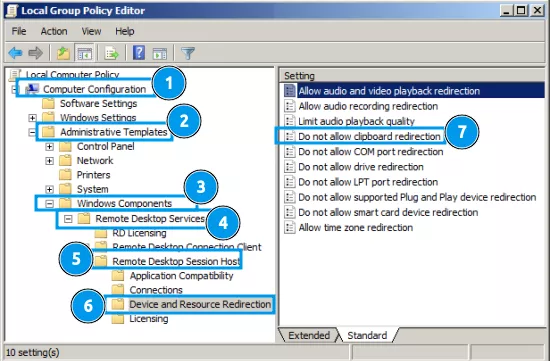
Bước 3: Trong danh sách bên phải, bạn tìm chính sách có tên là Do not allow Clipboard redirection. Bạn hãy nhấp đúp vào chính sách này và đảm bảo rằng chính sách đang ở trạng thái Not Configured hoặc Disabled. Nếu chính sách ở trạng thái Enabled, đây chính là nguyên nhân gây ra lỗi và bạn cần thay đổi lại.
VPS Windows Vietnix – Nền tảng ổn định, tối ưu cho công việc
Các lỗi như treo tiến trình rdpclip.exe thường ít xảy ra trên một hệ thống ổn định. Dịch vụ VPS Windows tại Vietnix cung cấp một nền tảng hạ tầng mạnh mẽ, được tối ưu hóa để đảm bảo hiệu suất cao và hoạt động thông suốt. Với quyền quản trị viên cao nhất, bạn có toàn quyền kiểm soát để thực hiện các tinh chỉnh hệ thống cần thiết. Vietnix cam kết uptime 99.9% và hỗ trợ kỹ thuật 24/7, giúp bạn yên tâm làm việc mà không bị gián đoạn bởi các sự cố kỹ thuật, từ đó tập trung hoàn toàn vào việc phát triển dự án của mình.
Thông tin liên hệ:
- Website: https://vietnix.vn/
- Hotline: 1800 1093
- Email: sales@vietnix.com.vn
- Địa chỉ: 265 Hồng Lạc, Phường Bảy Hiền, Thành Phố Hồ Chí Minh
Câu hỏi thường gặp
Tại sao tôi có thể copy văn bản nhưng không thể copy tệp tin?
Điều này xảy ra khi bạn đã bật tùy chọn Clipboard nhưng chưa bật chia sẻ Drives trong cài đặt Remote Desktop Connection. Bạn cần vào tab Local Resources, chọn More… và tích chọn các ổ đĩa cần thiết để có thể sao chép tệp tin.
Tôi đã sửa lỗi thành công nhưng sau đó lại bị lại, tại sao?
Tiến trình rdpclip.exe có thể bị treo lại sau các phiên làm việc dài hoặc khi bạn sao chép dữ liệu lớn. Việc khởi động lại tiến trình này là giải pháp nhanh nhất. Để hạn chế, bạn nên có lịch khởi động lại VPS định kỳ (ví dụ: hàng tuần) để giải phóng tài nguyên và làm mới các dịch vụ hệ thống.
Bật chia sẻ Clipboard và ổ đĩa có an toàn không?
Việc này là an toàn trong hầu hết các trường hợp. Tuy nhiên, bạn nên cẩn thận khi sao chép các thông tin nhạy cảm (như mật khẩu) vì chúng sẽ tạm thời tồn tại trong clipboard của cả hai máy. Chỉ nên kết nối và chia sẻ tài nguyên với các máy chủ mà bạn tin tưởng.
Có cách nào khác để chuyển file vào VPS không?
Có. Nếu chức năng copy – paste file không hoạt động, bạn có thể sử dụng các công cụ như WinSCP (qua giao thức SFTP) hoặc các dịch vụ lưu trữ đám mây (Google Drive, Dropbox) để tải file lên và sau đó tải về VPS.
Lỗi không copy paste được trong Remote Desktop thường xảy ra do chưa bật tính năng chia sẻ Clipboard trong cài đặt RDP hoặc do tiến trình rdpclip.exe trên máy chủ bị treo. Bằng cách thực hiện tuần tự các bước hướng dẫn trong bài viết, bạn có thể nhanh chóng giải quyết vấn đề và khôi phục lại trải nghiệm làm việc mượt mà, hiệu quả. Để tìm hiểu thêm nhiều kiến thức quản trị, tối ưu VPS, bạn có thể tham khảo thêm một số bài viết dưới đây:

THEO DÕI VÀ CẬP NHẬT CHỦ ĐỀ BẠN QUAN TÂM
Đăng ký ngay để nhận những thông tin mới nhất từ blog của chúng tôi. Đừng bỏ lỡ cơ hội truy cập kiến thức và tin tức hàng ngày
Đánh giá mức độ hữu ích của bài viết

Thất vọng

Chưa hữu ích

Bình thường

Hữu ích

Rất hữu ích