Cách đăng nhập mail công ty và Email Hosting vào Gmail và Outlook đơn giản

Đã kiểm duyệt nội dung
Đánh giá

Mail công ty và Email Hosting là các hộp thư sử dụng tên miền doanh nghiệp, thường được cấu hình để làm việc với những ứng dụng quản lý email như Gmail hoặc Outlook. Khi đăng nhập vào các nền tảng này, bạn có thể quản lý thư gửi – nhận tập trung, tiết kiệm thời gian và nâng cao hiệu quả làm việc. Trong bài viết này, mình sẽ hướng dẫn bạn cách đăng nhập mail công ty và Email Hosting vào Gmail và Outlook một cách đơn giản và dễ thực hiện.
Những điểm chính
- Lý do nên kết nối Email Hosting vào Gmail: Hiểu lợi ích của việc đồng bộ mail công ty vào Gmail để tối ưu quản lý thư, tăng tính tiện dụng và giảm thao tác thủ công.
- Cách đăng nhập mail công ty trên Gmail – Đăng nhập Email Hosting vào Gmail: Nắm quy trình thiết lập tài khoản email doanh nghiệp trên Gmail, từ yêu cầu hệ thống, các bước cài đặt đến kiểm tra sau khi hoàn tất, bao gồm cả thao tác trên máy tính và điện thoại.
- Cách đăng nhập mail công ty trên Outlook: Biết cách cấu hình mail công ty trên ứng dụng Outlook ở cả máy tính và điện thoại, bao gồm hướng dẫn chi tiết cho iOS và Android.
- Một số lỗi thường gặp: Nhận diện và xử lý các lỗi phổ biến như lỗi SSL, lệch thời gian hệ thống, hoặc mật khẩu không đúng để việc đăng nhập diễn ra mượt mà.
- Biết them Vietnix là nhà cung cấp dịch vụ Email Doanh Nghiệp và hạ tầng hosting, VPS tốc độ cao.
- Câu hỏi thường gặp: Giải đáp các thắc mắc liên quan, bao gồm việc nhập mail công ty có ảnh hưởng đến khôi phục tài khoản và cách tối ưu lưu trữ khi dung lượng Email Hosting sắp đầy.

Lý do nên kết nối Email Hosting vào Gmail
Việc tích hợp email tên miền riêng vào Gmail mang lại nhiều lợi ích thiết thực:
- Quản lý tập trung: Gửi và nhận email từ nhiều địa chỉ khác nhau tại một nơi duy nhất, không cần đăng nhập qua lại giữa các nền tảng.
- Giao diện quen thuộc: Tận dụng giao diện thân thiện, dễ sử dụng của Gmail mà bạn đã quen thuộc.
- Tận dụng công cụ của Google: Sử dụng các tính năng mạnh mẽ như bộ lọc thư rác thông minh, tìm kiếm nâng cao, và sắp xếp email hiệu quả.
- Tăng tính chuyên nghiệp: Vẫn gửi thư đi với địa chỉ email theo tên miền riêng, giữ vững hình ảnh thương hiệu trong mắt khách hàng và đối tác.
Nếu bạn muốn tối ưu trải nghiệm gửi – nhận thư cho đội ngũ mà không phải lo cấu hình phức tạp hay gián đoạn liên lạc, dịch vụ Email Doanh Nghiệp của Vietnix sẽ là lựa chọn phù hợp. Dịch vụ được thiết kế ổn định, bảo mật tốt và dễ tích hợp với nhiều nền tảng khác nhau, giúp doanh nghiệp duy trì hệ thống email chuyên nghiệp và hoạt động liên tục. Đây là nền tảng đáng tin cậy để bạn mở rộng quy trình làm việc và nâng cao hiệu suất giao tiếp nội bộ lẫn với khách hàng. Liên hệ ngay!
Cách đăng nhập mail công ty trên Gmail – Đăng nhập Email Hosting vào Gmail
1. Các yêu cầu khi đăng nhập Email Hosting và Gmail trên máy tính
Trước khi tiến hành, bạn hãy đảm bảo đã có đầy đủ các thông tin từ nhà cung cấp dịch vụ hosting bao gồm:
- Địa chỉ email đầy đủ: Ví dụ: tech@tenmien.com
- Mật khẩu email: Mật khẩu bạn đã tạo cho địa chỉ email trên.
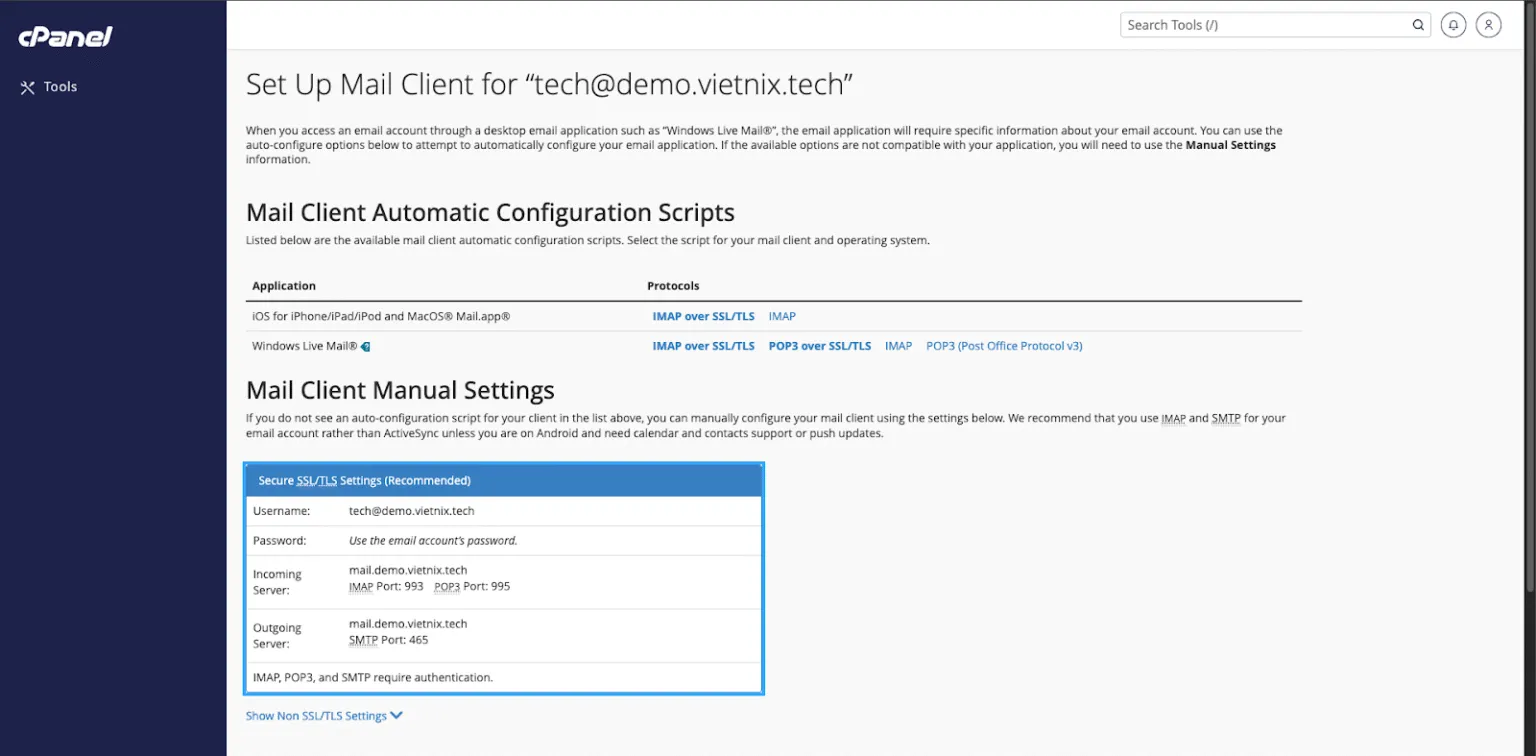
- Thông số máy chủ (Server Configuration):
- Máy chủ nhận thư (Incoming Mail Server – POP3/IMAP): Thường có dạng mail.tenmien.com
- Cổng (Port) POP3: Cổng bảo mật thường là 995 (SSL/TLS).
- Máy chủ gửi thư (Outgoing Mail Server – SMTP): Thường giống với máy chủ nhận thư, ví dụ: mail.tenmien.com
- Cổng (Port) SMTP: Cổng bảo mật thường là 465 (SSL) hoặc 587 (TLS).
 Lưu ý
Lưu ý
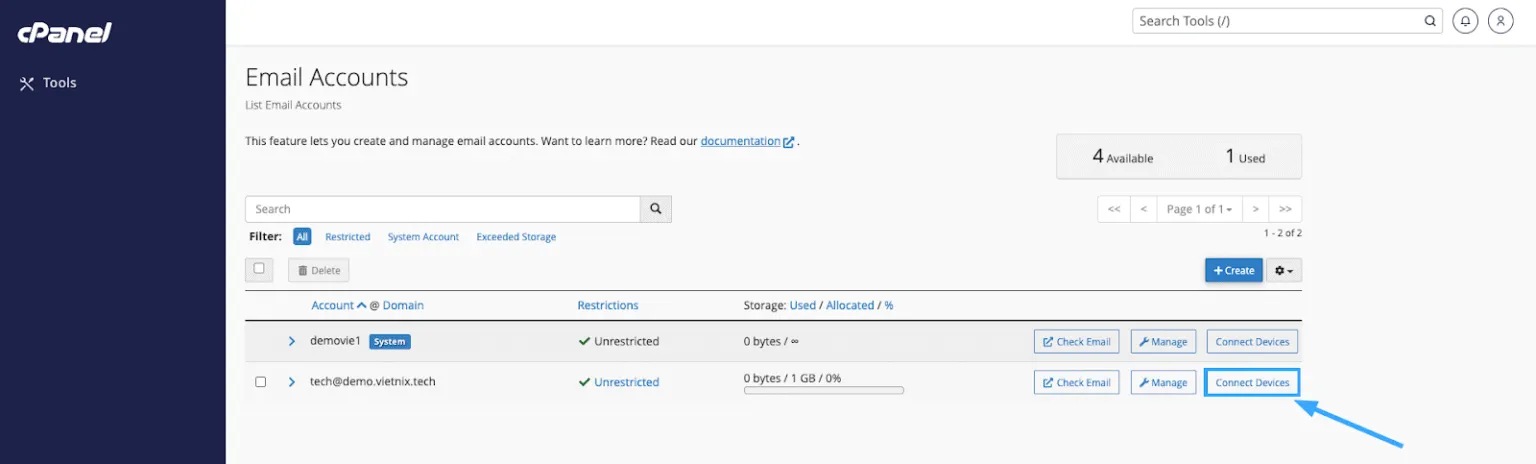
- Cần phải tạo email accounts trên cPanel trước khi thực hiện.
- Phần thông số máy chủ sẽ được hiển thị khi nhấn vào Connect Devices tại các email trong mục Email Accounts.
2. Các bước đăng nhập Email Hosting vào Gmail trên máy tính /featured
Phần 1: Cài đặt để nhận email từ hosting vào Gmail (sử dụng POP3) /item
Bước 1: Đăng nhập vào tài khoản Gmail bạn muốn dùng để quản lý.
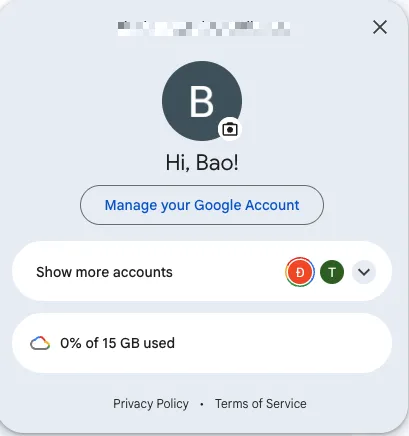
Bước 2: Bạn nhấn vào biểu tượng bánh răng cưa (Cài đặt) ở góc trên bên phải, sau đó chọn “Xem tất cả tùy chọn cài đặt” (See all settings).

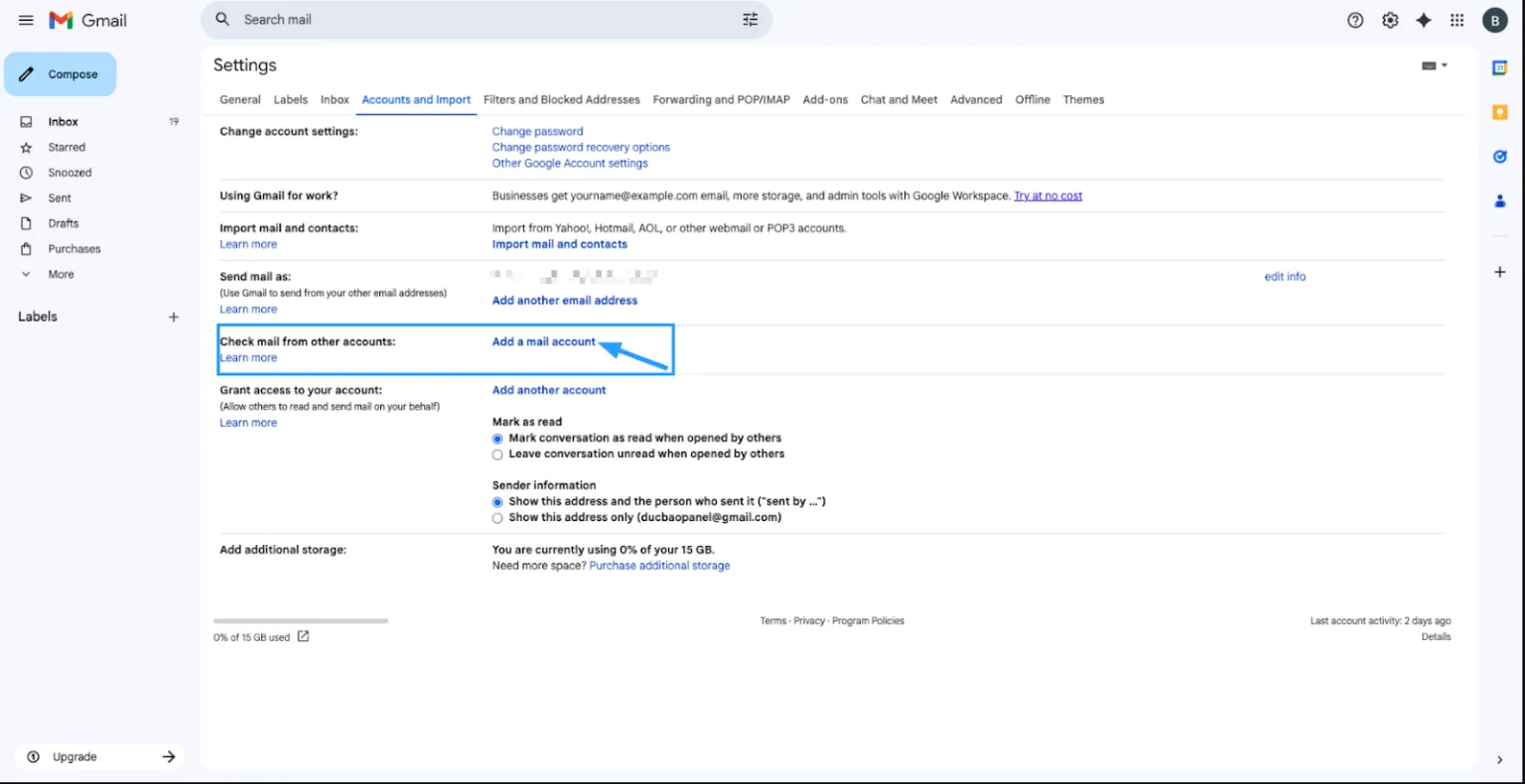
Bước 3: Chuyển đến tab “Tài khoản và Nhập” (Accounts and Import).
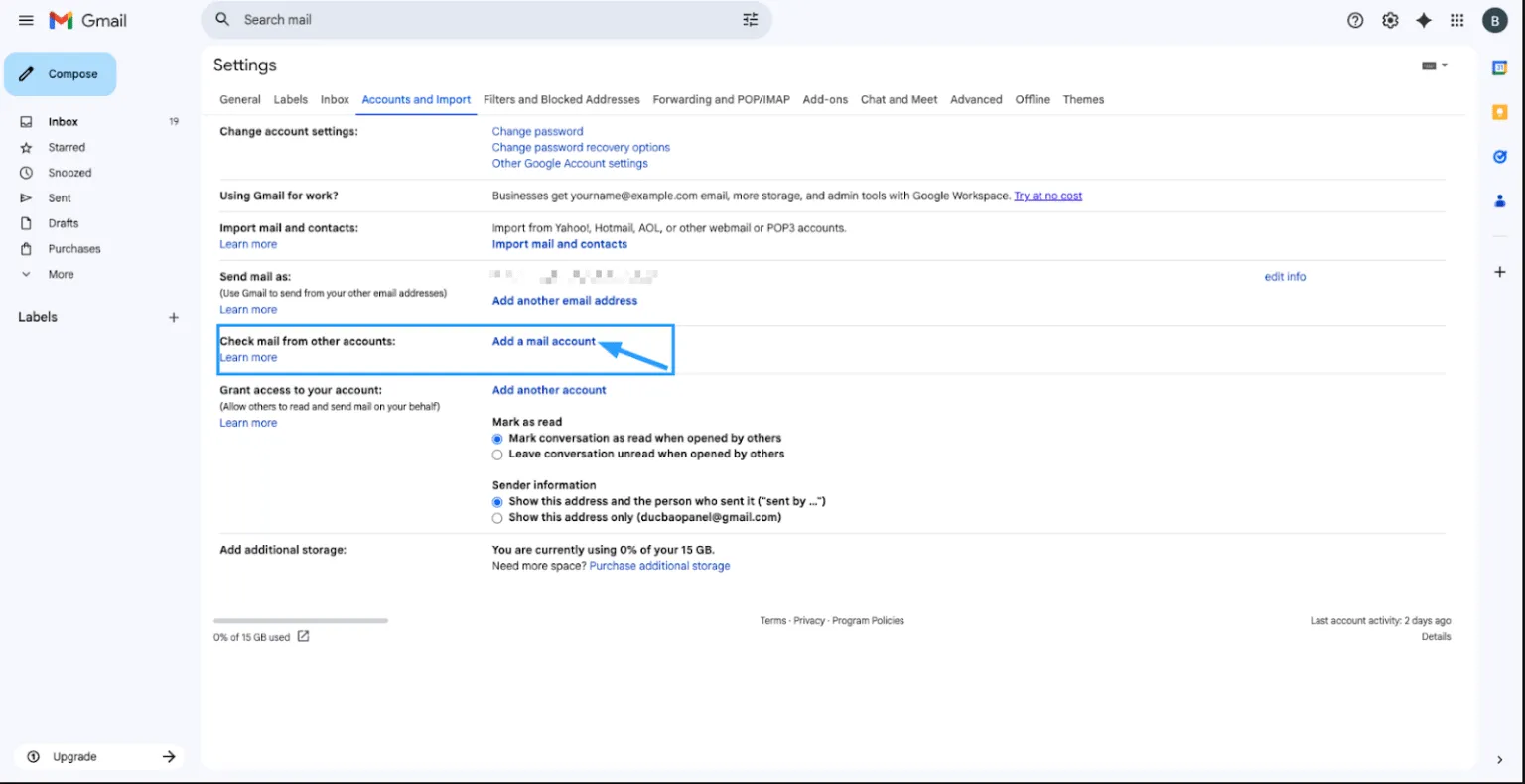
Bước 4: Bạn tìm đến mục “Kiểm tra thư từ tài khoản khác” (Check mail from other accounts) và nhấp vào “Thêm tài khoản thư” (Add a mail account).
Bước 5: Một cửa sổ màu vàng sẽ hiện ra, bạn nhập địa chỉ email hosting (ví dụ: tech@demo.vietnix.tech) và nhấn “Tiếp theo”.

Bước 6: Bạn chọn “Nhập email từ tài khoản khác của tôi (POP3)” và nhấn “Tiếp theo”.

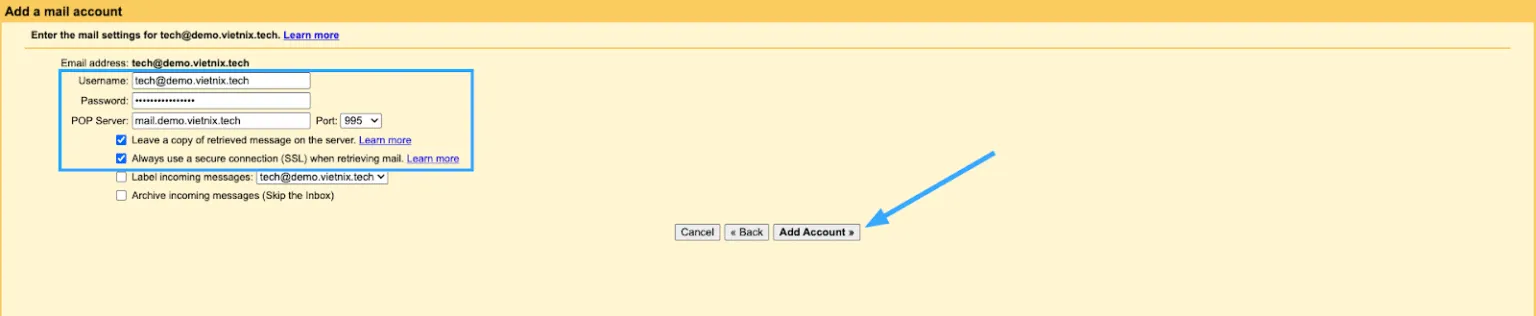
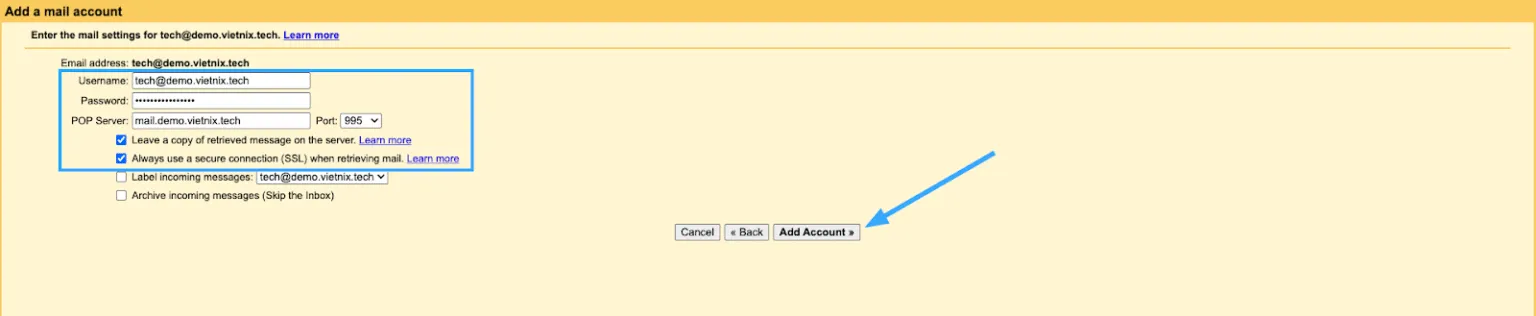
Bước 7: Bạn điền các thông tin sau:
- Tên người dùng: Nhập lại địa chỉ email đầy đủ.
- Mật khẩu: Mật khẩu email hosting.
- Máy chủ POP: Điền thông tin máy chủ nhận thư (ví dụ: mail.tenmien.com). Bạn sẽ lấy thông tin này từ phần thông số máy chủ được đề cập tại phần “Lưu ý”.
- Cổng: Chọn 995.
- Tick vào ô “Luôn sử dụng kết nối an toàn (SSL) khi truy xuất thư”(Always use a secure connection (SSL) when retrieving mail).
- (Quan trọng) Tick vào ô “Để lại một bản sao của thư đã truy xuất trên máy chủ” (Leave a copy of retrieved message on the server): Việc này giúp bạn có một bản sao lưu email trên server gốc.
- Nhấn “Thêm tài khoản”, nếu thông tin chính xác, bạn đã hoàn tất việc cài đặt nhận thư.
Phần 2: Cài đặt để gửi email bằng địa chỉ Email Hosting từ Gmail (sử dụng SMTP) /item
Bước 1: Sau khi hoàn tất phần 1, Gmail sẽ hỏi “Bạn cũng muốn gửi thư bằng địa chỉ…?”, hãy chọn “Có, tôi muốn gửi thư bằng địa chỉ…” và nhấn “Tiếp theo”.
Bước 2: Bạn nhập Tên bạn muốn hiển thị khi gửi thư đi và nhấn “Bước tiếp theo”.
Bước 3: Bạn điền các thông tin máy chủ gửi thư (SMTP):
- Máy chủ SMTP: Điền thông tin máy chủ gửi thư (ví dụ: mail.demo.vietnix.tech).
- Tên người dùng: Nhập lại địa chỉ email đầy đủ của bạn.
- Mật khẩu: Nhập lại mật khẩu email hosting.
- Chọn cổng bảo mật 465 (kết nối an toàn bằng SSL) hoặc 587 (kết nối an toàn bằng TLS).
- Nhấn “Thêm tài khoản”.

Bước 4: Gmail sẽ gửi một email xác minh đến địa chỉ email hosting của bạn. Hãy mở email đó (bạn có thể phải chờ vài phút để Gmail tải về hoặc đăng nhập vào Webmail) và:
- Nhấp vào đường link xác nhận.
- Hoặc sao chép mã xác nhận và dán vào cửa sổ cài đặt.
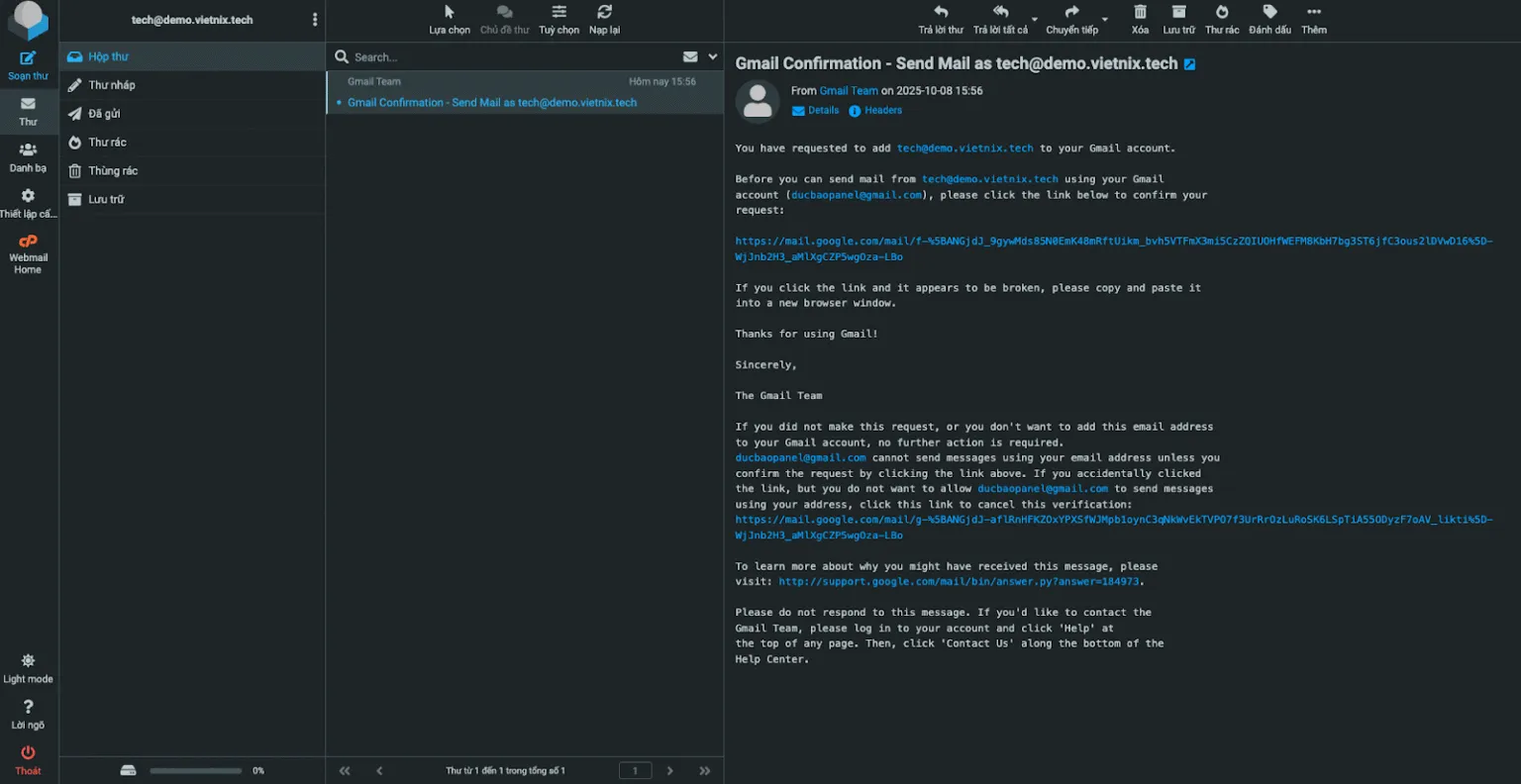
- Nếu không nhận được mail, bạn hãy nhấn vào Gửi lại email (Resend email)
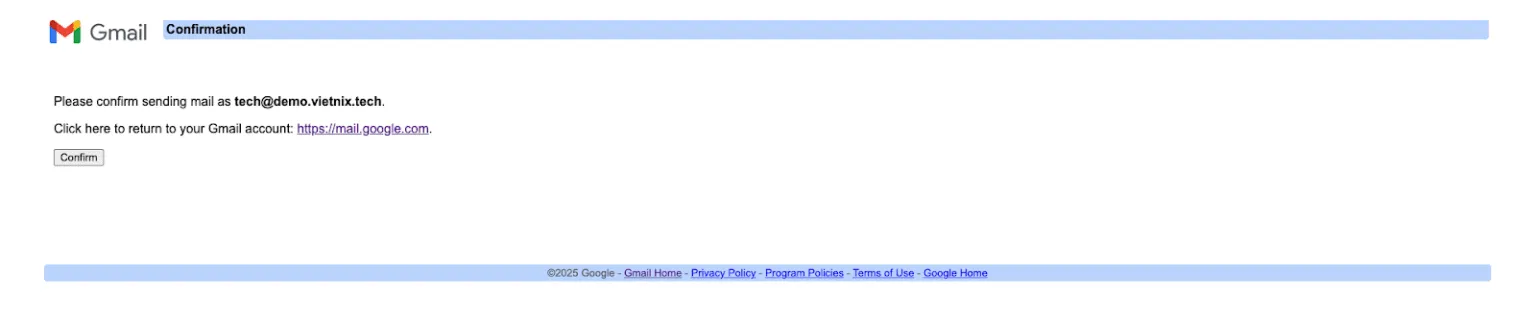
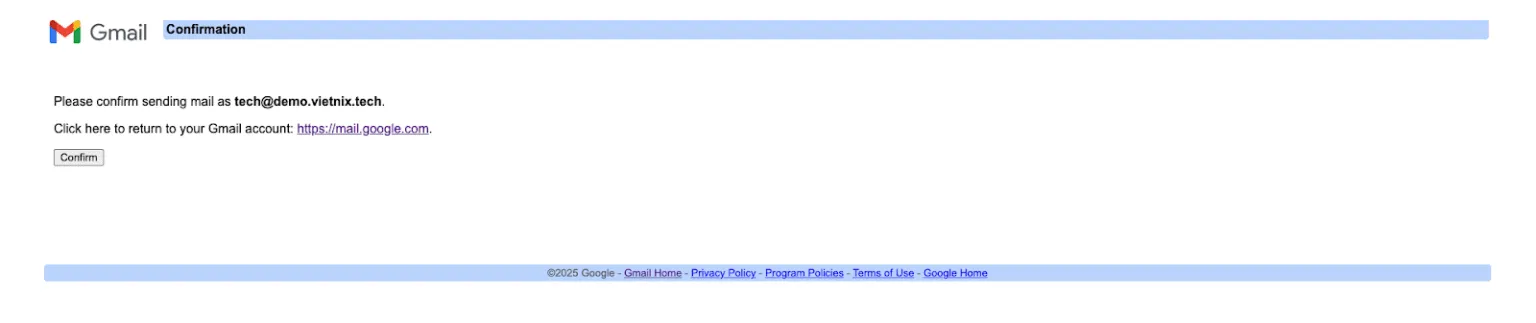
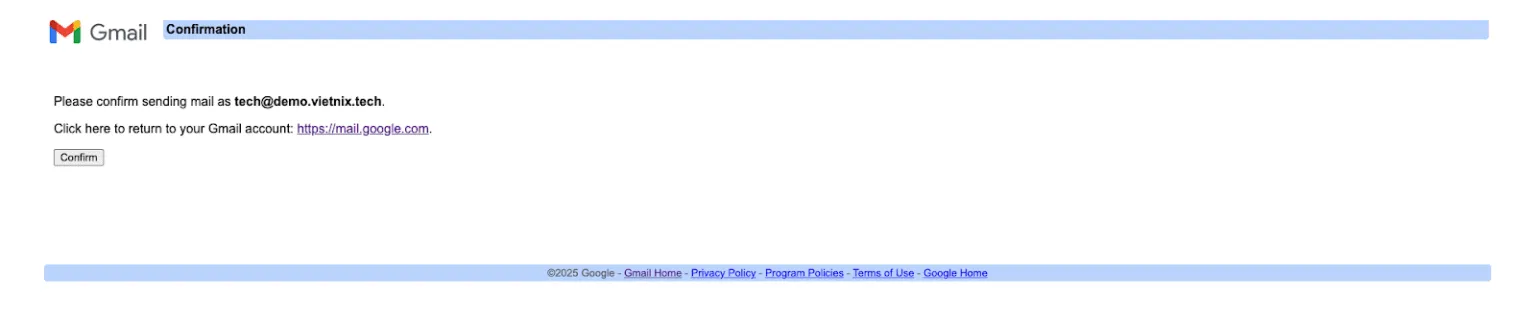
Sau khi xác minh, quá trình cài đặt đã hoàn tất và sẽ có thông báo hiển thị như hình
3. Kiểm tra sau khi cài đặt
- Kiểm tra đồng bộ nhận mail
Sau khi cài đặt, các email từ mail của hosting đã được đồng bộ về gmail của bạn
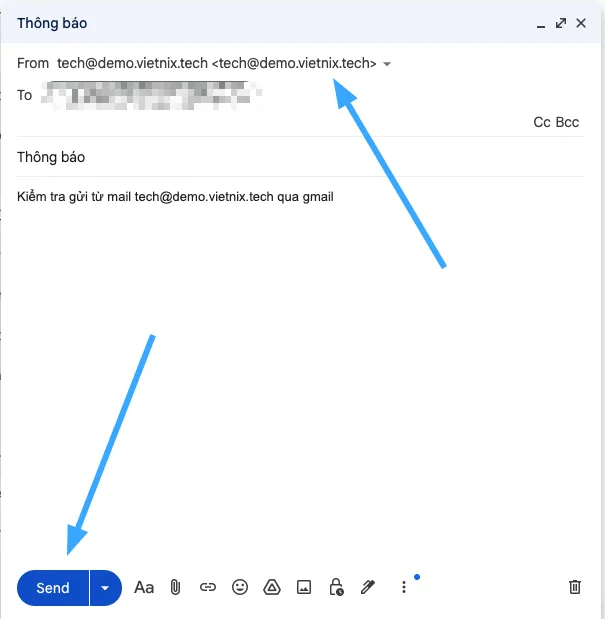
- Kiểm tra gửi mail
Bạn thực hiện gửi mail qua gmail khác.
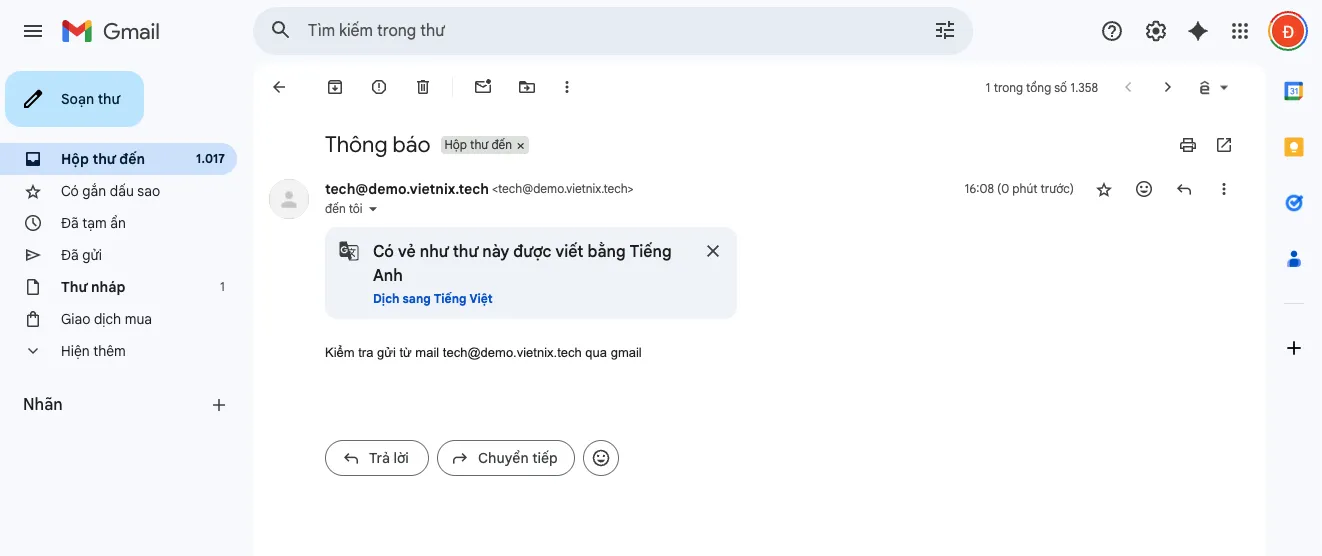
Bạn kiểm tra hộp thư của gmail tương ứng.
Trên điện thoại
Để thuận tiện hơn trong công việc và có thể sử dụng email ở bất cứ đâu thì bạn có thể lựa đăng nhập email ngay trên điện thoại di động thông qua các bước sau:
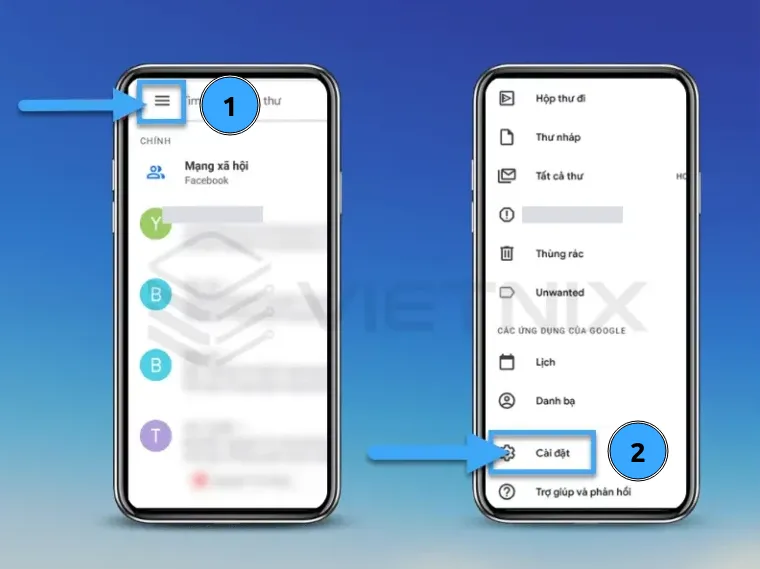
- Bước 1: Bạn truy cập vào thư mục Gmail đang có sẵn trên màn hình, bạn chọn vào biểu tượng 3 dấu gạch nằm ở góc trên cùng bên trái màn hình. Tại giao diện mới hiển thị bạn ấn chọn Cài đặt.
- Bước 2: Bạn ấn vào dòng cuối cùng Thêm tài khoản. Trong mục Thiết lập email bạn ấn vào mục Khác.
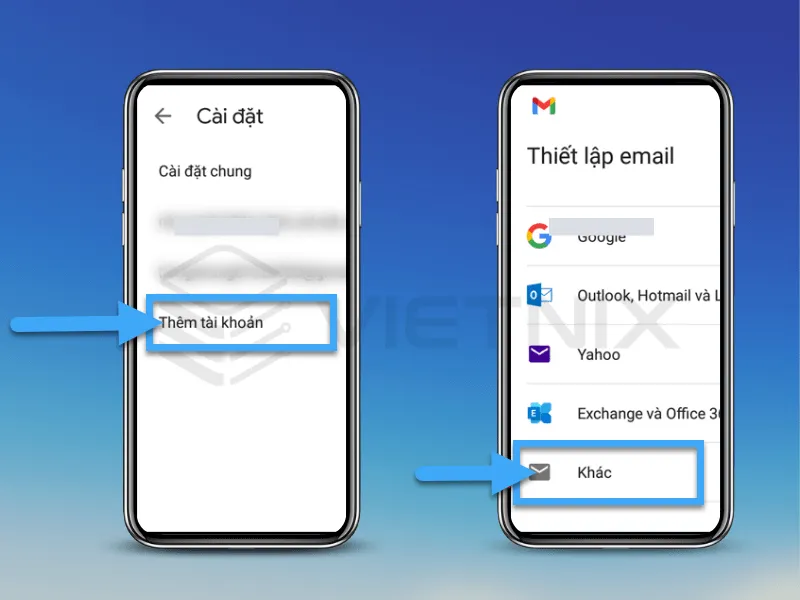
- Bước 3: Bạn nhập đầy đủ địa chỉ email công ty mà bạn đang muốn đăng nhập, sau đó ấn vào Tiếp theo ở cuối màn hình. Tại màn hình hiển thị mới hãy chọn loại giao thức mà bạn đang muốn sử dụng (gồm POP3 và IMAP, trong khuôn khổ bài viết này sử dụng IMAP). IMAP hay POP3 khác nhau chủ yếu ở cách lưu trữ dữ liệu. Trong đó, IMAP sẽ tập trung email trên server và lưu trữ tạm thời trên máy tính. Còn POP3 sẽ hơi phức tạp hơn một chút, người dùng sẽ phải tải email từ server đang dùng về điện thoại thì mới có thể thao tác.
- Bước 4: Bạn điền đầy đủ mật khẩu email đã đăng ký và nhấn Tiếp theo. Trong mục mới xuất hiện hãy nhập thông tin server mà bạn đang sử dụng và lại tiếp tục ấn nút Tiếp theo bên dưới màn hình. Như vậy là bạn đã có thể truy cập và sử dụng vào mail trên điện thoại di động của mình rồi đó.
Lưu ý
Trong quá trình đăng nhập, bạn có thể sẽ bị yêu cầu nhập port SMTP và tiến hành chọn loại bảo mật. Trong trường hợp này, bạn nên lựa chọn dạng bảo mật SSL/TLS hay STARTTLS, sau đó hãy liên hệ ngay với bên cung cấp hosting về thông tin SMTP port này, thông thường số Port mà người dùng hay điền là 993. Sau đó, bạn hãy chọn Tiếp theo để có thể hoàn tất đăng nhập.
Cách đăng nhập mail công ty trên Outlook
Dưới đây là cách đăng nhập mail Outlook đơn giản mà bạn có thể tham khảo:
Trên máy tính
Nếu bạn lần đầu đăng nhập mail công ty trên web Outlook bằng máy tính thì cần thực hiện theo các bước sau:
Bước 1: Truy cập vào Microsoft Outlook trên máy tính:
- Ở thanh công cụ menu tìm kiếm bên góc trái phía dưới màn hình máy tính bạn hãy gõ tìm Microsoft Outlook.
- Sau đó hãy ấn chọn mục File. Tiếp đến hãy ấn vào mục Info và chọn Add Account.
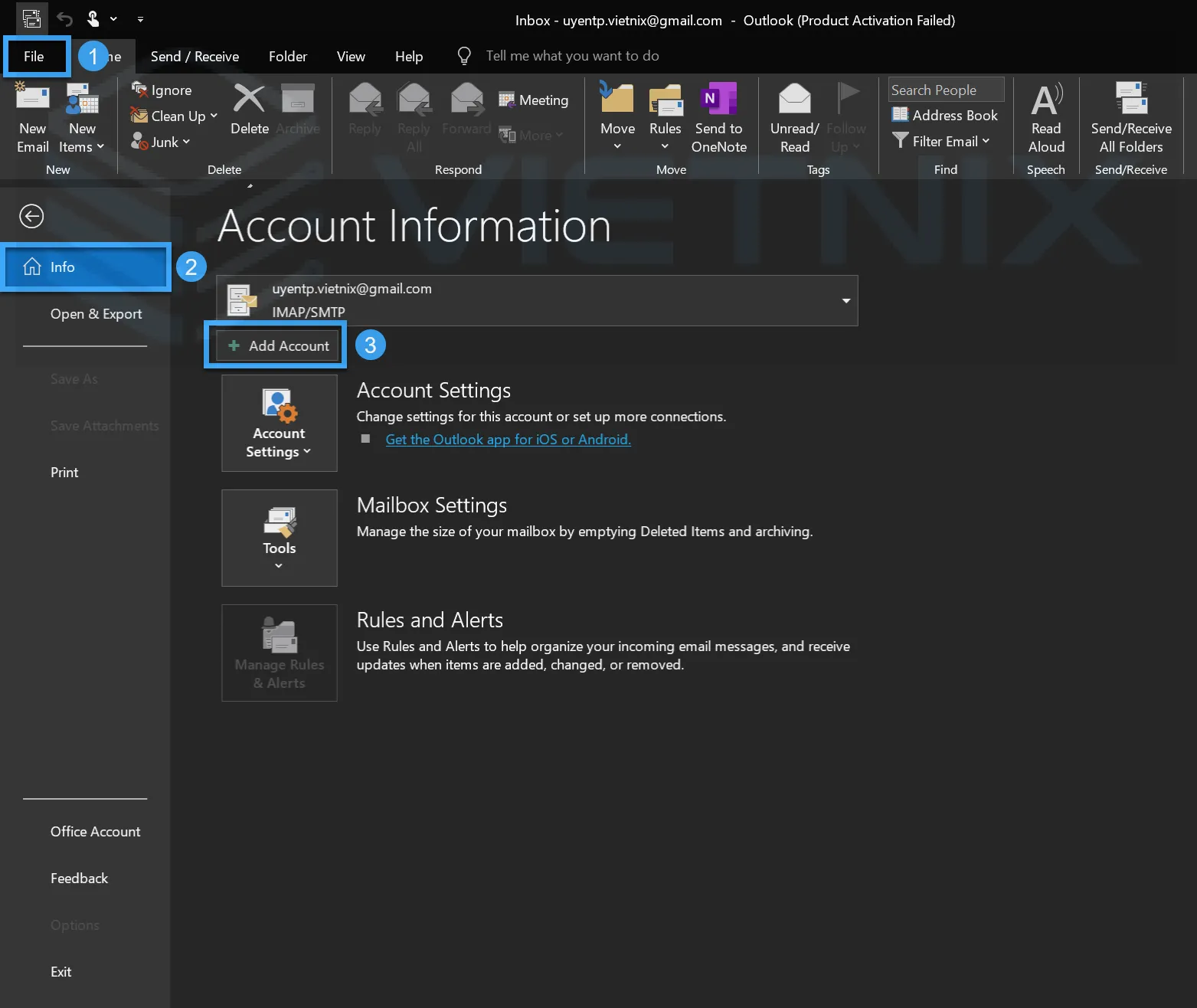
Bước 2: Tiến hành thêm tài khoản email của công ty. Lưu ý, có thể cài đặt email theo tên miền sử dụng cho website.
- Sau khi ấn chọn vào mục Add Account, lúc này trên màn hình sẽ hiện ra giao diện mới. Tại đây, bạn hãy tích chọn Manually configure server settings or additional server types dưới cùng và nhấn Next.
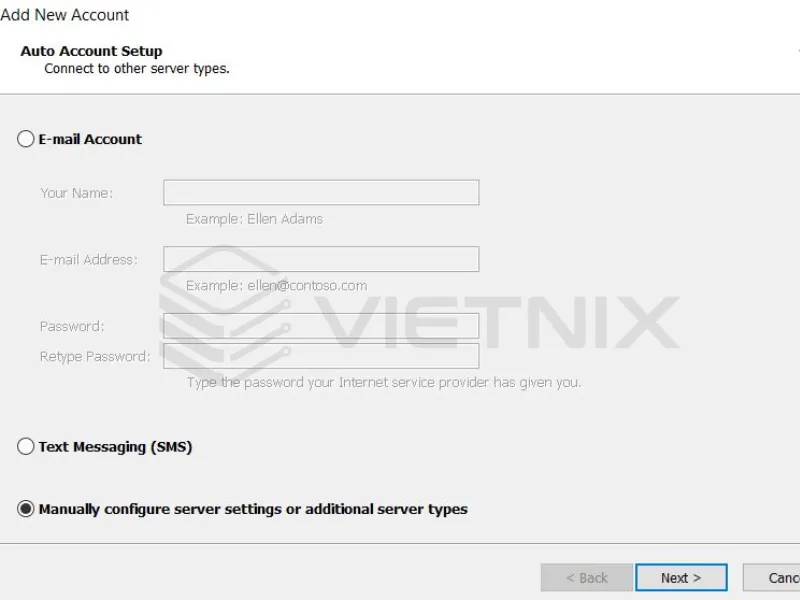
- Trên màn hình giao diện mới hãy tích vào dòng Internet Email và tiếp tục nhấn Next.
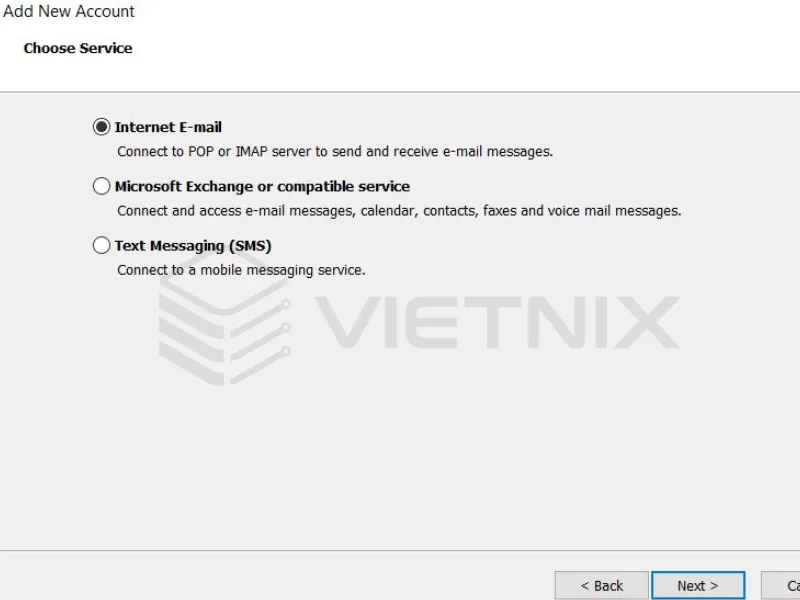
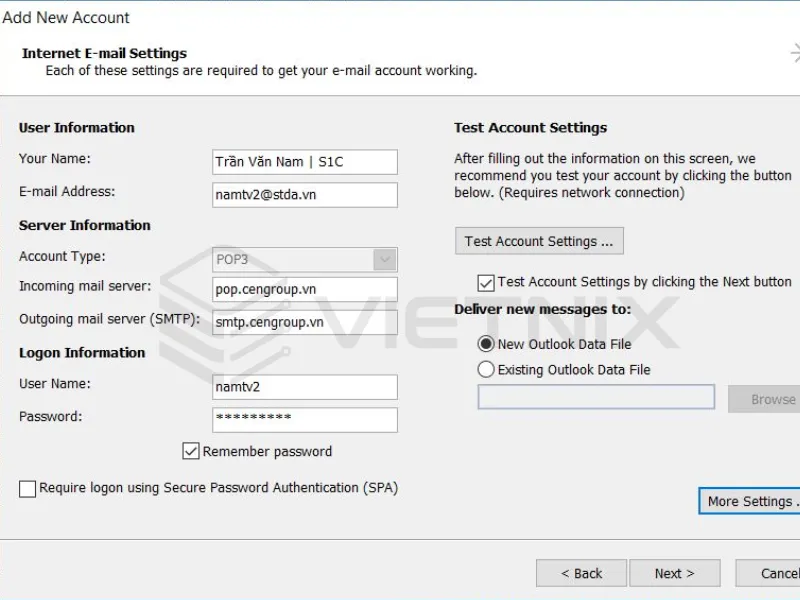
- Lúc này, trên màn hình sẽ xuất hiện giao diện yêu cầu nhập thông tin email cá nhân như: Your Name, E-mail Address, User Name, Password,… Trong phần Account Type hãy để mặc định POP3, riêng mục Incoming Mail Server và Outgoing Mail Server hãy điền đuôi tên miền mà công ty bạn đang sử dụng.
- Sau khi đã điền xong thông tin bạn hãy ấn vào chọn More Settings phía bên dưới góc phải màn hình.
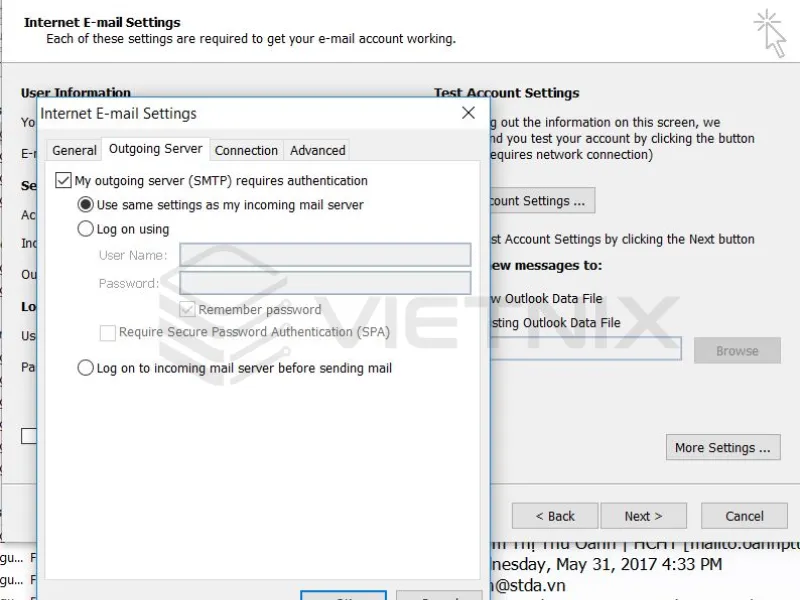
- Lúc này trên màn hình sẽ xuất hiện thêm một cửa sổ nhỏ. Tại đây, hãy tích vào tab Outgoing Server rồi tiếp tục ấn chọn My outgoing server (SMTP) requires authentication.
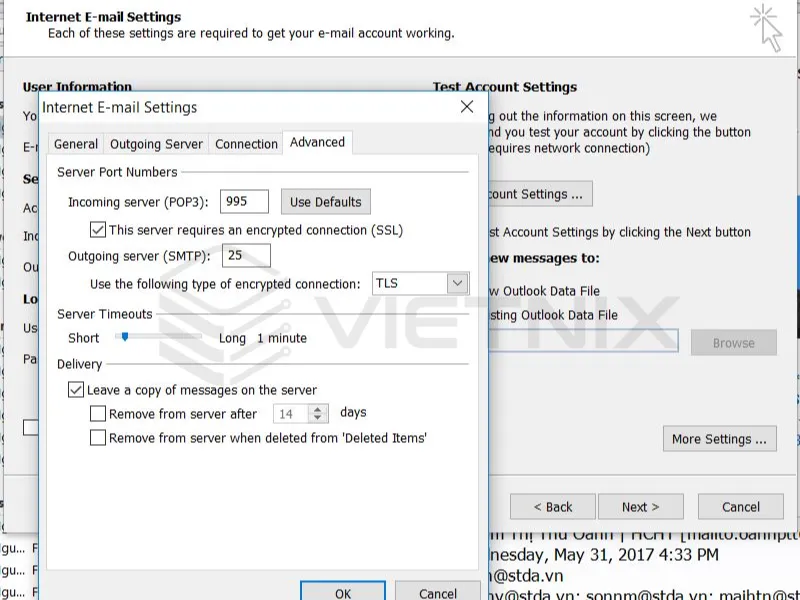
- Cùng trên cửa sổ nhỏ này chọn tiếp tab Advanced, hãy điền thêm thông tin trong mục Incoming server (SMTP) là 995 và mục Outgoing server (SMTP) là 25.
- Sau khi điền xong hãy ấn OK và tiếp tục ấn chọn Test account setting để xuất hiện cửa sổ nhỏ giống hình bên dưới.
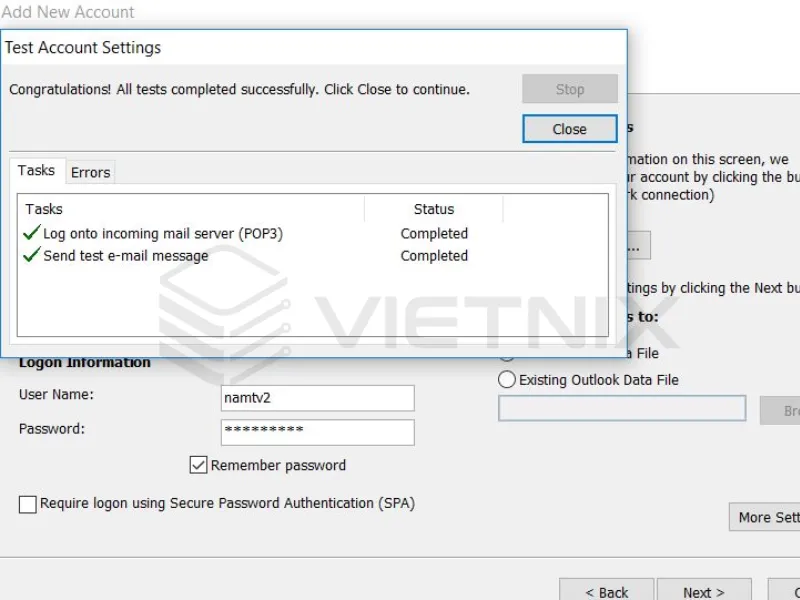
- Lúc này bạn chỉ cần chọn OK, sau đó tiếp tục chọn Next và cuối cùng ấn vào Finish để hoàn thành.
Bước 3: Đăng nhập vào tài khoản Microsoft của công ty.
- Để có thể đăng nhập Outlook mail công ty thì cần phải chắc chắn rằng window mà bạn đang sử dụng là Windows 10 trở lên và bạn đã có sẵn một tài khoản Microsoft riêng để sử dụng. Nếu chưa có hãy tạo cho mình một tài khoản trước khi bắt đầu đăng nhập.
- Trên giao diện chính của Microsoft hãy ấn vào nút Đăng Nhập phía bên trái màn hình.
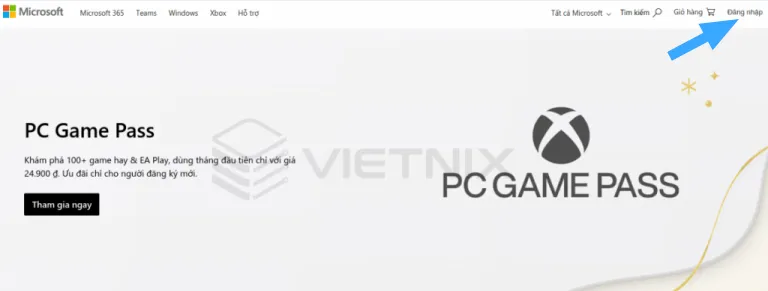
- Hãy nhập đầy đủ thông tin email, số điện thoại hay thông tin mà bạn đăng nhập trên Skype nếu đang sử dụng tài khoản đăng nhập cho các dịch vụ khác như Outlook, Office,… rồi ấn chọn Tiếp theo.
- Tiếp tục nhập mật khẩu và tích vào mục Giữ tôi luôn đăng nhập để lần sau truy cập bạn không cần phải nhập mật khẩu nữa. Lưu ý, chỉ nên dùng cách lưu thông tin này với máy tính cá nhân, khi bạn sử dụng máy tính chung thì không nên chọn.
- Cuối cùng bạn chỉ cần ấn vào Đăng nhập và sử dụng mail bình thường.
Trên điện thoại
Bạn cũng có thể đăng nhập vào Outlook trên điện thoại bằng tài khoản email công ty. Các bước thực hiện như sau:
Đối với hệ điều hành iOS
- Bước 1: Tải phần mềm Outlook vào điện thoại iPhone mà bạn đang sử dụng.
- Bước 2: Cài đặt tài khoản cá nhân trên Outlook bằng cách đăng nhập mail công ty trên Iphone của bạn vào sau đó ấn chọn Thêm Tài khoản.
- Bước 3: Hãy chọn vào thư mục IMAP trong phần Nâng cao.
Lợi ích khi bạn được cấp quyền trên IMAP:
- Giúp kết nối với hệ thống mail đang sử dụng của bạn, sau đó tải email xuống điện thoại nhanh chóng thông qua các ứng dụng mail.
- Giúp bạn đồng bộ và có thể một lúc quản lý nhiều tài khoản email dễ dàng.
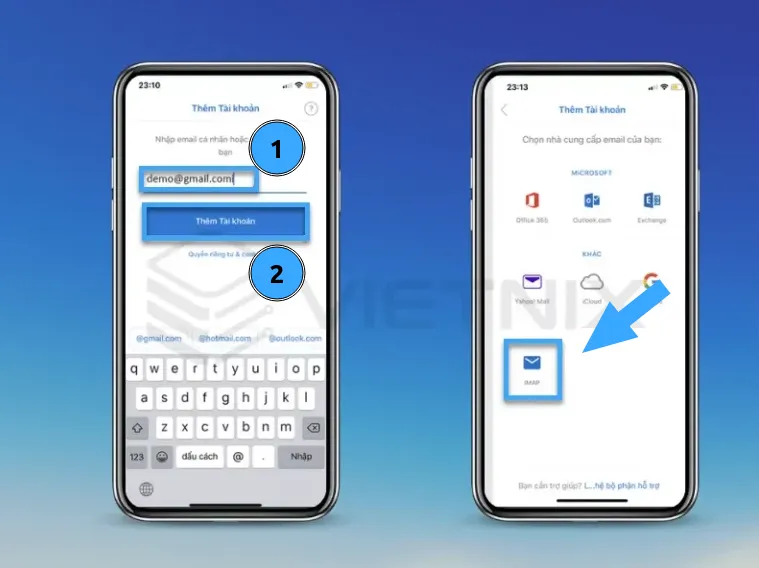
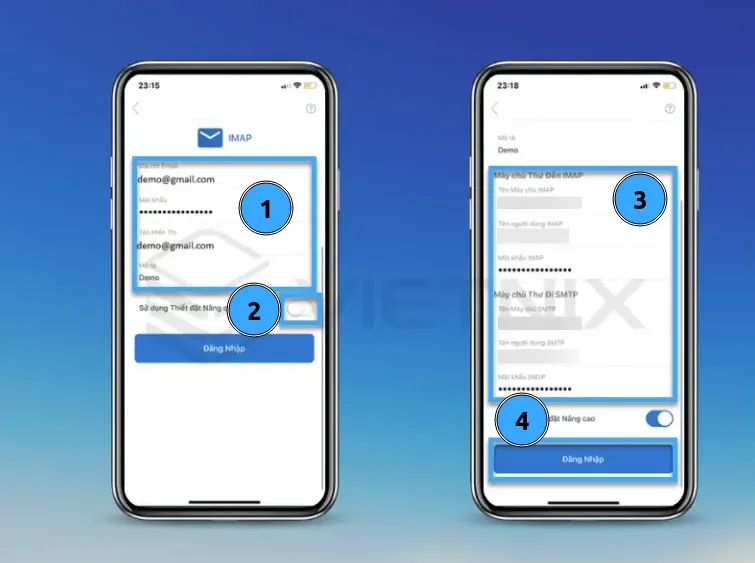
- Bước 4: Điền đầy đủ các thông tin các nhân như Địa chỉ Email, Mật khẩu, Tên Hiển Thị hay Mô tả. Sau đó ở mục Sử dụng Thiết đặt Nâng cao hãy gạt nút sang phải.
- Bước 5: Ở cửa sổ Thiết đặt nâng cao, người dùng cần phải đăng nhập đầy đủ các thông tin được hiển thị trên màn hình như:
- Tên Máy chủ IMAP: Người dùng lấy từ nhà cung cấp email theo tên miền của bạn.
- Tên người dùng IMAP: Địa chỉ email cá nhân của bạn hoặc địa chỉ đăng nhập mail công ty được cấp.
- Mật khẩu IMAP: Mật khẩu mà bạn muốn sử dụng.
- Tên Máy chủ SMTP: Người dùng lấy từ nhà cung cấp email theo tên miền của bạn..
- Tên người dùng SMTP: Chính là địa chỉ email mà bạn sử dụng.
- Mật khẩu SMTP: Mật khẩu bạn đã đăng ký.
Cuối cùng ấn nút Đăng nhập để kết thúc.
Đối với hệ điều hành Android
- Bước 1: Bạn tải và cài đặt Outlook về điện thoại. Sau khi cài đặt xong bạn mở ứng dụng và chọn Get Started để bắt đầu.
- Bước 2: Điền địa chỉ email của bạn ở dưới dòng Enter your work or personal email address và bấm Continue để chuyển sang bước tiếp theo.
- Bước 3: Chọn biểu tượng dấu chấm hỏi ở góc phải trên màn hình điện thoại. Sau đó chọn Change account provide.
- Bước 4: Chọn mục IMAP. Sau đó mở mục Advanced Settings (ở phần dưới cùng của điện thoại) và điền các thông tin theo yêu cầu tương tự như ở phần cài đặt trên hệ điều hành iOS. Cụ thể:
- Display Name: Tên hiển thị.
- Description: Mô tả.
- IMAP Host Name: Người dùng lấy từ nhà cung cấp email theo tên miền của bạn.
- IMAP User: Địa chỉ email cá nhân của bạn hoặc địa chỉ đăng nhập mail công ty được cấp.
- IMAP Password: Mật khẩu mà bạn muốn sử dụng.
- SMTP Host Name: Người dùng lấy từ nhà cung cấp email theo tên miền của bạn.
- SMTP User: Địa chỉ email mà bạn sử dụng.
- SMTP Password: Mật khẩu bạn đã đăng ký.
Sau đó bạn chọn biểu tượng dấu tick ở góc phải phía trên màn hình để chuyển sang bước tiếp theo.
- Bước 5: Bạn bấm Skip 2 lần để hoàn tất quá trình tải và cài đặt Outlook trên điện thoại hệ điều hành Android.
Lưu ý
Bạn nên sử dụng dịch vụ email theo tên miền công ty tại các nhà cung cấp uy tín để được cung cấp các thông tin đầy đủ, chính xác và nhanh chóng.
Một số lỗi thường gặp
Dưới đây sẽ là một số lỗi thường gặp khi tiến hành đăng nhập email công ty trên Outlook bằng máy tính hay các thiết bị di động:
Lỗi SSL trong quá trình cài đặt
Để khắc phục lỗi SSL thì bạn cần kiểm tra lại thời gian trên thiết bị di động hay máy tính đang sử dụng có đúng với thời gian thực hay không. Nếu không đúng hãy sửa lại chính xác để không xảy ra lỗi nữa.
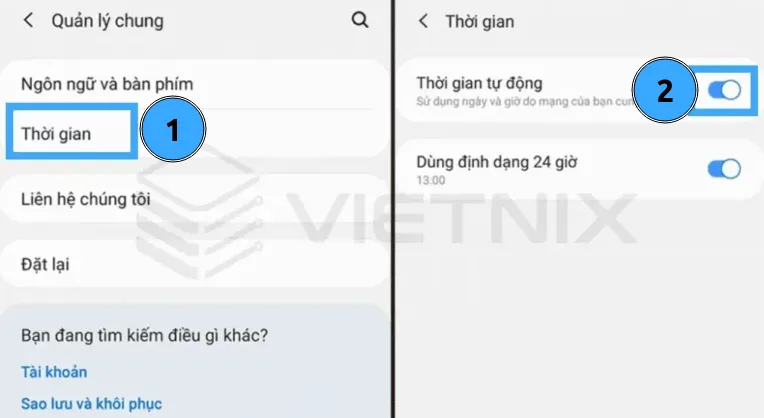
Cách sửa giờ trên Android rất đơn giản, trên điện thoại Samsung bạn thực hiện như sau:
- Bước 1: Vào thư mục Cài Đặt và chọn vào mục Quản lý chung.
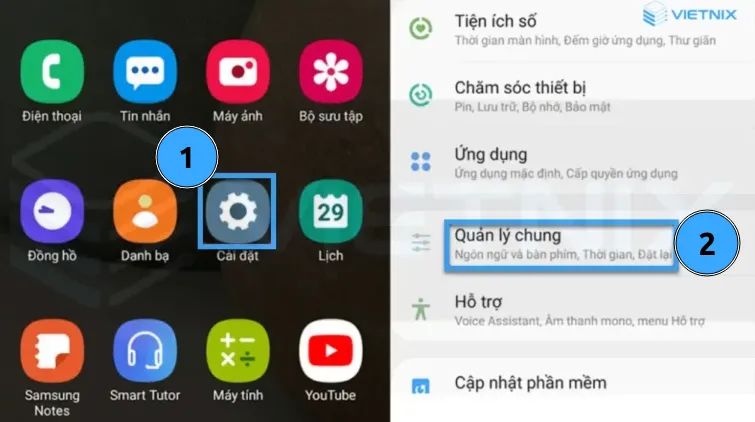
- Bước 2: Truy cập vào mục Thời gian, trong mục Thời gian tự động bạn hãy nhấn nút điều chỉnh sang màu xanh để điện thoại có thể cài đặt thời gian tự động. Như vậy là bạn đã có thể sửa xong thời gian trên điện thoại Samsung.
Cách sửa thời gian trên điện thoại Iphone gồm các bước sau:
- Bước 1: Truy cập vào thư mục Cài đặt trên điện thoại, kéo xuống và chọn mục Cài đặt chung. Sau đó ấn chọn Ngày & giờ.
- Bước 2: Hãy bật tính năng Đặt tự động cho điện thoại và chọn Múi giờ mà bạn đang sinh sống.
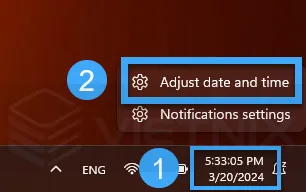
Cách chỉnh thời gian trực tiếp trên máy tính:
- Bước 1: Di chuột vào thời gian hiển thị trên máy tính và ấn chuột phải. Trên cửa sổ được hiển thị hãy chọn Adjust date/time.
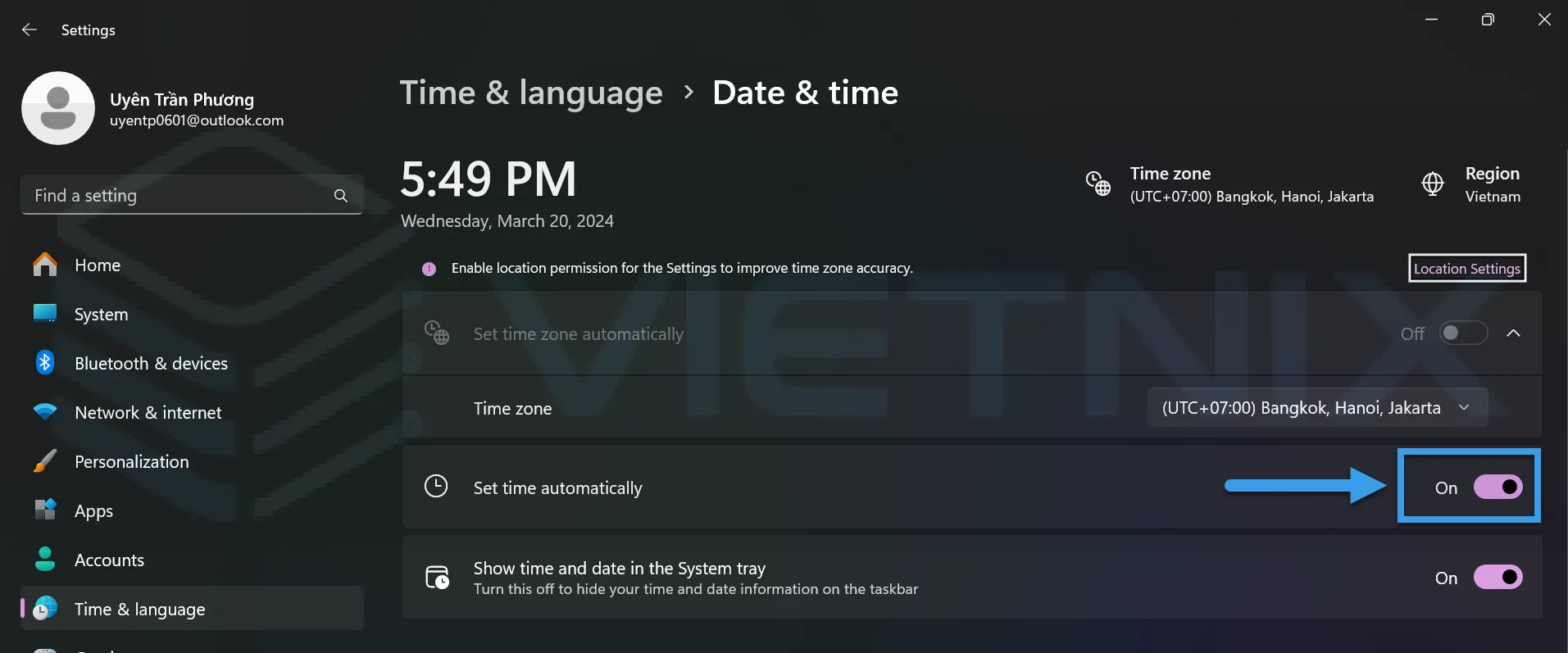
- Bước 2: Tại thư mục mới xuất hiện hãy bật xanh mục Set time automatically để có thể tự động cập nhật ngày, giờ cho máy tính.
Lỗi mật khẩu không đúng
Đây là lỗi rất thường gặp khi đăng nhập email bởi trong quá trình cài mail công ty thì có thể bạn đã nhập sai mật khẩu. Cho nên, hãy kiểm tra lại và nhập đúng tên mail của công ty bạn và mật khẩu muốn sử dụng.
Vietnix – Nhà cung cấp dịch vụ Email Doanh Nghiệp và hạ tầng hosting, VPS tốc độ cao
Vietnix là nhà cung cấp giải pháp Email Doanh Nghiệp ổn định, bảo mật và dễ tích hợp với các nền tảng như Gmail và Outlook, giúp doanh nghiệp duy trì hệ thống liên lạc chuyên nghiệp và liền mạch. Bên cạnh đó, dịch vụ thuê web hosting và dịch vụ máy chủ ảo hiệu năng cao của Vietnix được tối ưu cho tốc độ, khả năng mở rộng và vận hành bền vững, đáp ứng tốt nhu cầu triển khai website, ứng dụng và dịch vụ trực tuyến. Đây là lựa chọn toàn diện để doanh nghiệp xây dựng nền tảng số ổn định và an toàn.
Thông tin liên hệ:
- Website: https://vietnix.vn/
- Hotline: 1800 1093
- Email: sales@vietnix.vn
- Địa chỉ: 265 Hồng Lạc, Phường Bảy Hiền, Thành Phố Hồ Chí Minh
Câu hỏi thường gặp
Việc nhập mail công ty vào Gmail có ảnh hưởng đến khả năng khôi phục tài khoản khi bị mất quyền truy cập không?
Không. Việc nhập mail công ty vào Gmail chỉ giúp bạn quản lý thư, không ảnh hưởng đến cơ chế khôi phục tài khoản. Chỉ khi bạn đặt mail công ty làm email khôi phục của Gmail thì việc mất quyền truy cập mail công ty mới gây khó khăn khi lấy lại tài khoản.
Khi dung lượng Email Hosting sắp đầy, Gmail có thể đóng vai trò lưu trữ lâu dài không và cần cấu hình gì để tránh mất thư?
Có. Gmail có thể làm nơi lưu trữ dài hạn cho Email Hosting nếu bạn cấu hình nhận thư bằng POP3. Chỉ cần bật tùy chọn giữ hoặc không giữ bản sao trên máy chủ tùy nhu cầu, Gmail sẽ lưu toàn bộ thư và giúp bạn tránh tình trạng đầy dung lượng trên Email Hosting.
Việc đăng nhập mail công ty và Email Hosting vào Gmail hoặc Outlook giúp bạn quản lý thư tập trung, tiện lợi và linh hoạt hơn trong quá trình làm việc. Khi cấu hình đúng, bạn có thể gửi – nhận thư ổn định, đồng bộ dữ liệu nhanh và hạn chế tối đa các lỗi kết nối thường gặp. Hy vọng hướng dẫn trên giúp bạn thực hiện dễ dàng và tối ưu trải nghiệm sử dụng email doanh nghiệp hàng ngày.

THEO DÕI VÀ CẬP NHẬT CHỦ ĐỀ BẠN QUAN TÂM
Đăng ký ngay để nhận những thông tin mới nhất từ blog của chúng tôi. Đừng bỏ lỡ cơ hội truy cập kiến thức và tin tức hàng ngày
Đánh giá mức độ hữu ích của bài viết

Thất vọng

Chưa hữu ích

Bình thường

Hữu ích

Rất hữu ích