Beaver Builder là gì? Những thành phần cơ bản của Beaver Builder

Đã kiểm duyệt nội dung
Đánh giá

Beaver Builder là một plugin page builder cho WordPress, cho phép bạn tạo và chỉnh sửa giao diện website bằng thao tác kéo thả trực quan thay vì phải viết code phức tạp. Nếu bạn đang muốn tìm hiểu chi tiết cách cài đặt, các nhóm module cũng như cách tinh giản để tối ưu hiệu suất, hãy cùng khám phá lần lượt trong bài viết này về Beaver Builder là gì và cách sử dụng hiệu quả cho website WordPress.
Những điểm chính
- Khái niệm: Hiểu rõ Beaver Builder là một plugin page builder cho WordPress, giúp bạn tạo và chỉnh sửa giao diện website bằng thao tác kéo thả trực quan mà không cần viết code.
- Các thành phần cơ bản: Nắm được các nhóm module chính như cơ bản, phương tiện, hành động và bố cục, giúp bạn hiểu rõ các khối chức năng để xây dựng trang web.
- So sánh phiên bản: Phân biệt rõ sự khác biệt giữa bản miễn phí và trả phí, giúp bạn lựa chọn gói dịch vụ phù hợp nhất với nhu cầu và ngân sách của mình.
- Hướng dẫn cài đặt: Nắm vững các bước cài đặt Beaver Builder, giúp bạn thiết lập plugin đúng cách trong trang quản trị WordPress.
- Yêu cầu hệ thống khi sử dụng Beaver Builder: Biết được các yêu cầu về trình duyệt, WordPress và phiên bản PHP, giúp bạn đảm bảo môi trường phù hợp để Beaver Builder hoạt động ổn định và mượt mà.
- Giá của Beaver Builder là bao nhiêu?: Nắm được các gói giá đăng ký trả phí theo năm của Beaver Builder (Starter, Plus, Professional, Unlimited) cùng các điểm chung quan trọng, giúp bạn lựa chọn gói phù hợp với số lượng website và nhu cầu sử dụng.
- Hướng dẫn tinh giản: Nắm vững các bước tinh giản các tính năng không cần thiết, giúp bạn tối ưu hóa hiệu suất website một cách hiệu quả.
- Lý do cần tinh giản: Biết được tầm quan trọng của việc tối ưu Beaver Builder, giúp bạn cải thiện tốc độ tải trang và giảm tải cho máy chủ.
- Biết thêm Vietnix: Tìm hiểu về WordPress Hosting chuyên biệt của Vietnix, giúp có thêm lựa chọn hạ tầng được tối ưu và hỗ trợ chuyên sâu cho website WordPress.
- Câu hỏi thường gặp: Được giải đáp các thắc mắc về khái niệm, khả năng giữ lại nội dung và đối tượng phù hợp, giúp củng cố kiến thức và tự tin hơn khi sử dụng.

Beaver Builder là gì?
Beaver Builder là một trình tạo trang kéo thả phổ biến dành cho WordPress, có khả năng tương thích với mọi theme, cho phép người dùng linh hoạt chuyển đổi giao diện mà vẫn bảo toàn toàn bộ nội dung. Đặc biệt, ngay cả khi ngừng sử dụng Beaver Builder, nội dung đã tạo sẽ được tự động chuyển về trình soạn thảo mặc định của WordPress.
Bằng cách sử dụng hệ thống module tích hợp sẵn, người dùng có thể dễ dàng xây dựng các trang có bố cục từ đơn giản đến phức tạp. Điểm nổi bật là toàn bộ quá trình này không đòi hỏi người dùng phải có kiến thức chuyên sâu về lập trình hay thiết kế web.
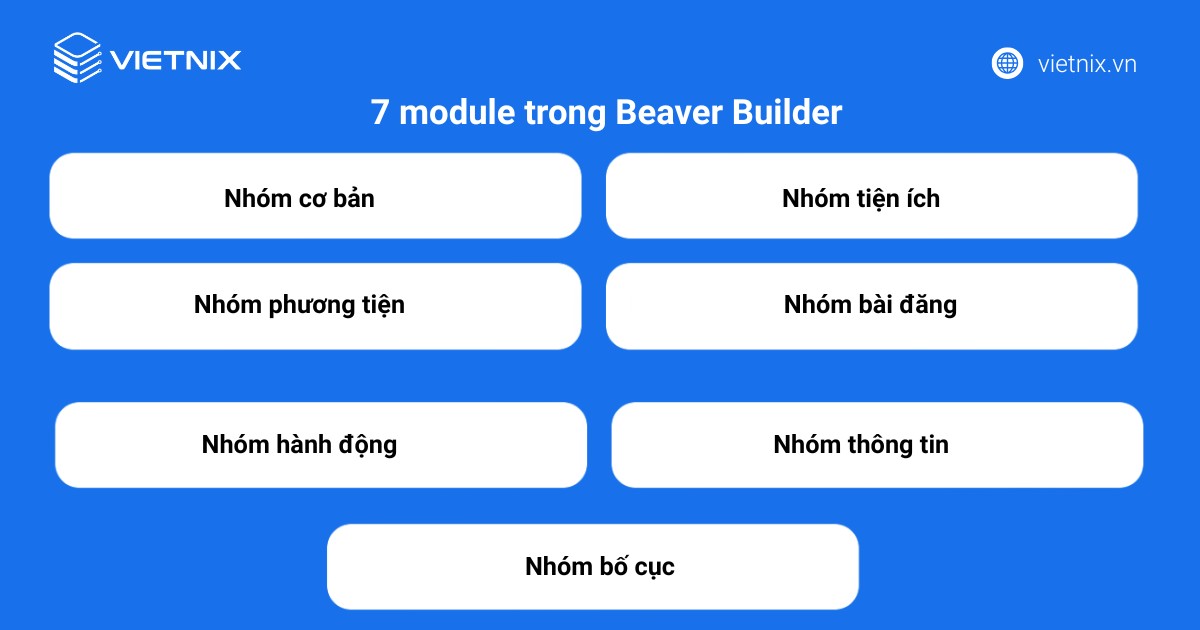
7 module trong Beaver Builder
Beaver Builder cung cấp khoảng 30 module khác nhau và vẫn đang tiếp tục được bổ sung, nâng cấp tính năng. Mỗi module sở hữu bộ thiết lập riêng, quyết định cách hiển thị và tương tác trên trang.
Nhóm cơ bản
Nhóm module cơ bản hỗ trợ bạn chèn nhanh các nội dung thường dùng:
- Audio: Thêm một hoặc nhiều file âm thanh từ WordPress Media Library hoặc từ một đường dẫn ngoài.
- Button: Tạo nút bấm trên Website, có thể dùng để mở Lightbox hiển thị Video hoặc bất kỳ nội dung nào chèn bằng Shortcode, HTML,…
- Button Group: Hiển thị nhiều nút trong cùng một cột, sắp xếp theo chiều ngang hoặc dọc.
- HTML: Chèn mã tùy chỉnh (code, markup) trực tiếp vào bố cục và xuất ra HTML.
- Heading: Thêm tiêu đề vào hàng, hiển thị dưới dạng thẻ heading (H1, H2,…) trong mã HTML.
- List: Tạo các danh sách được trình bày đẹp mắt, dễ nhìn hơn.
- Photo: Chèn một ảnh đơn lẻ từ Media Library hoặc từ một URL tùy chỉnh.
- Separator: Thêm một đường kẻ ngang để ngăn cách nội dung, tùy chỉnh được độ rộng, màu sắc, căn lề và độ dày.
- Text Editor: Soạn thảo văn bản, chèn tiêu đề nhỏ, hình ảnh và chỉnh sửa format ngay trong trình chỉnh sửa.
- Video: Đưa video vào layout hoặc phát trong Lightbox, nguồn video có thể từ Media Library hoặc mã nhúng (embed) của bên thứ ba như YouTube.
Nhóm phương tiện
Nhóm module phương tiện (Media) giúp trình bày nội dung sinh động hơn:
- Content Slider: Tạo slider nội dung, mỗi slide có thể gồm nền (màu, ảnh, video), lớp phủ (text, text và ảnh,…) và liên kết dạng văn bản hoặc nút.
- Gallery: Hiển thị một bộ sưu tập ảnh lấy từ WordPress Media Library hoặc các thư viện tích hợp khác.
- Icon và Icon Group: Icon hiển thị một biểu tượng kèm tùy chọn văn bản, Icon Group hiển thị một nhóm biểu tượng không kèm text.
- Map: Nhúng bản đồ Google Map với điểm đánh dấu tại địa chỉ bạn chỉ định.
- Slideshow: Trình chiếu lần lượt một nhóm hình ảnh ở lớp nội dung phía trước.
- Testimonials: Thêm slider chứa lời chứng thực/đánh giá hoặc bất kỳ tổ hợp văn bản, hình ảnh nào và hiển thị từng mục bằng tự động phát hoặc điều hướng thủ công.
Nhóm hành động
Nhóm module hành động được xem là quan trọng nhất khi bạn muốn tăng tương tác trên Website:
- Call To Action (CTA): Tạo các khu vực kêu gọi hành động với nút bấm nổi bật, khuyến khích người dùng thực hiện thao tác mong muốn.
- Callout: Thường được dùng theo nhóm để làm nổi bật tính năng, dịch vụ và dẫn người truy cập đến các trang quan trọng.
- Contact Form: Tạo form liên hệ cơ bản với các trường như tên, chủ đề, email, số điện thoại và nội dung tin nhắn.
- Login Form: Thêm khối đăng nhập vào layout, phục vụ thành viên đã đăng ký truy cập vào khu vực giới hạn.
- Menu: Chèn Menu ở bất kỳ vị trí nào trong bố cục, tùy chỉnh nội dung, kiểu dáng và cách hiển thị Menu.
- Search: Đặt form tìm kiếm mặc định của WordPress vào khu vực mong muốn.
- Subscribe Form: Tạo form đăng ký email để thu thập danh sách người theo dõi/bản tin.
Nhóm bố cục
Nhóm module bố cục tập trung vào tổ chức và trình bày nội dung:
- Accordion: Trình bày danh sách nội dung theo dạng tiêu đề – nội dung (Title – Content) có thể thu gọn/mở rộng.
- Pricing Table: Tạo bảng giá với số cột tùy ý, tùy chỉnh màu cột, tiêu đề, giá, chu kỳ thanh toán, danh sách tính năng,…
- Sidebar: Chèn bất kỳ sidebar WordPress nào vào trang.
- Tabs: Hiển thị nội dung dạng thẻ (tab) rất phù hợp khi cần đặt nhiều văn bản trong một không gian nhỏ.
Nhóm thông tin
Nhóm module thông tin giúp nhấn mạnh số liệu và thời gian:
- Countdown: Hiển thị đồng hồ đếm ngược đến một mốc ngày giờ cố định.
- Number Counter: Tạo hiệu ứng đếm số (animated) từ 0 đến số hoặc phần trăm mà bạn thiết lập.
Nhóm bài đăng
Nhóm module bài đăng hỗ trợ trình bày post linh hoạt:
- Posts: Phiên bản không hiệu ứng của các module bài viết, cực kỳ linh hoạt về layout, cài đặt và bộ lọc nội dung.
- Posts Carousel: Hiển thị tập hợp bài viết hoặc trang dưới dạng hàng ngang trong bố cục lưới hoặc kiểu Thư viện.
- Posts Slider: Tạo slider bài viết với hiệu ứng trượt hoặc mờ dần, dùng ảnh đại diện làm nền slide (có thể tắt nếu muốn), nội dung bài viết sẽ hiển thị chồng lên trên.Posts: Phiên bản không hiệu ứng của các module bài viết, cực kỳ linh hoạt về layout, cài đặt và bộ lọc nội dung.
- Posts Carousel: Hiển thị tập hợp bài viết hoặc trang dưới dạng hàng ngang trong bố cục lưới hoặc kiểu thư viện.
- Posts Slider: Tạo slider bài viết với hiệu ứng trượt hoặc mờ dần, dùng ảnh đại diện làm nền slide (có thể tắt nếu muốn), nội dung bài viết sẽ hiển thị chồng lên trên.
Nhóm tiện ích
Nhóm module tiện ích (Widgets) giúp bạn tận dụng tối đa hệ thống Widget sẵn có của WordPress:
- WordPress Widgets: Cho phép bạn chèn mọi loại Widget vào bất kỳ vị trí nào trong Layout bao gồm các Widget lõi của WordPress và cả Widget do plugin bên thứ ba tạo ra.
- Một số Widget thường gặp: Calendar, Archives, Categories, Navigation Menu, Meta, RSS, Pages, Recent Comments, Search, Recent Posts, Tag Cloud.
So sánh bản miễn phí và trả phí
Để dễ nhận biết sự khác nhau giữa phiên bản miễn phí và các gói trả phí của Beaver Builder, bảng dưới đây tổng hợp lại những tính năng quan trọng mà từng gói đang hỗ trợ:
| Tính năng | Miễn phí | Standard | Pro | Agency |
| Trình tạo trang kéo ‑ thả trực quan | Có | Có | Có | Có |
| Trình chỉnh sửa responsive, thân thiện mobile | Có | Có | Có | Có |
| Xem trước thay đổi theo thời gian thực | Có | Có | Có | Có |
| Tương thích Gutenberg | Có | Có | Có | Có |
| Thiết lập quyền truy cập người dùng | Có | Có | Có | Có |
| Hỗ trợ Custom Post Type | Có | Có | Có | Có |
| Tạo module tùy chỉnh | Có | Có | Có | Có |
| Bộ module cơ bản | Có | Có | Có | Có |
| Bộ module nâng cao | Không | Có | Có | Có |
| Hơn 40 mẫu dựng sẵn | Không | Có | Có | Có |
| Khoảng 100 hàng dựng sẵn (Prebuilt Rows) | Không | Có | Có | Có |
| Lưu, xuất và tái sử dụng layout | Không | Có | Có | Có |
| Hỗ trợ icon tùy chỉnh | Không | Có | Có | Có |
| Trình quản lý domain cho license | Không | Có | Có | Có |
| Tương thích Beaver Themer (mua riêng) | Không | Có | Có | Có |
| Hỗ trợ kỹ thuật ưu tiên | Không | Có | Có | Có |
| Bao gồm theme Beaver Builder | Không | Không | Có | Có |
| Dùng cho nhiều website WordPress | Có | Không | Có | Có |
| Thiết lập toàn mạng (Network‑Wide Settings) | Không | Không | Không | Có |
| White Label (ẩn thương hiệu Beaver Builder) | Không | Không | Không | Có |
Hướng dẫn cài đặt Beaver Builder
Bước 1: Từ trang quản trị WordPress, điều hướng đến mục Plugin > Thêm mới. Sau đó, nhấn vào nút Tải lên plugin.
Bước 2: Nhấn nút Duyệt và tìm đến tệp .zip của Beaver Builder mà bạn đã tải về. Bạn cũng có thể kéo và thả tệp trực tiếp vào khu vực này.
Bước 3: Nhấn vào nút Install Now (Cài đặt ngay) để bắt đầu quá trình cài đặt.
Bước 4: Sau khi cài đặt thành công, nhấn vào nút Activate (Kích hoạt Plugin) để hoàn tất và bắt đầu sử dụng.
Yêu cầu hệ thống khi sử dụng Beaver Builder
Beaver Builder có một số yêu cầu về hệ thống như:
- Các trang được tạo bằng Beaver Builder sau khi xuất bản có thể được hiển thị tốt trên những trình duyệt phổ biến như Chrome, Firefox, Safari và Microsoft Edge bản mới, đồng thời vẫn tương thích với Internet Explorer 11.
- Khi thực hiện xây dựng bố cục layout trong Beaver Builder, bạn nên dùng phiên bản chính mới nhất của Chrome, Firefox, Safari hoặc Edge để đảm bảo giao diện chỉnh sửa hoạt động mượt mà.
- Beaver Builder chỉ tương thích tốt nhất với jQuery có sẵn trong WordPress. Việc dùng phiên bản khác có thể gây sự cố và không được nhà phát triển hỗ trợ.
 Lưu ý
Lưu ý
Từ WordPress 4.9.6 trở lên, Beaver Builder cần tối thiểu phiên bản 2.1.1.3 và máy chủ nên chạy PHP từ 5.6.20 hoặc cao hơn để tránh lỗi tương thích.
Giá của Beaver Builder là bao nhiêu?
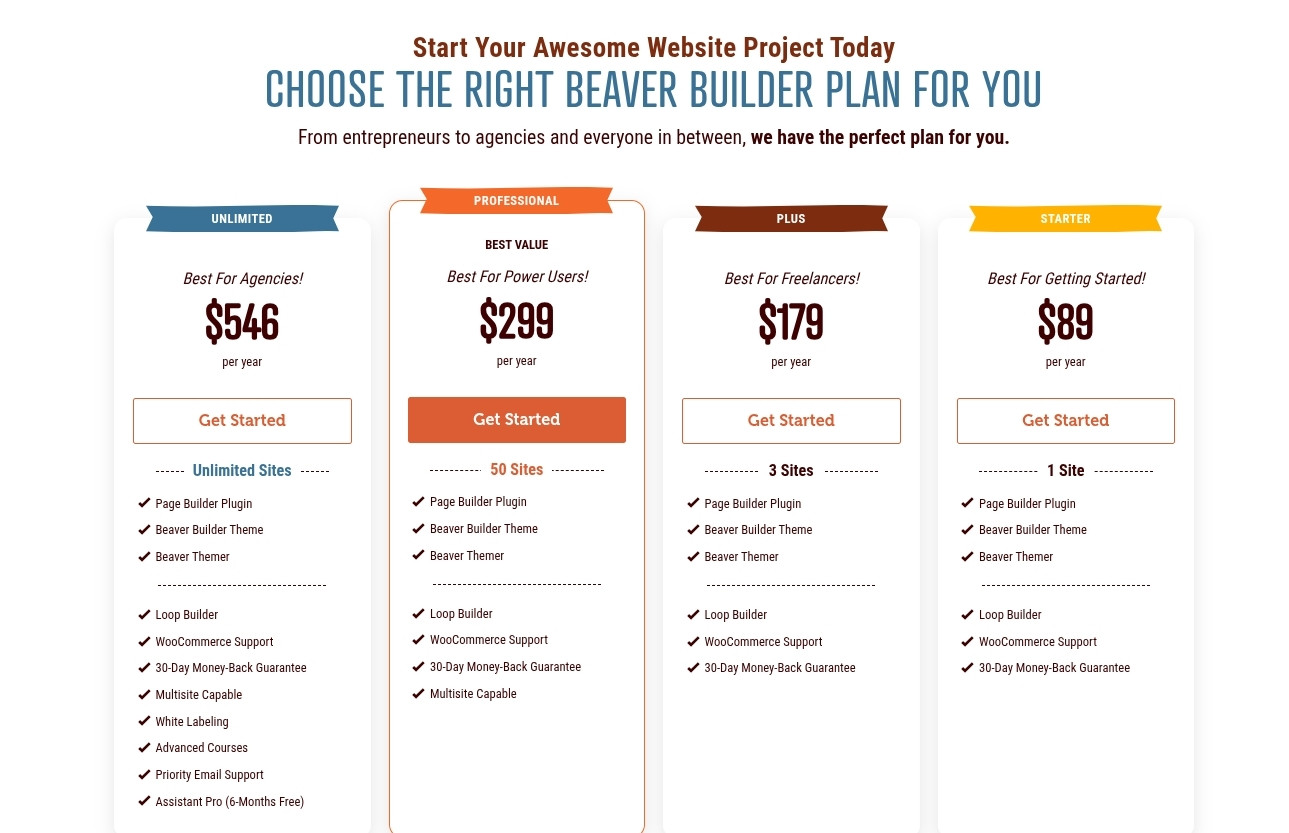
Beaver Builder cung cấp các gói đăng ký trả phí theo năm, được thiết kế để phù hợp với nhiều đối tượng người dùng khác nhau, từ người mới bắt đầu đến các agency lớn. Dưới đây là các gói giá hiện có:
| Gói | Giá | Số lượng trang web | Đối tượng phù hợp |
| Starter | 89$/năm | 1 trang web | Người mới bắt đầu |
| Plus | 179$/năm | 3 trang web | Các freelancer |
| Professional | 299$/năm | 50 trang web | Người dùng chuyên nghiệp (Power Users) |
| Unlimited | 546$/năm | Không giới hạn | Các agency |
Các điểm chung quan trọng của tất cả các gói:
- Tất cả các gói đều bao gồm Page Builder Plugin, Beaver Builder Theme và Beaver Themer.
- Được hỗ trợ bởi chính sách hoàn tiền trong 30 ngày.
- Cho phép sử dụng trên không giới hạn các trang web thử nghiệm (staging sites).
Các tính năng nâng cao như White Labeling, Multisite Network Settings và Priority Email Support chỉ có sẵn ở các gói cao cấp hơn.
Huớng dẫn tinh giản những tính năng không cần thiết của Beaver Builder
Giới hạn phạm vi sử dụng Beaver Builder
Trước tiên, bạn chỉ cần kích hoạt Beaver Builder trên những loại nội dung thực sự cần thiết: Bạn vào Settings, chọn Beaver Builder, nhấn Post Types và bỏ dấu tick ở các post type không sử dụng, sau đó nhấn Save Post Types để lưu.
Tắt thư viện template mặc định
Nếu không có nhu cầu dùng mẫu dựng sẵn, bạn truy cập Settings, vào Beaver Builder, nhấn Templates, chọn Disable All Templates rồi bấm Save Template Settings để vô hiệu hóa toàn bộ template mặc định.
Vô hiệu hóa template từ PowerPack
Khi dùng thêm PowerPack Addon for Beaver Builder, bạn hãy vào Settings, nhấn PowerPack, nhấp vào Templates, chọn Deactivate với các template không cần và chỉ giữ trạng thái Active cho những mẫu sẽ sử dụng.
Vô hiệu hóa các module không sử dụng
Để tinh gọn danh sách module, bạn hãy truy cập Settings, chọn Beaver Builder và nhấn Modules, bỏ tick ở các module bạn không dùng hiện tại và trong tương lai, sau đó nhấn Save Module Settings để áp dụng thay đổi.
Xác định module không còn được dùng
Bạn có thể chèn đoạn mã add_filter( ‘is_module_disable_enabled’, ‘__return_true’ ); vào file functions.php của theme hoặc thêm qua plugin Code Snippets để hiển thị số lần sử dụng cạnh mỗi module. Những module có trạng thái Not used có thể được tắt đi một cách an toàn.
Tắt giản bộ font icon trong Beaver Builder
Cuối cùng, bạn truy cập Setting, chọn Beaver Builder, nhấn icons, bỏ tick các bộ font icon không dùng đến rồi nhấn Save Icon Settings để hoàn tất quá trình tinh gọn cấu hình Beaver Builder.
Vì sao bạn cần tinh giản Beaver Builder?
Beaver Builder và các addon của plugin này mặc định kích hoạt nhiều module và template không cần thiết. Điều này làm website và trình chỉnh sửa chậm hơn, đồng thời tăng tải cho máy chủ. Tinh giản Beaver Builder bằng cách tắt các module, template, và icon không sử dụng sẽ giúp:
- Cải thiện tốc độ tải trang cho người dùng.
- Giảm độ trễ khi mở trình chỉnh sửa.
- Tiết kiệm tài nguyên và giảm tải cho máy chủ.
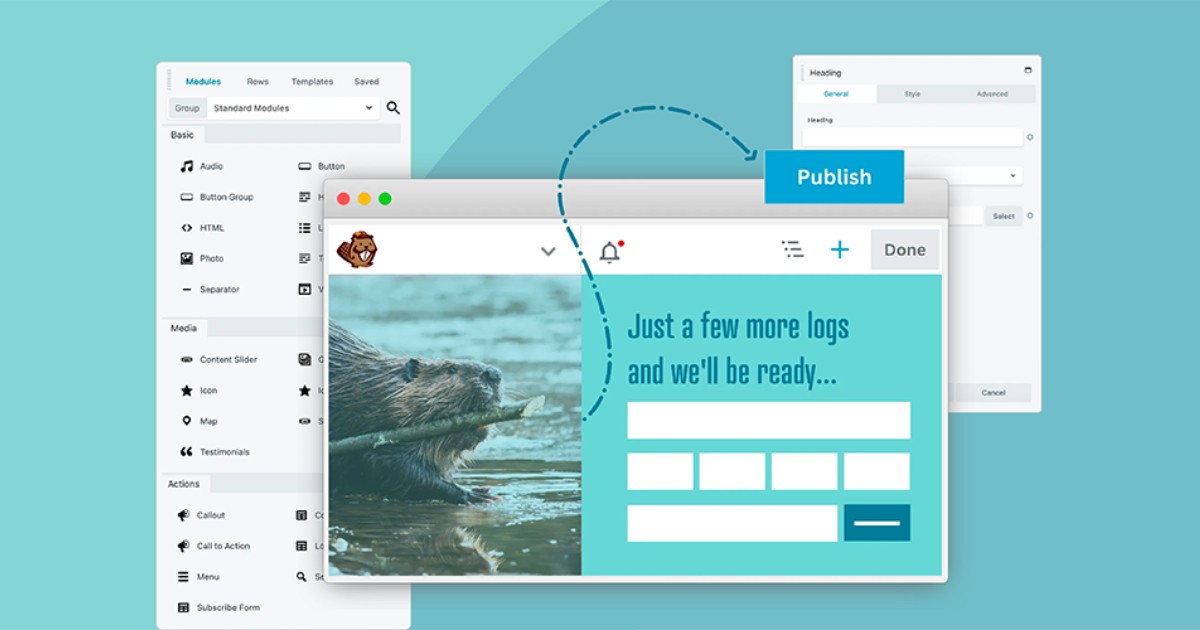
Việc tinh giản Beaver Builder bằng cách vô hiệu hóa các module không dùng sẽ giúp website tải nhanh hơn và giảm tải cho máy chủ. Để đảm bảo hiệu quả tối đa, dịch vụ tối ưu WordPress của Vietnix sẽ giúp bạn thực hiện việc này một cách chuyên nghiệp, đảm bảo trang web của bạn hoạt động với hiệu suất cao nhất.
Hosting chuyên biệt tại Vietnix – Nền tảng tối ưu hiệu suất và SEO cho website của bạn
Vietnix là nhà cung cấp dịch vụ web hosting uy tín, chuyên cung cấp nền tảng tốc độ cao, bảo mật toàn diện và hỗ trợ 24/7, là lựa chọn lý tưởng để tối ưu hiệu suất cho các website sử dụng trình tạo trang mạnh mẽ như Beaver Builder.
- Giải pháp đa dạng: Cung cấp nhiều gói hosting như NVMe Hosting, Business Hosting,… phù hợp cho mọi đối tượng từ cá nhân, blogger đến doanh nghiệp.
- Hiệu năng vượt trội: Sử dụng ổ cứng SSD/NVMe và LiteSpeed Web Server, đảm bảo tốc độ tải trang nhanh, giúp trải nghiệm chỉnh sửa với Beaver Builder luôn mượt mà.
- An toàn & Tin cậy: Đảm bảo an toàn với hệ thống backup dữ liệu hàng ngày và đội ngũ hỗ trợ kỹ thuật chuyên nghiệp hoạt động 24/7.
Liên hệ ngay với đội ngũ chuyên gia của Vietnix để được tư vấn giải pháp hosting phù hợp nhất và nhận nhiều ưu đãi hấp dẫn!
Thông tin liên hệ:
- Website: https://vietnix.vn/
- Hotline: 1800 1093
- Email: sales@vietnix.vn
- Địa chỉ: 265 Hồng Lạc, Phường Bảy Hiền, Thành Phố Hồ Chí Minh
Câu hỏi thường gặp
Beaver Builder là gì?
Beaver Builder là một plugin page builder cho WordPress, giúp bạn tạo và chỉnh sửa giao diện trang web bằng thao tác kéo thả trực quan mà không cần viết code. Người dùng có thể dùng các module dựng sẵn (text, hình ảnh, video, button,…) để xây bố cục từ đơn giản đến phức tạp trên bất kỳ theme nào.
Beaver Builder có làm mất nội dung khi đổi theme hoặc ngừng sử dụng không?
Khi bạn thay đổi theme, nội dung tạo bằng Beaver Builder vẫn được giữ lại vì dữ liệu được lưu trong hệ thống bài viết của WordPress. Nếu bạn ngừng dùng Beaver Builder, phần nội dung đó sẽ quay về hiển thị trong trình soạn thảo mặc định của WordPress để tiếp tục chỉnh sửa.
Beaver Builder phù hợp với những ai?
Beaver Builder phù hợp với người mới, blogger, doanh nghiệp nhỏ đến agency muốn thiết kế giao diện nhanh mà không cần kỹ năng lập trình. Chỉ với thao tác kéo thả các module, bạn vẫn có thể tạo được website đẹp, chuẩn responsive và dễ quản lý nội dung.
Tóm lại, Beaver Builder là một giải pháp xây dựng trang trực quan cho WordPress, cân bằng giữa tính dễ sử dụng cho người không chuyên và khả năng tùy chỉnh sâu, khiến công cụ này trở thành một lựa chọn phù hợp cho nhiều dự án. Ngoài ra để phát triển thêm kỹ năng quản lý, phát triển website bạn có thể đọc và tham khảo một số bài viết có liên quan đến WordPress dưới đây:

THEO DÕI VÀ CẬP NHẬT CHỦ ĐỀ BẠN QUAN TÂM
Đăng ký ngay để nhận những thông tin mới nhất từ blog của chúng tôi. Đừng bỏ lỡ cơ hội truy cập kiến thức và tin tức hàng ngày
Đánh giá mức độ hữu ích của bài viết

Thất vọng

Chưa hữu ích

Bình thường

Hữu ích

Rất hữu ích