Cách thêm code lên header và footer trong WordPress chi tiết cho người mới

Đã kiểm duyệt nội dung
Đánh giá
Trong quá trình quản trị website WordPress, việc thêm code vào header và footer là thao tác thường gặp khi tích hợp công cụ theo dõi, xác minh website hoặc chèn script bên thứ ba. Nếu thực hiện sai cách, thao tác này có thể gây lỗi giao diện, ảnh hưởng đến hiệu suất và tiềm ẩn rủi ro bảo mật cho website. Vì vậy, trong bài viết này, mình sẽ hướng dẫn bạn cách thêm code lên header và footer trong WordPress đơn giản, an toàn và phù hợp cho cả người mới bắt đầu.
Những điểm chính
- Khi nào cần thêm code lên header và footer trong WordPress: Hiểu được các trường hợp phổ biến cần chèn code để tích hợp công cụ theo dõi, xác minh website và mở rộng tính năng.
- Cách thêm code lên header và footer trong WordPress: Nắm được các phương pháp chèn code phù hợp cho người mới, đảm bảo an toàn và hạn chế lỗi phát sinh.
- Biết thêm Vietnix là nhà cung cấp dịch vụ hosting, VPS và cloud uy tín dành cho doanh nghiệp Việt.
- Câu hỏi thường gặp: Giải đáp các thắc mắc phổ biến liên quan đến việc chèn code vào header và footer.

Khi nào cần thêm code lên header và footer trong WordPress?
Trước khi chèn code vào website, bạn cần xác định rõ mục đích sử dụng để đặt mã vào đúng vị trí, tránh ảnh hưởng đến hiệu suất và cấu trúc trang. Thông thường, việc thêm code vào header và footer WordPress được áp dụng trong các trường hợp sau:
- Xác minh quyền sở hữu website với các công cụ quản trị như Google Search Console hoặc Bing Webmaster.
- Cài đặt công cụ đo lường và phân tích dữ liệu, điển hình là Google Analytics (GA4) hoặc Google Tag Manager (GTM).
- Triển khai mã theo dõi quảng cáo như Facebook Pixel, mã remarketing nhằm phục vụ hoạt động marketing.
- Thêm các thẻ meta đặc biệt phục vụ SEO hoặc yêu cầu xác thực từ bên thứ ba.
- Tích hợp script của các dịch vụ bên ngoài để theo dõi, thống kê hoặc mở rộng tính năng cho website.
 Lưu ý
Lưu ý
Phần header nằm trong thẻ <head> và được tải trên toàn bộ website, do đó bạn nên thao tác cẩn trọng, ưu tiên các phương pháp an toàn để tránh gây lỗi hoặc làm giảm hiệu suất trang.

Bên cạnh việc chỉnh sửa website WordPress đúng kỹ thuật, yếu tố tiếp theo bạn cần quan tâm là môi trường hosting mà website vận hành. Một nền tảng WordPress Hosting ổn định, tối ưu hiệu suất và bảo mật tốt sẽ giúp các đoạn code, script tracking hay công cụ tích hợp hoạt động chính xác và hạn chế rủi ro phát sinh lỗi. Đây cũng là lý do nhiều người dùng lựa chọn dịch vụ Hosting WordPress của Vietnix để đảm bảo website luôn vận hành mượt mà, an toàn và dễ quản lý trong quá trình phát triển lâu dài. Liên hệ ngay!
Cách thêm code lên header và footer trong WordPress
Trong WordPress, việc thêm code lên header và footer trong WordPress có thể thực hiện một cách dễ dàng thông qua các phương pháp khác nhau. Điều này cho phép bạn tùy chỉnh giao diện và tích hợp các code theo ý muốn mà không cần sửa đổi mã nguồn theme chính. Nếu như bạn thực sự cần thêm code vào header và footer WordPress thì có 3 giải pháp khả thi và khá dễ để thực hiện.
Cách 1: Chèn trực tiếp vào file header.php và footer.php
Chèn trực tiếp vào file header.php và footer.php phù hợp nếu bạn có kiến thức cơ bản về WordPress và lập trình. Bạn cần chú ý rằng, trên một số website trình chỉnh sửa giao diện (Theme Editor) có thể bị ẩn vì lý do bảo mật.
1. Với header
- Bước 1: Truy cập file header.php của theme đang sử dụng:
Đầu tiên, bạn vào Giao diện → Chọn Trình chỉnh sửa giao diện (Theme Editor) → Chọn file header.php của theme đang sử dụng. Trường hợp không thấy Theme Editor, bạn mở file wp-config.php trong thư mục gốc website (qua File Manager hoặc FTP) và tìm dòng:
define('DISALLOW_FILE_EDIT', true);Đổi thành:
define('DISALLOW_FILE_EDIT', false);Sau đó, bạn lưu file và đăng nhập lại trang quản trị WordPress. Tiếp đến, bạn truy cập lại Giao diện → Trình chỉnh sửa giao diện.


- Bước 2: Dán code vào thẻ <head>:
Trong file header.php, bạn tìm phần<head> … </head> → Dán đoạn meta tag hoặc script vào bên trong thẻ<head>, nên đặt ngay trước dòng:
<?php wp_head(); ?>Đây là hook chuẩn của WordPress, có trên hầu hết các theme và vẫn tồn tại khi dùng Elementor). Sau đó, bạn nhấn Update File để lưu lại.

Lưu ý
- Không xóa hoặc chỉnh sửa dòng <?php wp_head(); ?>, vì đây là thành phần bắt buộc để WordPress và các plugin (Elementor, SEO, cache…) hoạt động đúng.
- Khi cập nhật theme, đoạn code có thể bị ghi đè và mất.
- Dán sai vị trí có thể gây lỗi giao diện hoặc lỗi website.
- Chỉ nên áp dụng cách này khi bạn có kinh nghiệm kỹ thuật hoặc sử dụng Child Theme.
- Với người mới hoặc website dùng Elementor, nên chèn bằng plugin WPCode để đảm bảo an toàn.
2. Với footer
Để thêm code vào footer trong WordPress, bạn có thể sử dụng hàm wp_footer(). Dưới đây là cách thực hiện:
function custom_code_in_footer() {
    // Đoạn code bạn muốn thêm vào phần footer
    echo '<script>alert("Hello from footer!");</script>';
}
add_action('wp_footer', 'custom_code_in_footer');
Nhớ rằng, việc thêm code lên header và footer trong WordPress cần cẩn trọng để không làm ảnh hưởng đến hoạt động chung của trang web. Trong mọi trường hợp, bạn nên sao lưu dữ liệu và thực hiện thử nghiệm trước khi thực hiện bất kỳ thay đổi chính thức nào trên trang web WordPress.
Cách 2: Chèn bằng plugin WPCode
Sử dụng plugin là cách đơn giản và an toàn, đặc biệt phù hợp với người mới bắt đầu hoặc không có quá nhiều kiến thức kỹ thuật. Cách thực hiện như sau:
- Bước 1: Cài đặt plugin WPCode – Hỗ trợ chèn header:
Đầu tiên, bạn đăng nhập trang quản trị WordPress → Truy cập Plugins → Chọn Add New. Sau đó, bạn tìm plugin WPCode – Insert Headers and Footers hoặc Insert Headers and Footers → Nhấn Install → Activate.

- Bước 2: Chèn code vào header và footer:
Sau khi kích hoạt plugin, bạn truy cập WPCode → Header & Footer. Tiếp theo, bạn dán đoạn meta tag hoặc script cần sử dụng vào ô Header →Nhấn Save Changes để lưu lại.

Đoạn code sẽ được tự động chèn vào phần <head> của toàn bộ website, không ảnh hưởng theme và không bị mất khi cập nhật WordPress hoặc theme.
Lưu ý
Không disable plugin WPCode sau khi chèn. Khi plugin ngừng hoạt động, các thẻ meta hoặc script sẽ không còn được tải trên website.
Nếu bạn cuộn xuống, bạn cũng sẽ thấy một mục Body và Footer.
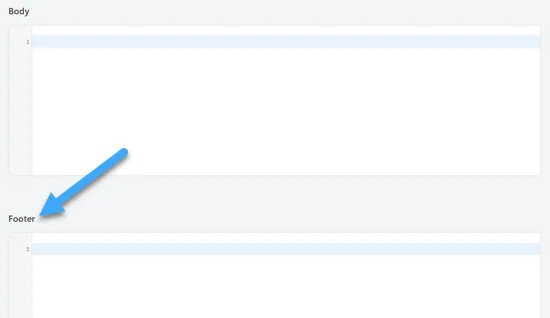
Bạn chỉ cần dán code vào một trong ba mục này. Sau khi hoàn thành, đừng quên nhấp vào nút Save change để lưu cài đặt. Plugin sẽ tự động tải code vào các vị trí tương ứng trên trang web WordPress. Bạn luôn có thể chỉnh sửa và loại bỏ bất kỳ code nào bạn không muốn giữ lại.
Bạn cần giữ plugin được cài đặt và kích hoạt trong suốt thời gian chỉnh sửa này. Việc tắt plugin sẽ ngừng thêm tất cả code tùy chỉnh vào trang web của bạn. Nếu tắt plugin, code vẫn được lưu an toàn trong cơ sở dữ liệu WordPress. Bạn chỉ cần cài đặt lại hoặc kích hoạt lại plugin, code sẽ xuất hiện trở lại.
Lưu ý
Bạn cần xóa bộ nhớ cache WordPress sau khi lưu thay đổi, để code hiển thị đúng trên giao diện trước của trang web.
Cách 3: Sử dụng tính năng code header và footer tích hợp trong theme
Một số theme WordPress như Elegant Themes và Genesis Framework của StudioPress cung cấp một tính năng tích hợp để nhanh chóng thêm code và script vào header và footer của WordPress. Nếu bạn đang sử dụng một theme có tính năng tích hợp, thì đây là một giải pháp an toàn và đơn giản. Tuy nhiên, nếu bạn thay đổi theme của mình, thì tất cả các đoạn code được thêm vào trang web của bạn sẽ mất đi. Điều này bao gồm việc xác minh trang trong Google Search Console, phân tích web qua Google Analytics,….
Vietnix – Nhà cung cấp dịch vụ hosting, VPS và cloud uy tín dành cho doanh nghiệp Việt
Vietnix là đơn vị cung cấp dịch vụ hosting, cho thuê VPS và cloud server được nhiều doanh nghiệp Việt tin tưởng nhờ hạ tầng ổn định, hiệu năng cao và khả năng mở rộng linh hoạt. Với hệ thống máy chủ đặt tại Việt Nam, đội ngũ kỹ thuật hỗ trợ 24/7 và đa dạng giải pháp lưu trữ phù hợp từng quy mô, Vietnix giúp doanh nghiệp vận hành website, ứng dụng một cách an toàn, mượt mà và bền vững trong dài hạn. Liên hệ ngay để được tư vấn chi tiết về dịch vụ!
Thông tin liên hệ:
- Website: https://vietnix.vn/
- Hotline: 1800 1093
- Email: sales@vietnix.vn
- Địa chỉ: 265 Hồng Lạc, Phường Bảy Hiền, Thành Phố Hồ Chí Minh
Câu hỏi thường gặp
Thêm code trực tiếp vào file header.php và footer.php có an toàn không?
Việc thêm code trực tiếp vào file header.php và footer.php không thực sự an toàn, đặc biệt với người mới:
– Khi update theme, các chỉnh sửa trong file theme có thể bị ghi đè và mất hoàn toàn.
– Chèn sai cú pháp dễ gây lỗi website, thậm chí làm trang không truy cập được.
– Khó quản lý, kiểm soát và khắc phục khi website phát sinh sự cố.
Khuyến nghị: Chỉ chỉnh sửa các file này khi bạn có kiến thức kỹ thuật và sử dụng child theme. Với đa số người dùng, dùng plugin chèn code vẫn là cách an toàn, ổn định và dễ quản lý hơn.
Thêm code sai vị trí trong header hoặc footer có gây lỗi tracking không?
Có. Việc chèn code sai vị trí trong header hoặc footer có thể khiến tracking hoạt động không chính xác hoặc không chạy. Đặt mã sai chỗ có thể làm script không load, load trễ hoặc không áp dụng trên toàn website, dẫn đến thiếu dữ liệu và sai lệch báo cáo. Vì vậy, bạn cần chèn code đúng vị trí theo hướng dẫn và ưu tiên dùng plugin hoặc Google Tag Manager để đảm bảo an toàn.
Việc thêm code vào header và footer trong WordPress là thao tác quan trọng khi tích hợp các công cụ theo dõi, xác minh và mở rộng tính năng cho website. Với người mới, ưu tiên sử dụng plugin chuyên dụng sẽ giúp thao tác an toàn, hạn chế rủi ro phát sinh lỗi khi chỉnh sửa theme. Hy vọng hướng dẫn trong bài viết này sẽ giúp bạn dễ dàng áp dụng đúng cách, từ đó quản lý website WordPress hiệu quả và ổn định hơn.

THEO DÕI VÀ CẬP NHẬT CHỦ ĐỀ BẠN QUAN TÂM
Đăng ký ngay để nhận những thông tin mới nhất từ blog của chúng tôi. Đừng bỏ lỡ cơ hội truy cập kiến thức và tin tức hàng ngày
Đánh giá mức độ hữu ích của bài viết

Thất vọng

Chưa hữu ích

Bình thường

Hữu ích

Rất hữu ích