Hướng dẫn khắc phục cảnh báo Compromised Account Login Prevention nhanh chóng

Đã kiểm duyệt nội dung
Đánh giá
Khi quản lý website trên WordPress, mình từng gặp cảnh báo Compromised Account Login Prevention khiến việc đăng nhập bị chặn dù thông tin vẫn đúng. Sau khi kiểm tra log và thử nhiều phương án xử lý, mình đã xác định được nguyên nhân và khắc phục mà không ảnh hưởng đến hệ thống. Trong bài viết này, mình sẽ chia sẻ lại cách xử lý thực tế để bạn có thể nhanh chóng giải quyết lỗi và đảm bảo tài khoản hoạt động ổn định.
Những điểm chính
Hiện nay, mình nhận thấy các cuộc tấn công Brute Force vào tài khoản quản trị ngày càng thông minh và tinh vi hơn. Do đó việc hiểu và xử lý cảnh báo Compromised Account Login Prevention là kỹ năng bắt buộc để đảm bảo an toàn và bảo mật cho website trên Internet. Để giúp bạn hiểu hơn về vấn đề này, bài viết sẽ cung cấp các thông tin sau:
- Hiểu về cảnh báo: Nắm được Compromised Account Login Prevention là thông báo xuất hiện khi hệ thống phát hiện mật khẩu bạn đang cố gắng sử dụng đã nằm trong danh sách đen của các dữ liệu bị rò rỉ toàn cầu.
- Quy trình khắc phục: Hướng dẫn chi tiết 4 bước can thiệp vào cơ sở dữ liệu qua phpMyAdmin để reset tài khoản admin khi không thể đăng nhập.
- Biết thêm Vietnix là nhà cung cấp dịch vụ hosting, VPS và Firewall Anti DDoS chất lượng cao.
- Câu hỏi thường gặp: Giải đáp các thắc mắc liên quan đến cảnh báo compromised account login prevention.

Cảnh báo compromised account login prevention là gì?
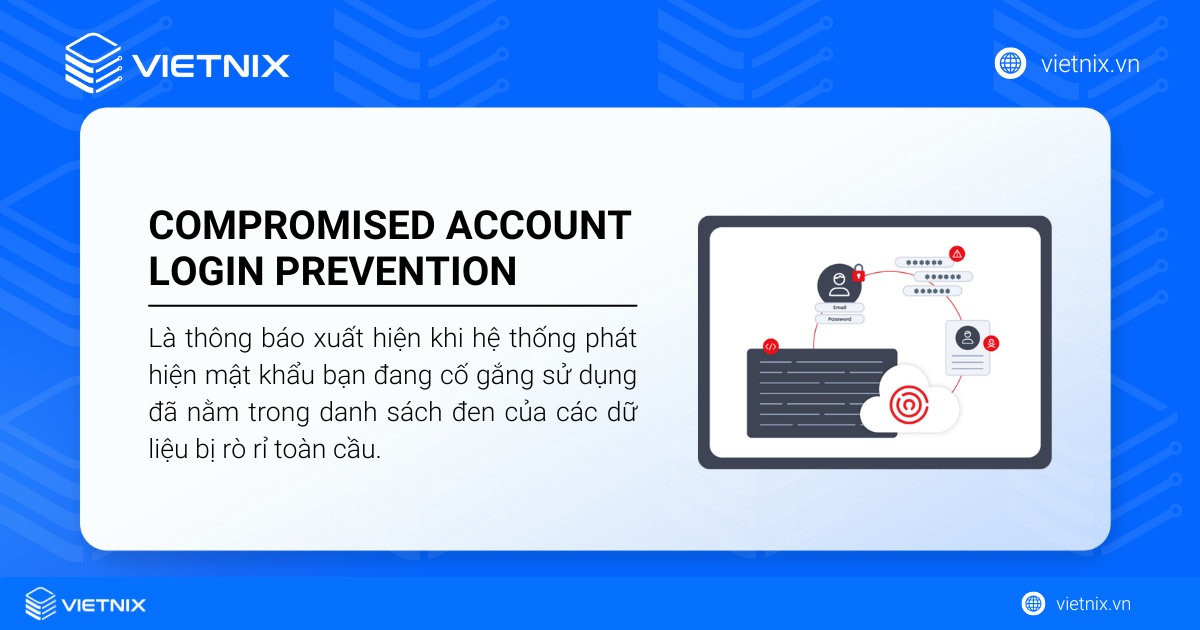
Compromised account login prevention là thông báo xuất hiện khi hệ thống phát hiện mật khẩu bạn đang cố gắng sử dụng đã nằm trong danh sách đen của các dữ liệu bị rò rỉ toàn cầu. Nói cách khác, mật khẩu này đã từng bị lộ trong các vụ tấn công dữ liệu ở một nền tảng hoặc website khác trước đây. Hacker và các công cụ dò quét tự động thường xuyên sử dụng danh sách các mật khẩu bị lộ này để thử xâm nhập vào hàng loạt tài khoản khác.
Imunify360 sẽ kiểm tra độ mạnh/yếu của mật khẩu và đối chiếu thời gian thực với cơ sở dữ liệu khổng lồ chứa các thông tin đăng nhập đã bị đánh cắp. Khi thông báo này xuất hiện sẽ cung cấp 3 thông tin quan trọng sau:
- User/Pass: Tài khoản và mật khẩu đang bị chặn.
- Nguồn gốc: Website hoặc dịch vụ nơi bộ thông tin này bị rò rỉ trước đó.
- Hành động: Hệ thống tự động ngăn chặn nỗ lực đăng nhập để bảo vệ website khỏi nguy cơ bị chiếm quyền.
Cảnh báo rò rỉ tài khoản cho thấy tính cấp thiết của việc thiết lập các tầng phòng thủ an ninh mạng chuyên sâu. Bên cạnh việc kiểm soát quyền truy cập, bảo vệ hạ tầng trước các cuộc tấn công quy mô lớn như DDoS cũng là yếu tố cấp thiết để duy trì tính sẵn sàng của hệ thống. Thấu hiểu điều đó, Vietnix cung cấp giải pháp Firewall Anti DDoS độc quyền, giúp doanh nghiệp chủ động ngăn chặn các cuộc tấn công từ tầng ứng dụng, bảo toàn tài nguyên và đảm bảo website luôn vận hành ổn định trong mọi tình huống. Liên hệ ngay!
Cách khắc phục compromised account login prevention trong phpMyAdmin
Khi bị chặn bởi các hệ thống bảo mật như Imunify360 do mật khẩu yếu hoặc đã bị rò rỉ, bạn thường không thể đăng nhập vào trang quản trị để đổi mật khẩu theo cách thông thường. Khi đó, bạn cần can thiệp trực tiếp vào cơ sở dữ liệu để làm mới thông tin xác thực.
 Lưu ý
Lưu ý
Bạn cần thay đổi đồng thời Username và Password mới hoàn toàn.
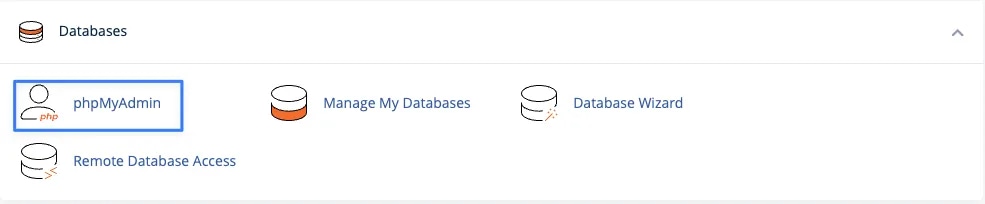
Bước 1: Truy cập quản trị cơ sở dữ liệu
Bạn đăng nhập vào trang quản trị hosting để tìm và mở công cụ phpMyAdmin.
Bước 2: Xác định bảng dữ liệu người dùng
- Bạn chọn tên Database đang hoạt động của website ở cột bên trái.

- Tiếp theo, bạn tìm bảng chứa dữ liệu người dùng, thường có tên kết thúc bằng
_users(ví dụ:wp_usershoặcabc_users).
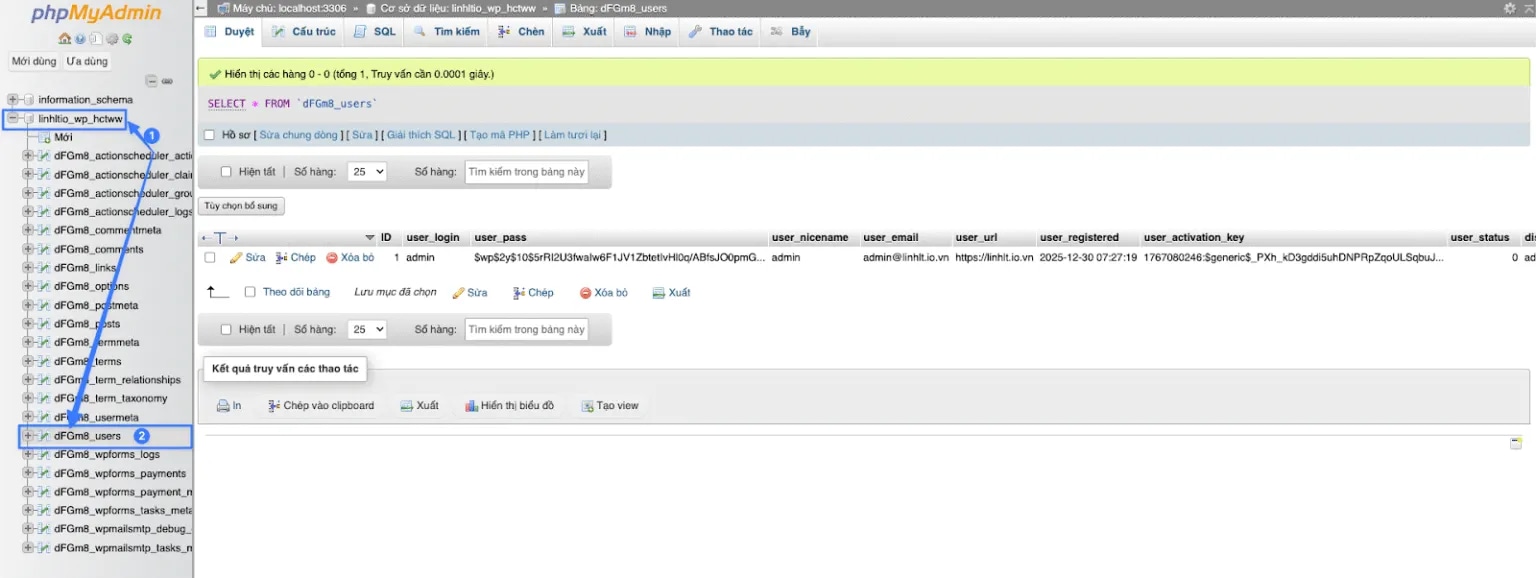
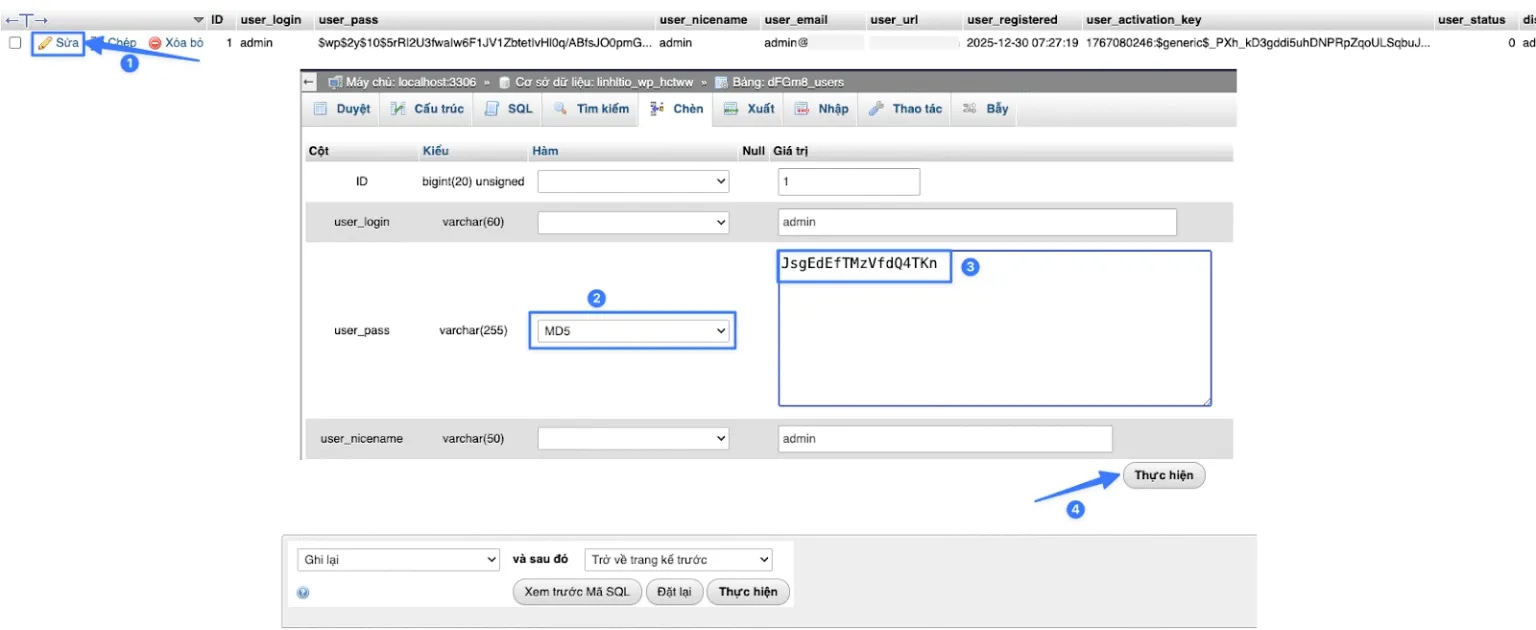
- Sau đó, bạn nhấn vào nút Edit tại dòng chứa tài khoản quản trị viên bạn muốn khôi phục.
Bước 3: Thiết lập thông tin mới
Tại giao diện chỉnh sửa, bạn cần thao tác chính xác hai trường dữ liệu sau:
- Trường
user_login: Bạn xóa tên đăng nhập cũ và nhập một tên đăng nhập mới. - Trường
user_pass:- Cột Function: Bạn chọn MD5, đây là bước mã hóa để WordPress hiểu được mật khẩu của bạn.
- Cột Value: Sau đó bạn nhập mật khẩu mới, đảm bảo mật khẩu có độ phức tạp cao (gồm chữ hoa, thường, số và ký tự đặc biệt).
Bước 4: Lưu và kiểm tra
Sau khi điền xong, bạn kéo xuống dưới và nhấn nút Go để lưu lại. Bây giờ, bạn quay lại trang đăng nhập của website và đăng nhập với User/Pass mới vừa tạo. Hệ thống sẽ cho phép bạn truy cập bình thường.
Mình thường nhận được câu hỏi liệu có thể dùng tính năng “Quên mật khẩu” thay vì sửa database hay không. Câu trả lời là không, vì khi Imunify360 đã xác định tài khoản bị xâm phạm, nó sẽ vô hiệu hóa hoàn toàn các tiến trình xác thực nhằm ngăn chặn kẻ tấn công. Lúc này, việc gửi email xác nhận sẽ không đạt hiệu quả do bị Firewall can thiệp. Việc xử lý trực tiếp vào Database qua phpMyAdmin không chỉ là cách nhanh nhất để “bypass” lớp chặn này, mà còn giúp bạn nắm quyền chủ động tuyệt đối để tái cấu trúc thông tin xác thực của hệ thống.
Cách khắc phục compromised account login prevention trong trong cPanel
Khi nhận được cảnh báo Compromised Account Login Prevention, hệ thống bảo mật đã phát hiện tài khoản của bạn sử dụng mật khẩu yếu hoặc mật khẩu này đã nằm trong danh sách bị lộ trên Internet. Đối với các gói hosting tại Vietnix, bạn có thể thay đổi mật khẩu quản trị WordPress trực tiếp qua tính năng WordPress Management (tích hợp từ WP Toolkit) trong cPanel mà không cần can thiệp vào cơ sở dữ liệu. Các bước thực hiện như sau:
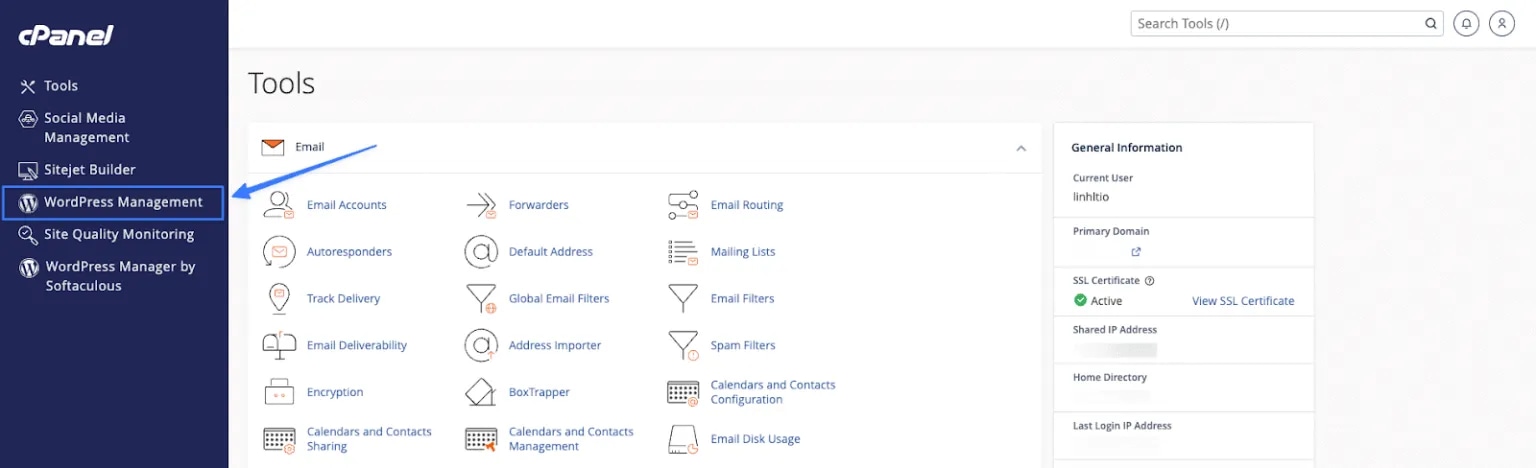
Bước 1: Truy cập WordPress Management
Đăng nhập vào tài khoản cPanel của bạn, sau đó tìm và chọn mục WordPress Management.
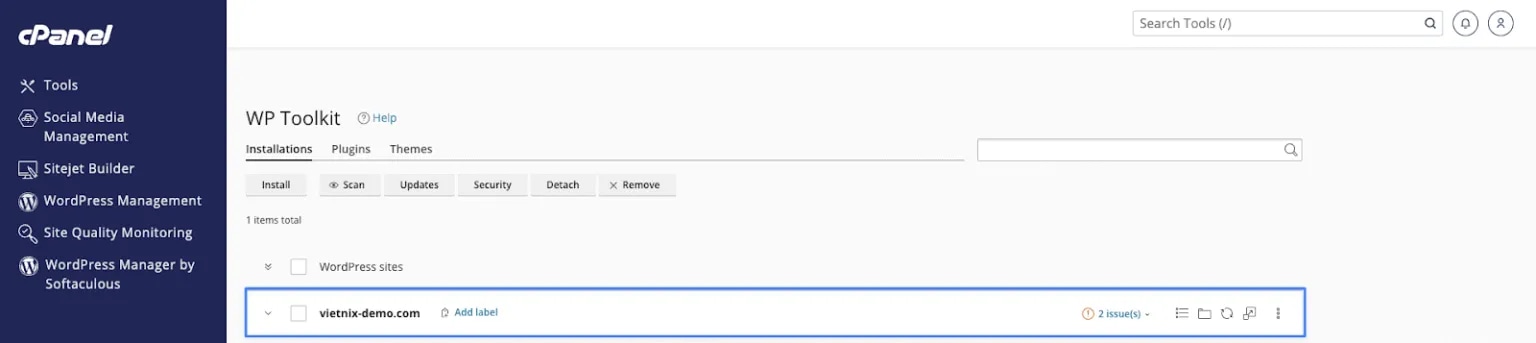
Bước 2: Chọn website cần thao tác
Tại danh sách các website, bạn tìm đến website muốn đổi mật khẩu, sau đó nhấn chọn mục Users (hoặc Admin).
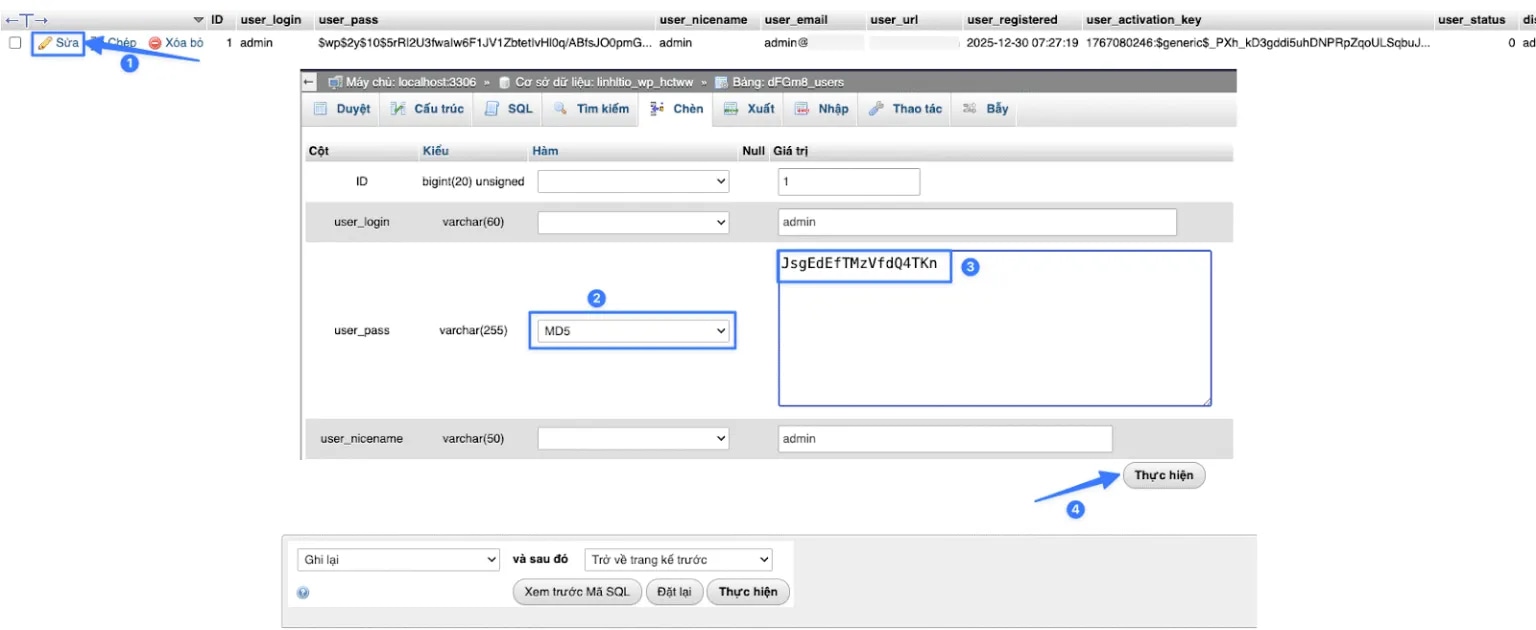
Bước 3: Thiết lập mật khẩu mới
Tại giao diện quản lý người dùng của website, bạn thiết lập như sau:
- Bạn tìm đến phần Administrator và chọn đúng tài khoản admin cần đổi mật khẩu.
- Tại ô New password, bạn nhập mật khẩu mới hoặc nhấn nút Generate để hệ thống tự tạo mật khẩu bảo mật.
- Bạn kiểm tra lại thông tin Administrator’s email để đảm bảo tính chính xác.
- Cuối cùng, bạn nhấn Save để hoàn tất thay đổi.
Lưu ý
Sau khi hoàn tất, bạn hãy đăng xuất và thử đăng nhập lại bằng mật khẩu mới để đảm bảo mọi thao tác đã thành công và website hoạt động ổn định.
Vietnix – Nhà cung cấp dịch vụ hosting, VPS và bảo mật website chất lượng cao dành cho doanh nghiệp
Vietnix là nhà cung cấp dịch vụ thuê hosting, thuê máy chủ ảo và giải pháp bảo mật website chất lượng cao, đáp ứng nhu cầu vận hành ổn định và an toàn cho doanh nghiệp. Hạ tầng được xây dựng với khả năng xử lý mạnh mẽ, đảm bảo tốc độ truy cập nhanh và duy trì hiệu suất ổn định ngay cả khi lưu lượng tăng cao. Đồng thời, hệ thống bảo mật được triển khai đồng bộ giúp giảm thiểu rủi ro tấn công, kết hợp cùng đội ngũ kỹ thuật hỗ trợ 24/7 để đảm bảo website luôn hoạt động an toàn và liên tục. Liên hệ ngay!
Thông tin liên hệ:
- Website: https://vietnix.vn/
- Hotline: 1800 1093
- Email: sales@vietnix.vn
- Địa chỉ: 265 Hồng Lạc, Phường Bảy Hiền, Thành Phố Hồ Chí Minh
Câu hỏi thường gặp
Website của tôi có phải đã bị hack khi hiện thông báo này không?
Không, hoàn toàn ngược lại. Thông báo này cho thấy hệ thống tường lửa đã ngăn chặn thành công một nỗ lực đăng nhập không an toàn. Website của bạn vẫn an toàn, nhưng mật khẩu bạn đang dùng đã bị lộ và cần được thay đổi ngay.
Tôi có thể tắt tính năng này đi được không?
Về mặt kỹ thuật là có thể, nhưng bạn không nên tắt. Đây là lớp bảo vệ quan trọng giúp ngăn chặn hacker xâm nhập bằng các mật khẩu bị rò rỉ. Thay vì tắt cảnh báo, bạn hãy đặt mật khẩu mạnh hơn nâng cao bảo mật cho website của mình.
Vì sao đã đổi mật khẩu nhưng vẫn không đăng nhập được?
Có thể mật khẩu mới của bạn vẫn chưa đủ độ phức tạp hoặc vô tình trùng với một mật khẩu khác trong danh sách đen. Bạn hãy thử lại với một chuỗi ký tự dài hơn, bao gồm đủ chữ hoa, thường, số và ký tự đặc biệt,…
Dịch vụ Hosting tại Vietnix có hỗ trợ tính năng này không?
Có. Tất cả các gói hosting và VPS tại Vietnix đều được tích hợp sẵn công nghệ Imunify360 bản quyền. Vietnix sẽ tự động quét và ngăn chặn các nỗ lực đăng nhập sử dụng mật khẩu yếu hoặc bị lộ, đảm bảo an toàn tối đa cho website của khách hàng.
Cảnh báo Compromised Account Login Prevention có vai trò bảo vệ tài khoản và website của bạn khỏi việc đăng nhập bằng mật khẩu yếu hoặc đã bị lộ trong các vụ rò rỉ dữ liệu trước đó. Qua bài viết này, mình hy vọng bạn đã hiểu rõ bản chất của cảnh báo, nắm vững quy trình kỹ thuật để khôi phục quyền truy cập và biết cách thiết lập mật khẩu chuẩn an toàn. Cảm ơn bạn đã theo dõi bài viết!

THEO DÕI VÀ CẬP NHẬT CHỦ ĐỀ BẠN QUAN TÂM
Đăng ký ngay để nhận những thông tin mới nhất từ blog của chúng tôi. Đừng bỏ lỡ cơ hội truy cập kiến thức và tin tức hàng ngày
Đánh giá mức độ hữu ích của bài viết

Thất vọng

Chưa hữu ích

Bình thường

Hữu ích

Rất hữu ích