

































Hướng dẫn cài đặt và thiết lập Facebook comment plugin WordPress

Đã kiểm duyệt nội dung
Đánh giá
Facebook là mạng xã hội phổ trên thế giới. Đó là lý do nhiều website, blog WordPress sử dụng bình luận Facebook thay vì bình luận WordPress mặc định. Nếu bạn cũng đang có kế hoạch thêm hệ thống bình luận Facebook vào trang web WordPress của mình thì đừng bỏ qua bài viết này. Ngay sau đây, mình sẽ hướng dẫn bạn cách cài đặt và thiết lập Facebook comment plugin WordPress dễ dàng và nhanh chóng.
Những điểm chính
- Ưu và nhược điểm khi sử dụng Facebook comment plugin WordPress: Biết được lợi ích về tăng tương tác mạng xã hội, mở rộng thảo luận công khai cũng như các hạn chế liên quan đến SEO, quyền sở hữu dữ liệu và sự phụ thuộc vào nền tảng bên thứ ba.
- Hướng dẫn tích hợp comment Facebook vào WordPress: Nắm được quy trình cấu hình App ID, chèn plugin và thiết lập hiển thị, kiểm duyệt cũng như số lượng comment trên website.
- Biết thêm Vietnix là nhà cung cấp dịch vụ hosting, VPS tốc độ cao dành cho doanh nghiệp.
- Câu hỏi thường gặp: Giải đáp các thắc mắc liên quan đến plugin Facebook Comment.

Ưu và nhược điểm khi sử dụng Facebook comment plugin WordPress
Trước khi bắt đầu đi vào hướng dẫn thêm comment facebook vào WordPress, hãy cũng tìm hiểu những ưu và nhược điểm của việc sử dụng bình luận Facebook so với bình luận WordPress mặc định. Một trong những lợi ích rõ ràng nhất là các bình luận trên Facebook giúp tăng khả năng hiển thị trang web của bạn trên Facebook.
Khi ai đó để lại comment trên trang web của bạn, họ có thể chọn tùy chọn “Also post on Facebook” để chia sẻ nhận xét của họ với bạn bè trên Facebook của họ. Điều này có một tiềm năng rất lớn để có thêm lưu lượng truy cập vào trang web của bạn.
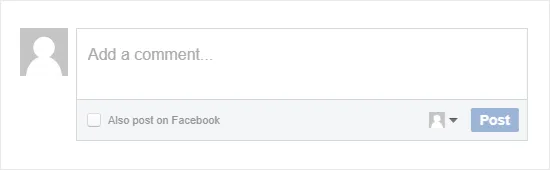
Ngoài ra, những người chuyên đi spam sẽ tránh xa website của bạn vì họ sẽ không nhận được backlink SEO bằng cách bình luận về các bài đăng của bạn. Một lợi ích khác của việc sử dụng facebook comment WordPress là nó loại bỏ yếu tố ẩn danh, vì vậy người dùng ít có khả năng để lại bình luận spam hơn vì nó gắn liền với profile Facebook của họ.
Tuy nhiên, điều này cũng có thể được xem là một nhược điểm lớn. Một số người dùng không cảm thấy thoải mái khi để lại bình luận bằng trang cá nhân Facebook của họ vì họ thích cảm giác ẩn danh. Một nhược điểm khác của việc sử dụng các bình luận trên Facebook là chúng không được lưu trữ hoặc đồng bộ hóa với WordPress, trong khi các hệ thống bình luận của bên thứ ba như Disqus không đồng bộ hóa với WordPress.
Nếu bạn có các bài đăng cũ hơn với các bình luận WordPress mặc định, thì các bình luận đó có thể xuất hiện trước hoặc sau các bình luận Facebook. Tuy nhiên, tốt hơn hết là bạn nên xóa hoàn toàn hệ thống bình luận WordPress nếu bạn đang sử dụng hệ thống Facebook comment WordPress trên trang web của mình. Nếu không, những kẻ spam và bot sẽ sử dụng các nhận xét WordPress để spam trang web của bạn.
Bên cạnh đó, việc tích hợp plugin Facebook Comment vào website WordPress đôi khi có thể gặp phải các vấn đề như lỗi hiển thị, tốc độ tải trang chậm hoặc xung đột với các plugin khác. Để tránh những sự cố này, bạn có thể tham khảo dịch vụ hosting WordPress của Vietnix với tính năng Staging – không giới hạn khu vực thử nghiệm, cho phép bạn thử nghiệm plugin trước khi áp dụng trên trang chính. Bên cạnh đó, dịch vụ hosting này còn cung cấp LiteSpeed Cache sẽ giúp tối ưu hóa tốc độ tải trang, mang đến trải nghiệm người dùng mượt mà và nhanh chóng hơn.
- Cải thiện trải nghiệm người dùng và thứ hạng tìm kiếm
- Hiệu suất ổn định, yên tâm phát triển nội dung và kinh doanh
Hướng dẫn tích hợp comment Facebook vào WordPress
Video hướng dẫn chèn comment Facebook vào WordPress.
Nếu bạn không thích video hoặc cần thêm hướng dẫn chèn comment Facebook vào WordPress, thì hãy tiếp tục đọc nội dung sau đây.
Thiết lập Facebook comment plugin WordPress
Cách đơn giản nhất để thêm comment facebook vào WordPress là sử dụng plugin WordPress. Các bạn sử dụng plugin Lazy FB Comments. Plugin comment Facebook WordPress này không chỉ miễn phí mà còn giúp cải thiện tốc độ trang web của bạn.
Đầu tiên, bạn cần cài đặt và kích hoạt plugin Lazy FB Comments. Bạn có thể làm theo hướng dẫn về cách cài đặt plugin WordPress để được hướng dẫn chi tiết. Sau khi kích hoạt, bạn cần truy cập Settings > Lazy FB Comments để định cấu hình plugin.
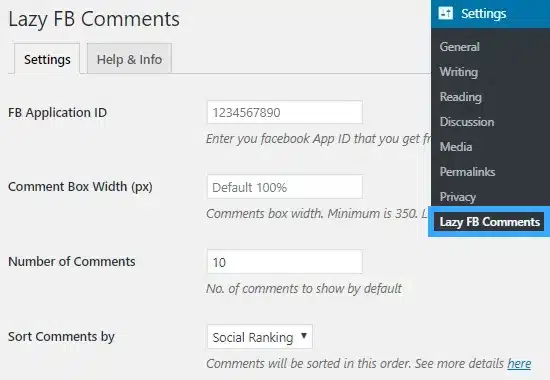
Để sử dụng comment Facebook trên trang web của bạn, bạn sẽ phải tạo một ứng dụng Facebook và sau đó thêm ID ứng dụng vào trang cài đặt của plugin. Nếu trước đây bạn đã tạo một ứng dụng cho trang web của mình, thì bạn có thể sử dụng ID ứng dụng đó tại đây. Nếu không, bạn sẽ phải tạo một ứng dụng mới bằng cách truy cập trang Facebook for Developers.
Để bắt đầu, bạn cần đăng ký tài khoản Facebook Developer nếu chưa có. Tiếp theo, bạn sẽ phải nhấp vào liên kết My Apps, hiển thị ở góc trên cùng bên phải của trang.
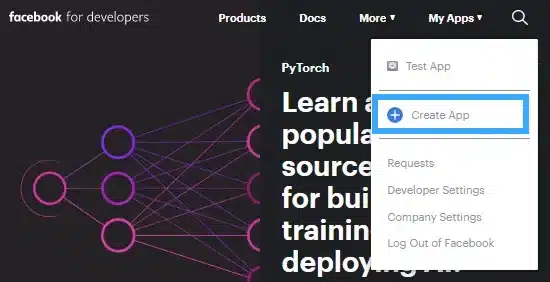
Một menu thả xuống sẽ mở ra, tại đây bạn cần nhấp vào tùy chọn Create App. Thao tác này sẽ mở ra một cửa sổ mới, bạn sẽ phải cung cấp địa chỉ email và tên cho ứng dụng của mình.
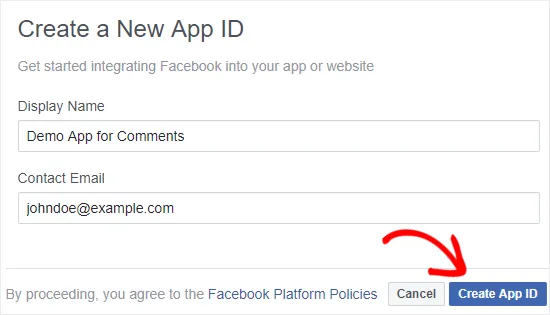
Sau khi hoàn tất, bạn cần nhấp vào nút Create App ID. Thao tác này sẽ mở một popup và yêu cầu bạn nhập một số chữ cái CAPTCHA. Chỉ cần điền vào hộp văn bản CAPTCHA và sau đó nhấp vào nút Submit. Bây giờ Facebook sẽ tạo một ứng dụng mới cho bạn và sau đó chuyển hướng bạn đến bảng điều khiển ứng dụng. Bạn sẽ nhận thấy ID APP của mình hiển thị ở đó.
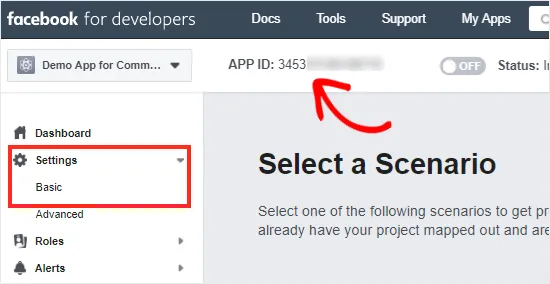
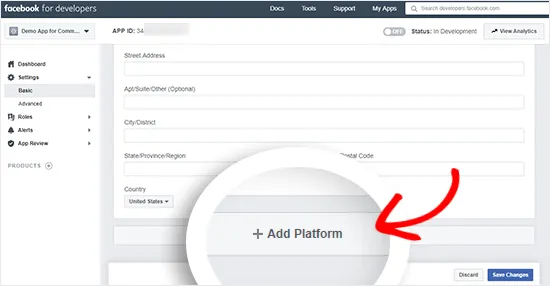
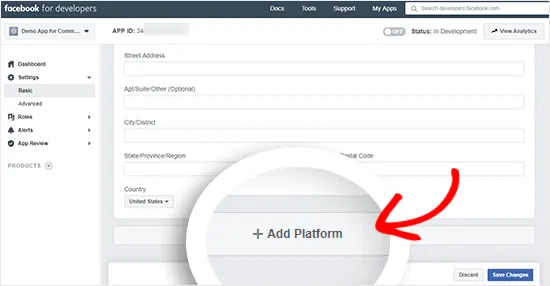
Tiếp theo, bạn cần cho Facebook biết cách bạn sử dụng Ứng dụng. Chỉ cần nhấp vào liên kết Settings > Basic từ thanh bên trái, sau đó nhấp vào nút + Add Platform ở cuối trang.
Một cửa sổ bật lên mới sẽ xuất hiện trên màn hình. Bạn cần nhấp vào Website để chọn nó làm nền tảng của mình.
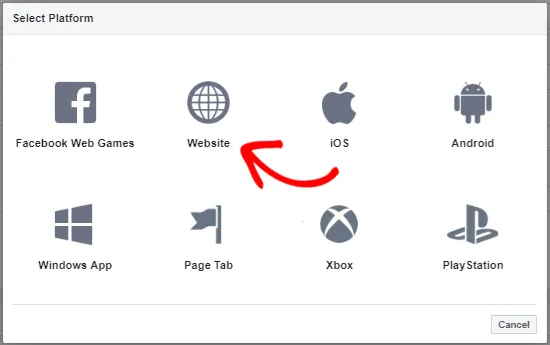
Thao tác này sẽ thêm phần “Website” mới trong trang cài đặt của ứng dụng, nơi bạn có thể nhập URL trang web của mình.
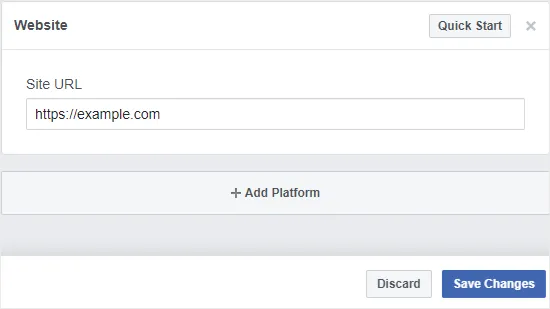
Sau khi lưu cài đặt của mình, bây giờ bạn có thể sao chép ID APP và dán nó vào hộp văn bản ID ứng dụng FB của trang cài đặt plugin trên trang web WordPress của bạn. Sau khi hoàn tất, bạn cần cuộn xuống và sau đó nhấp vào nút Save All Changes để lưu cài đặt của mình.
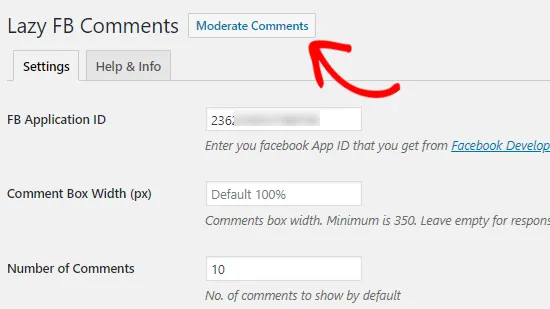
Bây giờ bạn sẽ thấy một tùy chọn mới để “Moderate Comments” bên cạnh tiêu đề của plugin này. Mình sẽ giải thích cho bạn cách kiểm duyệt bình luận trên Facebook trong phần tiếp theo. Plugin comment Facebook cho WordPress này cũng đi kèm với một bộ tùy chọn toàn diện. Bạn có thể xem qua cài đặt để xem có điều gì bạn muốn thay đổi hay không. Bạn có thể thay đổi tùy chọn Load Comments thành “On Scroll”. Điều này sẽ tải hệ thống bình luận Facebook chỉ khi ai đó đến cuối bài viết. Điều này sẽ giúp bạn cải thiện tốc độ tải trang .
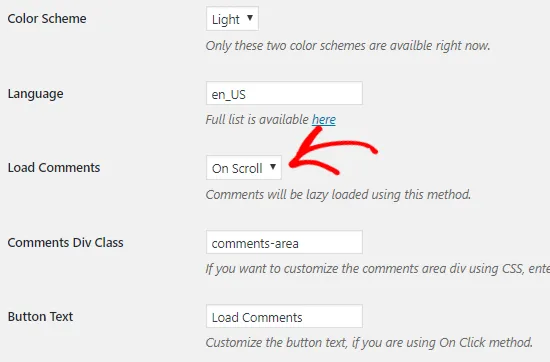
Ngoài ra, cài đặt mặc định sẽ hoạt động cho hầu hết các trang web. Bây giờ, bạn có thể truy cập bất kỳ bài đăng nào trên trang WordPress của mình để xem hệ thống bình luận của Facebook đang hoạt động.

Kiểm duyệt các comment Facebook trên trang web của bạn
Với tư cách là quản trị viên của ứng dụng Facebook, bạn sẽ nhận được thông báo về các comment mới khi đăng nhập vào tài khoản Facebook của mình. Bạn cũng sẽ tìm thấy một liên kết để kiểm duyệt nhận xét trên trang cài đặt của plugin.
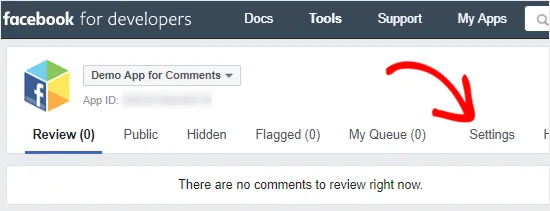
Cũng giống như bình luận trên WordPress, bạn có thể đặt quy tắc kiểm duyệt bình luận trên Facebook bằng cách nhấp vào liên kết Settings. Thao tác này sẽ mở một cửa sổ bật lên nơi bạn cần nhấp vào tab “Moderation Rules”.
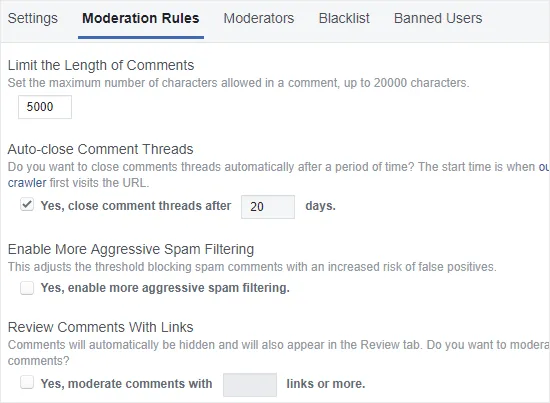
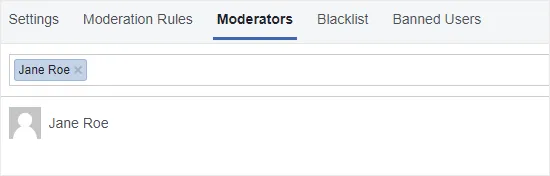
Từ đây, bạn có thể quyết định giới hạn ký tự tối đa được phép trong một nhận xét. Bạn cũng có thể đặt giới hạn mà sau đó các nhận xét sẽ tự động bị đóng trên bài đăng của bạn. Facebook cũng cho phép bạn thêm người kiểm duyệt bình luận mới. Bạn cần nhấp vào tab “Moderators” và sau đó thêm người bằng cách sử dụng hộp văn bản. Sau khi hoàn tất, bạn cần nhấp vào nút Save để lưu các cài đặt.
Hiển thị số lượng comment trên Facebook trong WordPress
Một trong những nhược điểm của việc sử dụng plugin Lazy FB Comments là nó vượt qua các chức năng đếm bình luận của WordPress và xuất ra một phiên bản số bình luận mang thương hiệu Facebook. Nếu theme của bạn hiển thị số lượng comment thì sẽ không đẹp. Nếu bạn vẫn muốn hiển thị số lượng comment trên Facebook, thì bạn có thể làm điều đó với sự trợ giúp của code snippet.
Trước tiên, bạn cần kết nối với WordPress hosting account của mình bằng FTP client, sau đó chuyển đến thư mục / wp-content / themes /. Từ đây, bạn cần mở thư mục chủ đề hiện tại của mình và sau đó tìm tệp single.php.
Tiếp theo, bạn cần nhấp chuột phải vào tệp đó rồi nhấp vào Download. Sau đó, bạn nên mở tệp single.php bằng trình soạn thảo văn bản thuần túy như Notepad. Khi tệp được mở, hãy tìm code được theme của bạn sử dụng để hiển thị số lượng nhận xét và cẩn thận thay thế nó bằng code sau.
| 1 | <fb:comments-count href=”<?php echo get_permalink($post->ID); ?>”></fb:comments-count> Comments |
Đoạn code này sẽ giúp bạn hiển thị số lượng bình luận Facebook trên mỗi bài đăng. Cuối cùng, bạn cần lưu tệp và sau đó tải nó trở lại thư mục theme hiện tại bằng FTP.
Bên cạnh Facebook comment plugin, bạn sẽ cần cài đặt thêm một số plugin khác để tối ưu hiệu suất website nhằm mang tới trải nghiệm tốt cho người truy cập. Thay vì tốn thêm một khoản chi phí để mua những công cụ này, bạn có thể nhận chúng hoàn toàn miễn phí khi sử dụng các gói hosting, VPS tốc độ cao tại Vietnix.
Vietnix – Nhà cung cấp dịch vụ hosting, VPS tốc độ cao dành cho doanh nghiệp
Vietnix là nhà cung cấp hệ sinh thái dịch vụ gồm dịch vụ hosting và cho thuê VPS được tối ưu toàn diện về tốc độ, bảo mật và khả năng mở rộng. Hạ tầng mạnh mẽ kết hợp cùng công nghệ ảo hóa hiện đại giúp website và ứng dụng vận hành mượt mà, giảm thiểu độ trễ và đảm bảo tính liên tục cho hoạt động kinh doanh. Bên cạnh hiệu năng, Vietnix còn chú trọng đến trải nghiệm quản trị với giao diện thân thiện, dễ triển khai và đội ngũ kỹ thuật hỗ trợ 24/7. Liên hệ ngay để được tư vấn chi tiết!
Thông tin liên hệ:
- Website: https://vietnix.vn/
- Hotline: 1800 1093
- Email: sales@vietnix.vn
- Địa chỉ: 265 Hồng Lạc, Phường Bảy Hiền, Thành Phố Hồ Chí Minh
Câu hỏi thường gặp
Có thể giới hạn Facebook Comment chỉ hiển thị cho người đã đăng nhập WordPress không?
Có thể, nhưng không cấu hình trực tiếp trong plugin Facebook Comment. Plugin này chỉ kiểm soát đăng nhập Facebook, không liên quan đến đăng nhập WordPress. Nếu muốn chỉ hiển thị cho người đã đăng nhập WordPress, bạn phải xử lý điều kiện ở phía website (theme hoặc plugin tùy chỉnh).
Có cách nào backup dữ liệu Facebook Comment về database WordPress không?
Không backup trực tiếp được. Plugin Facebook Comment lưu dữ liệu trên hệ thống của Meta nên WordPress không chứa comment trong database.
Cách duy nhất:
– Dùng Facebook Graph API để lấy comment và tự lưu vào database (cần lập trình).
– Hoặc chuyển sang comment mặc định WordPress nếu muốn toàn quyền dữ liệu.
Cài đặt plugin Facebook Comment trên WordPress khá đơn giản nếu cấu hình đúng App ID và domain. Khi triển khai hợp lý, plugin giúp tăng tương tác và kết nối người dùng qua nền tảng của Meta. Tuy nhiên, hãy cân nhắc mục tiêu SEO và quyền sở hữu dữ liệu trước khi sử dụng để chọn giải pháp bình luận phù hợp lâu dài. Cảm ơn bạn đã theo dõi bài viết!

THEO DÕI VÀ CẬP NHẬT CHỦ ĐỀ BẠN QUAN TÂM
Đăng ký ngay để nhận những thông tin mới nhất từ blog của chúng tôi. Đừng bỏ lỡ cơ hội truy cập kiến thức và tin tức hàng ngày
Đánh giá mức độ hữu ích của bài viết

Thất vọng

Chưa hữu ích

Bình thường

Hữu ích

Rất hữu ích













xin chào