Hướng dẫn tích hợp OpenClaw và MCP để quản lý luồng chatbot AI hiệu quả

Đã kiểm duyệt nội dung
Đánh giá
Việc triển khai chatbot AI không chỉ dừng lại ở khả năng phản hồi tin nhắn, mà còn cần đến một hệ thống quản lý hội thoại rõ ràng, có thể theo dõi, can thiệp và vận hành ổn định trong thực tế. Với sự kết hợp giữa OpenClaw, MCP và Ollama (model Kimi-k2.5:cloud), bạn có thể xây dựng một kiến trúc chatbot hoàn chỉnh, vừa xử lý thông minh, vừa kiểm soát linh hoạt toàn bộ luồng chat trên các nền tảng như Telegram. Theo dõi hướng dẫn của mình bên dưới để biết cách thực hiện.
Những điểm chính
- Vai trò của OpenClaw và MCP trong hệ thống quản lý chatbot: Hiểu rõ vai trò riêng biệt của OpenClaw và MCP giúp bạn xây dựng một hệ thống chatbot vừa mạnh mẽ trong xử lý, vừa dễ dàng trong việc giám sát và vận hành.
- Các yêu cầu cần thiết trước khi tích hợp OpenClaw MCP: Nắm vững các yêu cầu cần thiết giúp bạn chuẩn bị đầy đủ môi trường kỹ thuật, đảm bảo quá trình tích hợp diễn ra suôn sẻ và không bị gián đoạn.
- Hướng dẫn các bước tích hợp OpenClaw với MCP quản lý luồng chatbot: Làm theo hướng dẫn chi tiết từng bước giúp bạn kết nối thành công OpenClaw, Model AI, và MCP để hoàn thiện một hệ thống chatbot có thể quản lý và vận hành được.
- Giới thiệu Vietnix: Khám phá giải pháp VPS OpenClaw từ Vietnix giúp bạn tiết kiệm thời gian và công sức cài đặt ban đầu, cho phép bạn triển khai dự án chatbot AI một cách nhanh chóng và hiệu quả hơn.
- Câu hỏi thường gặp: Tham khảo các câu hỏi thường gặp về việc tích hợp OpenClaw và MCP, giúp bạn giải đáp nhanh chóng những thắc mắc phổ biến.

Vai trò của OpenClaw và MCP trong hệ thống quản lý chatbot
Để triển khai thành công, trước hết bạn cần hiểu rõ nhiệm vụ của các thành phần trong hệ thống.
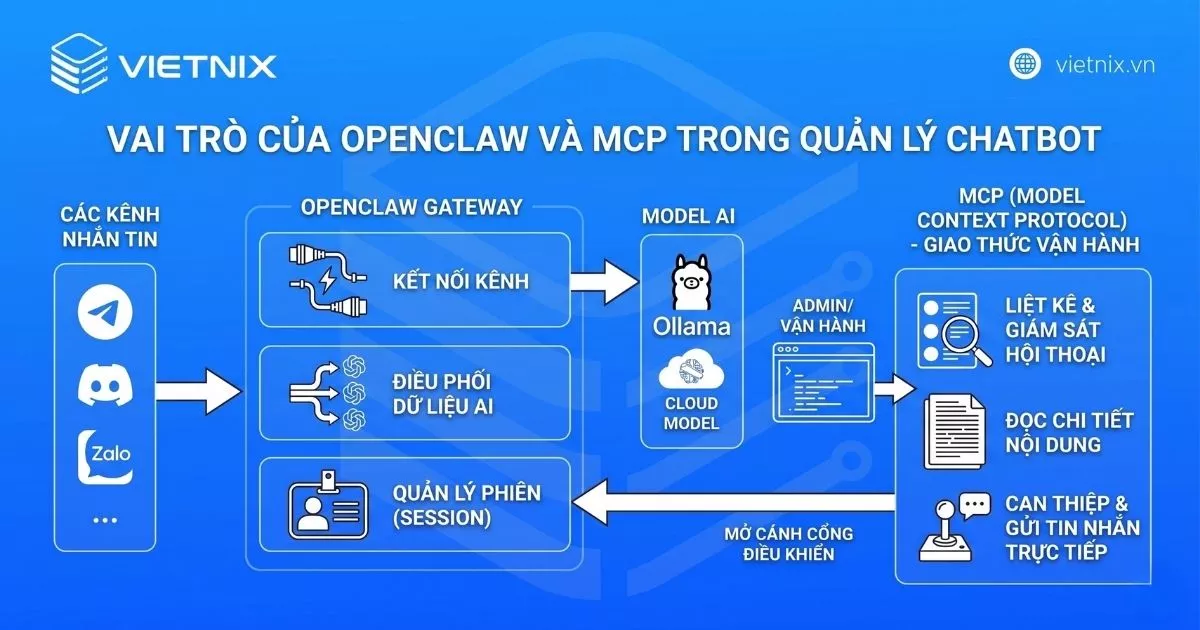
1. OpenClaw – Lớp quản lý luồng chat (Gateway)
OpenClaw đóng vai trò là “nhà ga trung tâm” có nhiệm vụ:
- Kết nối các kênh nhắn tin (Telegram, Discord, Zalo…).
- Điều hướng (Route) dữ liệu đến các Model AI (Ollama, Cloud Models).
- Quản lý Session (phiên làm việc) của từng người dùng.
2. MCP (Model Context Protocol) – Cổng giao tiếp vận hành
MCP không phải là một model AI. Đây là một giao thức cho phép các công cụ bên ngoài kết nối và tương tác với hệ thống chatbot để thực hiện các tác vụ vận hành:
- Liệt kê toàn bộ các cuộc hội thoại đang diễn ra.
- Quản lý, đọc nội dung chi tiết của một hội thoại cụ thể.
- Can thiệp trực tiếp, gửi tin nhắn vào đúng session của người dùng khi cần.
Bạn có thể hiểu một cách đơn giản: OpenClaw giữ và điều phối các cuộc hội thoại, còn MCP mở ra một cánh cổng để các công cụ khác có thể giám sát và điều khiển những hội thoại đó.
3. Mô hình triển khai
Để giúp bạn dễ hình dung cách các thành phần phối hợp với nhau trong thực tế, dưới đây là mô hình triển khai tiêu chuẩn khi tích hợp OpenClaw, Ollama Cloud và MCP trong một hệ thống chatbot AI hoàn chỉnh:
Telegram Bot <-> OpenClaw Gateway <-> Ollama / kimi-k2.5:cloud
^
|
MCP Inspector
Các yêu cầu cần thiết trước khi tích hợp OpenClaw MCP
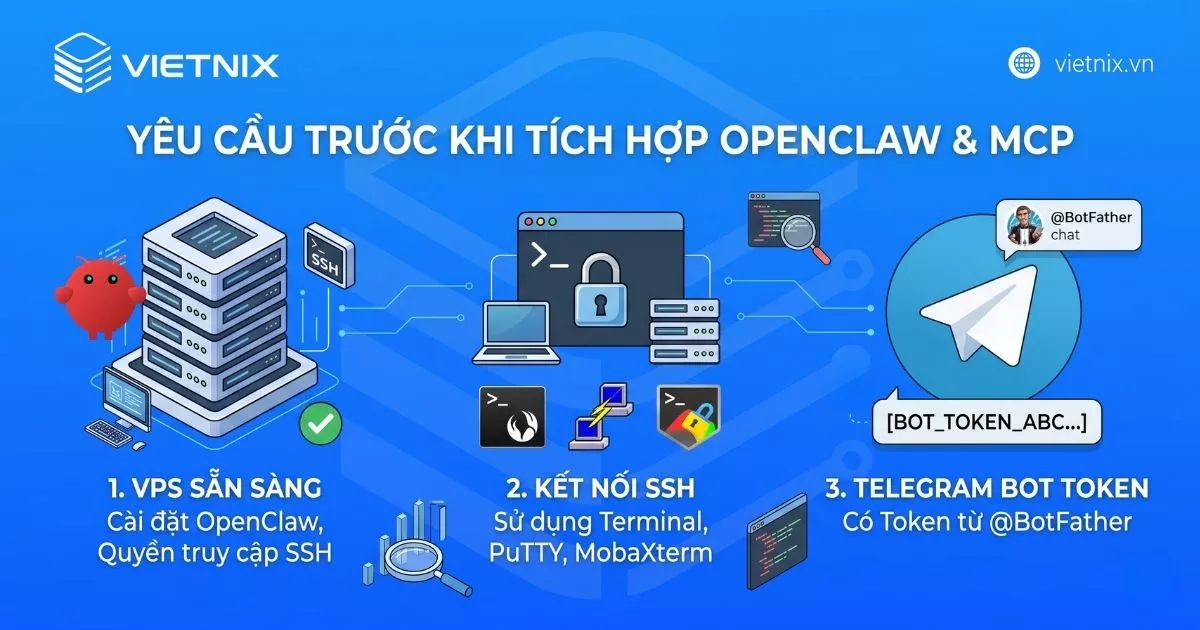
Trước khi đi vào chi tiết các bước cài đặt, hãy đảm bảo bạn đã chuẩn bị đầy đủ các yêu cầu kỹ thuật dưới đây:
- VPS: Đã cài đặt sẵn OpenClaw và có quyền truy cập qua SSH.
- Kết nối SSH: Sử dụng Terminal (macOS/Linux) hoặc PuTTY/MobaXterm (Windows).
- Tài khoản Telegram: Cần có Bot Token lấy từ
@BotFather.
Nếu bạn chưa có sẵn môi trường để triển khai, bạn có thể tham khảo dịch vụ thuê VPS OpenClaw tại Vietnix. Các gói VPS đã được cài đặt sẵn OpenClaw, giúp bạn tiết kiệm thời gian cấu hình ban đầu và có thể bắt đầu tích hợp MCP, Telegram bot ngay lập tức mà không cần xử lý các bước kỹ thuật phức tạp.
Hướng dẫn các bước tích hợp OpenClaw với MCP quản lý luồng chatbot
Bước 1: Truy cập SSH và chuyển quyền user
Đầu tiên, bạn đăng nhập VPS bằng SSH và chuyển sang khoản clawd (để chạy OpenClaw) hoặc SSH trực tiếp với tài khoản clawd.
Bước 2: Cài đặt và cấu hình Model AI (Ollama Cloud)
Bạn cài đặt hoặc cập nhật Ollama với lệnh:
curl -fsSL https://ollama.com/install.sh | shMặc định, Ollama sau khi cài đặt sẽ không có bất kỳ Model AI nào. Bạn cần Tải Model với lệnh như sau:
ollama pull tên_modelTùy vào nhu cầu, bạn có thể chọn một trong các model sau:
- Qwen 3.5:
ollama pull qwen3.5:397b-cloud - Kimi 2.5:
ollama pull kimi-k2.5:cloud - Minimax:
ollama pull minimax-m2.7:cloud
Bạn có thể tham khảo thêm các model khác tại trang Ollama Cloud.
Theo kinh nghiệm cá nhân của mình, bạn nên bắt đầu với model Kimi 2.5 vì đây là model cân bằng tốt giữa hiệu năng và khả năng xử lý ngôn ngữ tiếng Việt. Sau khi hệ thống đã chạy ổn định, bạn có thể thử nghiệm các model lớn hơn như Qwen 3.5 để có câu trả lời chất lượng hơn.
Kiểm tra lại danh sách Ollama Cloud Model với lệnh:
ollama list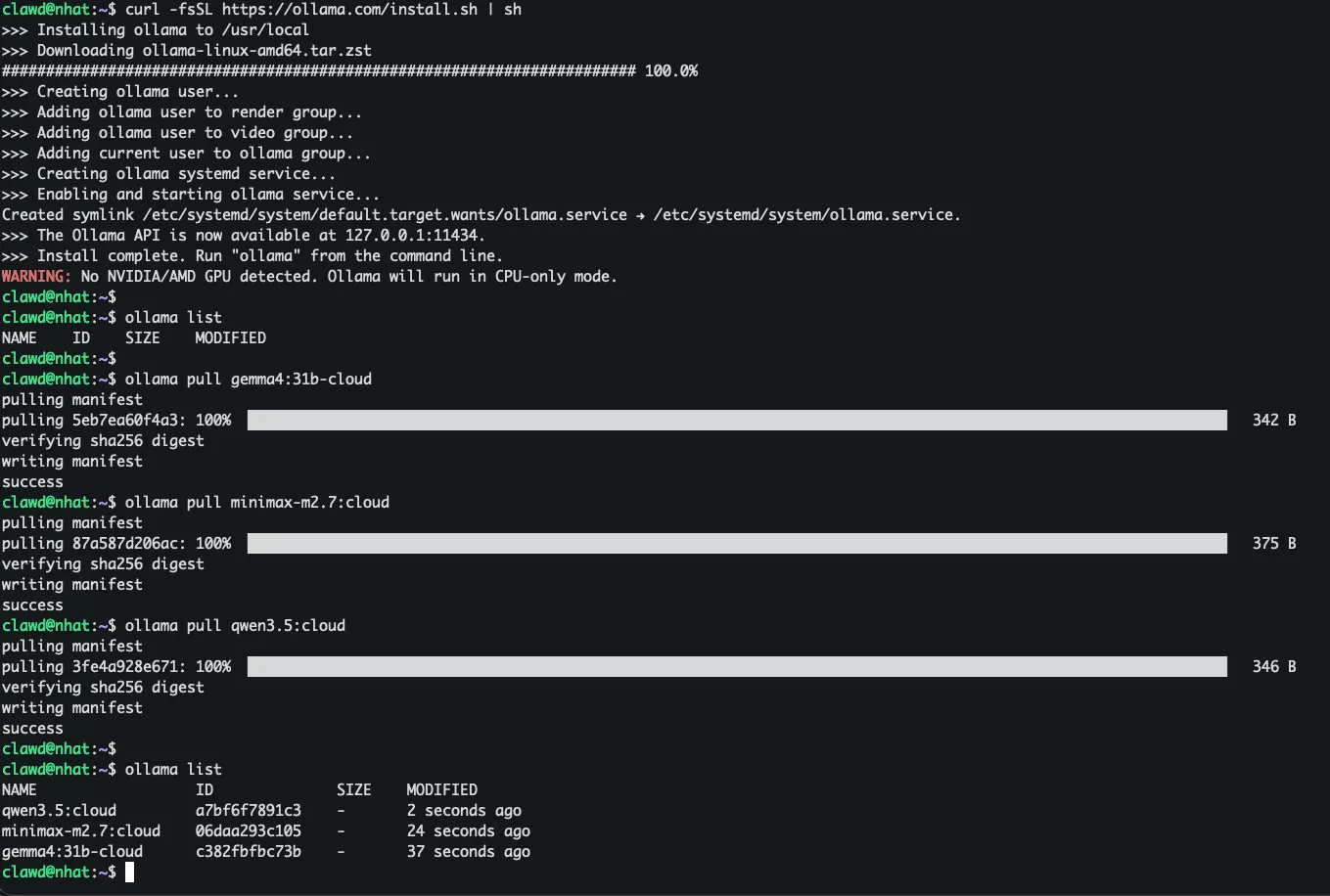
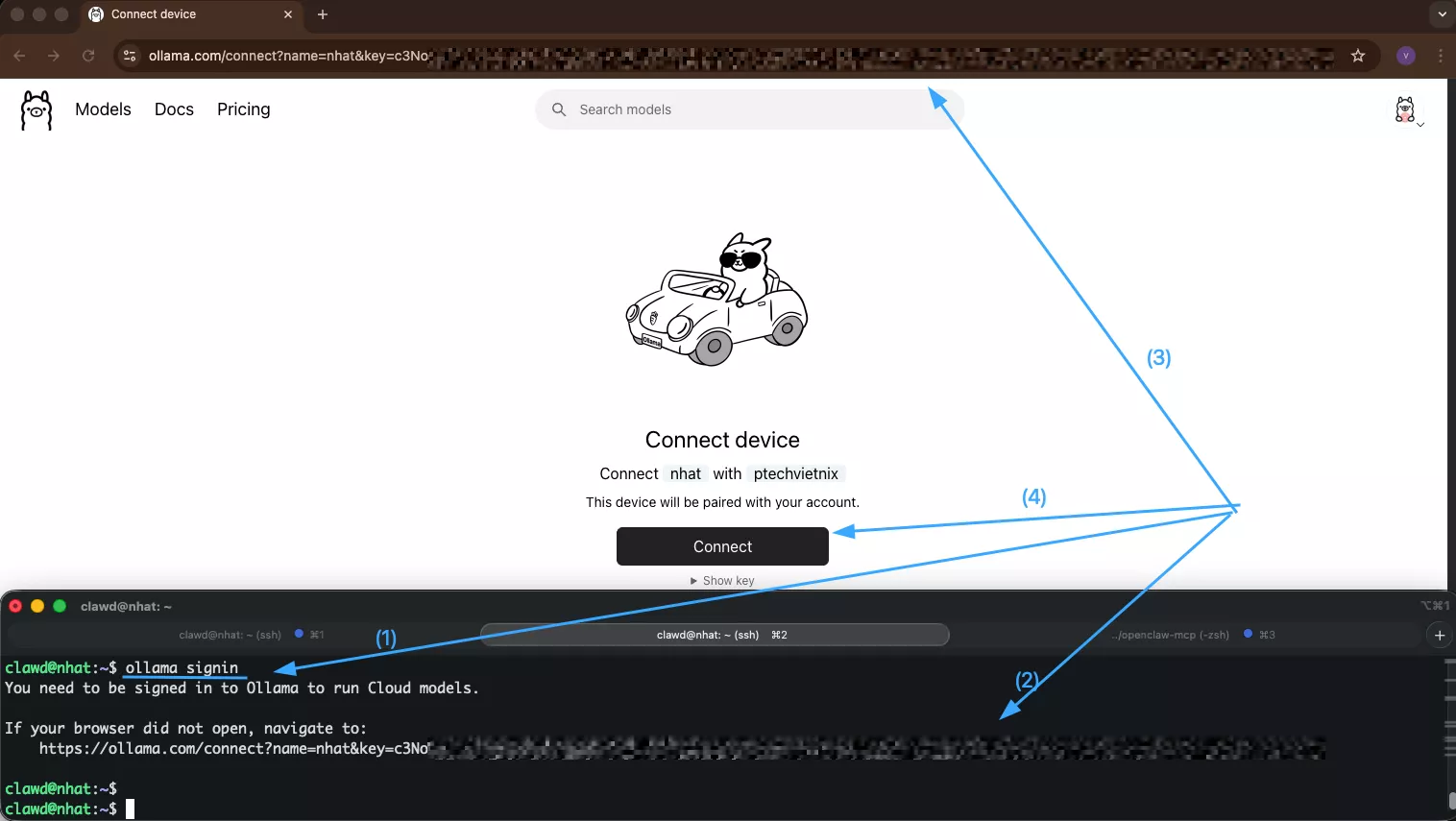
Vì đây là các model chạy trên hạ tầng Cloud, bạn bắt buộc phải xác thực tài khoản. Bạn chạy lệnh:
ollama signinCopy đường link xuất hiện trên console, dán vào trình duyệt và đăng nhập. Sau khi thành công, VPS của bạn đã sẵn sàng sử dụng Model Cloud.
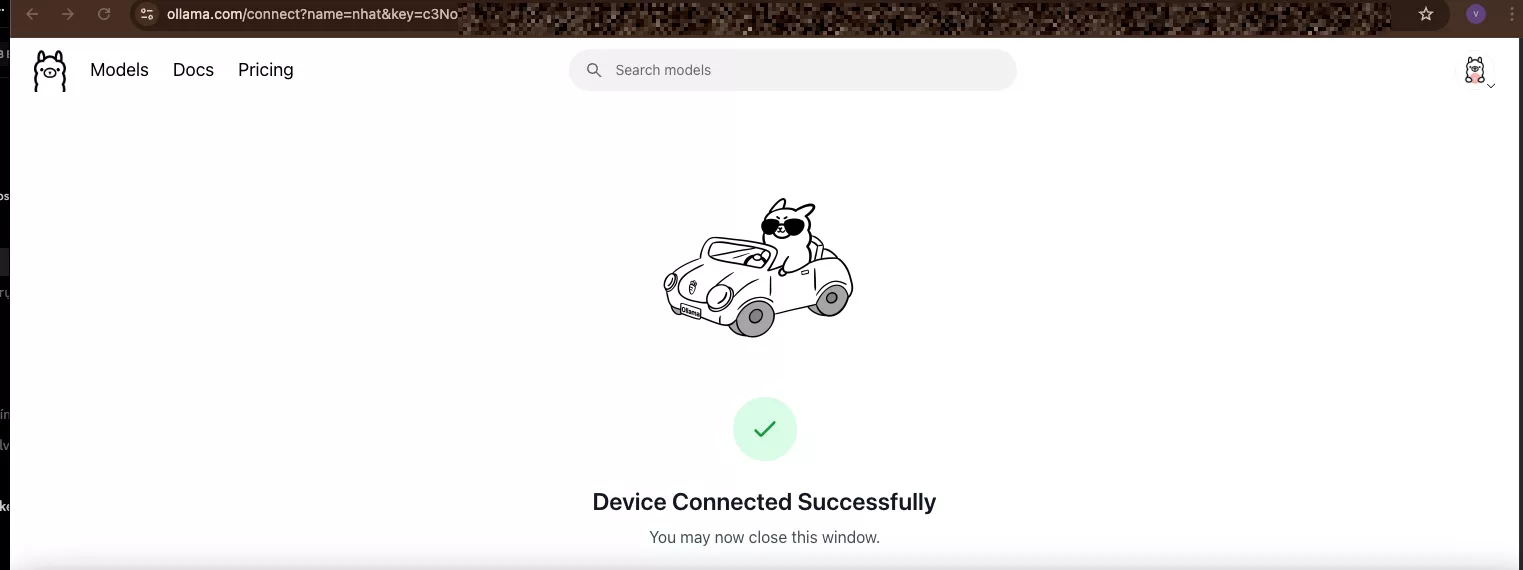
Bước 3: Cấu hình OpenClaw
Bạn sử dụng trình hướng dẫn (Wizard) để thiết lập nhanh:
openclaw configure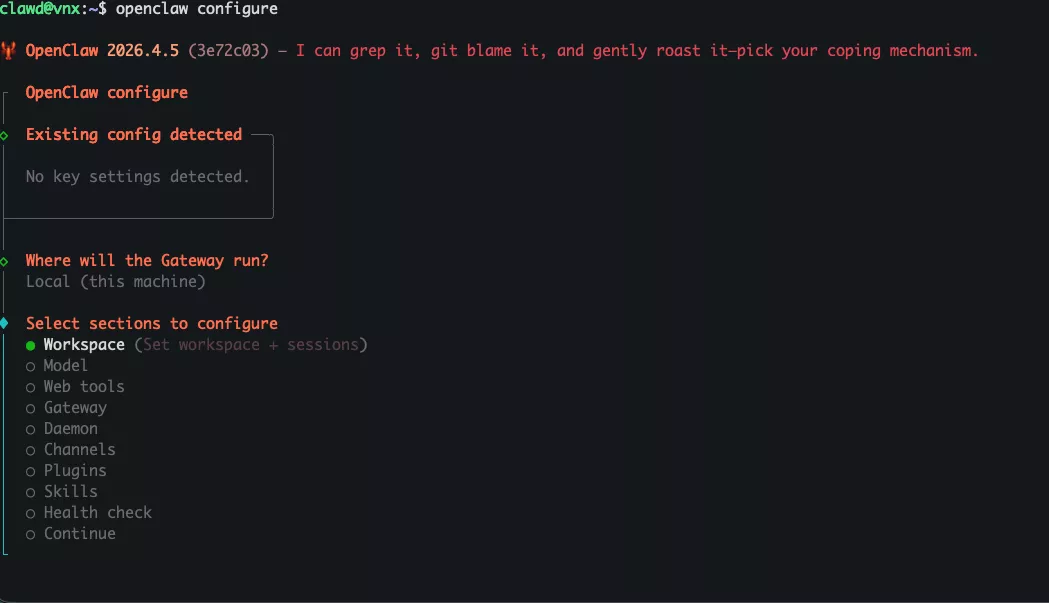
Tại tùy chọn Where will the Gateway run?, bạn chọn Local (this machine).
Trong trình hướng dẫn, bạn sẽ cấu hình 3 mục chính: Gateway, Model và Channels.
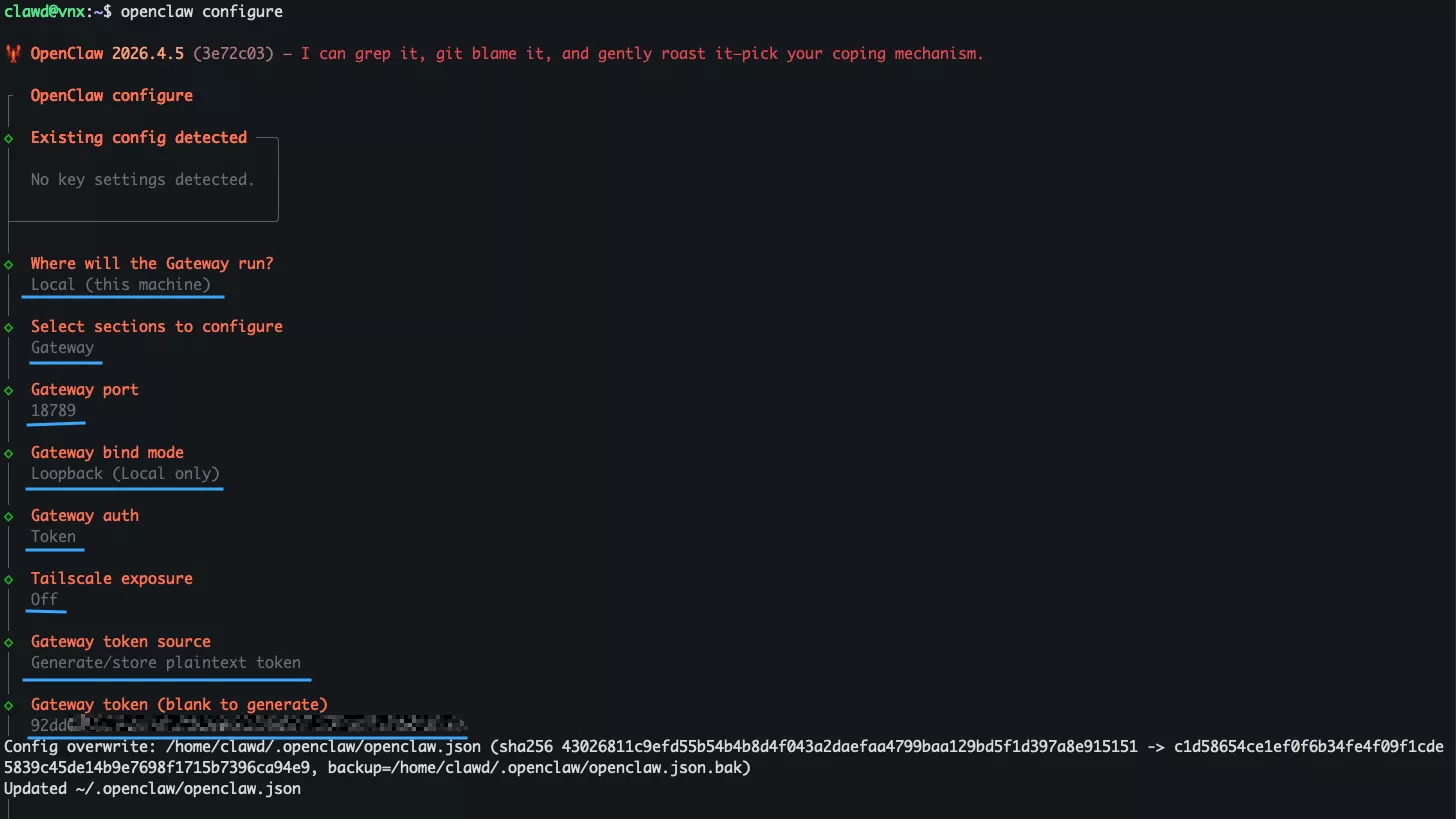
3.1. Cấu hình Gateway
Thực hiện các lựa chọn sau:
Select sections to configure: Chọn Gateway.Gateway port: Để mặc định18789.Gateway bind mode: Chọn Loopback (Local only).Gateway auth: Chọn Token.Tailscale exposure: Chọn Off.Gateway token source: Chọn Generate/store plaintext token.
3.2. Cấu hình Model
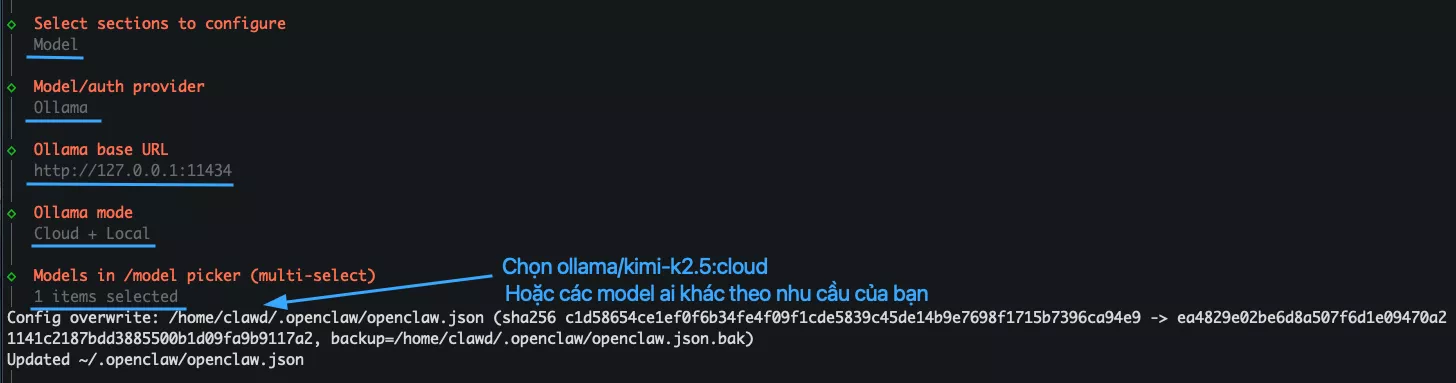
Thực hiện các lựa chọn sau:
Select sections to configure: Chọn Model.Model/auth provider: Chọn Ollama.Ollama base URL: Chọnhttp://127.0.0.1:11434.Ollama mode: Chọn Cloud + Local.Models in /model picker (multi-select): Chọn model bạn đã tải, ví dụollama/kimi-k2.5:cloud.
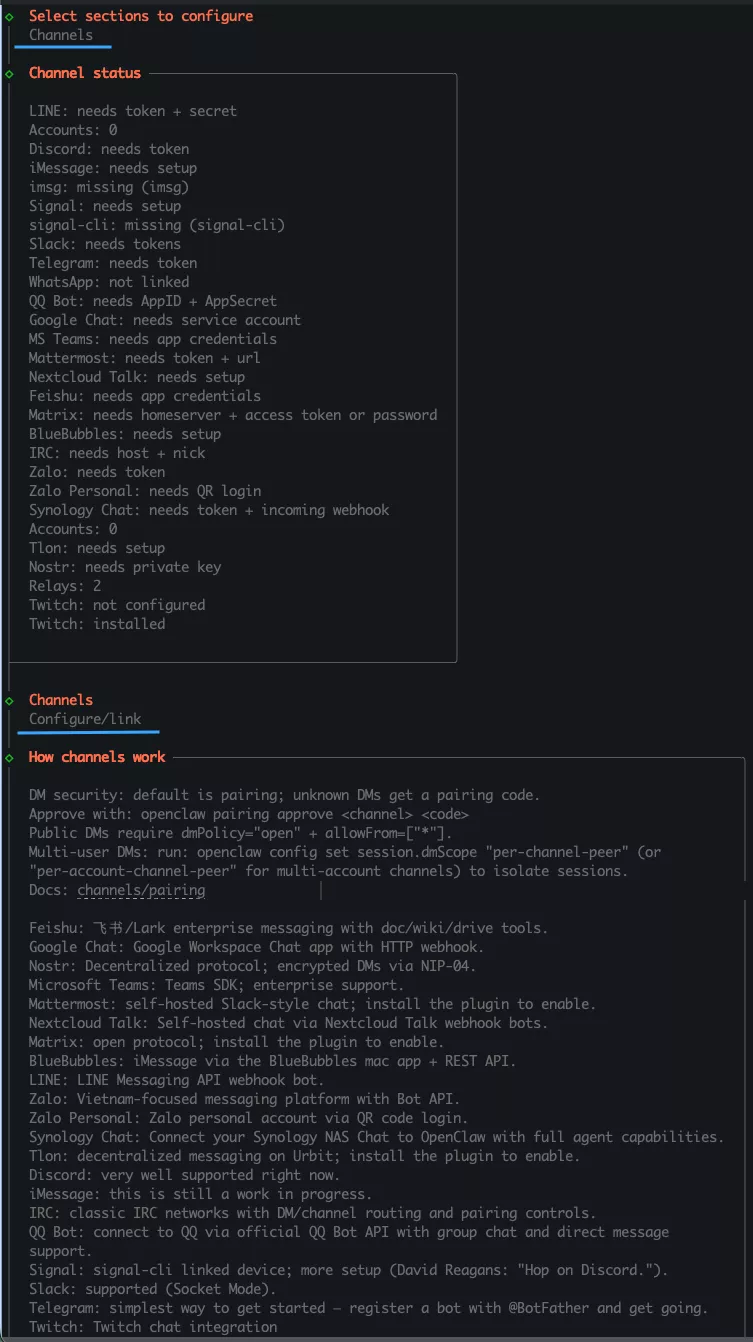
3.3. Cấu hình Channels
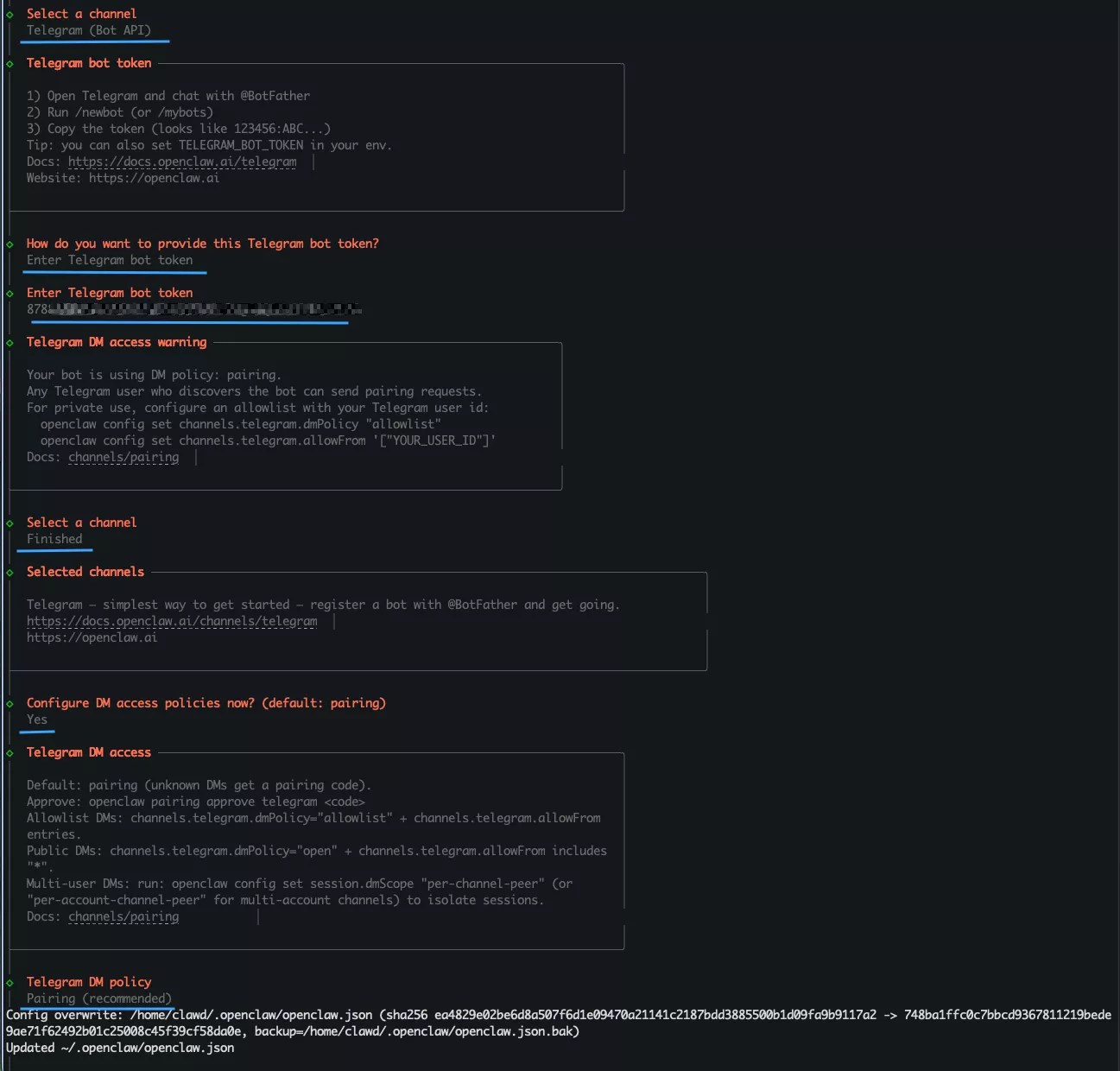
Thực hiện các lựa chọn sau:
Select sections to configure: Chọn Channels.Channels: Chọn Configure/link.Select a channel: Chọn Telegram (Bot API).How do you want to provide this Telegram bot token?: Chọn Enter Telegram bot token.Enter Telegram bot token: Dán token của bot bạn vào đây.Select a channel: Chọn Finished.Configure DM access policies now? (default: pairing): Chọn Yes.Telegram DM policy: Chọn Pairing.
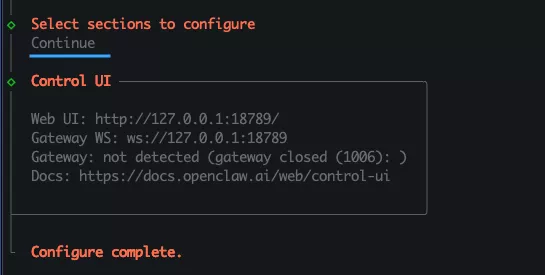
Sau khi hoàn tất, quay lại màn hình Select sections to configure và chọn Continue để thoát
Bước 4: Kích hoạt hệ thống
Để OpenClaw chính thức hoạt động như một dịch vụ chạy nền, bạn cần cài đặt service bằng lệnh:
openclaw gateway install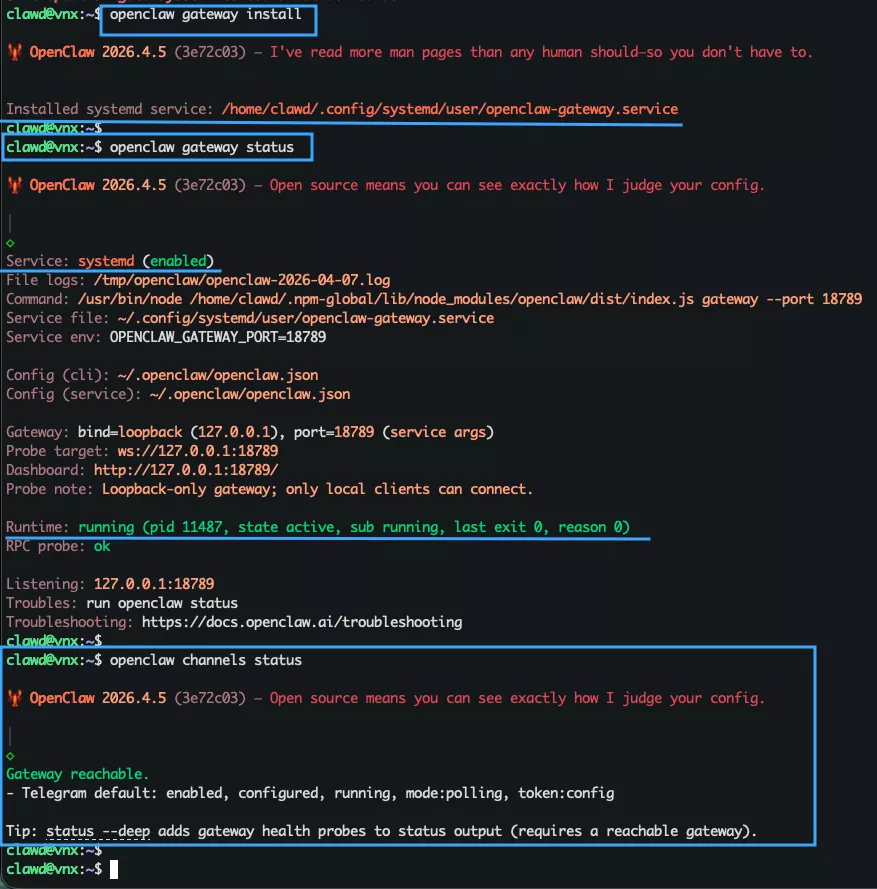
Lúc này, các chức năng đã hoạt động và vận hành ổn định. Bạn có thể kiểm tra ở các chế độ với các lệnh sau:
- Chế độ Gateway:
openclaw gateway status - Chế độ Channels:
openclaw channels status hoặc openclaw channels status --probe - Chế độ Models:
openclaw models status
Bước 5: Cấp quyền (Pairing) cho Telegram Bot
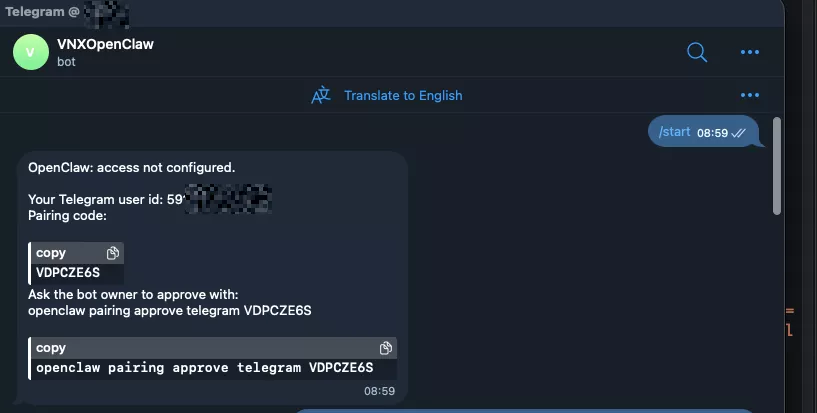
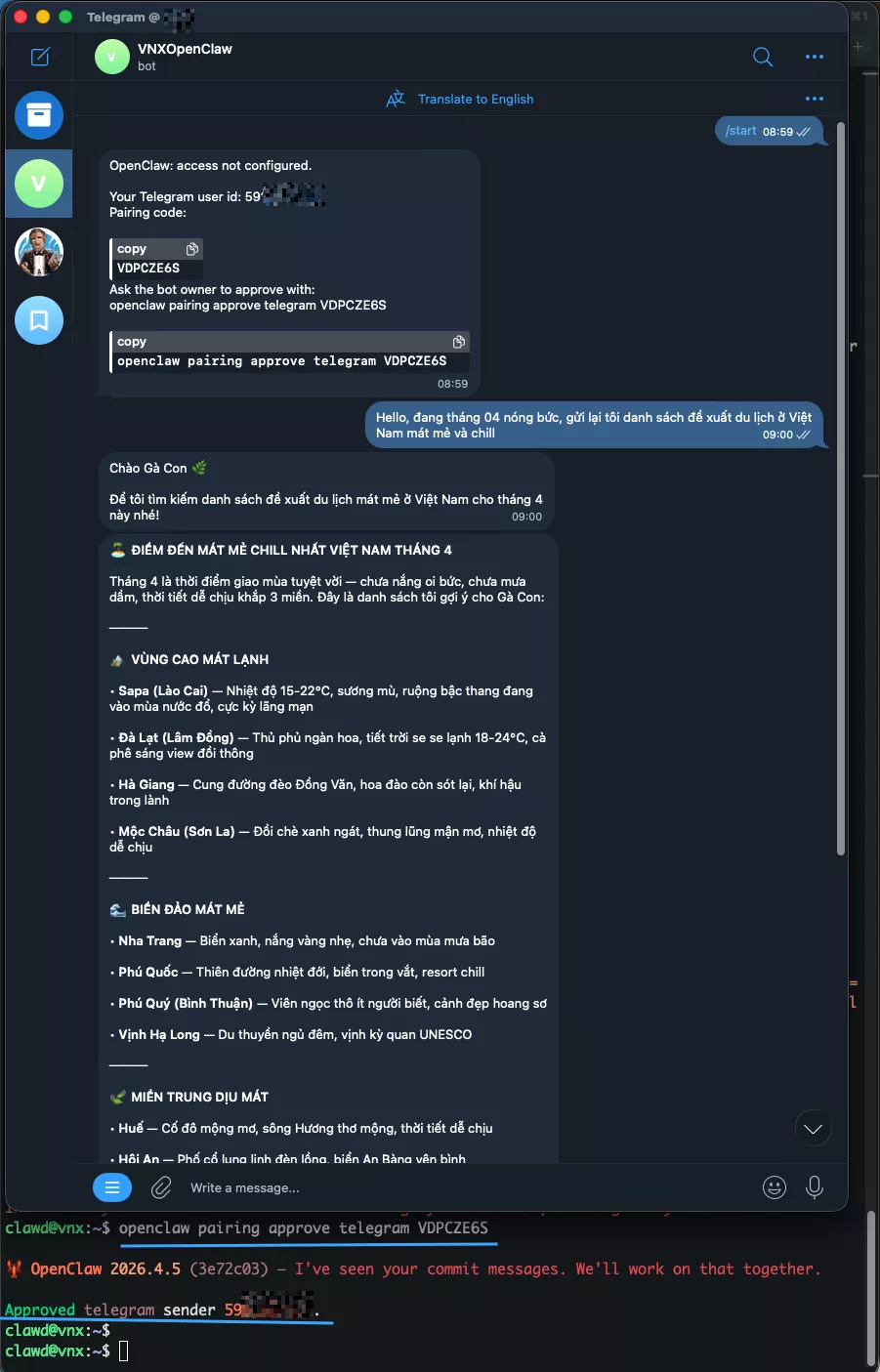
Mở ứng dụng Telegram, tìm đến bot của bạn và gửi một tin nhắn bất kỳ. Vì lý do bảo mật, bot sẽ không trả lời ngay mà gửi một yêu cầu cấp quyền kèm theo một mã lệnh.
Bạn hãy sao chép toàn bộ dòng lệnh đó (có dạng openclaw pairing approve telegram 12345...) và dán vào cửa sổ SSH trên VPS rồi nhấn Enter.
Sau khi hoàn tất, bạn đã có thể trò chuyện với AI ngay trên Telegram.

Bước 6: Kết nối OpenClaw với MCP
Để kết nối OpenClaw với MCP, bạn cần thực hiện lần lượt các bước dưới đây:
6.1. Khởi tạo kết nối MCP với OpenClaw
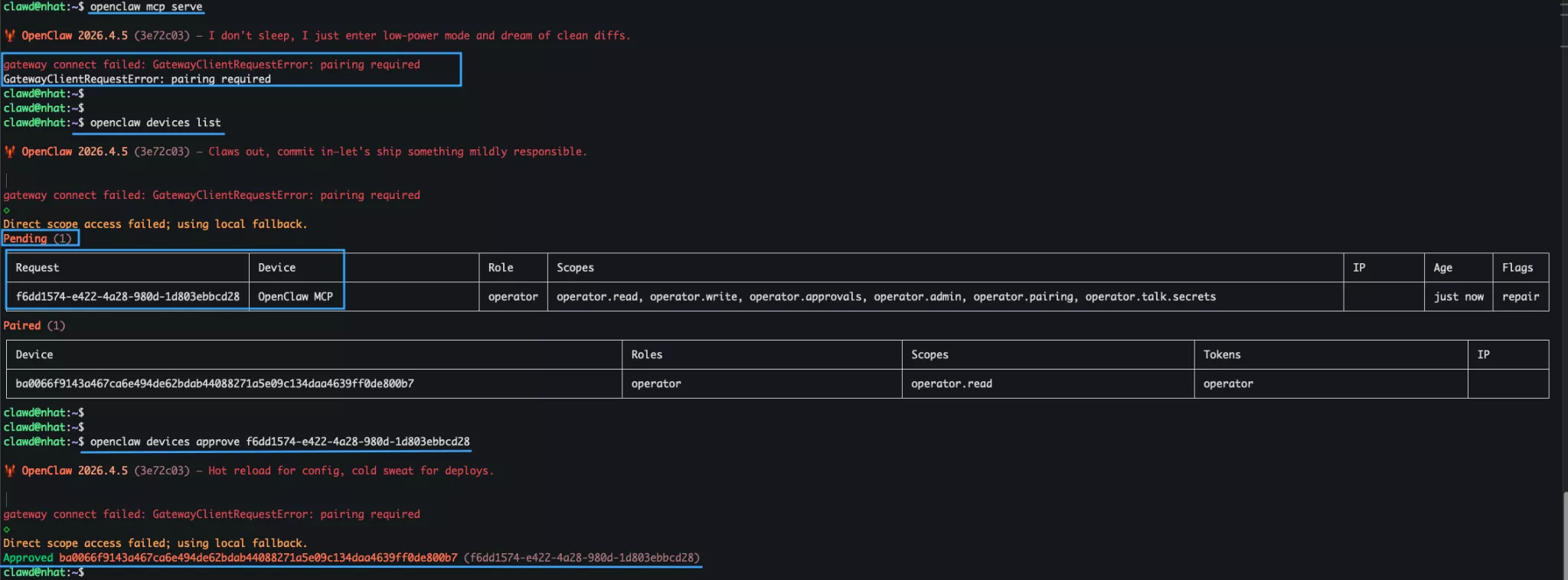
Trước tiên, bạn chạy lệnh để khởi động MCP server và tạo yêu cầu kết nối:
openclaw mcp serveTiếp theo, kiểm tra danh sách các request đang chờ cấp quyền:
openclaw devices listSau đó, thực hiện cấp quyền kết nối cho thiết bị MCP bằng pairing key tương ứng:
openclaw devices approve ID_Pairing_Request_DeviceCuối cùng, chạy lại lệnh:
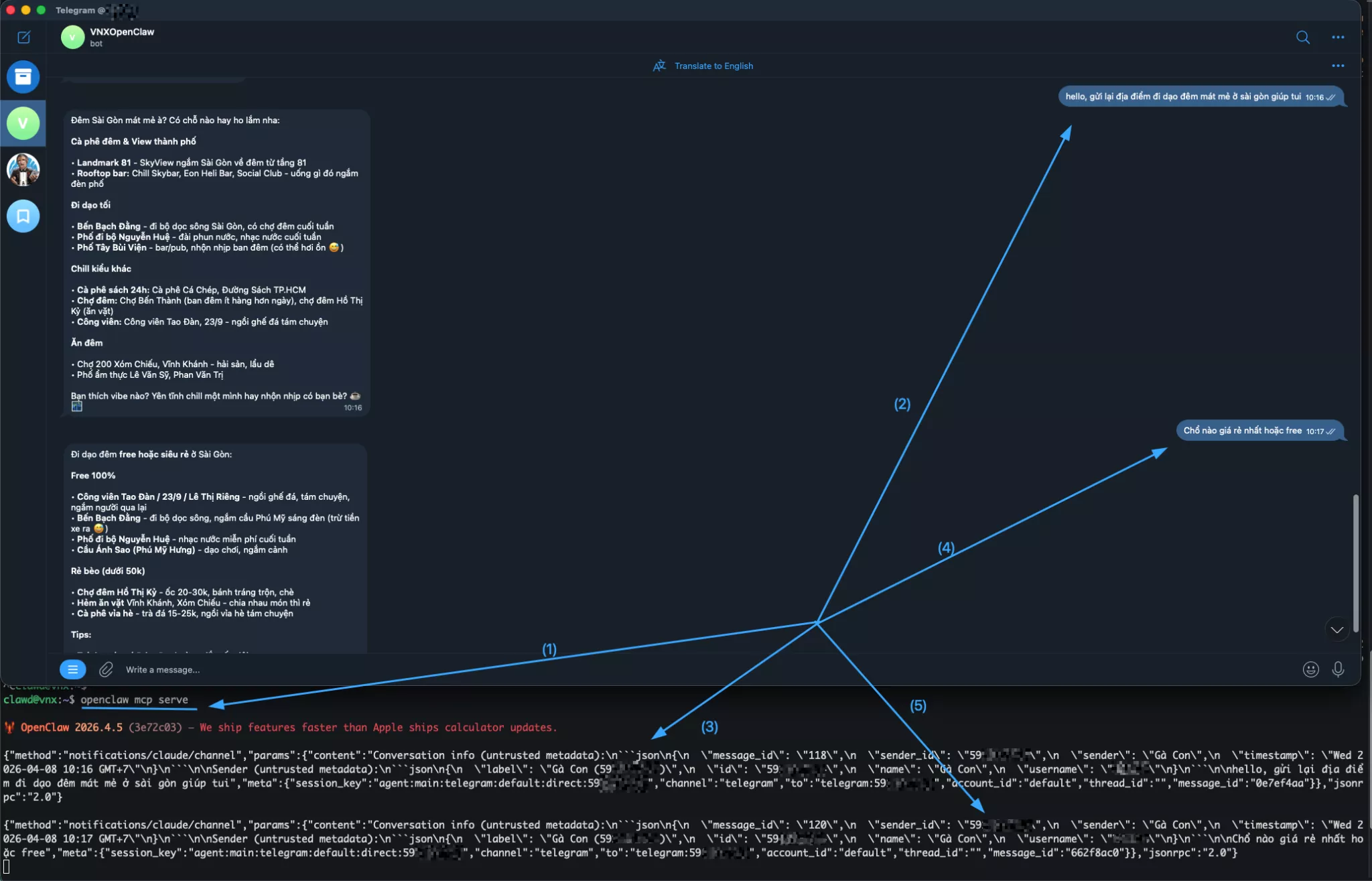
openclaw mcp serveSau bước này, MCP server đã có thể nhận và xử lý các tin nhắn từ người dùng thông qua OpenClaw.
 Lưu ý
Lưu ý
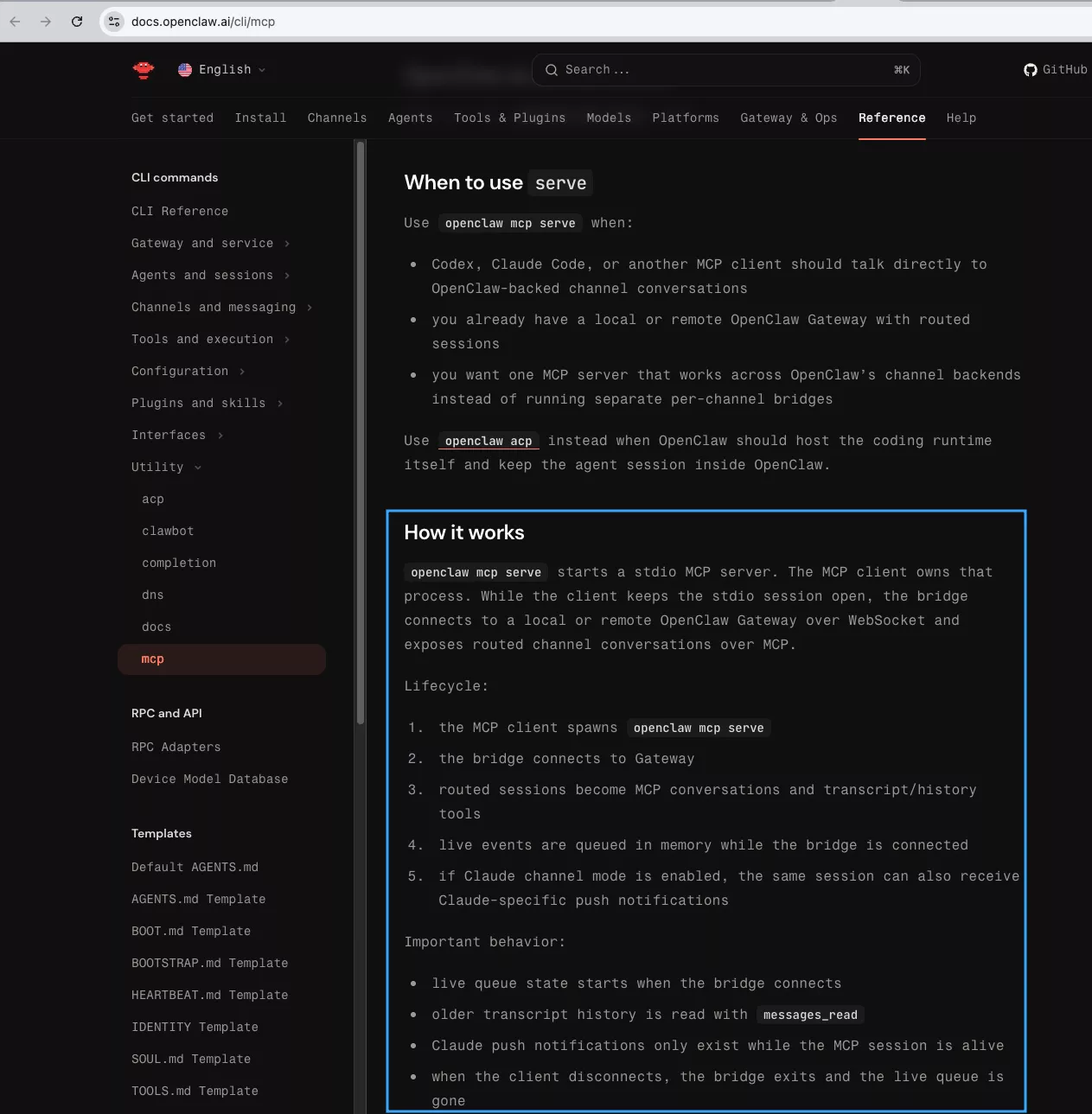
- Lệnh openclaw mcp serve hoạt động theo cơ chế stdio và không chạy nền. Sau khi cấp quyền và kiểm tra kết nối, bạn có thể dừng lệnh này nếu không cần sử dụng liên tục.
- Khi không có MCP client duy trì kết nối, việc giữ server chạy nền cũng không mang lại nhiều giá trị thực tế.
- Theo tài liệu của OpenClaw, khi client ngắt kết nối, bridge giữa MCP và OpenClaw sẽ dừng hoạt động, đồng thời hàng đợi dữ liệu cũng sẽ bị xóa.
- Ngoài ra, OpenClaw còn cung cấp cơ chế openclaw acp để kết nối với các công cụ phát triển như coding agent hoặc IDE. Tuy nhiên, cơ chế này phù hợp hơn cho môi trường lập trình. Với mục đích quản lý và vận hành chatbot thực tế, MCP vẫn là lựa chọn phù hợp hơn nhờ khả năng giám sát, đọc và can thiệp hội thoại.
6.2. Chạy MCP Inspector trên VPS bằng tmux
Để tiện theo dõi và vận hành, bạn có thể chạy MCP Inspector thông qua tmux.
Tạo một session tmux bằng lệnh sau:
tmux new -s openclaw-mcpTrong session này, chạy MCP Inspector:
npx -y @modelcontextprotocol/inspector openclaw mcp serve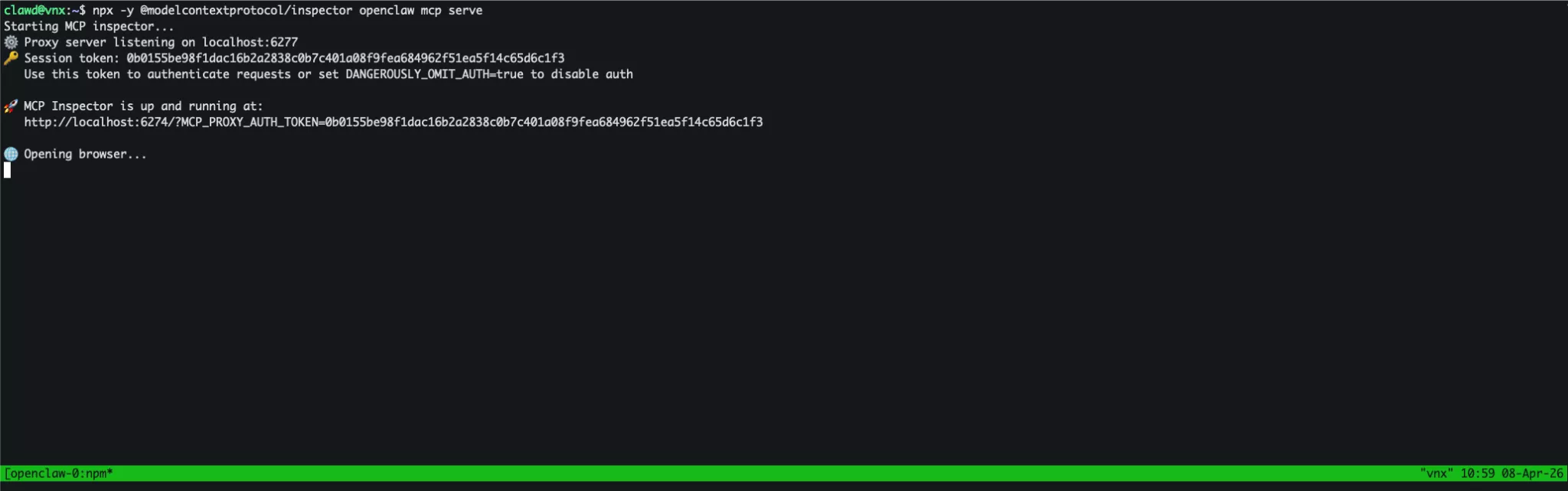
Cách thao tác với tmux:
- Thoát session: Nhấn
Ctrl + B, thả tay rồi nhấnD. - Kiểm tra session đang chạy:
tmux ls- Truy cập lại session:
tmux attach -t openclaw-mcp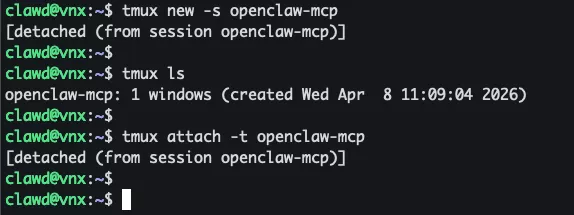
Nếu VPS chưa cài tmux, bạn có thể cài đặt như sau:
- Ubuntu/Debian:
sudo apt-get install tmux -y- Rocky/AlmaLinux/Fedora:
sudo dnf install -y tmux6.3. Thiết lập session riêng biệt cho từng người dùng
Mặc định, OpenClaw sử dụng chung một session cho tất cả người dùng. Để quản lý tốt hơn, bạn nên tách session riêng biệt bằng lệnh:
openclaw config set session.dmScope "per-account-channel-peer"Sau đó khởi động lại gateway:
systemctl --user restart openclaw-gateway
Đây là một bước cực kỳ quan trọng mà bạn không nên bỏ qua. Từ kinh nghiệm vận hành thực tế của mình, việc sử dụng chung session sẽ gây ra tình trạng “nhiễu” hội thoại, khi các người dùng khác nhau có thể thấy được lịch sử chat của nhau, làm lộ thông tin và ảnh hưởng trải nghiệm người dùng.
Kiểm tra lại thiết lập session:
openclaw config get session.dmScope
6.4. Tạo SSH Tunnel truy cập giao diện MCP
Trên máy cá nhân, bạn tạo SSH Tunnel để truy cập giao diện quản trị MCP:
ssh -N -L 6274:localhost:6274 -L 6277:localhost:6277 clawd@IP_VPS
Sau đó, bạn mở trình duyệt và truy cập đường dẫn do MCP Inspector cung cấp, thường có dạng:
http://localhost:6274/?MCP_PROXY_AUTH_TOKEN=...
Nếu quên mật khẩu user clawd, bạn có thể đặt lại bằng lệnh:
passwd clawd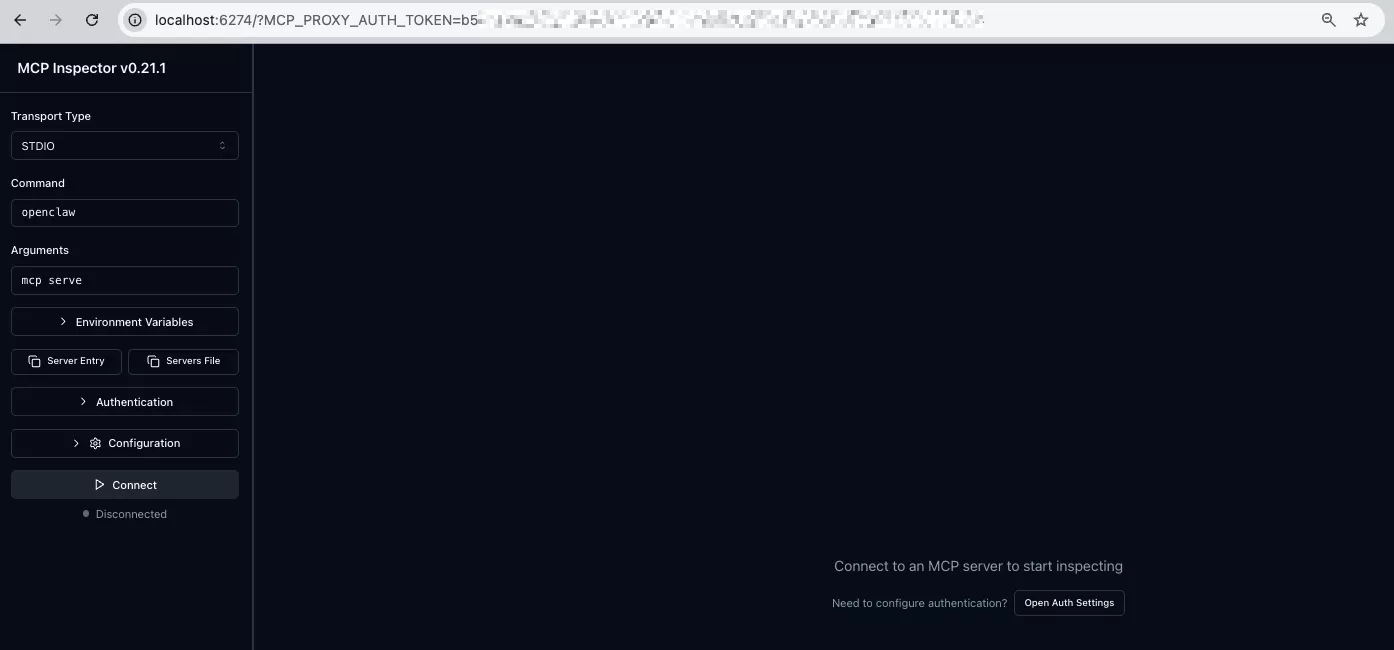
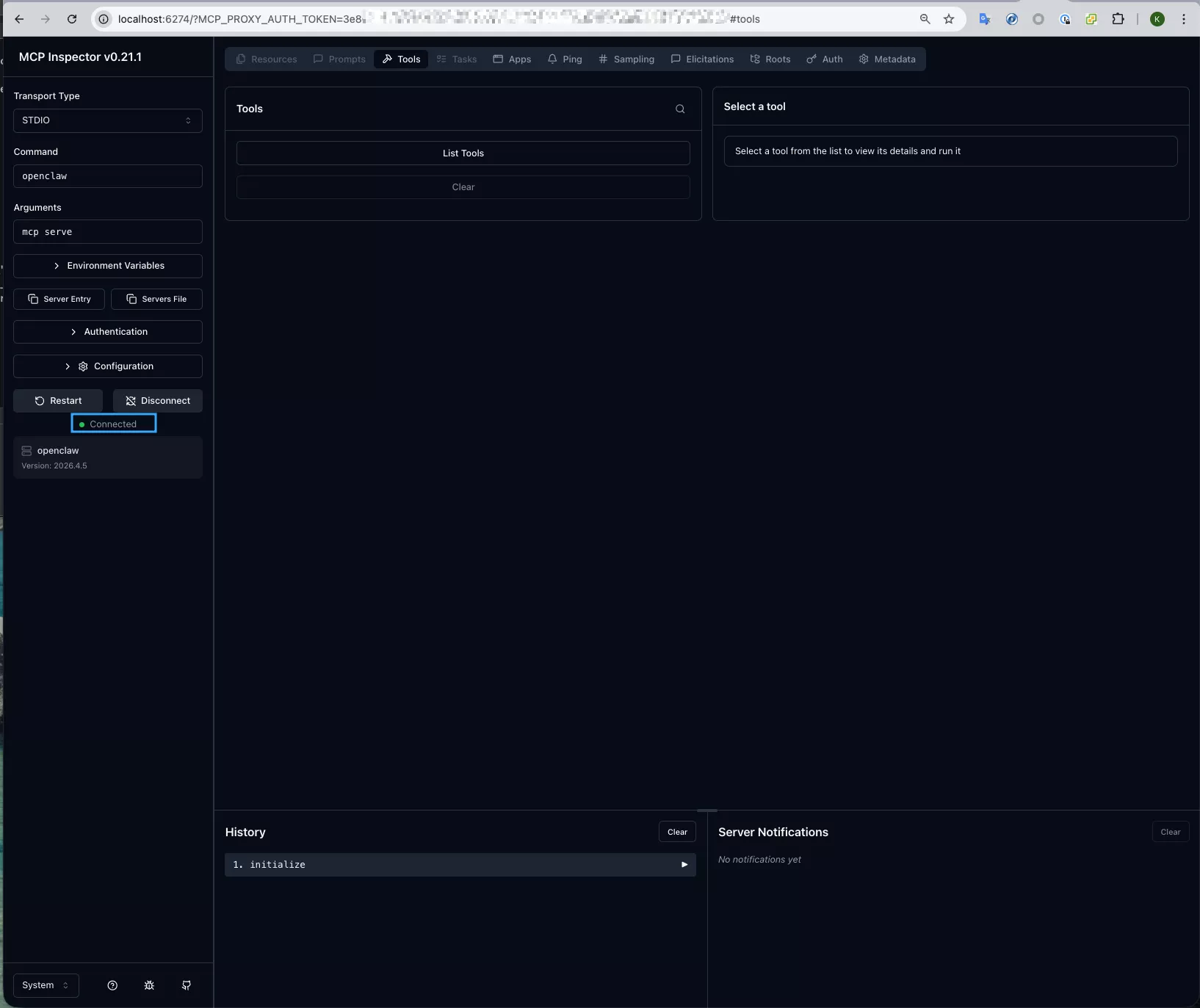
6.5. Kết nối MCP trên giao diện trình duyệt
Trong giao diện MCP Inspector, giữ nguyên các cấu hình mặc định:
- Transport Type:
STDIO - Command:
openclaw - Arguments:
mcp serve
Sau đó nhấn Connect để hoàn tất kết nối.
6.6. Các chức năng quản lý hội thoại trên MCP
Sau khi kết nối thành công, bạn có thể sử dụng MCP để quản trị và giám sát chatbot với các chức năng sau:
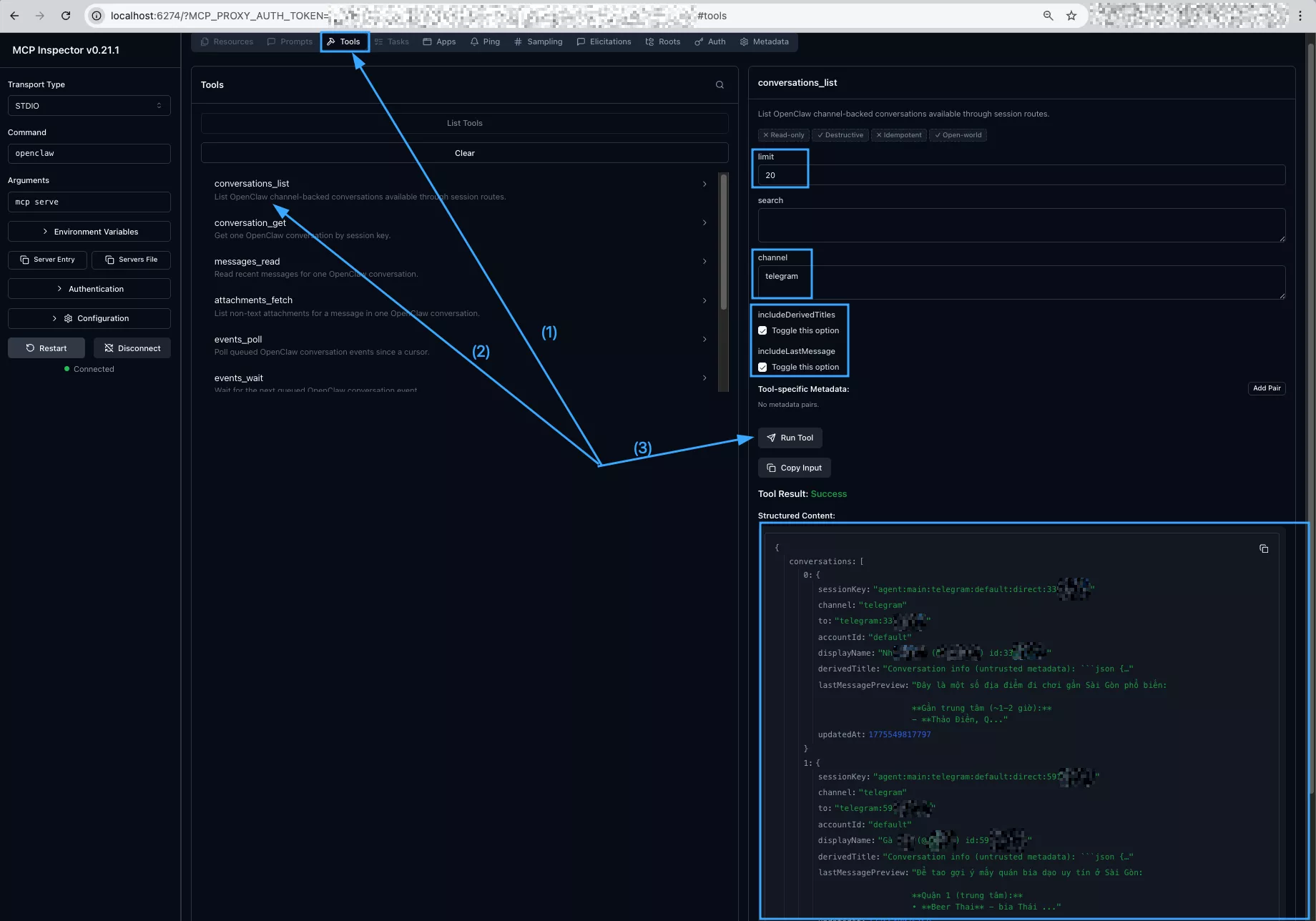
conversations_list
Chức năng này cho phép liệt kê toàn bộ hội thoại từ tất cả người dùng theo từng kênh.
Cách sử dụng:
- Chọn Tools, chọn
conversations_list. limit: Ví dụ nhập 20 (có thể tăng tùy nhu cầu quản lý).search: Nhập telegram hoặc kênh khác mà bạn đã cấu hình.- Bật các tùy chọn cần thiết như Toggle this option, Toggle this option và nhấn Run Tool.
conversations_get
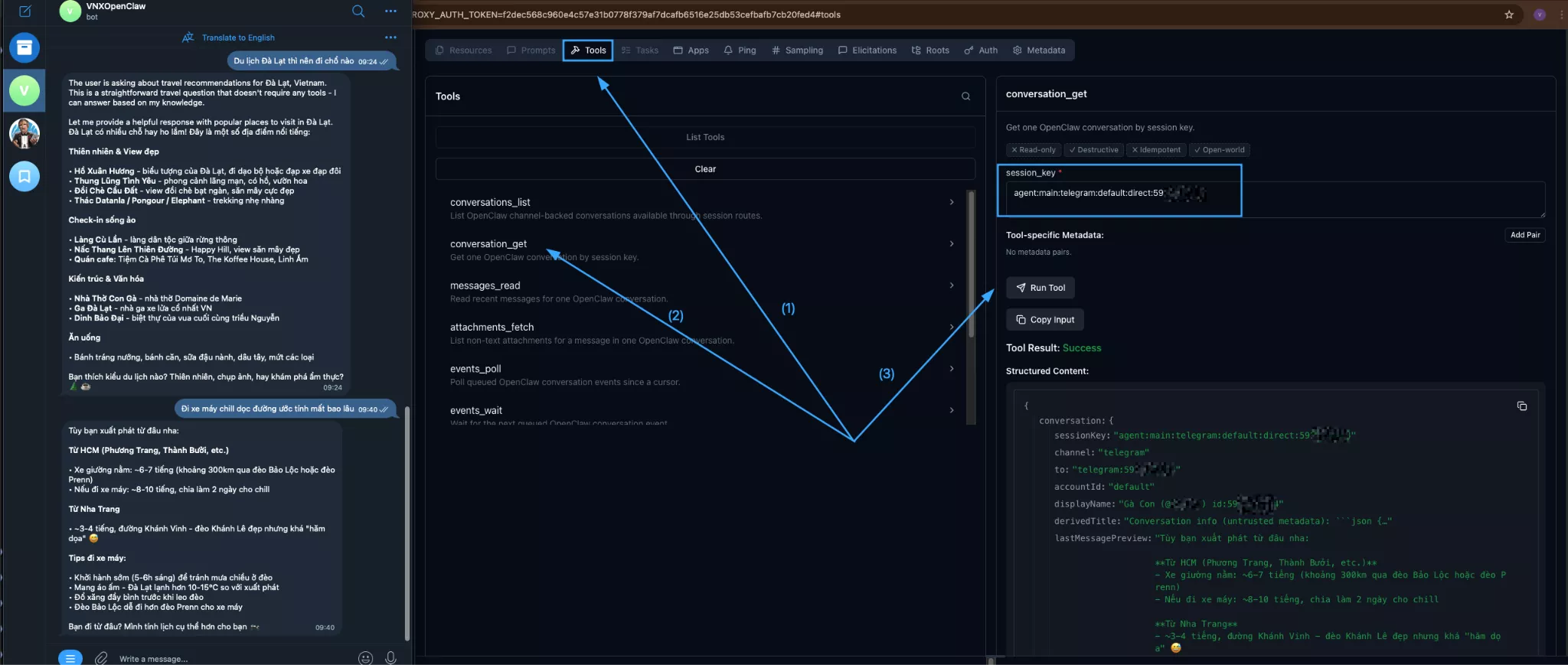
Chức năng này giúp xem toàn bộ nội dung hội thoại của một người dùng cụ thể.
Cách sử dụng:
- Chọn Tools, chọn
conversations_get. - Điền
session_keycủa người dùng cụ thể. - Nhấn Run Tool.
messages_read
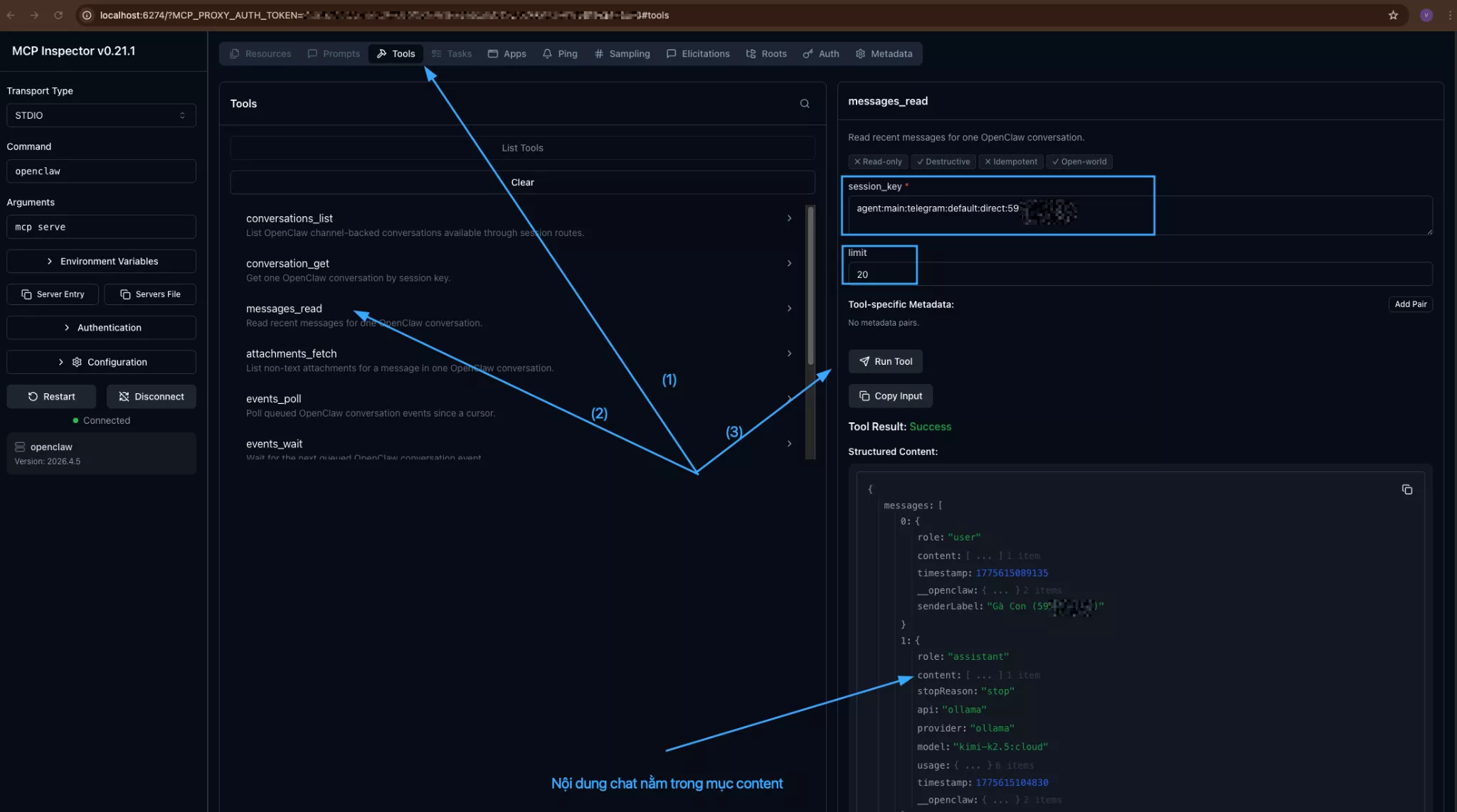
Chức năng này cho phép đọc các tin nhắn gần nhất trong một hội thoại từ người dùng cụ thể.
Cách sử dụng:
- Chọn Tools và chọn
messages_read. session_key: Điềnsession_keycủa người dùng.limit: Số lượng tin nhắn muốn đọc.- Nhấn Run Tool.
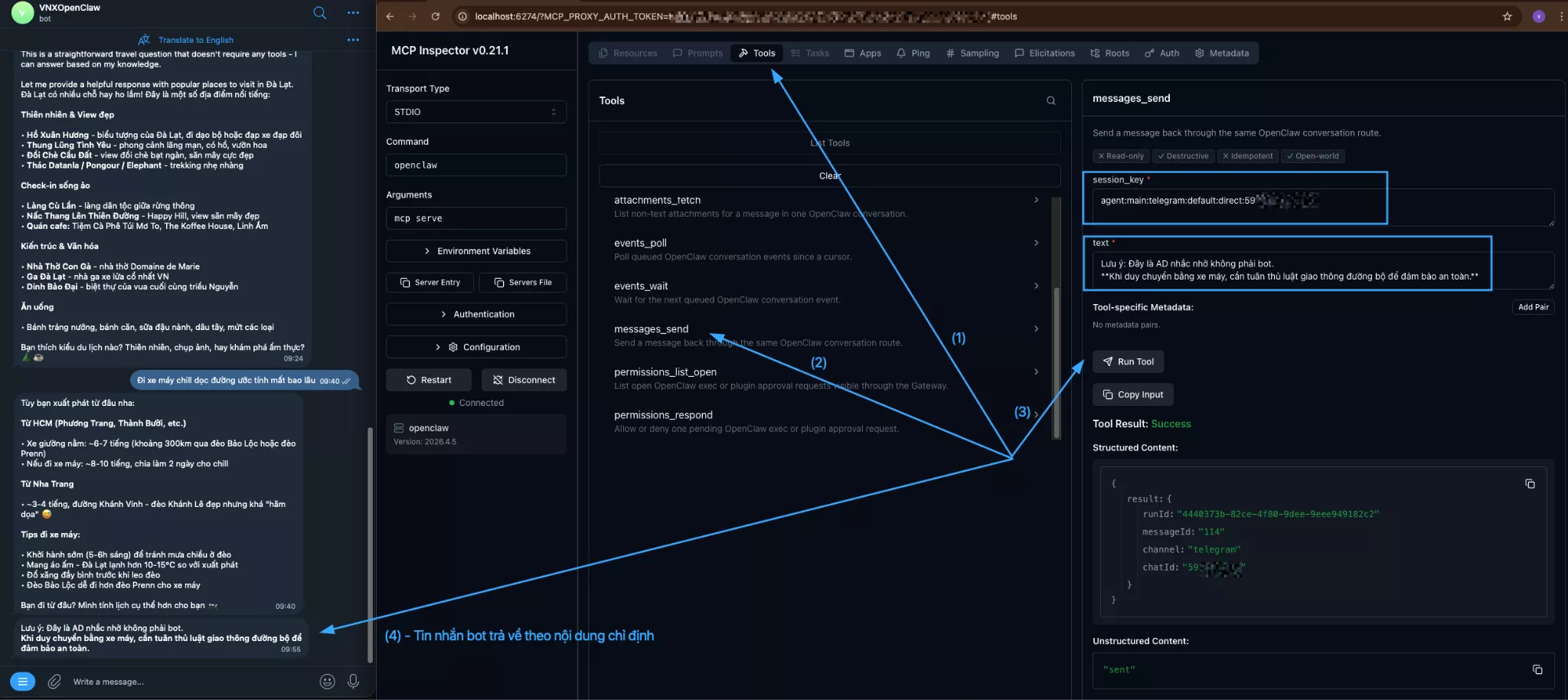
messages_send
Chức năng này cho phép bot chủ động gửi tin nhắn đến người dùng.
Cách sử dụng:
- Chọn Tools, chọn tiếp
messages_send. session_key: Điềnsession_keycủa người dùng.text: Nhập nội dung tin nhắn bạn muốn bot gửi đi.- Nhấn Run Tool.
Tối ưu triển khai chatbot AI với VPS OpenClaw tại Vietnix
Để rút ngắn thời gian cài đặt và hạn chế các vấn đề kỹ thuật khi triển khai, bạn có thể lựa chọn thuê VPS OpenClaw tại Vietnix. Hệ thống đã được cài đặt sẵn OpenClaw, tối ưu cấu hình để dễ dàng tích hợp với Ollama và MCP, giúp bạn bắt đầu xây dựng và vận hành chatbot AI ngay lập tức mà không cần xử lý các bước thiết lập phức tạp.
Bên cạnh đó, khi sử dụng dịch vụ VPS tại Vietnix, bạn còn nhận được nhiều lợi ích như hạ tầng ổn định, tốc độ cao, đảm bảo uptime, hỗ trợ kỹ thuật 24/7 và dễ dàng mở rộng tài nguyên khi cần. Đây là giải pháp phù hợp cho cả cá nhân lẫn doanh nghiệp muốn triển khai chatbot AI một cách nhanh chóng, tiết kiệm thời gian và vận hành hiệu quả.
Thông tin liên hệ:
- Website: https://vietnix.vn/
- Hotline: 1800 1093
- Email: sales@vietnix.vn
- Địa chỉ: 265 Hồng Lạc, Phường Bảy Hiền, Thành Phố Hồ Chí Minh
Câu hỏi thường gặp
Tại sao phải tích hợp OpenClaw và MCP thay vì chỉ dùng một công cụ?
Việc tích hợp OpenClaw và MCP giúp tách biệt rõ ràng giữa xử lý hội thoại và vận hành hệ thống, thay vì chỉ dùng một công cụ đơn lẻ. OpenClaw đảm nhiệm việc kết nối, điều phối và xử lý chat với AI, trong khi MCP cho phép giám sát, đọc, quản lý và can thiệp trực tiếp vào từng phiên hội thoại. Sự kết hợp này giúp hệ thống chatbot không chỉ hoạt động thông minh mà còn dễ kiểm soát, mở rộng và phù hợp với các nhu cầu vận hành thực tế.
Những ứng dụng thực tế của việc kết hợp OpenClaw và MCP trong kinh doanh tại Việt Nam là gì?
Việc kết hợp OpenClaw và MCP mang lại nhiều ứng dụng thực tế trong kinh doanh tại Việt Nam như tự động hóa chăm sóc khách hàng qua Telegram/Zalo, trả lời tin nhắn 24/7 và xử lý nhiều hội thoại cùng lúc; hỗ trợ marketing bằng cách gửi nội dung, kịch bản chăm sóc theo từng nhóm khách hàng; và tối ưu bán hàng khi có thể theo dõi, can thiệp trực tiếp vào các cuộc hội thoại để tư vấn, chốt đơn kịp thời. Nhờ đó, doanh nghiệp vừa tiết kiệm nhân sự vừa nâng cao hiệu quả vận hành và trải nghiệm khách hàng.
Có thể tích hợp hệ thống OpenClaw và MCP với các nền tảng nào khác ngoài Telegram?
Hệ thống OpenClaw và MCP hoàn toàn có thể mở rộng tích hợp với Facebook Messenger, Zalo và Website thông qua các kênh (channels) hỗ trợ API hoặc các bộ SDK tùy chỉnh để quản lý luồng hội thoại tập trung.
Như vậy, sau khi hoàn tất các bước trên, bạn đã kết nối thành công OpenClaw với MCP và có thể toàn quyền giám sát, đọc, quản lý cũng như can thiệp trực tiếp vào các cuộc hội thoại chatbot AI trên Telegram hoặc các kênh khác.

THEO DÕI VÀ CẬP NHẬT CHỦ ĐỀ BẠN QUAN TÂM
Đăng ký ngay để nhận những thông tin mới nhất từ blog của chúng tôi. Đừng bỏ lỡ cơ hội truy cập kiến thức và tin tức hàng ngày
Đánh giá mức độ hữu ích của bài viết

Thất vọng

Chưa hữu ích

Bình thường

Hữu ích

Rất hữu ích

![Top 5 GPU cho Deep Learning, AI và Machine Learning tốt nhất [year]](https://image.vietnix.vn/wp-content/uploads/2026/02/gpu-cho-deep-learning.jpg "Top 5 GPU cho Deep Learning, AI và Machine Learning tốt [year] 69")