Storage Space là gì? Hướng dẫn tạo pool và storage space trên Windows

Đã kiểm duyệt nội dung
Đánh giá
Storage Space là một công nghệ ảo hóa lưu trữ của Microsoft (trên Windows và Windows Server), cho phép gộp nhiều ổ đĩa vật lý thành một không gian lưu trữ ảo duy nhất (Storage Pool). Trong bài viết này mình sẽ giúp bạn hiểu rõ hơn về Storage Space, từ các mô hình bảo vệ dữ liệu đến hướng dẫn chi tiết cách tạo pool và storage space trên Windows.
Những điểm chính
- Storage Space: Biết được đây là không gian lưu trữ dùng để chứa dữ liệu trên máy tính, ổ cứng, máy chủ hoặc nền tảng đám mây.
- Storage Space trên Windows: Nắm được đây là tính năng quản lý lưu trữ được tích hợp trên các hệ điều hành Windows hiện đại như Windows 8, 10, 11 và Windows Server 2012 trở đi.
- Các mô hình bảo vệ dữ liệu: Biết thêm các mô hình bảo vệ dữ liệu như Simple, Two-way Mirror,…
- Hướng dẫn tạo pool và storage space trên Windows: Được hướng dẫn chi tiết 9 bước tạo pool và storage space trên Windows.
- Biết thêm Vietnix là nhà cung cấp dịch vụ VPS Windows uy tín tại Việt Nam.
- Câu hỏi thường gặp: Giải đáp các thắc mắc liên quan đến Storage Space.

Storage Space là gì?
Storage Space là không gian lưu trữ dữ liệu trên máy tính, ổ cứng, máy chủ hoặc hệ thống cloud. Đây là nơi chứa file, hình ảnh, video, phần mềm, cơ sở dữ liệu và bản sao lưu. Bạn có thể hình dung Storage Space như một kho chứa có giới hạn. Khi kho đầy, hệ thống sẽ không thể ghi thêm dữ liệu mới, gây gián đoạn dịch vụ, đòi hỏi người dùng phải dọn dẹp hoặc nâng cấp dung lượng.
Ngoài khái niệm chung, Storage Spaces còn là một tính năng trên Windows/Windows Server, cho phép gộp nhiều ổ đĩa vật lý thành một không gian lưu trữ ảo duy nhất. Công nghệ này giúp tối ưu hiệu suất quản lý và bảo vệ dữ liệu an toàn trước rủi ro hư hỏng phần cứng.
Storage Space trên Windows là gì?
Storage Space trên Windows là tính năng quản lý lưu trữ được tích hợp trên các hệ điều hành Windows hiện đại như Windows 8, 10, 11 và Windows Server 2012 trở đi. Công nghệ này cho phép kết hợp nhiều ổ đĩa vật lý khác nhau vào một nhóm lưu trữ (storage pool) để tạo ra các ổ đĩa ảo với dung lượng lớn hơn, khả năng chống lỗi và dễ dàng mở rộng khi bổ sung ổ đĩa mới.
Người dùng có thể lựa chọn nhiều chế độ bảo vệ dữ liệu phù hợp nhu cầu, bao gồm Simple, Two-way Mirror, Three-way Mirror và Parity. Mỗi chế độ tối ưu về tốc độ, tiết kiệm dung lượng hoặc bảo vệ dữ liệu khi xảy ra lỗi ổ cứng. Storage Space giúp đơn giản hóa quản lý, nâng cao hiệu suất, tối ưu chi phí lưu trữ so với RAID truyền thống và bảo vệ dữ liệu tối đa trước rủi ro phần cứng. Tính năng này giúp cá nhân, tổ chức linh hoạt quản lý tài nguyên lưu trữ lớn mà không cần phần mềm, phần cứng chuyên dụng.
Các mô hình bảo vệ dữ liệu của Storage Space
Simple
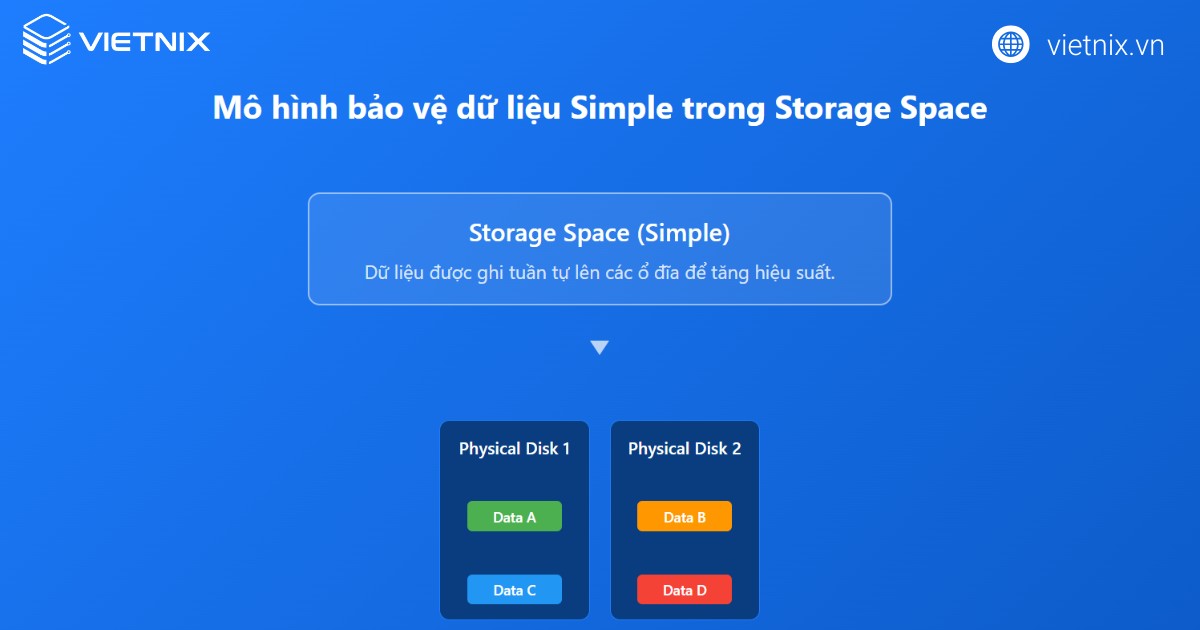
Kiểu bảo vệ Simple trong Storage Space chia nhỏ dữ liệu lưu trên nhiều ổ cứng vật lý nhằm tăng tốc độ đọc/ghi và tối ưu hóa hiệu suất truy xuất. Mô hình này không lưu bản sao dự phòng nên khi một ổ đĩa gặp sự cố sẽ dễ mất toàn bộ dữ liệu. Simple phù hợp cho các nhu cầu lưu trữ tạm, các dữ liệu không cần bảo vệ khắt khe hoặc các môi trường cần tối đa tốc độ.
Two-way Mirror
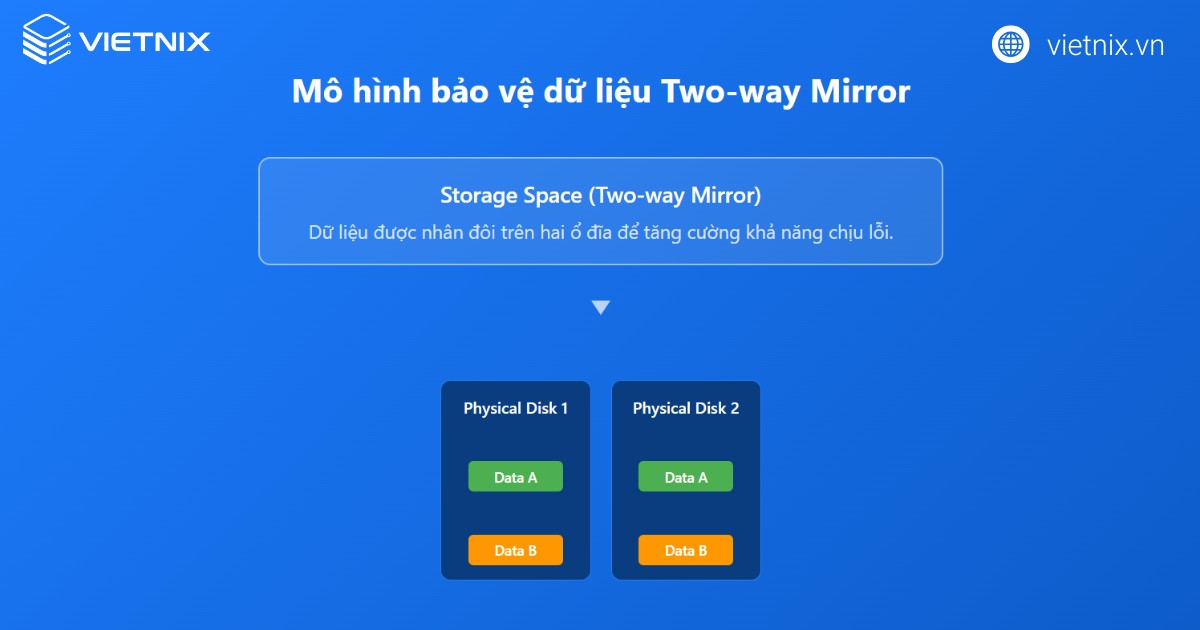
Two-way Mirror lưu hai bản sao dữ liệu trên hai ổ đĩa khác nhau, đảm bảo dữ liệu vẫn toàn vẹn khi một ổ đĩa bị hỏng. Mô hình này cân bằng giữa bảo vệ dữ liệu và hiệu quả dung lượng, giúp phòng ngừa rủi ro mất mát thông tin khi xảy ra lỗi phần cứng. Two-way Mirror rất phù hợp cho người dùng cá nhân, doanh nghiệp vừa cần bảo vệ dữ liệu vừa tối ưu chi phí.
Three-way Mirror
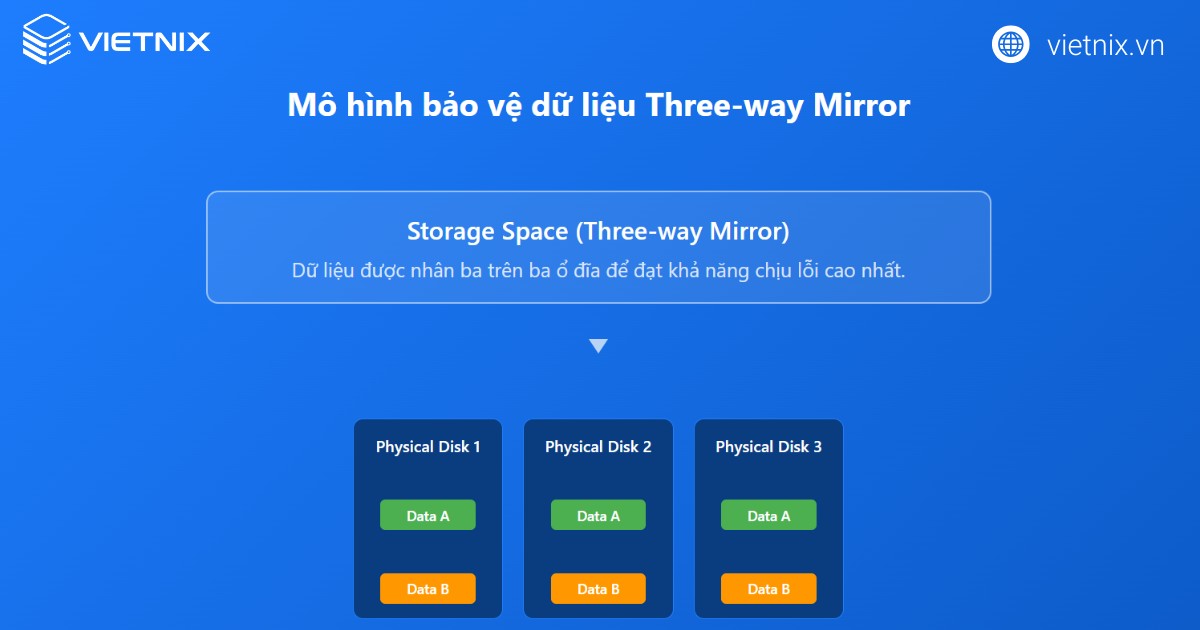
Three-way Mirror tạo ba bản sao dữ liệu trên ba ổ đĩa riêng biệt, giúp bảo vệ dữ liệu ở mức cao khi đến hai ổ cứng gặp sự cố đồng thời. Mô hình này được ưa chuộng bởi các doanh nghiệp yêu cầu tính sẵn sàng và an toàn dữ liệu lớn, sẵn sàng đối phó các tình huống mất dữ liệu nghiêm trọng mà vẫn duy trì hệ thống hoạt động trơn tru.
Parity
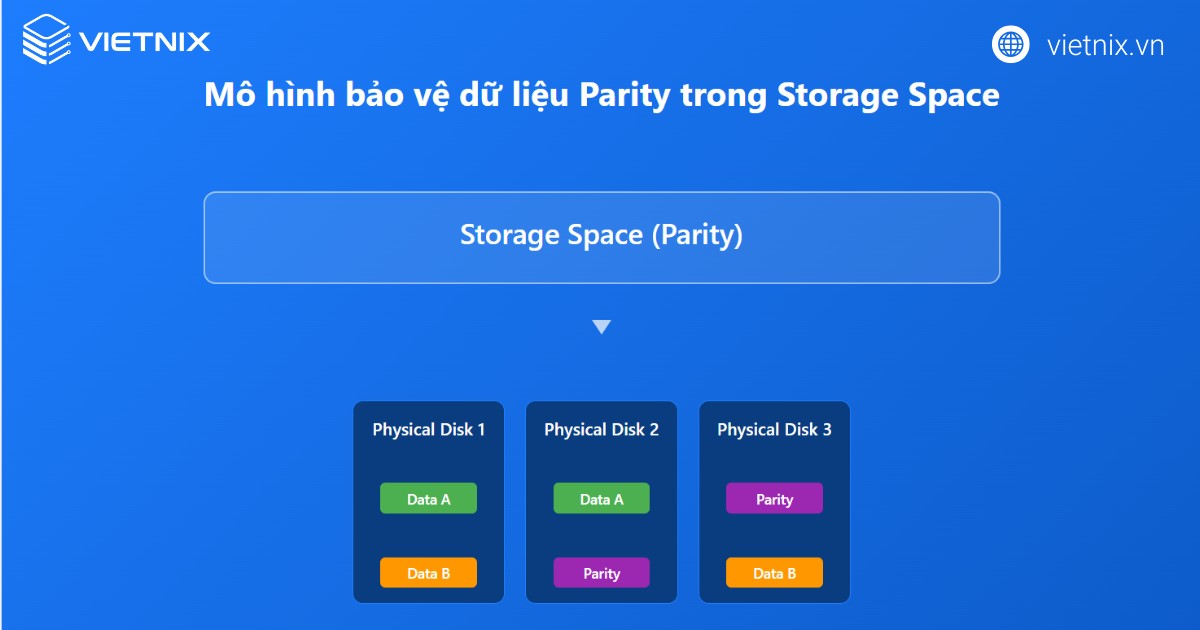
Parity ghi dữ liệu kèm theo thông tin kiểm tra parity phân bổ trên nhiều ổ đĩa, giúp khả năng phục hồi khi một ổ bị lỗi mà vẫn tiết kiệm dung lượng lưu trữ. Kiểu bảo vệ này tối ưu cho môi trường lưu trữ nhóm dữ liệu lớn, giảm chi phí so với Mirror nhưng vẫn giữ khả năng khôi phục khi xảy ra lỗi phần cứng. Parity thường phục vụ cho các hệ thống lưu trữ tập trung, dữ liệu backup hoặc lưu trữ đã được đồng bộ hóa nhiều nơi.
Hướng dẫn tạo pool và storage space trên Windows
Bước 1: Kết nối các ổ đĩa vật lý cần sử dụng
Bạn gắn các ổ cứng HDD, SSD, USB hoặc thiết bị lưu trữ bổ sung vào máy tính hoặc server. Nên sao lưu dữ liệu trên ổ đĩa vì toàn bộ nội dung sẽ bị xóa khi đưa vào pool.
Bước 2: Mở công cụ quản lý Storage Space
Truy cập Settings, chọn mục System, tiếp tục vào Storage rồi nhấn liên kết Manage Storage Space. Trên Windows Server có thể tìm Storage Space từ Control Panel hoặc Server Manager.
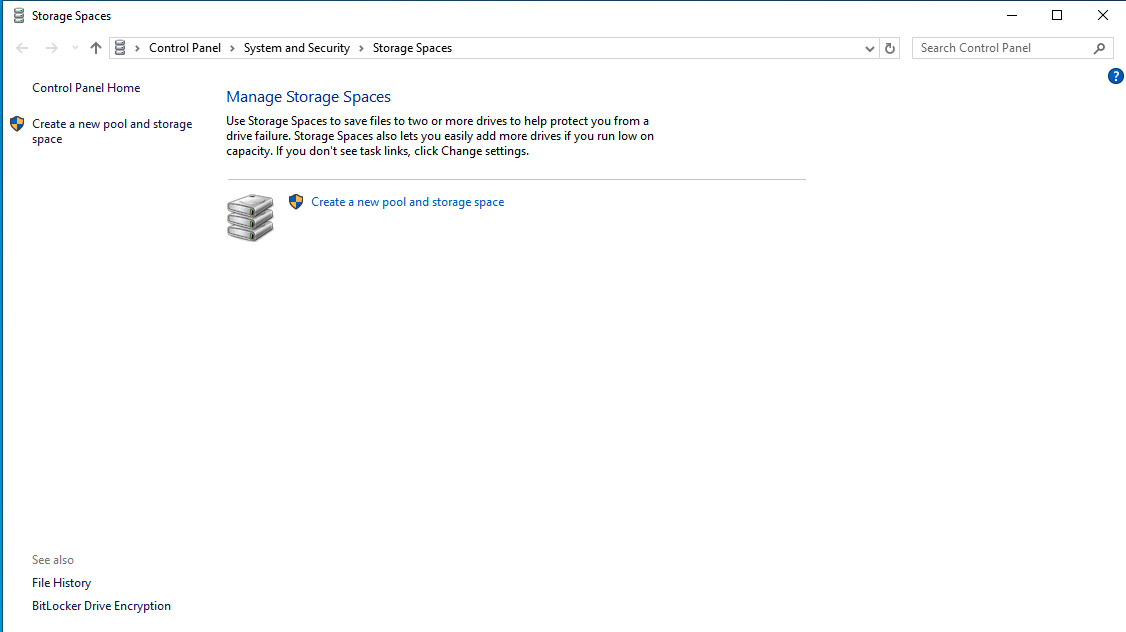
Bước 3: Tạo pool mới
Trong giao diện Storage Space, bạn chọn Create a new pool and storage space. Xác nhận quyền quản trị nếu hệ thống yêu cầu.
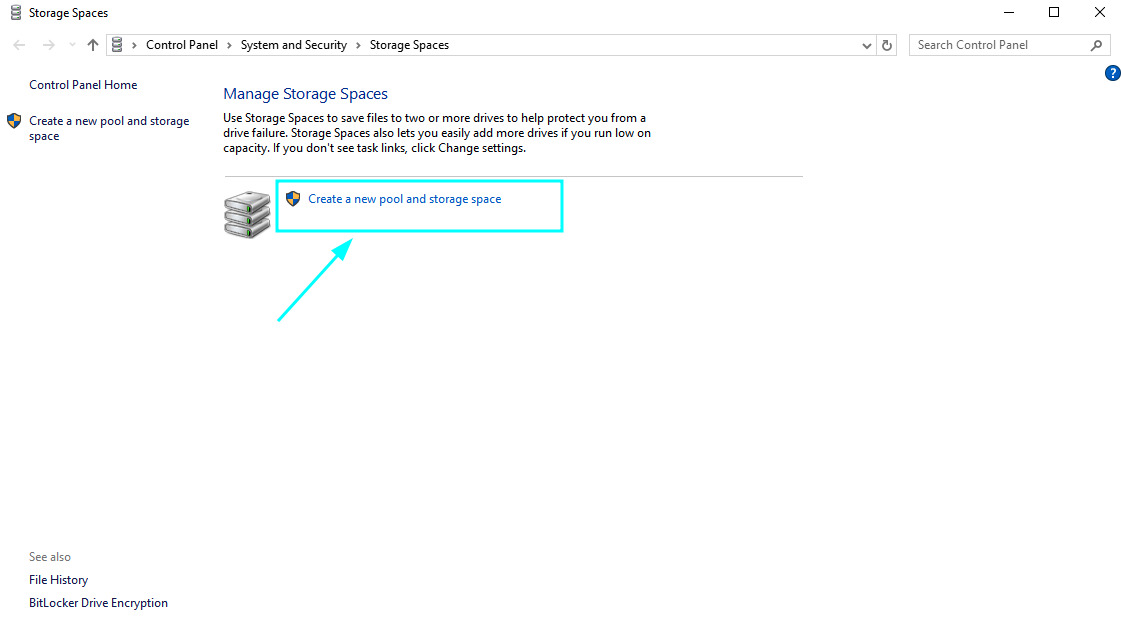
Bước 4: Chọn các ổ đĩa cho pool
Tích chọn từng ổ đĩa vật lý cần nhập vào pool lưu trữ, sau đó nhấn Create pool.
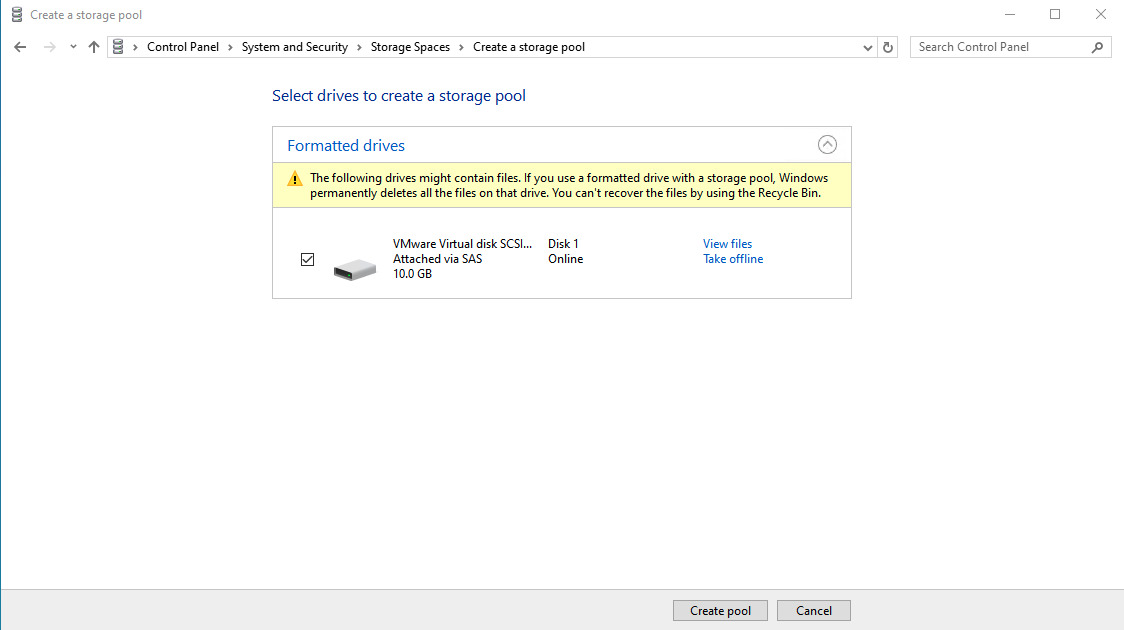
Bước 5: Cấu hình storage space
Nhập tên cho ổ đĩa ảo, chọn ký tự ổ đĩa (E, F,…), chọn kiểu định dạng file system (NTFS hoặc ReFS).
Bước 6: Chọn kiểu bảo vệ dữ liệu
Tùy nhu cầu mà chọn một trong các mô hình Simple, Two-way Mirror, Three-way Mirror hoặc Parity.
Bước 7: Đặt dung lượng cho storage space
Nhập kích thước mong muốn cho ổ đĩa ảo theo nhu cầu lưu trữ và khả năng mở rộng của pool.
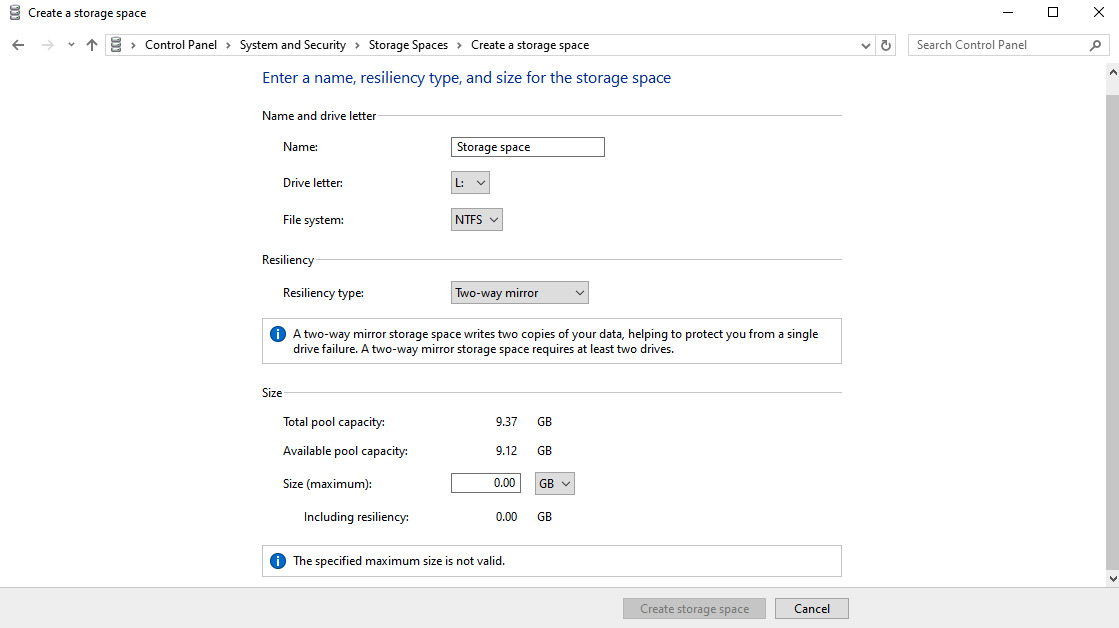
Bước 8: Hoàn tất tạo storage space
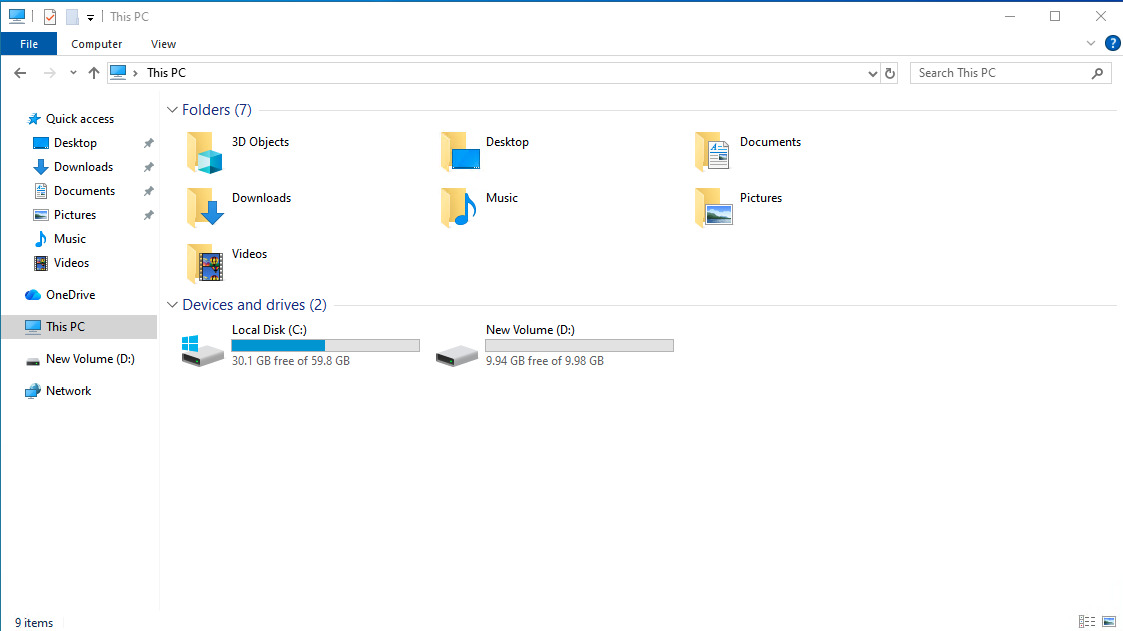
Bạn bấm Create storage space. Ổ đĩa ảo vừa tạo sẽ xuất hiện trong File Explorer và có thể sử dụng, lưu trữ dữ liệu như một ổ đĩa thông thường.
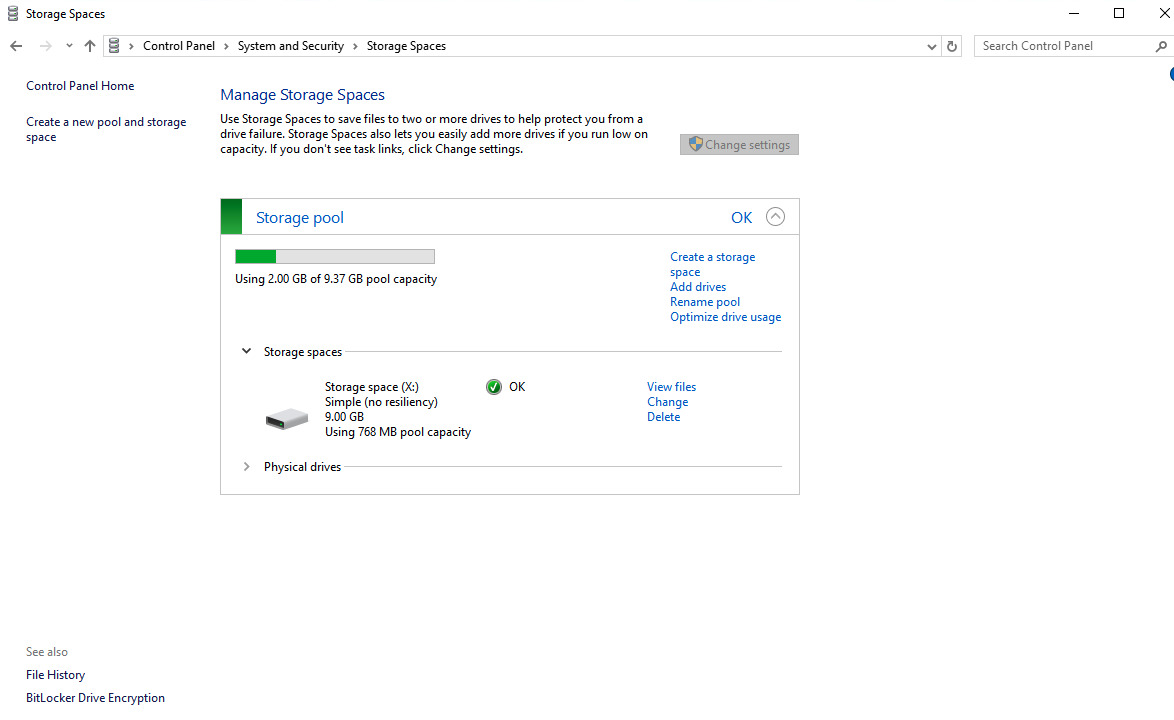
Bước 9: Quản lý pool và storage space
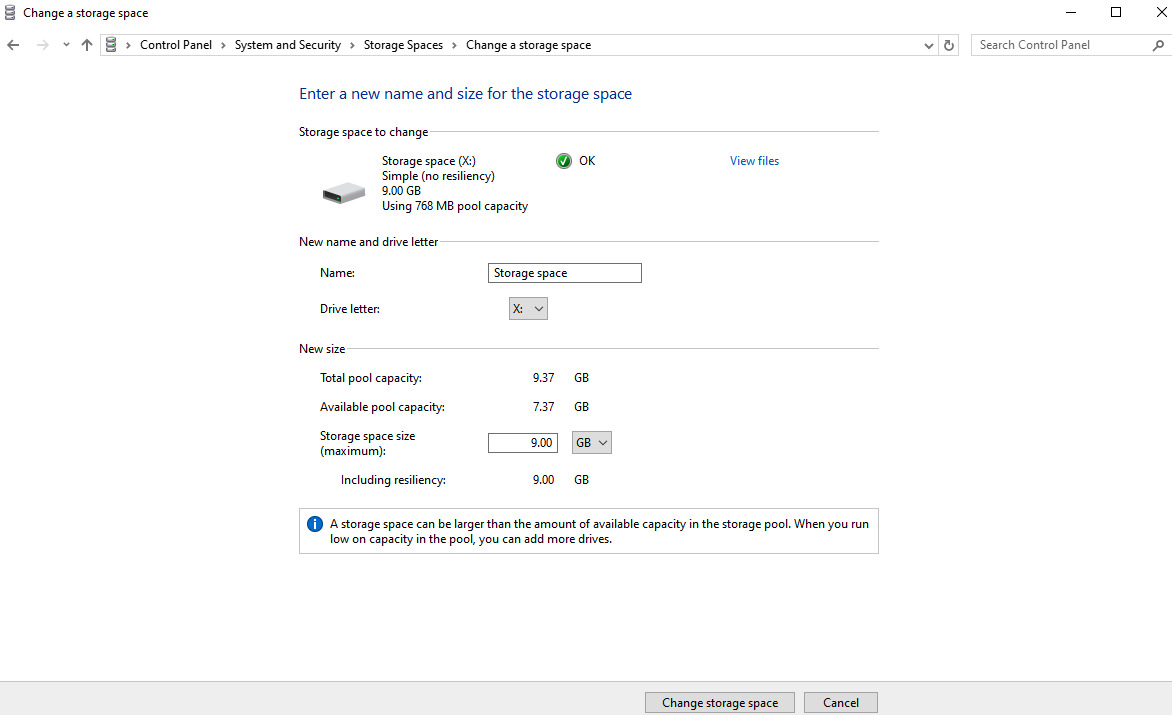
Khi cần bổ sung hoặc thay thế ổ cứng, vào lại quản lý Storage Space để thêm/bớt ổ cho pool hoặc thay đổi cấu hình, đảm bảo hệ thống luôn tối ưu và an toàn dữ liệu.
Vietnix – Nhà cung cấp nền tảng VPS cho quản lý lưu trữ linh hoạt
Để triển khai các giải pháp lưu trữ tiên tiến như Storage Space trên Windows Server, việc sở hữu một nền tảng máy chủ ảo mạnh mẽ, linh hoạt và đáng tin cậy là điều kiện tiên quyết. Vietnix cung cấp dịch vụ VPS Windows uy tín tại Việt Nam, lý tưởng để bạn xây dựng và quản lý các Storage Space của mình. Với các gói VPS đa dạng, cấu hình mạnh mẽ, ổ cứng SSD hoặc NVMe hiệu suất cao, và khả năng hỗ trợ các phiên bản Windows Server, Vietnix đảm bảo bạn có đủ tài nguyên để kết hợp nhiều ổ đĩa ảo, thiết lập các mô hình bảo vệ dữ liệu (Mirror, Parity) và mở rộng dung lượng một cách dễ dàng. Liên hệ ngay!
Thông tin liên hệ:
- Website: https://vietnix.vn/
- Hotline: 1800 1093
- Email: sales@vietnix.vn
- Địa chỉ: 265 Hồng Lạc, Phường Bảy Hiền, Thành Phố Hồ Chí Minh
Câu hỏi thường gặp
Storage Space khác gì so với RAID truyền thống về khả năng quản lý và mở rộng?
Storage Space cung cấp khả năng quản lý linh hoạt hơn và dễ dàng mở rộng hơn so với RAID truyền thống. Người dùng có thể dễ dàng thêm hoặc bớt ổ đĩa vào một storage pool mà không cần cấu hình lại toàn bộ hệ thống. Trong khi đó, RAID truyền thống thường yêu cầu cấu hình phức tạp hơn và việc mở rộng thường khó khăn hơn.
Storage Space có hỗ trợ kết hợp các loại ổ đĩa khác nhau vào cùng một pool không?
Có, Storage Space hỗ trợ kết hợp các loại ổ đĩa khác nhau (HDD và SSD) vào cùng một storage pool. Điều này cho phép người dùng tận dụng ưu điểm của cả hai: sử dụng SSD cho bộ nhớ đệm để tăng tốc độ truy xuất và HDD cho lưu trữ dung lượng lớn với chi phí thấp.
Nếu một ổ đĩa trong storage pool bị hỏng, điều gì sẽ xảy ra với dữ liệu và hệ thống?
Nếu một ổ đĩa trong storage pool bị hỏng và bạn đang sử dụng các mô hình bảo vệ dữ liệu như Two-way Mirror, Three-way Mirror hoặc Parity, dữ liệu của bạn sẽ vẫn an toàn và hệ thống có thể tiếp tục hoạt động. Storage Space sẽ sử dụng dữ liệu dự phòng hoặc parity để khôi phục dữ liệu lên một ổ đĩa thay thế khi được cung cấp.
Storage Space là một công nghệ quản lý lưu trữ mạnh mẽ và linh hoạt trên Windows, cho phép người dùng kết hợp nhiều ổ đĩa vật lý thành các vùng lưu trữ ảo có khả năng mở rộng và chống lỗi. Với các mô hình bảo vệ dữ liệu đa dạng như Simple, Mirror và Parity, Storage Space giúp tối ưu hóa hiệu suất, tiết kiệm chi phí và đảm bảo an toàn dữ liệu, phù hợp với cả cá nhân và doanh nghiệp. Việc nắm vững cách thức hoạt động và các bước tạo pool/storage space sẽ giúp người dùng quản lý tài nguyên lưu trữ hiệu quả, nâng cao độ bền và tính sẵn sàng của hệ thống.

THEO DÕI VÀ CẬP NHẬT CHỦ ĐỀ BẠN QUAN TÂM
Đăng ký ngay để nhận những thông tin mới nhất từ blog của chúng tôi. Đừng bỏ lỡ cơ hội truy cập kiến thức và tin tức hàng ngày
Đánh giá mức độ hữu ích của bài viết

Thất vọng

Chưa hữu ích

Bình thường

Hữu ích

Rất hữu ích