










































Sở hữu ‘Nhân sự số’ làm việc 24/7 – Tự động hóa mọi tác vụ.
Thuê
VPS OPENCLAW
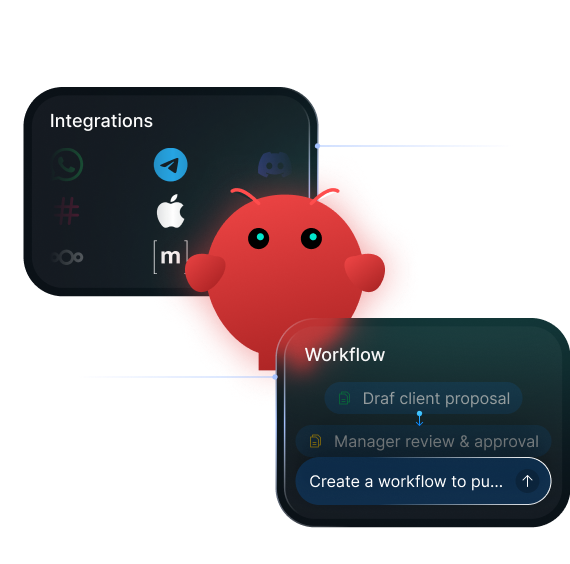








OPENCLAW LÀ GÌ?

Computer Access
Heartbeat
Persistent Memory
AI không chỉ chat, Openclaw thay bạn làm
THAO TÁC THỦ CÔNG


Tốn thời gian làm thủ công
Chỉ xử lý văn bản
Máy tính cá nhân quá tải
Chi phí cao, thiếu bảo mật
VPS OPENCLAW HỖ TRỢ



AI tự động làm việc
Tự thực thi mọi tác vụ
Hạ tầng Cloud tốc độ cao
Tiết kiệm phí, bảo mật
Tương thích 100% với hệ sinh thái toàn cầu

Anthropic

OpenAI


MiniMax

Grok

Perplexity

DeepSeek

Mistral

OpenRouter

Vercel AI Gateway


Discord

Slack

iMessage

WebChat

Microsoft Teams

Matrix

Nextcloud Talk

Zalo

Apple Notes

Apple Reminders

Things 3

Notion

Obsidian

Bear Notes

Trello

Github

Spotify
Sonos

Shazam

Philips Hue

8Sleep

Home Assistant

Browser

Canvas

Voice

Gmail

Cron

Webhooks

1Password

Weather

Image Gen
GIF Search

Peekaboo

Camera

Twitter/X

TẠI SAO nên chọn OPENCLAW VPS tại Vietnix?
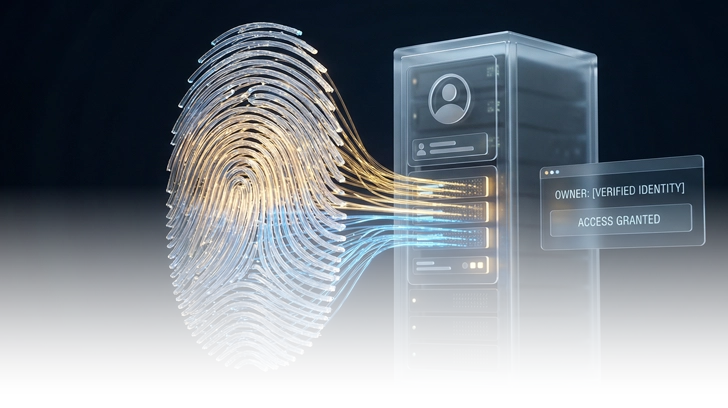
Dữ liệu thuộc về bạn

Chi phí cố định hàng tháng
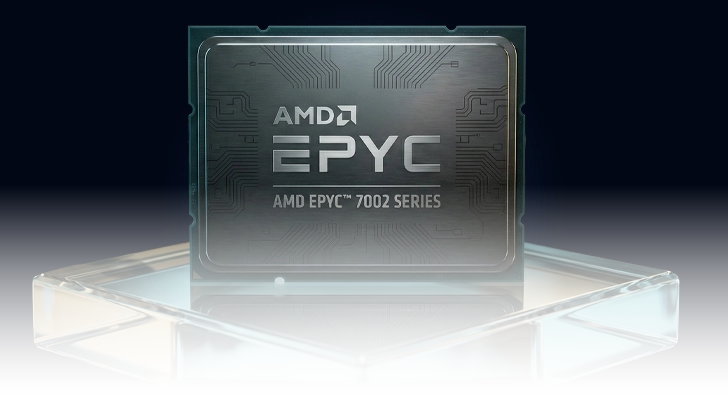
CPU AMD EPYC 7002
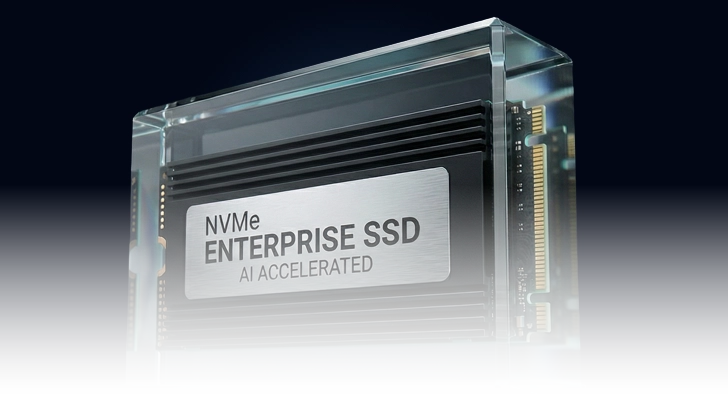
Ổ cứng NVMe Enterprise
Tùy chọn mô hình AI

Hơn 50 tích hợp
Chọn mô hình A.I phù hợp với nhu cầu của bạn
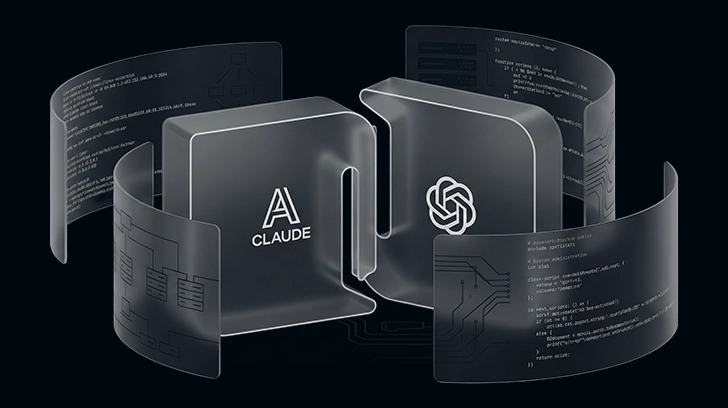
Quản trị hệ thống/code
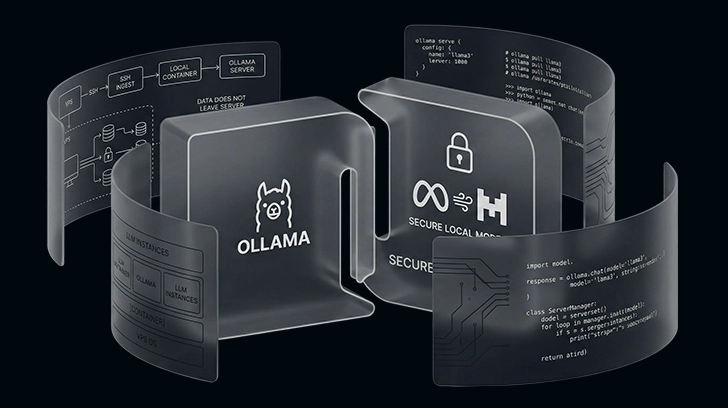
Xử lý nội bộ/Bảo mật
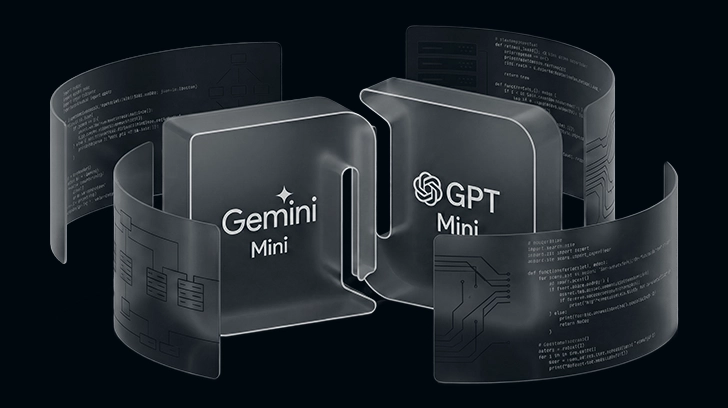
Tác vụ Marketing
VPS OpenClaw Được Thiết Kế Cho Ai?

Developers & Tech Teams
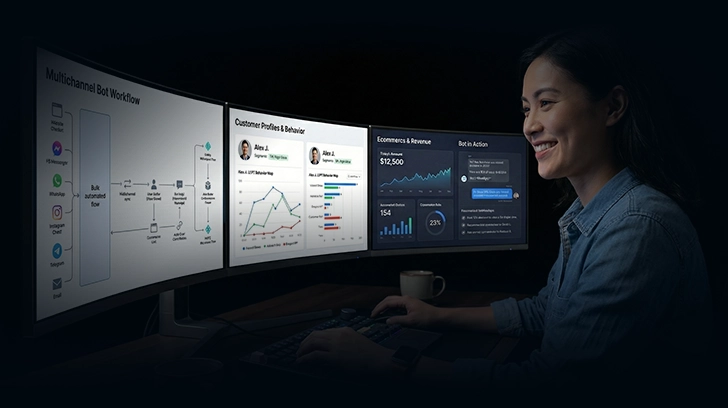
Marketers & Ecommerce

Traders & Crypto Investors
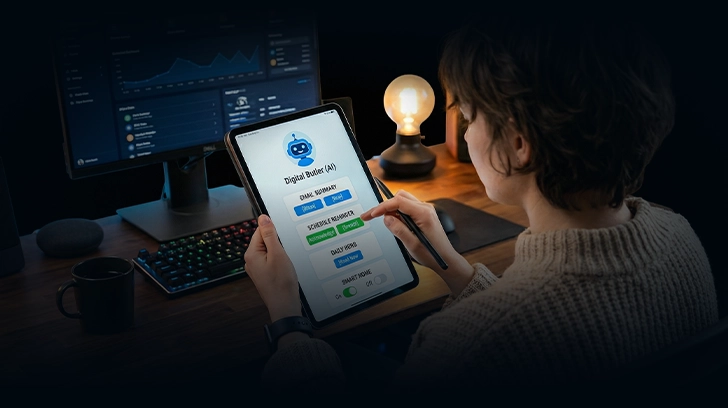
Power Users
BẢNG GIÁ VPS OPENCLAW VIỆT nam 2026
 1 Năm
-15%
1 Năm
-15% VPS OPENCLAW 1

 2 CPU AMD EPYC
 2GB RAM
 40GB NVMe
 Băng thông trong nước: 400Mbps
Băng thông quốc tế: 400Mbps Inbound/ 10 Mbps Outbound
Băng thông trong nước: 400Mbps
Băng thông quốc tế: 400Mbps Inbound/ 10 Mbps Outbound
 Lựa chọn khởi đầu lý tưởng để bắt đầu học tập và trải nghiệm AI Agent cá nhân.
VPS OPENCLAW 2
4 CPU AMD EPYC
 6GB RAM
50GB NVMe
Băng thông trong nước: 400Mbps
Băng thông quốc tế: 400Mbps Inbound/ 50 Mbps Outbound
Cấu hình mạnh mẽ cho Developer xây dựng workflow và tự động hóa chuyên nghiệp.
6GB RAM
50GB NVMe
Băng thông trong nước: 400Mbps
Băng thông quốc tế: 400Mbps Inbound/ 50 Mbps Outbound
Cấu hình mạnh mẽ cho Developer xây dựng workflow và tự động hóa chuyên nghiệp.VPS OPENCLAW 3
8 CPU AMD EPYC
12GB RAM
60GB NVMe
Băng thông trong nước: 400Mbps
Băng thông quốc tế: 400Mbps Inbound/ 50 Mbps Outbound
Hiệu suất tối đa cho doanh nghiệp vận hành AI đa tác vụ và hệ thống tự động 24/7.Lưu ý: Bảng giá chưa bao gồm VAT



Mã giảm giá 15% cho khách hàng đăng ký trong tháng 4 này.
*Mã giảm giá không cộng dồn với các ưu đãi khác tại Vietnix

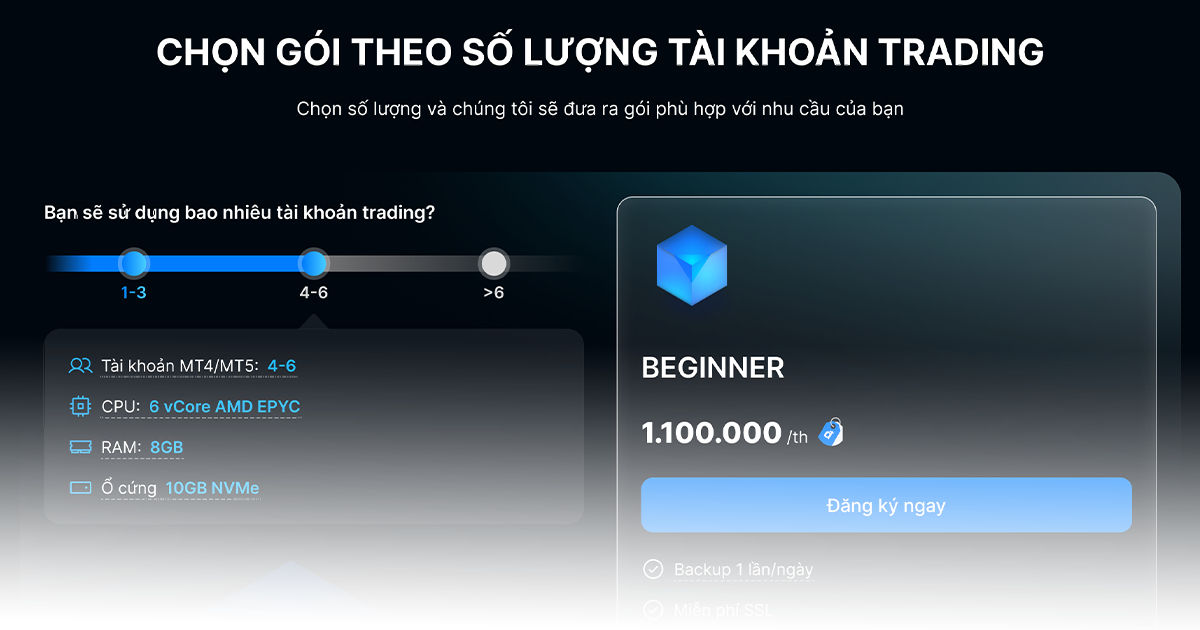
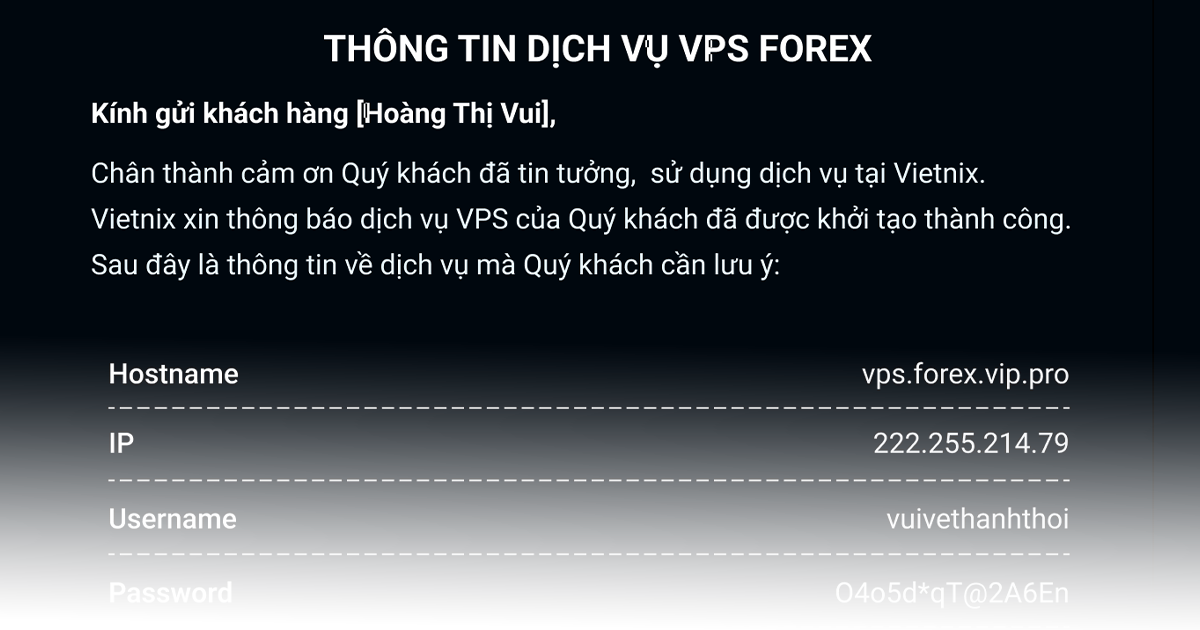
Bắt đầu chỉ với 3 bước đơn giản








CÁC ỨNG DỤNG THỰC TẾ CỦA VPS OPENCLAW
Trải nghiệm sức mạnh tự động hóa toàn diện giúp bạn xử lý mọi tác vụ thông minh, nhanh chóng và bảo mật tuyệt đối.
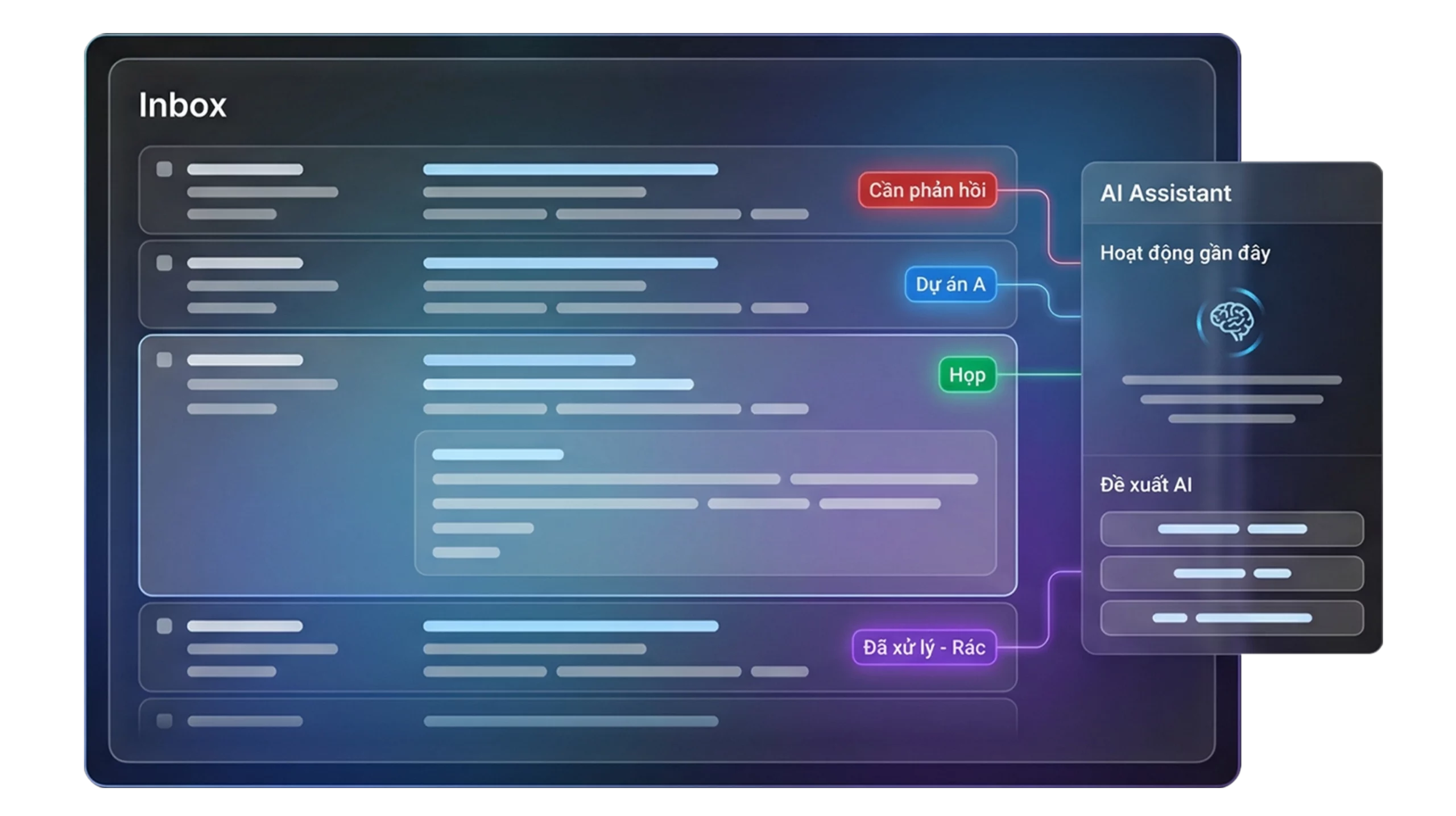
Quản lý email và lịch trình thông minh cùng Trợ lý AI
AI tự động đọc inbox, sắp xếp cuộc họp và soạn thảo phản hồi dựa trên ngữ cảnh công việc.
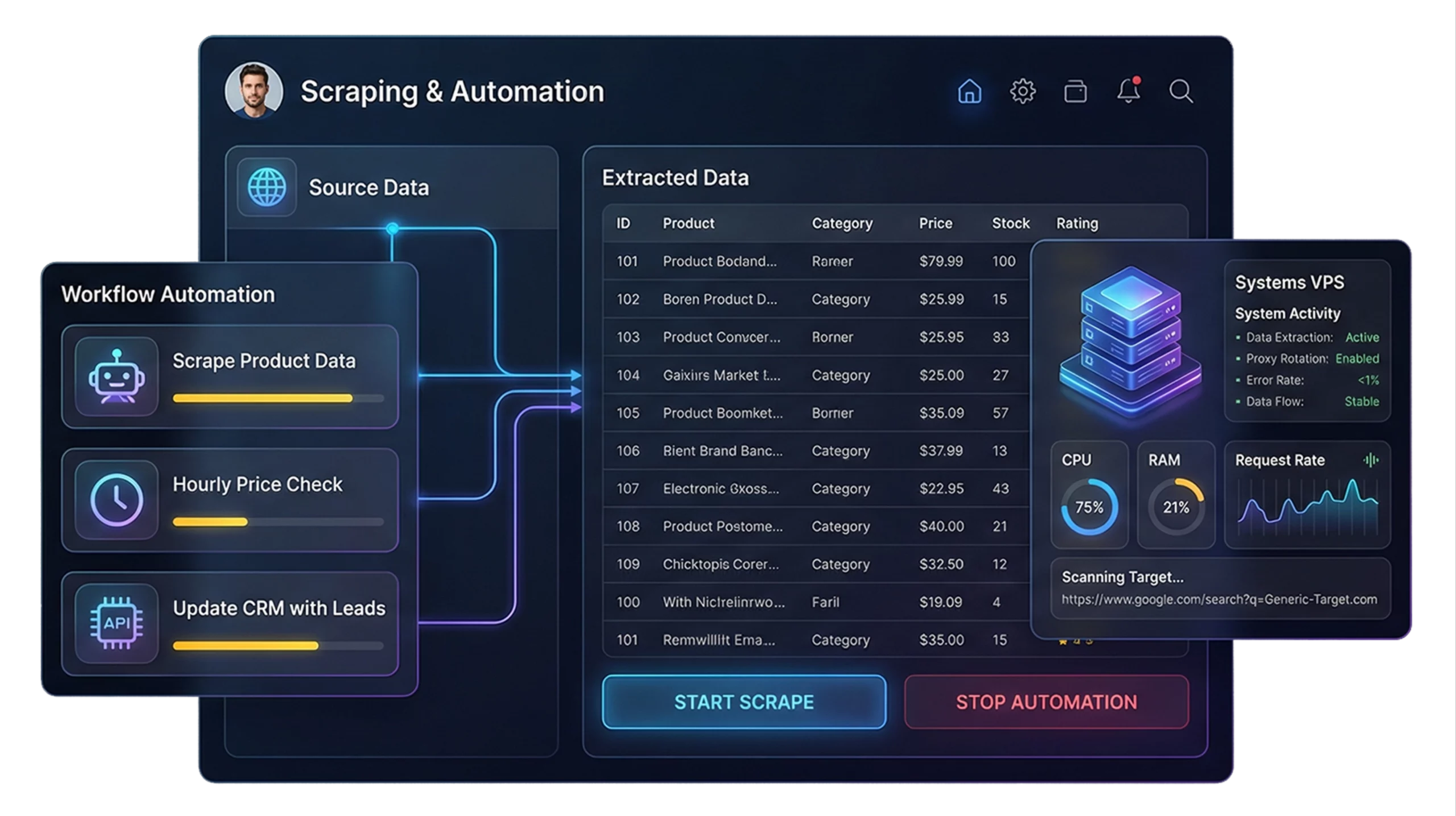
Giải pháp Web Scraping và Automation chuyên sâu trên nền tảng VPS
Tự động điền form, lấy dữ liệu web (Web Scraping) và thực hiện các tác vụ lặp lại trên các trang web không có API.
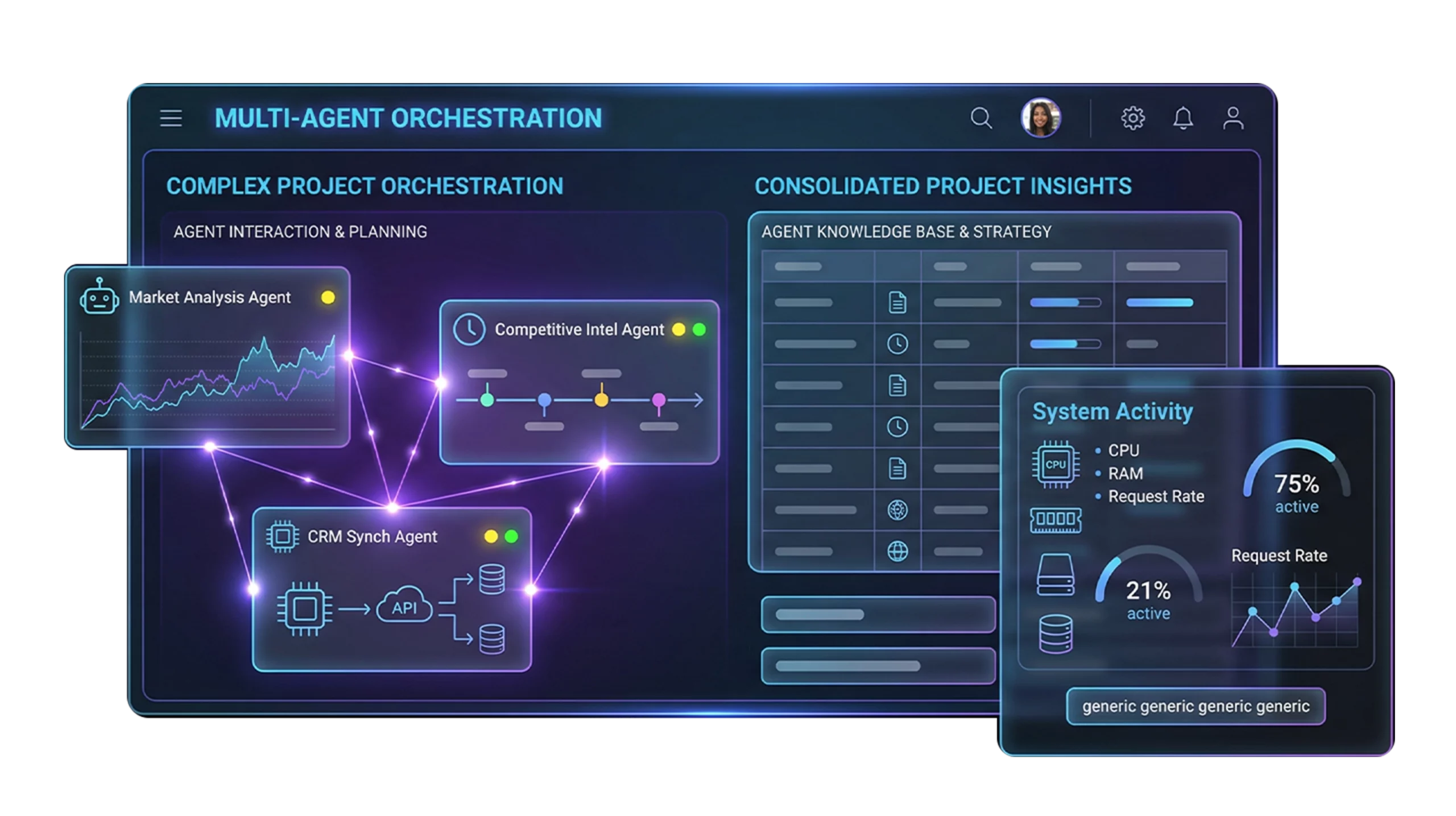
Vận hành dự án phức tạp với mạng lưới AI Agent chuyên biệt
Kết nối nhiều Agent khác nhau để cùng thực hiện một dự án lớn, từ lên ý tưởng đến thực thi mã nguồn.
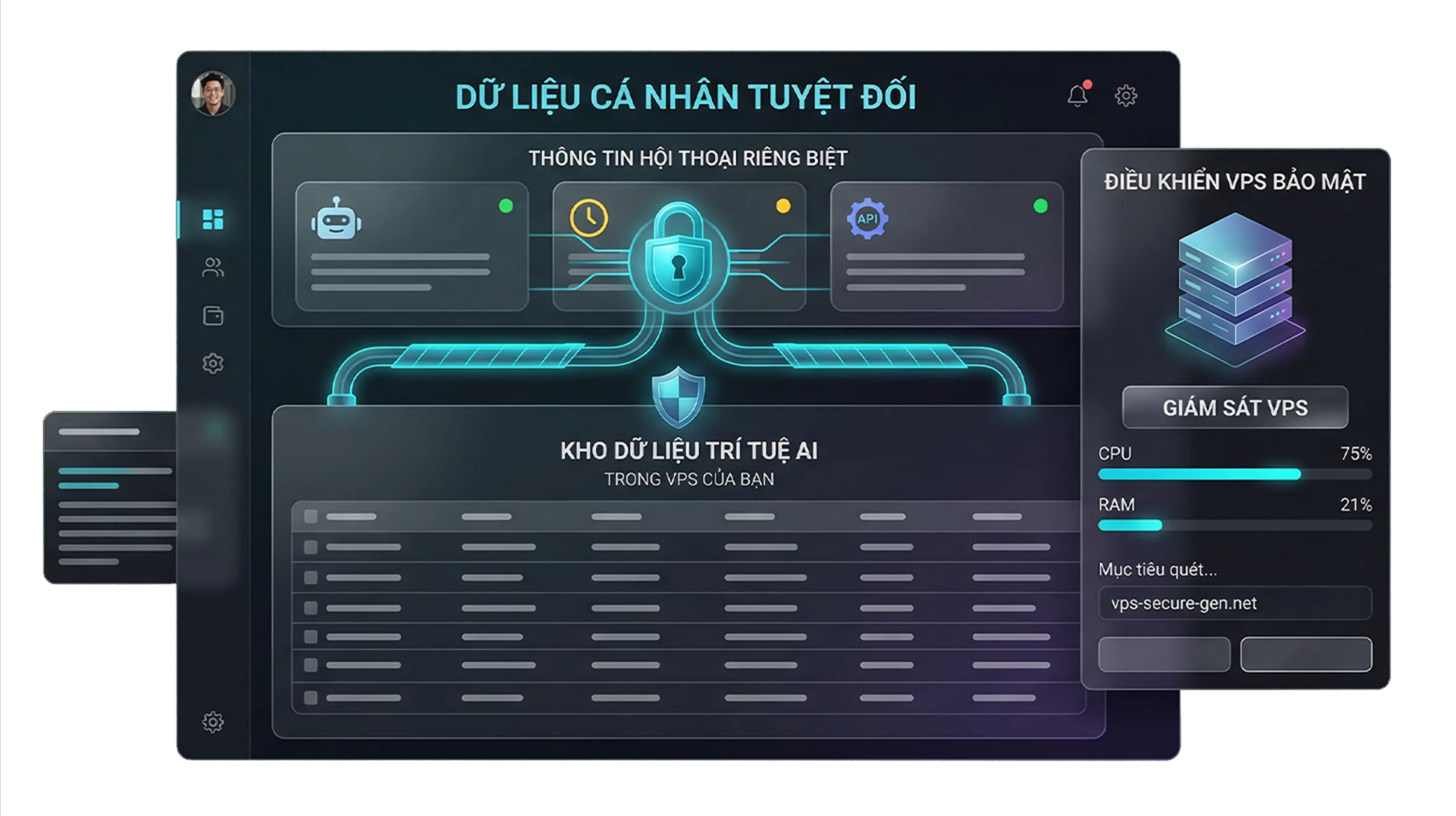
Bảo mật tuyệt đối thông tin và dữ liệu cá nhân trên môi trường riêng biệt
Toàn bộ dữ liệu hội thoại và trí tuệ của AI nằm gọn trong VPS của bạn, không lo bị sử dụng để huấn luyện mô hình công cộng.
Hướng dẫn sử dụng VPS Openclaw tại Vietnix
Sau khi mua gói VPS OpenClaw tại Vietnix, bạn hãy tiến hành kết nối vào VPS qua SSH theo hướng dẫn. Ngay khi kết nối thành công, giao diện cài đặt của OpenClaw sẽ tự động hiển thị, đây là một agent cho phép tương tác với máy chủ qua dòng lệnh (CLI), chat và hooks. Tiếp theo, bạn chỉ cần thực hiện cấu hình theo hướng dẫn chi tiết bên dưới để hoàn tất và bắt đầu sử dụng.
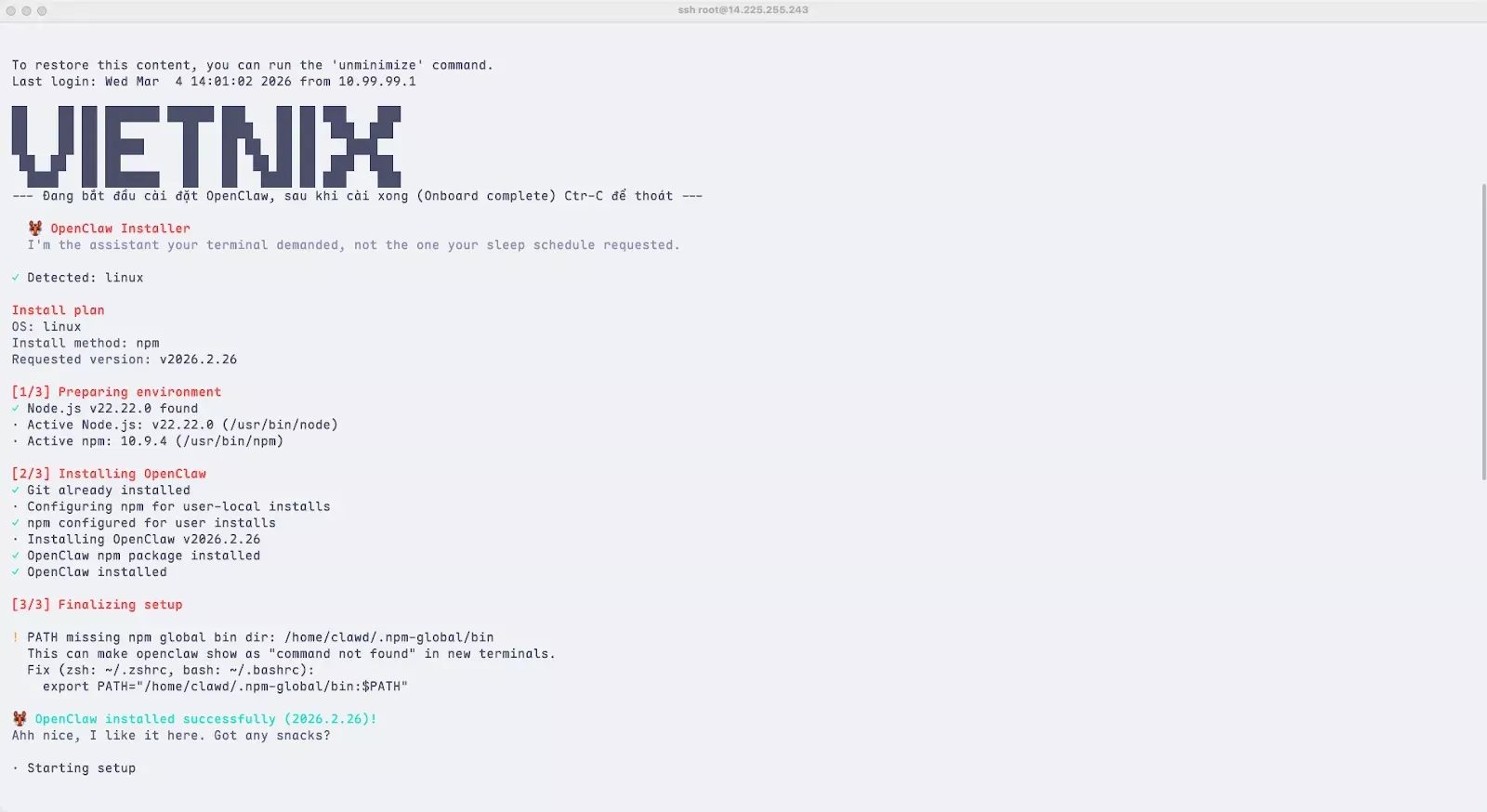
Bước 1: Chấp nhận điều khoản và chọn chế độ cài đặt
Khi được hỏi “I understand this is personal-by-default… Continue?”, bạn hãy chọn Yes để xác nhận và tiếp tục.
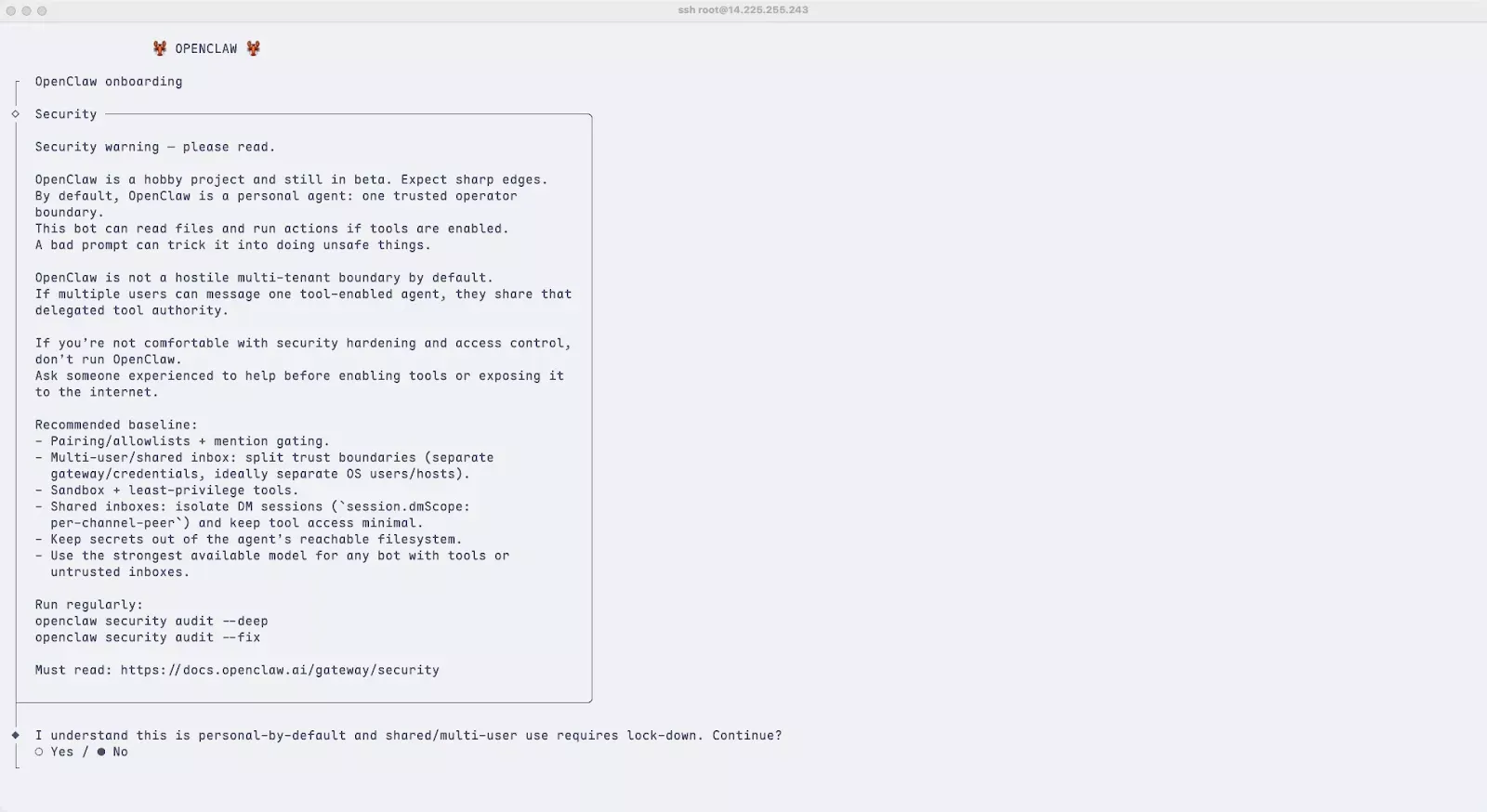
Tại mục Onboarding mode, hãy chọn Manual để có thể tùy chỉnh chi tiết các thiết lập quan trọng ở các bước sau như Local gateway, cấu hình Workspace, Model API, Gateway port, Gateway bind,…
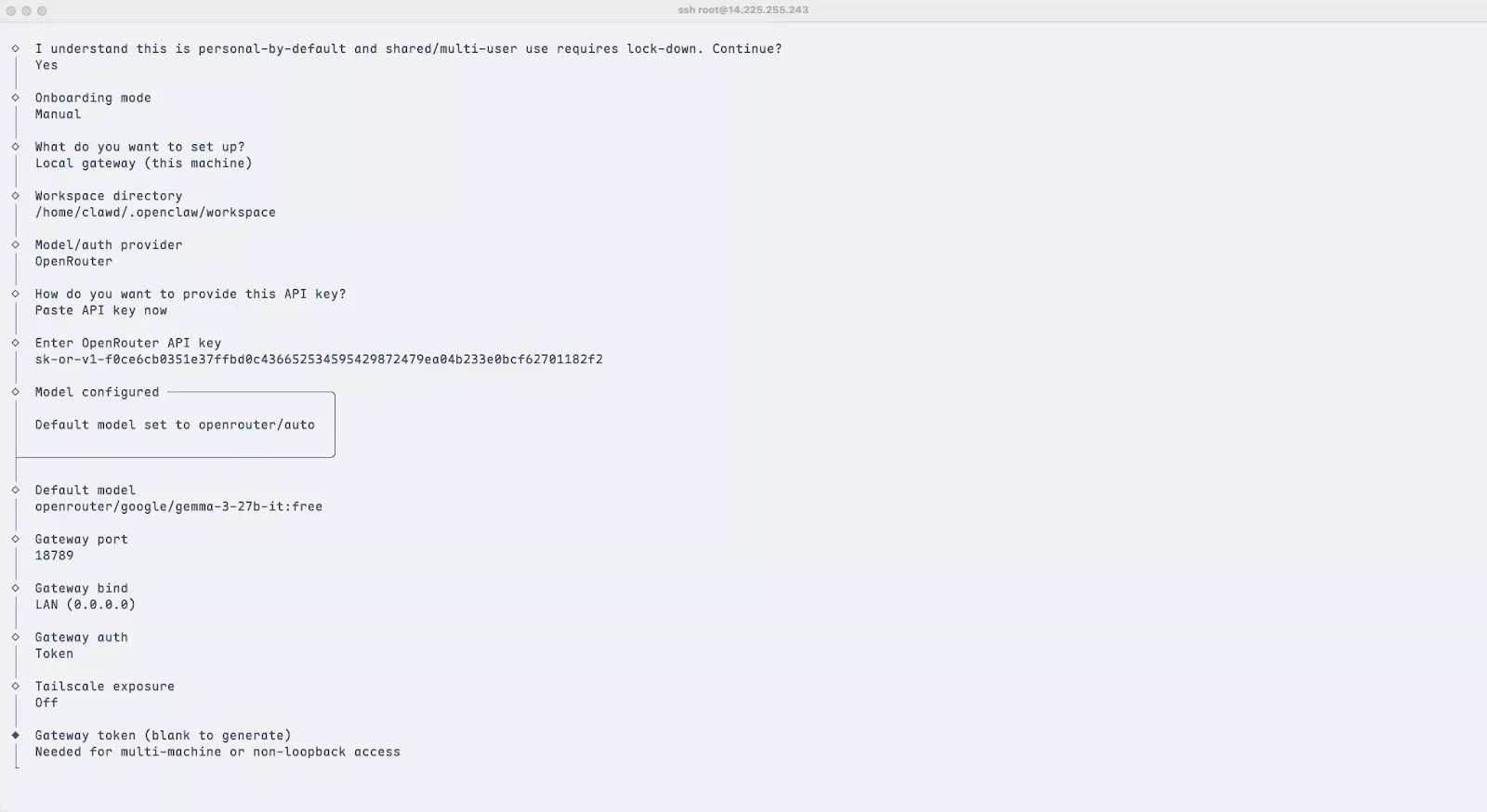
Bước 2: Thiết lập Gateway và kết nối Model AI
Ở bước này, bạn sẽ cung cấp các thông tin nền tảng để agent có thể hoạt động:
- What do you want to set up?: Chọn Local gateway (this machine) để cài đặt agent trực tiếp trên VPS này.
- Workspace directory: Bạn có thể giữ nguyên đường dẫn mặc định là
/home/clawd/.openclaw/workspacehoặc thay đổi nếu muốn. Đây là nơi lưu trữ dữ liệu làm việc của agent. - Model/auth provider: Đây là bước quan trọng để chọn nhà cung cấp model ngôn ngữ, ví dụ: OpenAI, Anthropic, Google. Sau khi chọn, bạn cần nhập API key tương ứng và chọn model bạn muốn sử dụng.
Bước 3: Cấu hình truy cập mạng và bảo mật
Tiếp theo, hãy thiết lập các tùy chọn để agent có thể được truy cập từ xa một cách an toàn:
- Gateway port: Giữ nguyên port mặc định là
18789hoặc đổi sang một port khác nếu bạn muốn. - Gateway bind: Chọn LAN (0.0.0.0). Đây là lựa chọn bắt buộc để có thể truy cập giao diện điều khiển (Control UI) của OpenClaw qua địa chỉ IP public của VPS.
- Gateway auth: Chọn phương thức xác thực để bảo vệ agent.
- Token: Tạo một đường link truy cập bí mật.
- Auth: Yêu cầu nhập mật khẩu khi truy cập.
- Gateway token (blank to generate): Nếu chọn Token ở trên, hãy để trống mục này để hệ thống tự tạo một token ngẫu nhiên, an toàn.
- Tailscale exposure: Giữ nguyên lựa chọn mặc định là Off nếu bạn không sử dụng Tailscale (dịch vụ mạng riêng ảo). Trường hợp sử dụng Tailscale, có thể chọn Serve (Private HTTPS) hoặc Funnel (Public HTTPS).
Bước 4: Mở rộng khả năng cho Agent (Tùy chọn)
Ở bước tùy chọn này, bạn sẽ dạy cho agent cách tương tác với bạn qua các ứng dụng chat và thực hiện các tác vụ phức tạp hơn:
- Chat channels: Nếu muốn tương tác với agent qua các ứng dụng chat như Discord, Telegram, hoặc Slack, hãy chọn chúng và nhập token của bot tương ứng.
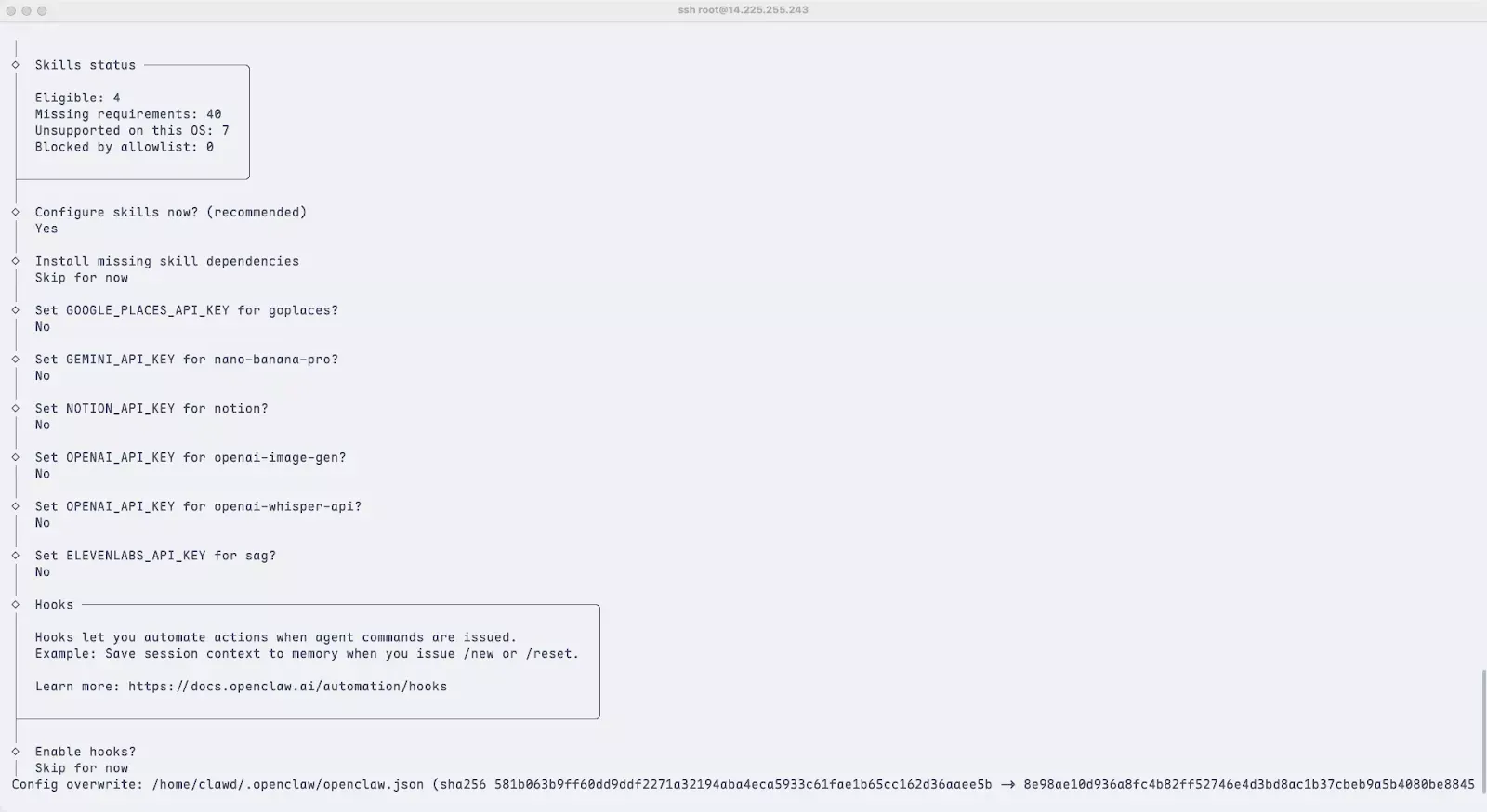
- Configure skills: Đây là nơi bạn “training” cho agent các kỹ năng mới để tương tác với dòng lệnh.
Cài đặt skill github để agent có thể clone/push repository, hoặc camsnap để chụp ảnh từ webcam. Chọn các skill bạn cần và cài đặt.
Bước 5: Hoàn tất và cài đặt dịch vụ
Đây là những bước cuối cùng để hoàn tất quá trình cài đặt và đảm bảo agent của bạn có thể hoạt động ổn định, lâu dài.
- Set …_API_KEY: Chọn No theo khuyến nghị nếu không có nhu cầu đặc biệt.
- Hooks: Chọn Skip for now để bỏ qua cấu hình hooks nâng cao.
- Install Gateway service (recommended): Chọn Yes. Đây là bước cực kỳ quan trọng để OpenClaw chạy như một dịch vụ nền, có thể tự khởi động lại khi VPS reboot.
- Gateway service runtime: Chọn Node (recommended).
- Enable bash shell completion for openclaw?: Chọn Yes. Tính năng này giúp bạn gõ lệnh
openclawnhanh hơn bằng cách tự động hoàn thành lệnh khi nhấn phím Tab.
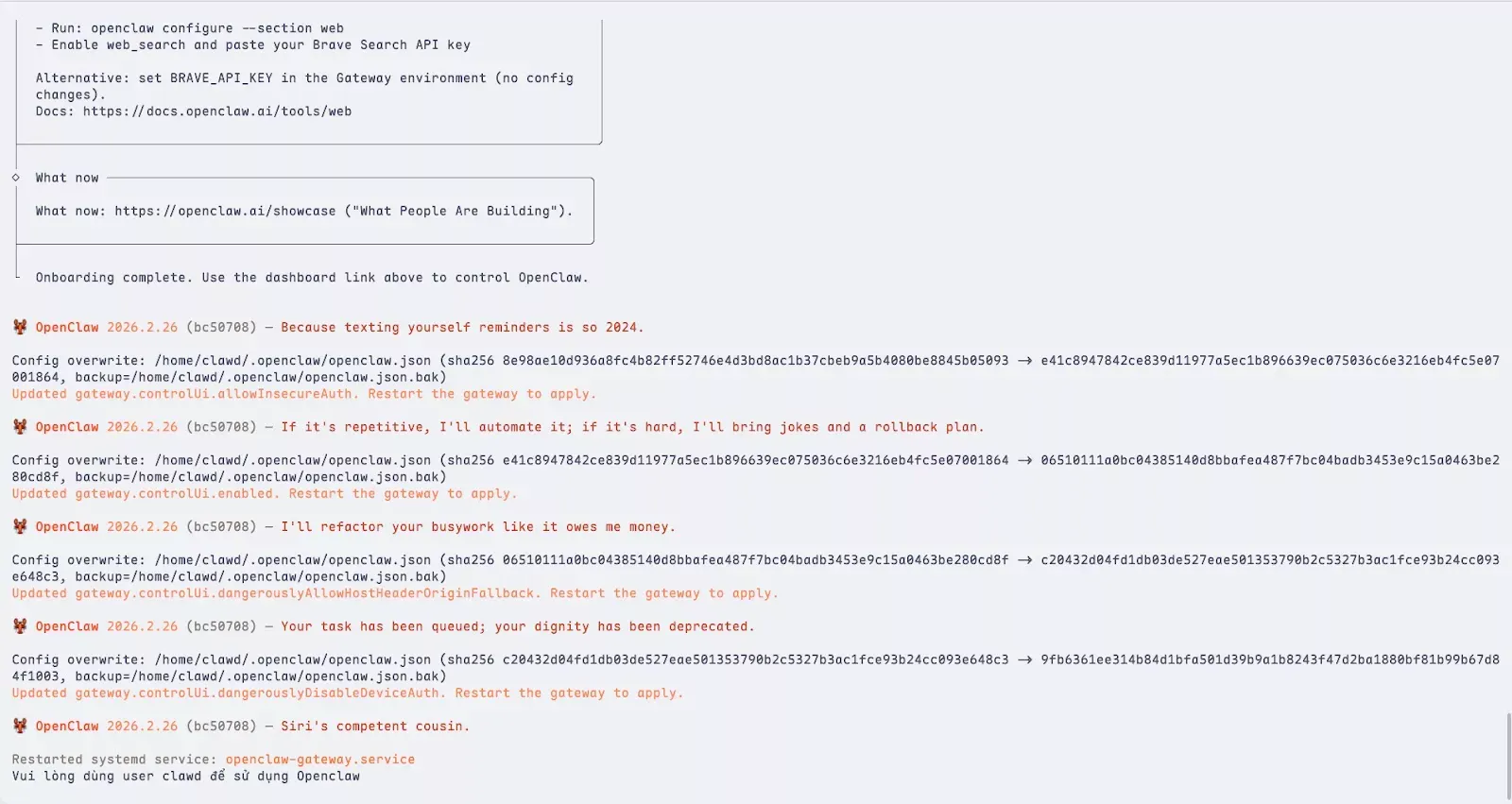
Sau khi hoàn tất các bước trên, script sẽ lưu cấu hình và khởi động lại dịch vụ nền openclaw-gateway.service, bạn sẽ thấy các thông báo xác nhận trong log. Lúc này, quá trình cài đặt ban đầu đã hoàn tất và bạn có thể truy cập giao diện điều khiển (Control UI) tại địa chỉ IP public của VPS.
Cách sử dụng VPS OpenClaw
Thông tin truy cập Control UI
Sau khi cài đặt, terminal sẽ hiển thị các đường dẫn để bạn truy cập vào giao diện quản lý (Control UI) gồm:
- Web UI:
http://<IP>:18789/ - Web UI (kèm token):
http://<IP>:18789/#token=... - Gateway WS:
ws://<IP>:18789 - Tài liệu tham khảo (Docs): https://docs.openclaw.ai/web/control-ui
4 cách tương tác với Agent
OpenClaw cung cấp 4 cách chính để bạn giao tiếp và ra lệnh:
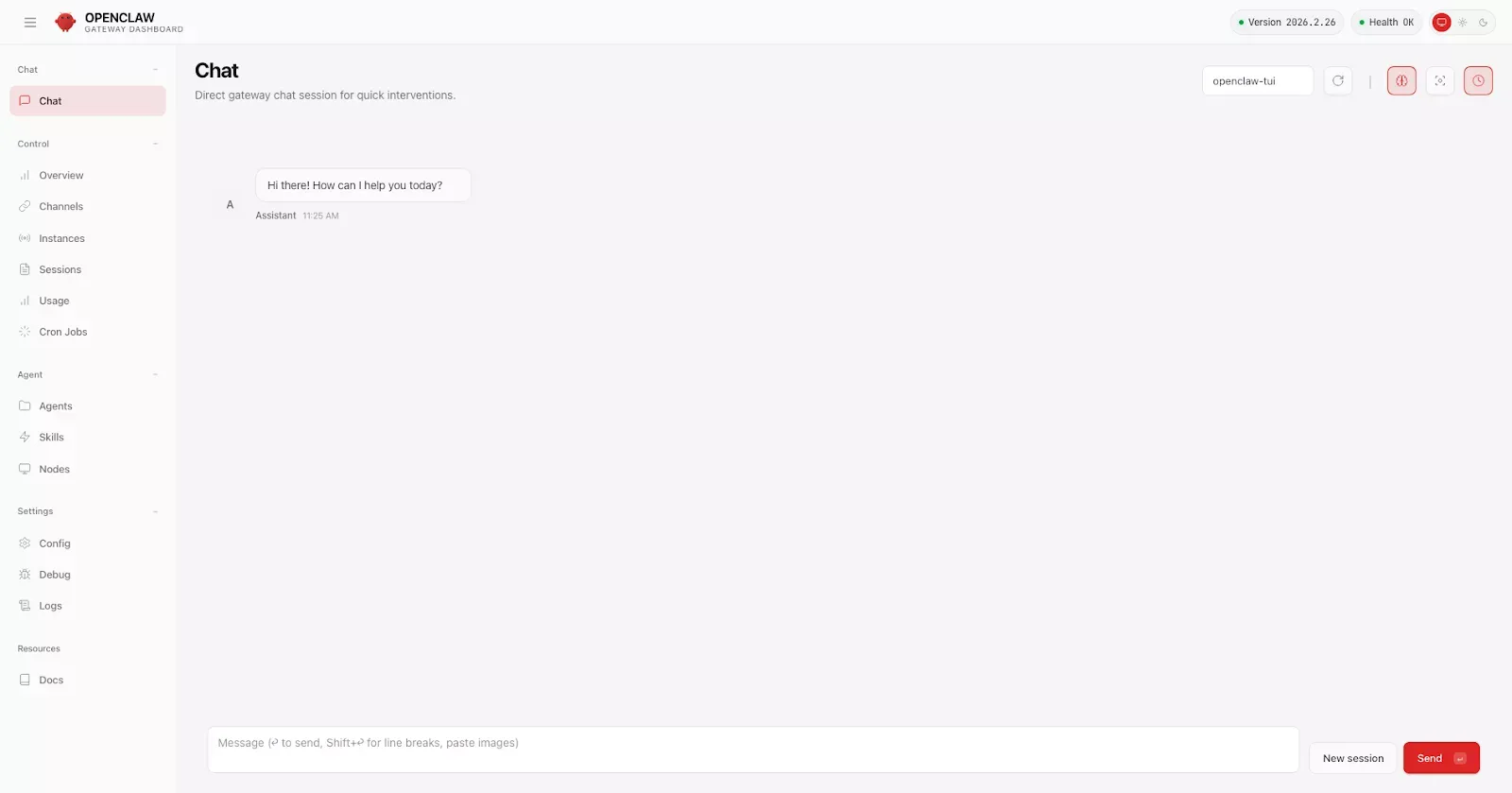
Qua giao diện Web (Control UI)
Cách trực quan nhất để quản lý mọi thứ. Nếu quên link đăng nhập, hãy chạy openclaw dashboard --no-open.
Qua dòng lệnh (CLI)
Dành cho các tác vụ nhanh và tự động hóa. Lệnh openclaw help sẽ liệt kê tất cả các tùy chọn.
Qua chat trên Terminal (TUI)
Chạy lệnh openclaw tui để mở nhanh một cửa sổ chat với agent.
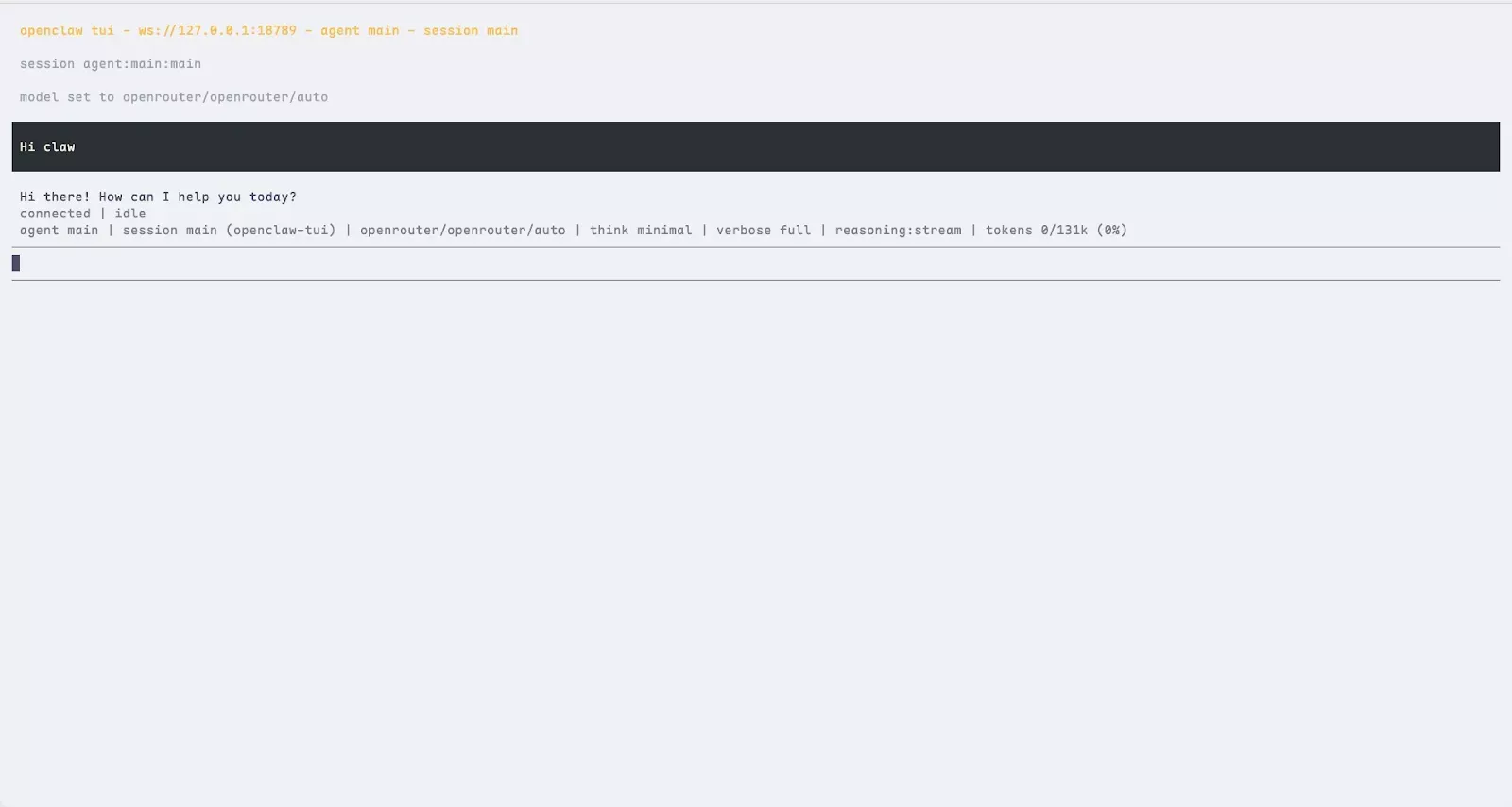
openclaw tui để mở giao diện chat trực tiếp với agentQua các ứng dụng Chat
Tương tác với agent mọi lúc mọi nơi thông qua Discord, Telegram, Slack,…
Tối ưu hiệu năng Agent AI với nền tảng VPS OpenClaw chuyên dụng
Bạn đã sẵn sàng để sở hữu một “trợ lý ảo” thực thụ, có khả năng tự động hóa mọi tác vụ từ lập trình, quản trị hệ thống đến giao tiếp đa nền tảng?
VPS OpenClaw tại Vietnix không chỉ là một máy chủ thông thường, mà là môi trường hoàn hảo để nuôi dưỡng và vận hành Agent AI của riêng bạn với những ưu điểm vượt trội:
- Hiệu năng bứt phá: Hạ tầng NVMe siêu tốc giúp OpenClaw phản hồi lệnh và xử lý dữ liệu trong tích tắc.
- Kích hoạt tức thì: Hệ thống tự động cài đặt sẵn môi trường OpenClaw, bạn chỉ cần kết nối và bắt đầu cấu hình như hướng dẫn trên.
- Băng thông không giới hạn: Đảm bảo kết nối giữa Agent và các Model AI (OpenAI, Anthropic…) luôn thông suốt 24/7.
- Hỗ trợ kỹ thuật 24/7: Đội ngũ chuyên gia Vietnix luôn sẵn sàng đồng hành cùng bạn trong quá trình triển khai AI.
Đừng bỏ lỡ tương lai của Công nghệ Tự động hóa!
Hãy chọn ngay gói VPS phù hợp để xây dựng “bộ não” AI cho doanh nghiệp và dự án của bạn ngay hôm nay.
TIN TỨC VỀ DỊCH VỤ VPS OPENCLAW
Bứt phá hiệu suất cùng nhân sự AI
Đánh giá chất lượng dịch vụ vietnix từ khách hàng



Hosting của Vietnix với tốc độ tải trang cực nhanh, bảo mật cao đã ổn định và góp phần đáng kể vào thành công của các chiến dịch GTV SEO. Đội ngũ hỗ trợ cũng rất tuyệt vời. luôn sẵn sàng 24/7. GTV SEO chắc chắn sẽ hợp tác trong tương lai.
Đỗ Anh Việt
CEO - GTV SEO

Dịch vụ Hosting Vietnix rất tốt, uptime gần 100%, đảm bảo hơn 250 website của Gofatech hoạt động ổn định. Hỗ trợ nhanh chóng, giao diện dễ dùng, bảo mật cao. Rất mong được tiếp tục hợp tác lâu dài.
Trần Trung Hiếu
CTO Công ty Công Nghệ Gofatech

Hơn 1 năm qua, doanh nghiệp tôi sử dụng Firewall Anti DDoS bên Vietnix thì không gặp bất cứ vấn đề nào. Đội ngũ kỹ thuật hỗ trợ rất nhiệt tình khi gặp vấn đề. Doanh nghiệp kinh doanh nên dùng.
Nguyễn Tân Kiệt
Founder - Sago Media

Sản phẩm Vietnix có chất lượng ổn định, bảo mật tốt, support nhanh chóng và chi phí rất tốt cho anh em xây dựng hệ thống.
Trần Ngọc Quang
CEO Công ty dịch vụ SEO Quang Silic

IVIVU sử dụng các dịch vụ của Vietnix đã được 6 năm. Dịch vụ của Vietnix rất ổn định. Hosting tốc độ cao, ổn định tốt giúp website luôn hoạt động mượt mà.
Lê Việt Hùng
IT Manager iVIVU
13+ NĂM KINH NGHIỆM. KHẲNG ĐỊNH VỊ THẾ DẪN ĐẦU
Khám phá các gói VPS đặc biệt với cấu hình mạnh mẽ, đáp ứng mọi nhu cầu website của bạn. Số lượng và thời gian có hạn. Săn ngay ưu đãi.
Năm cung cấp Hosting, VPS tốc độ cao

Khách hàng
Dịch vụ đã kích hoạt
Đánh giá 5 sao từ khách hàng
Chuyên gia và nhân sự

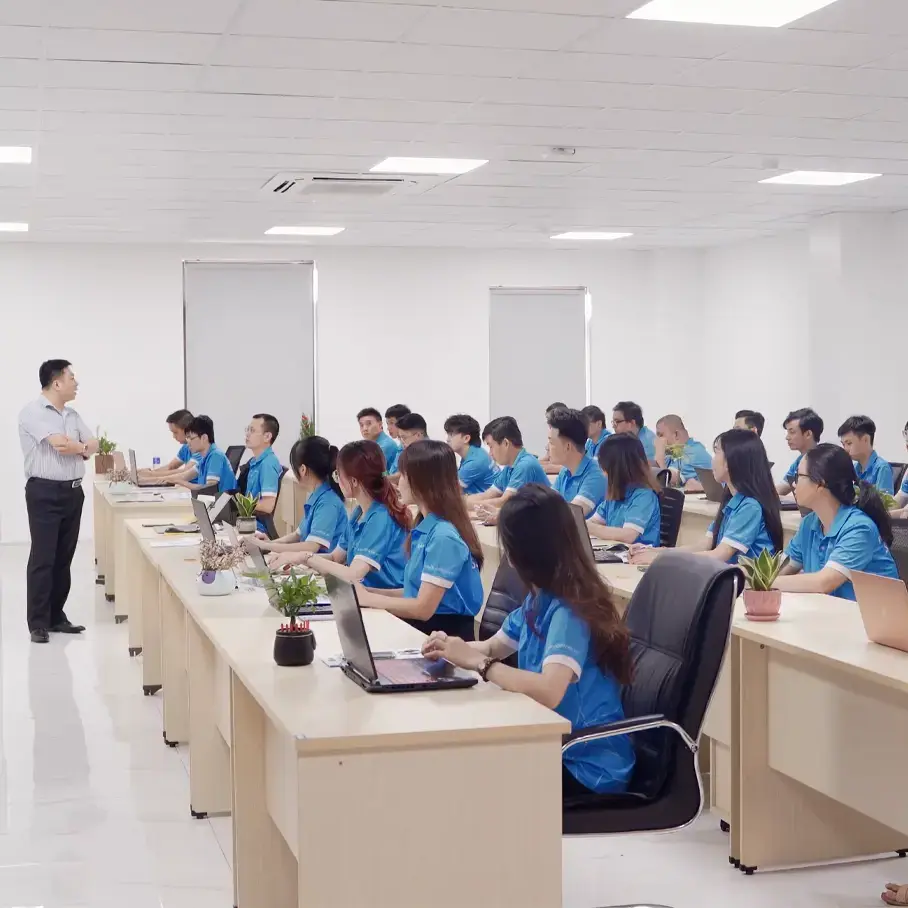
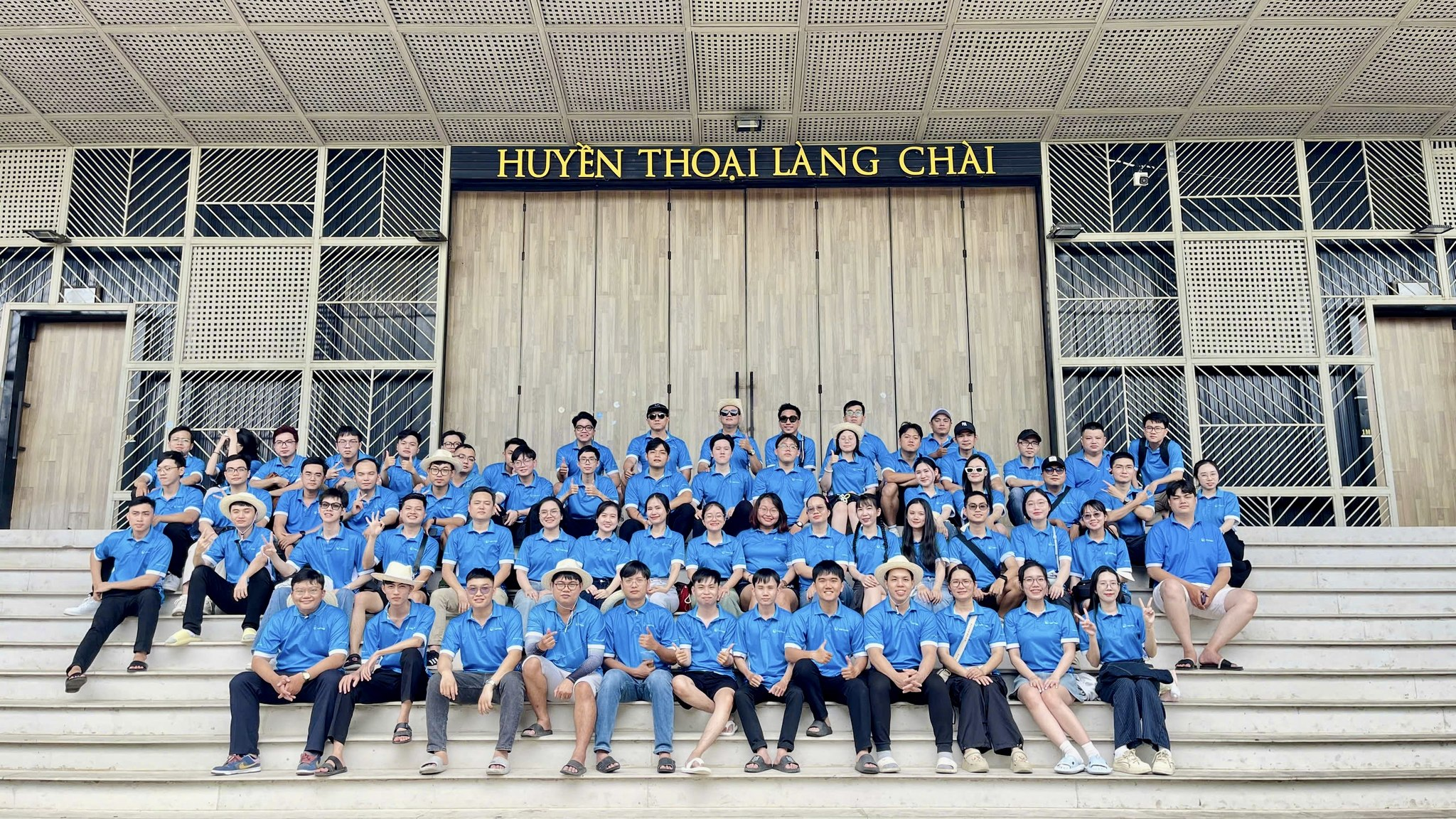
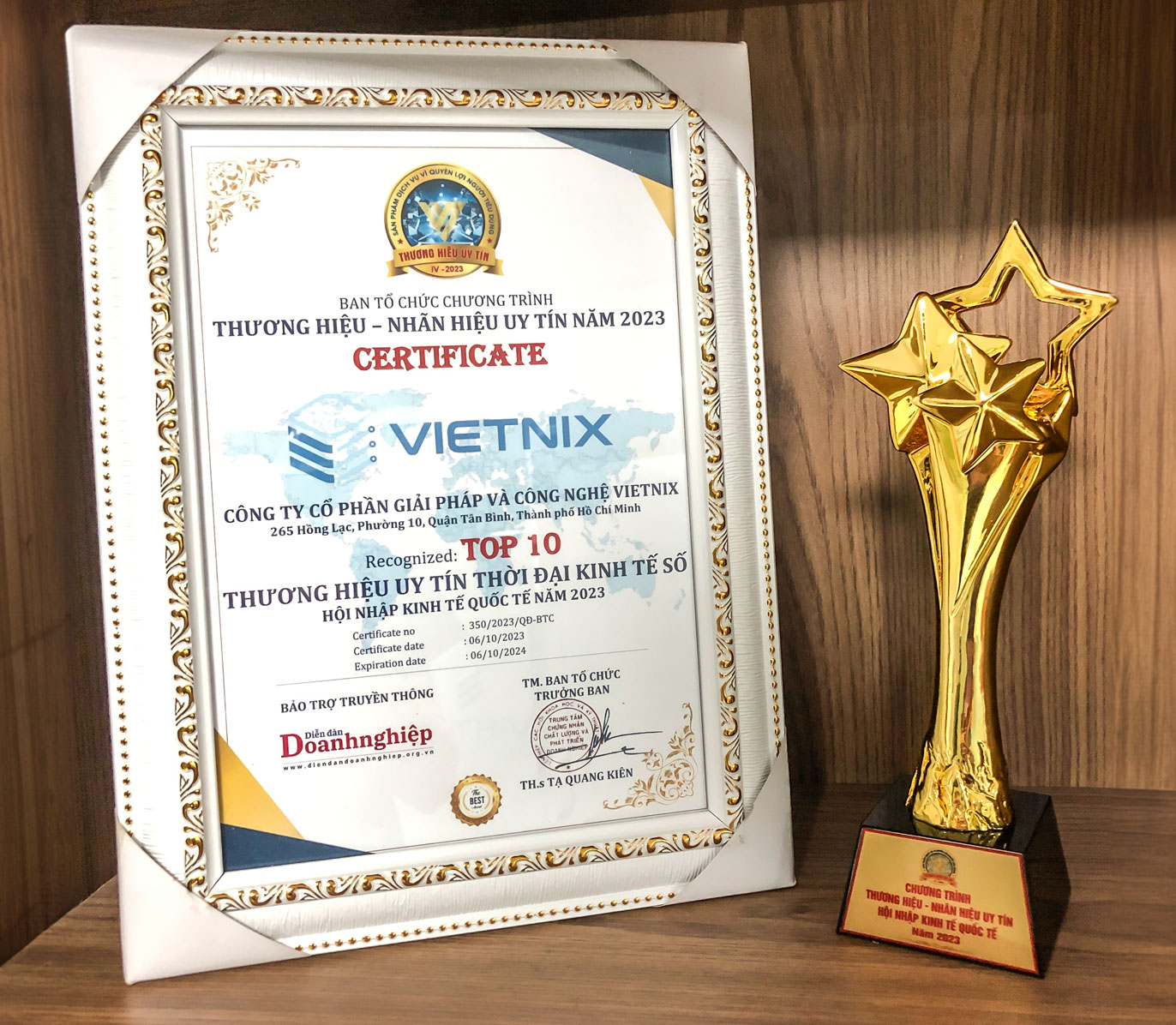
Tin dùng bởi 80.000+ khách hàng












VIETNIX XUẤT HIỆN TRÊN BÁO CHÍ VÀ TRUYỀN HÌNH

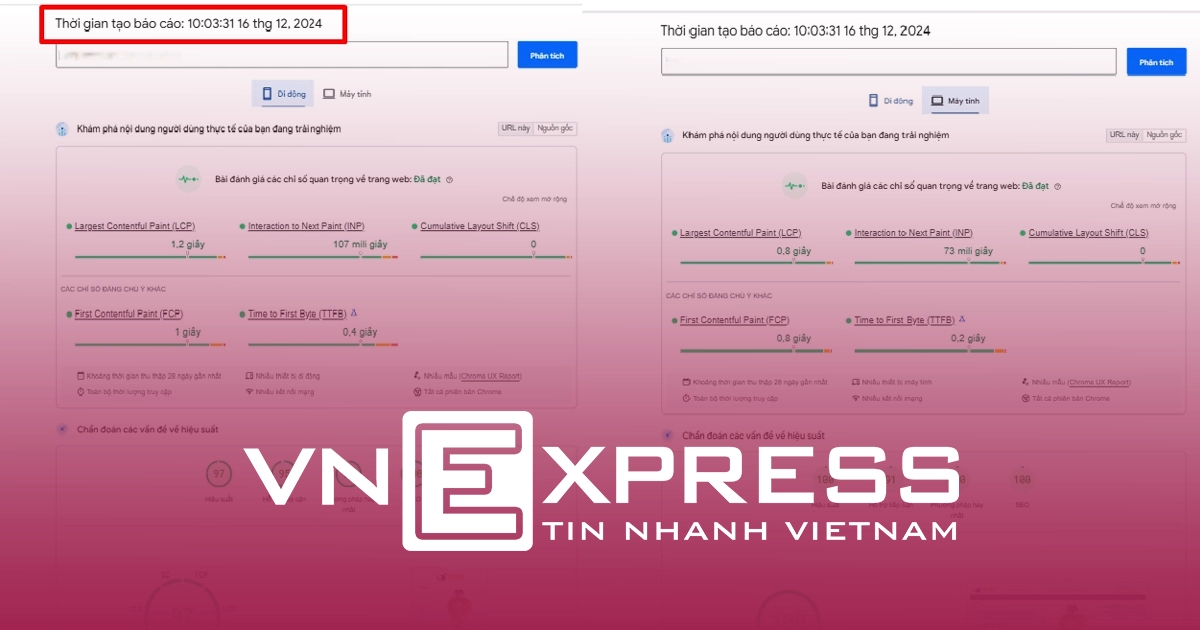
MaxSpeed Hosting Vietnix tối ưu tốc độ cho website bán hàng
Vietnix ra mắt giải pháp MaxSpeed Hosting nhằm tối ưu tốc độ cho website thương mại điện tử, đặc biệt là các trang sử dụng WordPress và WooCommerce.
VPS AMD Vietnix: Nền tảng mạnh mẽ, bứt phá tăng trưởng doanh nghiệp trong kỷ nguyên số
Trong thời đại chuyển đổi số mạnh mẽ như hiện nay, doanh nghiệp cần một hạ tầng công nghệ vững chắc, tốc độ cao và bảo mật tối ưu để duy trì hoạt động ổn định và phát triển bền vững.nhu cầu này, Vietnix – nhà cung cấp dịch vụ VPS hàng đầu tại Việt Nam – giới thiệu dòng sản phẩm VPS AMD được trang bị bộ đôi

Vietnix S3 Object Storage: Giải pháp lưu trữ tối ưu quy mô và chi phí
Vietnix S3 Object Storage là giải pháp lưu trữ thế hệ mới giúp doanh nghiệp Việt giải quyết bài toán dữ liệu phi cấu trúc để tối ưu vận hành và chi phí.
Tiết kiệm chi phí, nâng cao hiệu suất với S3 Object Storage Vietnix

Vietnix Enterprise Cloud: Giải pháp cloud server dành cho doanh nghiệp
Đầu tư vào hạ tầng công nghệ thông tin truyền thông đối với nhiều doanh nghiệp được xem là một gánh nặng lớn về mặt chi phí và thời gian. Enterprise Cloud ra đời như một giải pháp toàn diện, giúp doanh nghiệp tiếp cận nguồn tài nguyên công nghệ mạnh mẽ với chi phí tiết kiệm.

Review VPS Vietnix - Dịch vụ thuê VPS giá rẻ, chất lượng tại Việt Nam
Vietnix thành lập vào năm 2012, được biết đến là đơn vị chuyên cung cấp dịch vụ máy chủ ảo (VPS), Hosting, Domain, Firewall Anti DDoS, máy chủ vật lý… uy tín và lâu năm tại thị trường Việt Nam.
VPS SSD Vietnix - giải pháp máy chủ ảo hiệu năng cao, tốc độ vượt trội
Vietnix mang đến giải pháp thuê VPS toàn diện, giúp khách hàng dễ dàng triển khai và quản lý website, ứng dụng với hiệu năng tối ưu. Tùy chỉnh cấu hình linh hoạt, chọn hệ điều hành phù hợp (AlmaLinux, CentOS, Ubuntu, Windows…) và trải nghiệm tốc độ xử lý nhanh chóng nhờ ổ cứng SSD Enterprise và CPU v4.
Các câu hỏi thường gặp về vps OPENCLAW tại vietnix
Làm sao để OpenClaw trên VPS tương tác với Zalo?
Hiện tại OpenClaw chưa hỗ trợ trực tiếp Zalo API. Để triển khai, bạn cần xây dựng một Zalo Bridge (thông qua Node.js app trung gian sử dụng Zalo-SDK). App này đóng vai trò trạm trung chuyển: nhận tin nhắn từ người dùng Zalo -> chuyển tiếp đến API OpenClaw -> nhận phản hồi và gửi ngược lại Zalo. Điều này giúp AI Agent tiếp cận tệp khách hàng khổng lồ tại Việt Nam.
Tôi không biết lập trình (code) thì có thể sử dụng VPS OpenClaw được không?
Có. Vietnix đã đơn giản hóa quy trình bằng giao diện cài đặt tự động. Người dùng chỉ cần chuẩn bị API Key (từ OpenAI hoặc Gemini) và dán vào giao diện quản lý. Việc cấu hình các “kỹ năng” cho AI được thực hiện qua Prompt thay vì viết code.
"Agentic AI" trên VPS OpenClaw thực sự "làm việc" thay con người như thế nào?
Khác với Chatbot thông thường, Agentic AI trên OpenClaw có khả năng Tư duy và Thực thi
Ví dụ: Khi bạn ra lệnh “Hãy nghiên cứu đối thủ A và viết báo cáo”, OpenClaw sẽ tự động:
- Truy cập Google để tìm kiếm thông tin.
- Đọc nội dung website đối thủ.
- Tổng hợp dữ liệu vào file Excel.
- Gửi kết quả qua Telegram cho bạn.
Khi đứt cáp quang quốc tế, VPS OpenClaw tại Việt Nam có bị ảnh hưởng không?
Đây là lý do bạn nên dùng VPS trong nước như Vietnix. Dù API của các AI (OpenAI, Claude) đặt tại nước ngoài, nhưng các tác vụ xử lý trung gian, lưu trữ dữ liệu người dùng và kết nối đến người dùng cuối (tại VN) vẫn diễn ra trên hạ tầng nội địa. Điều này giúp giảm thiểu độ trễ và đảm bảo AI của bạn không bị “mất kết nối” hoàn toàn với khách hàng trong nước khi có sự cố cáp biển.
Một VPS OpenClaw có thể chạy đồng thời nhiều "Agent" khác nhau không?
Được. Bạn có thể phân tách tài nguyên để chạy nhiều Agent cùng lúc:
- Agent 1: Trực fanpage bán hàng.
- Agent 2: Theo dõi biến động giá chứng khoán/crypto.
- Agent 3: Tóm tắt tin tức công nghệ mỗi sáng.
Giới hạn duy nhất là dung lượng RAM và CPU của gói VPS bạn đang thuê.
Khắc phục lỗi "OOM Kill" (Out of Memory) trên VPS/NAS cấu hình thấp?
Lỗi này xảy ra khi Node.js tiêu tốn quá nhiều RAM vật lý (thường gặp trên gói 1GB-2GB), khiến hệ thống tự ngắt tiến trình để bảo vệ thiết bị.
Giải pháp tối ưu (Kết hợp 2 bước):
Giới hạn RAM cho Node.js: Sử dụng tham số –max-old-space-size để kiểm soát lượng RAM tối đa mà Node.js được phép dùng, tránh việc “ăn” hết tài nguyên hệ thống.
Ví dụ: node –max-old-space-size=1024 [tên_file].js
Tạo Swap file (RAM ảo) 4GB trên SSD:
Tạo vùng đệm trên ổ cứng để hỗ trợ khi RAM vật lý bị đầy, giúp quá trình build không bị sập giữa chừng.
Lệnh thực hiện nhanh:
Bash
fallocate -l 4G /swapfile && chmod 600 /swapfile && mkswap /swapfile && swapon /swapfile
Lưu ý: Phải thực hiện đồng thời cả hai để vừa tăng “sức chịu đựng” (Swap), vừa giảm “áp lực” (Node config) cho hệ thống.
VPS Việt Nam vs VPS Quốc tế: Đâu là lựa chọn tối ưu cho OpenClaw?
Dù API AI nằm ở nước ngoài, nhưng VPS Việt Nam ưu thế hơn về:
– Latency (Độ trễ): Phản hồi lệnh SSH và giao diện Web UI nhanh hơn đáng kể.
– Tính ổn định: Không bị ảnh hưởng bởi các đợt đứt cáp quang biển quốc tế (AAG/APG), đảm bảo AI luôn sẵn sàng phục vụ.
Làm thế nào để cài EA (Robot) vào VPS?
Cách cài EA Forex vào VPS rất đơn giản và giống hệt trên máy tính cá nhân:
– Kết nối vào VPS qua Remote Desktop Connection.
– Tải và cài đặt phần mềm MT4/MT5.
– Copy file EA (.ex4 hoặc .ex5) vào thư mục MQL4/Experts hoặc MQL5/Experts.
– Khởi động lại MT4/MT5 và bật nút “Auto Trading”. Sau khi cài đặt, Forex VPS MT4 sẽ tự động nuôi bot ngay cả khi bạn thoát Remote Desktop.
Tại sao không nhận diện được tiếng Việt hoặc lỗi font khi xuất báo cáo?
Lỗi này phát sinh do VPS thiếu các gói ngôn ngữ (locales) cần thiết để hiển thị đúng ký tự tiếng Việt.
Cách xử lý:
- Cài đặt Locales: Sử dụng lệnh sau để tạo gói ngôn ngữ hệ thống:
locale-gen en_US.UTF-8 (hoặc vi_VN.UTF-8). - Cấu hình System Prompt: Trong phần thiết lập AI, hãy yêu cầu hệ thống luôn xuất file dưới định dạng mã hóa UTF-8.
Lưu ý: Để giải quyết triệt để lỗi font, điểm quan trọng nhất là đảm bảo định dạng mã hóa là UTF-8, không nhất thiết phải bắt buộc là vi_VN.”
Cách cấp quyền cho nhiều người dùng (Multi-user) trên Telegram?
Mặc định OpenClaw chỉ nhận diện 1 Admin. Để dùng chung cho Team:
Giải pháp: Trong file .env, tìm dòng ALLOWED_USERS và thêm các ID Telegram của đồng nghiệp (cách nhau bằng dấu phẩy).
Cách "lách" việc tốn Token thừa từ các câu hỏi lặp lại?
Để tránh việc AI liên tục hỏi “Tôi có thể giúp gì thêm không?” gây tốn Token:
Mẹo: Chỉnh sửa System Prompt, yêu cầu AI: “Chỉ phản hồi khi có lệnh cụ thể và dừng ngay lập tức sau khi hoàn thành tác vụ, không sử dụng câu thoại thừa”.
Tại sao chuyên gia cảnh báo "Đừng đưa chìa khóa nhà cho OpenClaw"?
OpenClaw yêu cầu quyền truy cập hệ thống rất rộng (Shell, File, Email).
Rủi ro: Một cuộc tấn công Prompt Injection từ bên ngoài có thể khiến AI tự thực thi lệnh xóa dữ liệu.
Phòng vệ: Chạy OpenClaw trong một Virtual Machine (VM) bị cô lập hoàn toàn (Sandbox) thay vì Docker dùng chung nhân với hệ thống chính. Không cấp quyền root nếu không cần thiết.
Làm sao để dùng OpenClaw mà không bị lộ API Key hay bị tấn công cổng UI?
Giải pháp 1: Tuyệt đối không dùng Port Forwarding trên Router. Hãy dùng Tailscale hoặc Cloudflare Tunnel để truy cập từ xa qua mạng nội bộ ảo.
Giải pháp 2: Sử dụng UFW Firewall để chặn cổng 18789 và cài đặt Nginx Reverse Proxy kèm Basic Auth (mật khẩu) + SSL.
OpenClaw khác gì so với Chatbot (ChatGPT/Claude) thông thường?
Để dễ hình dung, chúng ta có thể so sánh vai trò của các thành phần như sau:
– Model AI (GPT/Claude): Đóng vai trò là “bộ não” suy nghĩ và xử lý thông tin.
– Chatbot: Là “tai/mắt và miệng” để tiếp nhận yêu cầu và phản hồi văn bản thông thường.
– OpenClaw: Đóng vai trò là “cánh tay” hành động.
Điểm khác biệt cốt lõi:
Trong khi Chatbot thông thường chỉ dừng lại ở việc trả lời văn bản, OpenClaw cung cấp phương thức để các model AI có thể trực tiếp tương tác với hệ thống. Nó cho phép AI thực hiện các hành động thực tế như: tự truy cập web, đọc/ghi file trên server, chạy lệnh terminal và tự sửa lỗi hệ thống 24/7.
OpenClaw có thể quản trị thư viện ảnh trên Synology Photos không?
Có thể. Thông qua việc gắn thư mục ảnh vào workspace của OpenClaw. Bạn có thể ra lệnh AI tìm ảnh trùng lặp hoặc phân loại dữ liệu tự động. Tốc độ phụ thuộc vào CPU (ưu tiên chip Intel/AMD đời mới).
Sự khác biệt giữa OpenClaw và "Claude Code" trên NAS?
OpenClaw thiên về quản trị hệ thống và đa ứng dụng (check mail, Telegram, quản lý file), đóng vai trò là “Quản gia ảo”. Trong khi Claude Code tập trung chuyên sâu vào việc viết và fix code cho lập trình viên.
Cấu hình VPS/NAS tối thiểu để chạy ổn định năm 2026?
Minimum: 1 vCPU, 2GB RAM, 20GB SSD (Bắt buộc có Swap).
Recommended: 2 vCPU, 4GB RAM trở lên để xử lý đa nhiệm không bị lag.
Tại sao nên cài đặt bằng Docker thay vì cài trực tiếp (Native)?
Docker giúp đóng gói toàn bộ môi trường, tránh xung đột phiên bản phần mềm (Node.js, Python) trên VPS. Triển khai nhanh chỉ với lệnh docker-compose up -d.
Dùng thẻ ngân hàng nào tại Việt Nam để thanh toán API dễ nhất?
Hiện tại, thẻ Debit/Credit của VIB, Techcombank, MBBank có tỷ lệ thành công cao nhất. Nên dùng thẻ Credit để đảm bảo việc quét số dư định kỳ của OpenAI/Anthropic không bị gián đoạn.


cho mình hỏi mình có thể nhờ tech có hỗ trợ kết nối openclaw vs antigravity dc ko
Chào bạn Phương Đức, về vấn đề kết nối OpenClaw với Antigravity, Vietnix đã có một bài viết hướng dẫn chi tiết từng bước. Bạn có thể tham khảo và thực hiện theo tại đây nhé: https://vietnix.vn/openclaw-antigravity/ Chúc bạn cấu hình thành công, nếu bạn cần hỗ trợ thêm về… Đọc tiếp »