Hướng dẫn sửa lỗi không cài được plugin trong WordPress

Đã kiểm duyệt nội dung
Đánh giá
Lỗi không cài được plugin trong WordPress là một trong những sự cố phổ biến và gây khó chịu nhất cho người dùng WordPress, vì nó trực tiếp ngăn cản bạn mở rộng tính năng và tùy biến website. Bài viết này sẽ đi sâu vào việc phân tích các nguyên nhân gốc rễ và cung cấp hướng dẫn chi tiết để bạn có thể tự mình khắc phục, giúp bạn cài đặt plugin thành công và tiếp tục phát triển trang web của mình một cách suôn sẻ.
Những điểm chính

Nguyên nhân gây lỗi khi cài/update plugin WordPress
Thông thường, lỗi không cài đặt hoặc cập nhật hay điều chỉnh Plugin trong WordPress xuất phát từ các vấn đề liên quan đến:
- Cấu hình chặn upload, điều chỉnh plugin (Security Configuration): Một số cấu hình bảo mật nâng cao được thiết lập trong file wp-config.php có thể vô tình ngăn cản quá trình cài đặt hoặc cập nhật Plugin.
- Giới hạn bộ nhớ PHP (PHP Memory Limit): Bộ nhớ RAM cấp phát cho PHP quá thấp (thường dưới 128MB) không đủ để xử lý việc giải nén và cài đặt/cập nhật Plugin.
- Thời gian thực thi tối đa (Max Execution Time): Quá trình tải lên/cập nhật Plugin mất quá nhiều thời gian, vượt quá giới hạn thời gian thực thi của PHP (thường là 30-60 giây) khiến quá trình bị hủy.
- Giới hạn kích thước tải lên (Upload Max Filesize): Kích thước file Plugin bạn đang cố gắng tải lên vượt quá giới hạn cho phép của máy chủ.
- Lỗi phân quyền thư mục (File Permission): Ở trang quản trị WordPress, không có quyền ghi/sửa file trong thư mục wp-content/plugins, thường do sử dụng quyền không chính xác, ví dụ: 644 hoặc 755.
- Yêu cầu thông tin FTP/SFTP: Lỗi này xảy ra khi website WordPress không tự xác định được quyền ghi file của tài khoản Web Server, buộc phải yêu cầu thông tin FTP để thực hiện thay đổi.

Phần lớn các lỗi kể trên đều xuất phát từ môi trường lưu trữ không được tối ưu, và việc lựa chọn một giải pháp như WordPress Hosting Vietnix sẽ giải quyết được các giới hạn này một cách triệt để. Với nền tảng 100% ổ cứng NVMe và LiteSpeed Web Server, dịch vụ này cung cấp một môi trường được cấu hình sẵn với tài nguyên dồi dào, giúp quá trình cài đặt và cập nhật plugin diễn ra nhanh chóng, tránh các lỗi về thời gian thực thi hay bộ nhớ, đồng thời công cụ PHP X-Ray còn là một trợ thủ đắc lực trong việc debug các vấn đề phức tạp hơn.
TĂNG TỐC TỐI ĐA Với Hosting WORDPRESS
Nâng tầm website WordPress của bạn: Nhanh, ổn định và an toàn hơn
Hướng dẫn sửa lỗi không cài được plugin trong WordPress
- Cách 1: Sử dụng WordPress.com
- Cách 2: Hạn chế về vai trò người dùng
- Cách 3: Lỗi không cài được plugin trong WordPress khi sử dụng Multisite Network
- Cách 4: Gặp vấn đề với giới hạn bộ nhớ
- Cách 5: Tắt cấu hình chặn cài đặt/điều chỉnh/cập nhật plugin/themes (Phổ biến nhất)
- Cách 6: Kiểm tra và khôi phục phân quyền thư mục (File Permissions)
- Cách 7: Khắc phục lỗi yêu cầu thông tin FTP/SFTP
Cách 1: Sử dụng WordPress.com
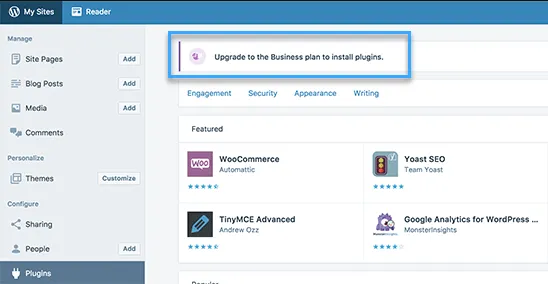
WordPress.com là một dịch vụ lưu trữ blog cung cấp phiên bản giới hạn của phần mềm WordPress tự lưu trữ phổ biến.Người dùng WordPress.com không thể cài đặt các plugin trừ khi nâng cấp lên gói business hoặc cao hơn, có giá khoảng 300$ mỗi năm. Nếu bạn đang sử dụng gói miễn phí, cá nhân hoặc premium, bạn sẽ không thể cài đặt các plugin của bên thứ ba. Nếu bạn không muốn trả 299$ mỗi năm, bạn có thể chuyển blog của mình từ WordPress.com sang WordPress.org.
Ngoài ra, để hiểu thêm về WordPress.com và WordPress.org bạn có thể tham khảo tại các bài viết của Vietnix.vn để có thêm nhiều kiến thức hữu ích mới.
Cách 2: Hạn chế về vai trò người dùng
WordPress đi kèm với hệ thống quản lý vai trò người dùng tích hợp. Đôi khi, các nhà phát triển web không cấp quyền quản trị viên cho khách hàng của họ. Thay vào đó, họ tạo một tài khoản editor để thao tác.
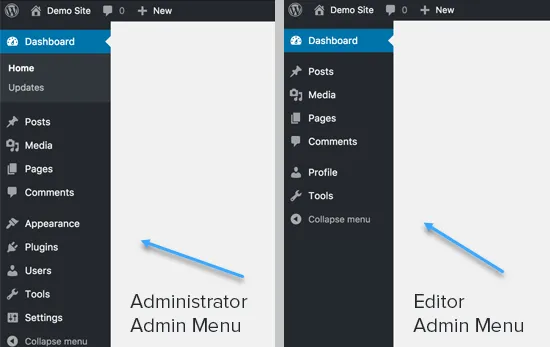
Chỉ có người quản trị viên mới có thể cài đặt và kích hoạt các plugin trên một trang web WordPress. Nếu bạn là chủ sở hữu của trang web, bạn cần yêu cầu nhà phát triển của mình đảm bảo rằng bạn có quyền người quản trị viên.
Cách 3: Lỗi không cài được plugin trong WordPress khi sử dụng Multisite Network
Nếu trang web của bạn là một phần của mạng WordPress multisite và quản trị viên mạng đã tắt mục menu Plugins trên các trang web trong mạng, thì đây có thể là một trong những nguyên nhân.
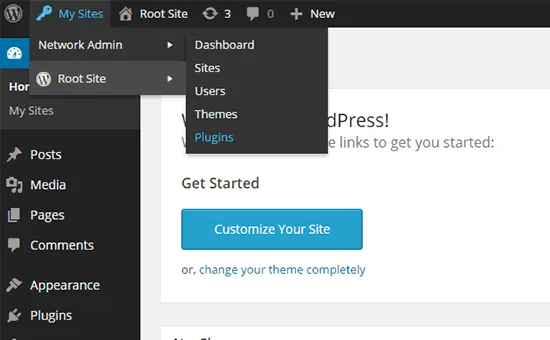
Để hiểu thêm về Multisite Network bạn có thể tham khảo tại Vietnix.vn để hiểu thêm về vấn đề này.
Đây hầu như là cùng một tình huống như trên WordPress.com. Người quản trị mạng phải xem xét vấn đề ổn định máy chủ, bảo mật WordPress và vấn đề load-balancing. Để giải quyết vấn đề này, bạn có thể yêu cầu người quản trị mạng cài đặt các plugin cho bạn.
Để có thể hiểu thêm về bảo mật WordPress, bạn có thể tham khảo một số bài viết tại Vietnix để biết thêm chi tiết.
Xem thêm: Hướng dẫn bảo mật cho WordPress
Cách 4: Gặp vấn đề với giới hạn bộ nhớ
Điều phổ biến nhất là bạn có thể thấy và truy cập vào trang plugin, nhưng bạn không thể cài đặt các plugin. Khi bạn cố gắng cài đặt plugin, bạn sẽ thấy một thông báo lỗi, thông báo lỗi này thường do giới hạn bộ nhớ PHP. WordPress được viết bằng PHP scripting language, và mỗi PHP script sử dụng một lượng bộ nhớ nhất định. Có các cài đặt trong hosting WordPress và trong core WordPress xác định lượng bộ nhớ mà một bản script PHP có thể sử dụng.
Khi một tiến trình đạt đến giới hạn này, nó sẽ bị hủy hoặc hiển thị một thông báo lỗi như sau trên trang web WordPress:
Fatal error: Allowed memory size of 67108864 bytes exhausted
Bạn có thể tăng giới hạn này thông qua file cấu hình wp-config.php, file .htaccess, hoặc file php.ini.
1. Tăng bộ nhớ PHP (PHP Memory Limit)
Cách này giúp bạn khắc phục các sự cố do thiếu hụt bộ nhớ, thường phát sinh khi hệ thống giải nén hoặc xử lý các plugin có dung lượng lớn.
Đầu tiên bạn truy cập vào thư mục gốc đường dẫn chứa source code WordPress và chỉnh sửa file wp-config.php
- Nếu bạn nhận thấy dòng code liên quan tới: WP_MEMORY_LIMIT hoặc WP_MAX_MEMORY_LIMIT đã tồn tại, bạn cần điều chỉnh lên cao hơn.
- Nếu bạn không tìm thấy code liên quan tới: WP_MEMORY_LIMIT hoặc WP_MAX_MEMORY_LIMIT bạn thêm dòng code:
define('WP_MEMORY_LIMIT', '1024M' );
define('WP_MAX_MEMORY_LIMIT', '1024M');
2. Tăng Thời gian thực thi và kích thước tải lên
Để khắc phục sự cố hết thời gian chờ (timeout) trong quá trình xử lý và các lỗi phát sinh do kích thước tệp tải lên vượt quá giới hạn cho phép. bạn có thể thêm hoặc chỉnh sửa các giá trị sau vào file .htaccess (trong thư mục gốc):
php_value upload_max_filesize 64M
php_value post_max_size 64M
php_value max_execution_time 300
php_value max_input_time 300 Lưu ý
Lưu ý
– Nếu dùng cPanel hoặc DirectAdmin, bạn nên chỉnh các giá trị này trực tiếp trong giao diện Select PHP Version hoặc MultiPHP INI Editor để đảm bảo hiệu quả.
– Với dịch vụ hosting cPanel, các thông số mặc định đều đang được đặt rất cao ở mọi phiên bản php, bạn sẽ không cần phải điều chỉnh lại các thông số này.
Công cụ này giúp bạn dễ dàng xác định nguyên nhân gốc rễ của các lỗi, từ đó khắc phục nhanh chóng mà không làm gián đoạn hoạt động của website. Đây chính là giải pháp tối ưu để đảm bảo website của bạn luôn vận hành ổn định và hiệu quả.
Cách 5: Tắt cấu hình chặn cài đặt/điều chỉnh/cập nhật plugin/themes
Một trong những nguyên nhân phổ biến nhất khiến bạn không thể cài đặt, cập nhật hoặc chỉnh sửa Plugin/Theme là do các hằng số bảo mật đã được thiết lập trong file wp-config.php để ngăn chặn mọi hoạt động sửa đổi file (File Modifications).
Để xử lý, bạn cần truy cập vào máy chủ của website thông qua trình Quản lý Tệp (File Manager) trên control panel cPanel, DirectAdmin, aaPanel,… một phần mềm FTP chuyên dụng như FileZilla, hoặc kết nối trực tiếp qua giao thức SSH.
Thao tác trên tệp wp-config.php:
Tìm đến các dòng lệnh định nghĩa hằng số liên quan.
define( 'DISALLOW_FILE_MODS', true );
define( 'DISALLOW_FILE_EDIT', true );
define('AUTOMATIC_UPDATER_DISABLED', true);
define('WP_AUTO_UPDATE_CORE', false);
Vô hiệu hóa chúng bằng cách thay đổi giá trị, xóa hoặc chuyển thành chú thích (comment out), sau đó lưu lại các thay đổi.
define( 'DISALLOW_FILE_MODS', false );
define( 'DISALLOW_FILE_EDIT', false );
define('AUTOMATIC_UPDATER_DISABLED', false);
Giải thích ý nghĩa của các thông số:
| Biến | true (Chặn) | false (Cho phép) | minor | Dùng khi nào? | Gợi ý môi trường |
| DISALLOW_FILE_MODS | Chặn cài đặt /update/xóa plugin & theme | Cho phép cài/update/xóa | — | true → Production hoàn thiện false → Dev, thử plugin | Production: true Dev: false |
| DISALLOW_FILE_EDIT | Chặn sửa file trong wp-admin | Cho phép mở Theme/Plugin Editor | — | true → Chống hack false → Debug nhanh | Production: true Dev: false |
| AUTOMATIC_UPDATER_DISABLED | Tắt hết auto-update | Bật auto-update (core + plugin + theme) | — | true → Kiểm soát 100% false → Vá lỗi tự động | Production: true Staging: Hướngfalse |
| WP_AUTO_UPDATE_CORE | — | Tắt update core | Chỉ update bản nhỏ | true → Luôn mới nhất ‘minor’ → An toàn nhất false → Chặn hoàn toàn | Production: ‘minor’ Dev: true |
Cách 6: Kiểm tra và khôi phục phân quyền thư mục (File Permissions)
Phân quyền không chính xác là nguyên nhân phổ biến gây ra lỗi, khiến website WordPress của bạn không thể cài đặt hoặc cập nhật.
Bạn cần truy cập vào máy chủ chứa website thông qua một trong các phương thức sau: giao diện Quản lý Tệp (File Manager) của control pane, ví dụ: cPanel, DirectAdmin, aaPanel,… trình quản lý tệp qua giao thức FTP (ví dụ: FileZilla), hoặc kết nối SSH.
Điều chỉnh lại quyền truy cập theo đúng chuẩn sau:
- Thư mục (Folders): Thiết lập quyền là 755 (Người sở hữu có quyền đọc, ghi, thực thi; Nhóm và những người dùng khác chỉ có quyền đọc và thực thi).
- Tệp tin (Files): Thiết lập quyền là 644 (Người sở hữu có quyền đọc và ghi; Nhóm và những người dùng khác chỉ có quyền đọc).
Bạn có thể thực hiện việc phân quyền này thông qua:
Terminal (sử dụng dòng lệnh): Kết nối SSH và thực thi các lệnh sau tại thư mục gốc của website:
find ./ -type d -exec chmod 755 {} \;
find ./ -type f -exec chmod 644 {} \;
Giao diện File Manager: Sử dụng chức năng thay đổi quyền thường được đặt tên là “Change Permissions” có sẵn trong trình quản lý tệp.

Lưu ý
Cần đảm bảo quyền 755 được áp dụng một cách đệ quy cho tất cả các thư mục, bao gồm cả wp-content và các thư mục con bên trong nó như wp-content/plugins.
Cách 7: Khắc phục lỗi yêu cầu thông tin FTP/SFTP
Lỗi này phát sinh khi WordPress không thể tự động xác định được phương thức phù hợp để ghi tệp trên máy chủ. Để khắc phục, bạn có thể cấu hình tường minh để WordPress bắt buộc sử dụng phương thức truy cập hệ thống tệp trực tiếp (Direct).
Để thực hiện việc này, bạn cần truy cập vào máy chủ chứa website thông qua một trong các công cụ sau: giao diện Quản lý Tệp (File Manager) của control panel (ví dụ: cPanel, DirectAdmin, aaPanel,… trình quản lý tệp qua giao thức FTP (ví dụ: FileZilla), hoặc kết nối SSH.
Thực hiện trong tệp wp-config.php:
- Tìm đến dòng mã định nghĩa hằng số FS_METHOD.
- Tiến hành vô hiệu hóa (comment out), xóa bỏ, hoặc điều chỉnh lại dòng mã này để đảm bảo WordPress được cấu hình sử dụng phương thức direct. Ví dụ, dòng mã sau khi điều chỉnh nên có dạng:
define( 'FS_METHOD', 'direct' ); Kiểm tra kết quả:
Sau khi thực hiện một hoặc nhiều giải pháp trên, bạn quay lại khu vực Plugins trên Dashboard WordPress và thử cài đặt hoặc cập nhật lại plugin. Nếu quá trình thành công và không còn thông báo lỗi, vấn đề đã được khắc phục.

Vietnix – Giải pháp Hosting chuyên nghiệp cho tốc độ và sự ổn định
Vietnix là nhà cung cấp giải pháp web hosting chuyên nghiệp tại Việt Nam, mang đến các gói dịch vụ có hiệu suất cao, tính ổn định và bảo mật vượt trội trong một mức chi phí hợp lý. Với nền tảng hơn 13 năm kinh nghiệm và đã nhận được sự tin tưởng từ hơn 100.000 khách hàng, Vietnix vận hành trên hệ thống hạ tầng tân tiến, tuân thủ nghiêm ngặt tiêu chuẩn Tier-3 của một trung tâm dữ liệu, qua đó cam kết thời gian hoạt động (uptime) đạt 99.9%.
Các gói hosting đều được tối ưu hiệu năng bằng việc trang bị 100% ổ cứng SSD NVMe kết hợp với công nghệ LiteSpeed Enterprise, giúp website đạt tốc độ tải trang ấn tượng và vận hành mượt mà.
Thêm vào đó, đội ngũ chuyên gia kỹ thuật với chuyên môn cao và dày dạn kinh nghiệm luôn túc trực theo mô hình 24/7/365 nhằm tiếp nhận và xử lý mọi yêu cầu hỗ trợ một cách nhanh chóng, đảm bảo trải nghiệm dịch vụ của khách hàng luôn liền mạch và hiệu quả.
Thông tin liên hệ:
- Website: https://vietnix.vn/
- Hotline: 1800 1093
- Email: sales@vietnix.vn
- Địa chỉ: 265 Hồng Lạc, Phường Bảy Hiền, Thành Phố Hồ Chí Minh
Câu hỏi thường gặp
Tại sao tôi không thể cài plugin trên website WordPress của mình?
Có hai lý do chính:
– Bạn đang sử dụng gói miễn phí hoặc gói cá nhân của WordPress.com. Các gói này không cho phép cài đặt plugin. Để có thể cài plugin, bạn cần nâng cấp lên gói Business hoặc sử dụng nền tảng tự host WordPress.org.
– Tài khoản của bạn trên website không có quyền Quản trị viên (Administrator). Chỉ có Quản trị viên mới có quyền cài đặt và quản lý plugin.
Làm thế nào để chặn việc cài đặt plugin mới trên WordPress?
Để vô hiệu hóa hoàn toàn tính năng cài đặt/cập nhật plugin và giao diện từ trang quản trị, bạn chỉ cần thêm dòng mã sau vào tệp wp-config.php của website:define('DISALLOW_FILE_MODS', true);
Làm thế nào để khắc phục lỗi plugin khi xem camera trên trình duyệt?
Lỗi này thường xảy ra do các trình duyệt hiện đại (Chrome, Firefox) đã ngừng hỗ trợ các plugin cũ (như Flash, ActiveX) mà hệ thống camera của bạn yêu cầu. Cách khắc phục tốt nhất là:
– Sử dụng phần mềm hoặc ứng dụng di động chính thức từ nhà sản xuất camera.
– Nếu bắt buộc phải dùng trình duyệt, hãy thử sử dụng chế độ Internet Explorer (IE Mode) trên trình duyệt Microsoft Edge.
Hy vọng với những hướng dẫn chi tiết mình vừa chia sẻ ở trên có thể giúp bạn khắc phục thành công sự cố của mình. Bằng cách xác định đúng nguyên nhân, từ giới hạn của gói hosting cho đến các vấn đề về phân quyền, bạn sẽ có thể nhanh chóng giải quyết triệt để lỗi không cài được plugin trong WordPress, qua đó khai thác tối đa sức mạnh tùy biến mà nền tảng này mang lại. Để tìm hiểu thêm nhiều thủ thuật hữu ích khác về quản trị và tối ưu website WordPress, bạn có thể tham khảo các bài viết dưới đây:

THEO DÕI VÀ CẬP NHẬT CHỦ ĐỀ BẠN QUAN TÂM
Đăng ký ngay để nhận những thông tin mới nhất từ blog của chúng tôi. Đừng bỏ lỡ cơ hội truy cập kiến thức và tin tức hàng ngày
Đánh giá mức độ hữu ích của bài viết

Thất vọng

Chưa hữu ích

Bình thường

Hữu ích

Rất hữu ích