Hướng dẫn cách gỡ Docker trên Ubuntu và macOS hoàn toàn, nhanh chóng

Đã kiểm duyệt nội dung
Đánh giá
Docker là một nền tảng container hóa mạnh mẽ, cho phép các nhà phát triển xây dựng và chạy ứng dụng một cách dễ dàng. Là người đã tiếp xúc và xử lý nhiều sự cố liên quan đến Docker cho khách hàng tại Vietnix, mình hiểu rằng gỡ bỏ nó không chỉ đơn giản là xóa ứng dụng. Bài viết này sẽ hướng dẫn bạn cách gỡ Docker trên Ubuntu và macOS giúp bạn lấy lại dung lượng đĩa và đảm bảo hệ thống luôn sạch sẽ.
Những điểm chính
- Quan điểm của mình: Gỡ bỏ Docker cần đi kèm với việc xóa toàn bộ images, volumes và networks để giải phóng không gian đĩa. Nếu chỉ gỡ gói cài đặt mà không xử lý các thư mục lưu trữ cốt lõi, dữ liệu cũ vẫn tồn tại và dễ gây xung đột cấu hình. Do đó, việc dừng container và dọn dẹp triệt để tài nguyên là bước bắt buộc để đảm bảo hệ thống sạch sẽ trước khi cài đặt lại hoặc chuyển đổi môi trường.
- Lý do gỡ cài đặt: Nắm được các nguyên nhân phổ biến như tiêu thụ tài nguyên cao, lỗi hiệu suất hoặc rủi ro bảo mật, giúp bạn đánh giá liệu việc gỡ Docker có phải là giải pháp phù hợp cho hệ thống của mình hay không.
- Hướng dẫn gỡ Docker trên Ubuntu: Nắm vững quy trình đầy đủ từ việc dừng và xóa container, dọn dẹp images/volumes, đến lệnh gỡ cài đặt hoàn toàn, giúp bạn thực hiện an toàn và triệt để trên Ubuntu.
- Hướng dẫn gỡ Docker trên macOS: Biết cách gỡ Docker Desktop qua cả giao diện (kéo vào Thùng rác) và Terminal, giúp bạn xóa sạch ứng dụng cùng các tệp cấu hình, cache còn sót lại trên Mac.
- Chuẩn bị trước khi gỡ: Hiểu rõ tầm quan trọng của việc dừng và xóa toàn bộ container, images, volumes bằng lệnh prune, giúp bạn giải phóng tối đa dung lượng đĩa và tránh lỗi trong quá trình gỡ cài đặt.
- Xử lý lỗi sau khi gỡ: Nắm được cách khắc phục các sự cố thường gặp như không xóa được container hoặc không thu hồi được dung lượng đĩa, giúp bạn dọn dẹp triệt để và đảm bảo hệ thống sạch sẽ.
- Biết thêm Vietnix: Tìm hiểu Vietnix là nhà cung cấp giải pháp VPS và máy chủ lý tưởng cho môi trường Docker chuyên nghiệp.
- Câu hỏi thường gặp: Được giải đáp các thắc mắc về cách gỡ Docker trên Windows, nguy cơ mất dữ liệu và cách kiểm tra hệ thống đã sạch hoàn toàn hay chưa, giúp bạn xử lý các tình huống cụ thể và thực hiện an toàn.

Khi nào cần gỡ Docker?
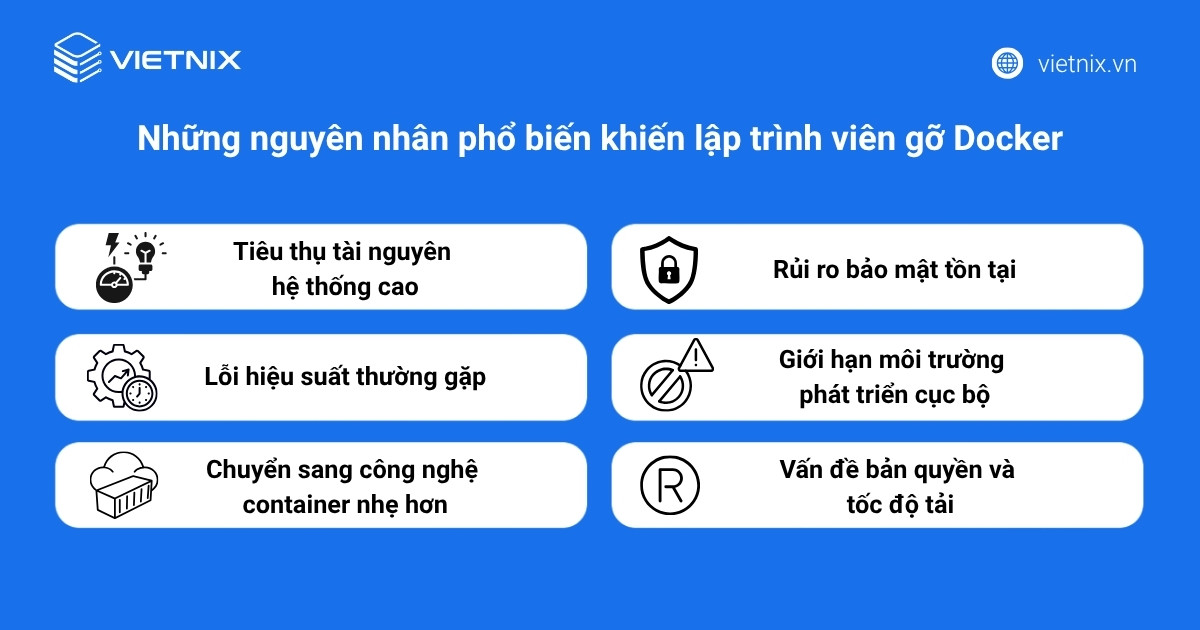
Docker mang lại nhiều lợi ích, nhưng không ít người chọn gỡ bỏ để giải phóng tài nguyên, khắc phục vấn đề hiệu suất hoặc chuyển hướng sang giải pháp tối ưu hơn. Dưới đây là các lý do nổi bật:
- Tiêu thụ tài nguyên hệ thống cao: Docker Desktop yêu cầu lượng lớn RAM, CPU và dung lượng đĩa cứng, đặc biệt trên Mac do lớp máy ảo và kho image lớn, dẫn đến hiệu suất máy giảm.
- Lỗi hiệu suất thường gặp: Trên hệ điều hành như Mac, xảy ra tình trạng ứng dụng treo, pin hao nhanh và tốc độ tổng thể suy giảm rõ rệt.
- Chuyển sang công nghệ container nhẹ hơn: Xu hướng thay thế bằng Podman (không yêu cầu quyền root), containerd, CRI-O hoặc Kubernetes để orchestration hiệu quả, tiết kiệm hơn.
- Rủi ro bảo mật tồn tại: Container có thể chạy với quyền root nếu cấu hình chưa kỹ với lớp cô lập chưa tuyệt đối so với host, đặc biệt khi sử dụng image từ nguồn không đáng tin cậy.
- Giới hạn môi trường phát triển cục bộ: Nhiều developer ưu tiên cài đặt trực tiếp lên máy local để debug linh hoạt, khám phá sâu hoặc xử lý tác vụ phức tạp mà không bị ràng buộc bởi mô hình container.
- Vấn đề bản quyền và tốc độ tải: Docker Desktop gặp hạn chế tốc độ pull image mã nguồn mở, kèm theo các lo ngại pháp lý liên quan giấy phép.
Khi môi trường lập trình local với Docker trở nên chậm chạp do giới hạn tài nguyên và hiệu suất I/O, hãy chuyển sang giải pháp chuyên nghiệp. VPS AMD của Vietnix cung cấp sức mạnh xử lý đa luồng từ CPU AMD EPYC và tốc độ truy xuất vượt trội của ổ cứng NVMe. Đây là nền tảng lý tưởng để xây dựng môi trường development/staging hiệu suất cao, giải phóng hoàn toàn tài nguyên máy tính cá nhân của bạn.
Cách gỡ Docker hoàn toàn trên Ubuntu
Quy trình gỡ Docker hoàn toàn trên Ubuntu yêu cầu người dùng thực hiện các bước kiểm tra, dọn dẹp tài nguyên và gỡ gói phần mềm một cách có hệ thống. Người dùng kiểm tra danh sách gói Docker bằng lệnh dpkg -l | grep -i docker để xác định phiên bản đã cài đặt. Sau đó hệ thống liệt kê images qua docker images và xóa toàn bộ bằng docker rmi $(docker images -q) nhằm giải phóng dung lượng đĩa ngay lập tức:

Kiểm tra và dừng container trước khi gỡ Docker Ubuntu
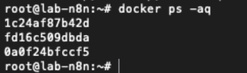
Bạn có thể liệt kê tất cả containers bằng lệnh docker ps -a để xác định trạng thái đang chạy hoặc dừng. Hệ thống dừng toàn bộ containers qua docker stop $(docker ps -q) trước khi xóa vĩnh viễn bằng docker rm $(docker ps -aq), tránh lỗi xung đột trong quá trình gỡ Docker Ubuntu.

Lệnh docker ps -aq lấy ID tất cả containers giúp xóa hàng loạt mà không cần dừng riêng lẻ từng cái. Quy trình này đảm bảo không container nào hoạt động còn sót lại trước khi tiến hành gỡ cài đặt chính thức.
Cách xóa images, volumes và networks Docker trên Ubuntu
Hệ thống xóa images dangle hoặc không sử dụng qua docker image prune -a để thu hồi không gian lưu trữ lớn. Volumes kiểm tra bằng docker volume ls rồi xóa từng volume cụ thể với docker volume rm , loại bỏ dữ liệu persistent còn sót lại.
Networks liệt kê qua docker network ls và prune bằng docker network prune --force để xóa mạng không sử dụng. Lệnh tổng hợp docker system prune -a --volumes dọn sạch images, containers, volumes cùng networks trong một lần thực thi duy nhất.
Lệnh gỡ cài đặt Docker và xóa thư mục còn sót lại Ubuntu 22.04
Bạn có thể gỡ gói Docker bằng sudo apt-get purge docker.io docker-ce docker-ce-cli containerd.io docker-buildx-plugin docker-compose-plugin docker-ce-rootless-extras để xóa sạch các thành phần cốt lõi. Hệ thống cập nhật danh sách gói qua sudo apt-get autoremove và sudo apt-get autoclean nhằm loại bỏ dependencies thừa.
Cách xóa sạch Docker trên macOS (Docker Desktop)
Quy trình gỡ Docker Desktop trên macOS bao gồm các phương pháp thủ công qua giao diện và Terminal, đảm bảo xóa sạch ứng dụng cùng dữ liệu liên quan. Bạn cần mở thư mục Applications và kéo Docker.app vào Trash để bắt đầu gỡ cơ bản. Hệ thống kiểm tra tiến trình Docker còn chạy qua Activity Monitor rồi Force Quit nếu cần thiết trước khi tiếp tục xóa sâu hơn:
Hướng dẫn gỡ Docker Desktop thủ công trên Mac
Bạn cần truy cập thư mục Applications Finder và chọn Docker.app di chuyển vào Trash. Hệ thống khởi động lại máy nếu Docker vẫn chạy nền để tránh xung đột trong quá trình gỡ Docker Desktop thủ công trên Mac:
rm -rf /Applications/Docker.appBạn có thể kiểm tra và xóa các file hỗ trợ liên quan trong thư mục ẩn để hoàn tất bước gỡ ứng dụng.
Sử dụng Terminal để gỡ Docker hoàn toàn trên Mac
Hệ thống mở Terminal và thực hiện lệnh xóa thư mục Docker chính cùng dữ liệu VM. Bạn sử dụng các lệnh sau để gỡ hoàn toàn ứng dụng qua dòng lệnh:
rm -rf ~/Library/Containers/com.docker.docker
rm -rf ~/Library/Application\ Support/Docker\ Desktop
rm -rf ~/Library/Group\ Containers/group.com.docker
rm -rf ~/.docker
rmdir ~/Library/Caches/com.docker.dockerQuy trình này loại bỏ containers dữ liệu, logs và cấu hình Docker còn sót lại sau gỡ Desktop trên macOS.
Xóa file cache và leftover sau khi gỡ Docker Mac
Bạn cần kiểm tra thư mục Library/Preferences và xóa file com.docker.docker.plist. Hệ thống dọn cache bằng cách xóa ~/Library/Caches/com.docker.docker cùng ~/Library/Logs/Docker Desktop:
rm ~/Library/Preferences/com.docker.docker.plist
rm -rf ~/Library/Saved\ Application\ State/com.docker.docker.savedState
sudo pkgutil --forget com.docker.pkg.frontend
sudo rm -rf /Library/PrivilegedHelperTools/com.docker.vmnetdCác bước cuối cùng bao gồm kiểm tra LaunchAgents và xóa ~/Library/LaunchAgents/com.docker.vmnetd.plist để đảm bảo không tiến trình Docker nào khởi động lại sau khi gỡ hoàn toàn trên Mac.
Những điều cần làm trước khi gỡ Docker
Cách dừng và xóa tất cả container Docker an toàn
Bạn hãy liệt kê containers đang chạy bằng lệnh cơ bản để xác định ID cần xử lý. Hệ thống dừng tất cả containers trước khi xóa nhằm tránh lỗi quyền hoặc tiến trình treo:
docker ps
docker stop $(docker ps -q)
docker rm $(docker ps -a -q)Quy trình dừng bằng docker stop cho phép graceful shutdown, khác với docker kill dùng cho trường hợp khẩn cấp, đảm bảo an toàn dữ liệu trước gỡ Docker.
Xóa images, volumes và networks Docker bằng lệnh prune
Hệ thống xóa images không sử dụng qua lệnh prune cơ bản hoặc all để loại bỏ toàn bộ. Volumes và networks xử lý tương tự để dọn sạch tài nguyên mạng ảo:
docker image prune -a
docker volume prune
docker network pruneBạn cần xác nhận trước khi prune bằng tùy chọn -f để force, tránh xóa nhầm images hoặc volumes đang dùng trong dự án.
Lệnh docker system prune để dọn sạch tài nguyên Docker
Lệnh tổng hợp prune tất cả thành phần trong một lần chạy giúp bạn tiết kiệm thời gian trước gỡ Docker. Hệ thống yêu cầu xác nhận tương tác trừ khi dùng force:
docker system prune -a --volumesTùy chọn -a xóa images không tag, --volumes bao gồm volumes không dùng, kết hợp thu hồi hàng GB không gian đĩa ngay lập tức theo khuyến nghị cộng đồng.
Các lỗi thường gặp khi gỡ Docker
Lỗi không xóa được container đang chạy Docker
Container đang chạy ngăn cản lệnh xóa vì tiến trình hoạt động liên tục trong nền. Hệ thống yêu cầu dừng container trước khi rm, nếu không Docker báo lỗi “container is running”. Bạn cần liệt kê containers và dừng bằng ID cụ thể hoặc tất cả:

docker ps
docker stop <container_id>
docker rm <container_id>
Giải pháp force rm chỉ dùng khi graceful stop thất bại, nhưng ưu tiên stop để bảo toàn dữ liệu.
Kiểm tra và xóa Docker sock, group sau gỡ cài đặt
File socket /var/run/docker.sock và nhóm docker còn tồn tại sau purge gây lỗi permission denied khi kiểm tra Docker daemon. Hệ thống giữ lại các thành phần này trừ khi xóa thủ công, dẫn đến daemon không khởi động đúng. Bạn cần xóa socket và nhóm bằng lệnh sudo sau purge packages:
sudo rm /var/run/docker.sock
sudo groupdel docker
Bạn kiểm tra bằng docker info báo lỗi nếu sock còn, xác nhận gỡ sạch sau xóa.
Khôi phục không gian đĩa sau khi gỡ Docker thành công
Docker chiếm dung lượng lớn ở /var/lib/docker ngay cả sau uninstall nếu không prune trước. Hệ thống không tự động thu hồi đĩa vì thư mục overlayfs và volumes persistent còn đọng lại. Bạn cần kiểm tra dung lượng bằng df -h và xóa thư mục thủ công.
sudo rm -rf /var/lib/docker
docker system df
Lệnh docker system df hiển thị tài nguyên trước prune, giúp xác nhận không gian khôi phục sau gỡ hoàn toàn.
Lời khuyên từ chuyên gia: Hãy hình thành thói quen sử dụng lệnh docker system df trước và sau khi dọn dẹp để theo dõi chính xác lượng dung lượng thực tế đã được giải phóng.
Vietnix – Giải pháp VPS và máy chủ ảo lý tưởng cho môi trường Docker chuyên nghiệp
Container Docker đòi hỏi hạ tầng server đáng tin cậy dù bạn triển khai mạng lưới container cơ bản hay hệ thống orchestration phức tạp. Vietnix mang đến dịch vụ thuê máy chủ cùng các gói server VPS chất lượng cao tại Việt Nam, tạo nền tảng vững chắc cho mọi ứng dụng Docker. Cấu hình vượt trội với CPU mạnh mẽ, dung lượng lưu trữ NVMe tốc độ cao và băng thông mạng ổn định giúp hệ thống vận hành Docker Engine hiệu quả, xử lý đồng thời nhiều container và triển khai ứng dụng phân tán nhanh chóng, không gián đoạn.
Hãy liên hệ với Vietnix ngay!
Thông tin liên hệ:
- Website: https://vietnix.vn/
- Hotline: 1800 1093
- Email: sales@vietnix.vn
- Địa chỉ: 265 Hồng Lạc, Phường Bảy Hiền, Thành Phố Hồ Chí Minh
Câu hỏi thường gặp
Làm thế nào để gỡ Docker trên Windows 10/11 hoàn toàn?
Đầu tiên, gỡ cài đặt Docker Desktop qua Control Panel (Programs and Features). Sau đó, để dọn dẹp triệt để, hãy xóa thủ công các thư mục dữ liệu và cấu hình còn sót lại tại: %appdata%\Docker, %localappdata%\Docker (chứa file đĩa ảo WSL 2 chiếm nhiều dung lượng), và C:\Users\.docker. Cuối cùng, khởi động lại máy.
Gỡ Docker có làm mất dữ liệu project không?
Không. Việc gỡ Docker chỉ xóa các thành phần của Docker (images, containers, volumes). Mã nguồn (source code) dự án của bạn được lưu trên máy vẫn an toàn và không bị ảnh hưởng.
Cách kiểm tra Docker đã gỡ sạch hoàn toàn chưa?
Chạy lệnh docker –version trong Command Prompt hoặc PowerShell. Nếu bạn nhận được thông báo lỗi như “command not found” (lệnh không được tìm thấy), điều đó xác nhận Docker đã được gỡ bỏ thành công khỏi hệ thống.
Cách gỡ Docker hoàn toàn giúp hệ thống lấy lại dung lượng đĩa và tránh xung đột khi cài đặt lại phiên bản mới hoặc chuyển sang nền tảng khác. Người dùng nên thực hiện đầy đủ các bước dọn dẹp container, images, volumes trước khi gỡ gói chính thức trên Ubuntu, macOS để đạt hiệu quả tối ưu. Việc tham khảo hướng dẫn chi tiết ở trên kết hợp backup dữ liệu quan trọng đảm bảo quy trình diễn ra an toàn, chuyên nghiệp cho mọi môi trường phát triển Docker.

THEO DÕI VÀ CẬP NHẬT CHỦ ĐỀ BẠN QUAN TÂM
Đăng ký ngay để nhận những thông tin mới nhất từ blog của chúng tôi. Đừng bỏ lỡ cơ hội truy cập kiến thức và tin tức hàng ngày
Đánh giá mức độ hữu ích của bài viết

Thất vọng

Chưa hữu ích

Bình thường

Hữu ích

Rất hữu ích