4 bước sửa lỗi addon domain vào sai Document Root trên cPanel

Đã kiểm duyệt nội dung
Đánh giá

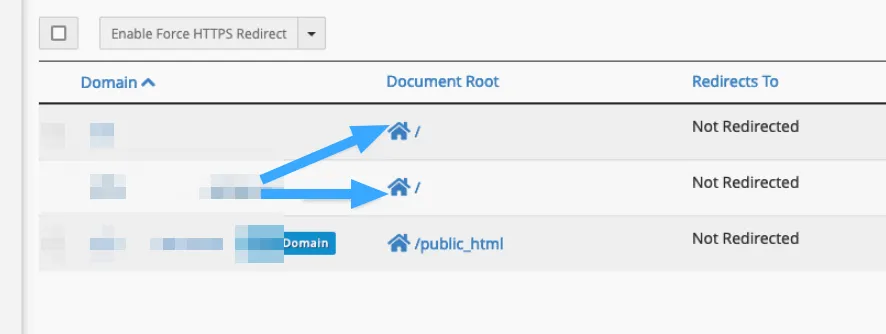
Lỗi addon domain vào document root trên cPanel là tình trạng mà addon domain không tự tạo thư mục document root riêng mà lại trỏ về thư mục root chính (/). Điều này không chỉ gây ra sự bất tiện trong quá trình quản lý website mà còn tiềm ẩn nhiều rủi ro bảo mật. Trong bài viết này mình sẽ hướng dẫn bạn các bước để xử lý lỗi addon domain vào document root.
Những điểm chính

Các bước sửa lỗi addon domain vào sai Document Root trên cPanel
 Lưu ý
Lưu ý
Với lỗi addon domain, chỉ quản trị viên hoặc tài khoản reseller có quyền truy cập vào WHM và SSH vào máy chủ mới có thể khắc phục. Trong bài viết này mình đang thực hiện các bước với tư cách quản trị viên.
Bước 1: SSH vào máy chủ
Đầu tiên, bạn SSH vào server hoặc VPS bằng tài khoản có quyền root hoặc sudo. Bạn có thể tham khảo thực hiện theo hướng dẫn SSH vào server Linux nếu chưa biết cách thực hiện.
Bước 2: Xóa domain khỏi user
Tiếp theo, bạn mở 2 file cấu hình dưới đây bằng trình soạn thảo vi, tìm và xóa dòng chứa addon domain đang lỗi:
vi /var/cpanel/users/username
vi /var/cpanel/userdata/username/main
Lưu ý
Bạn cần thay thế username bằng tên đăng nhập cPanel thực tế.
Bước 3: Xóa thông tin DNS
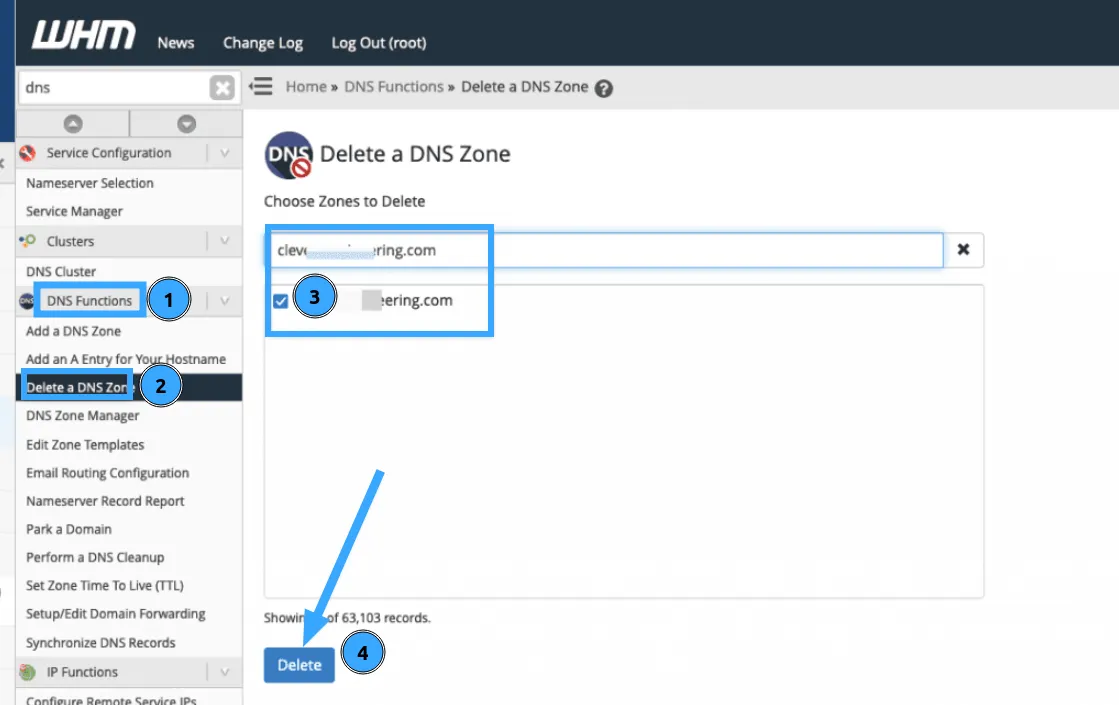
Bạn truy cập vào WHM bằng tài khoản quản trị viên, tìm đến phần DNS Functions, chọn mục Delete a DNS Zone và xóa bỏ bản ghi DNS của addon domain đó.
Bước 4: Thêm lại addon domain trên cPanel
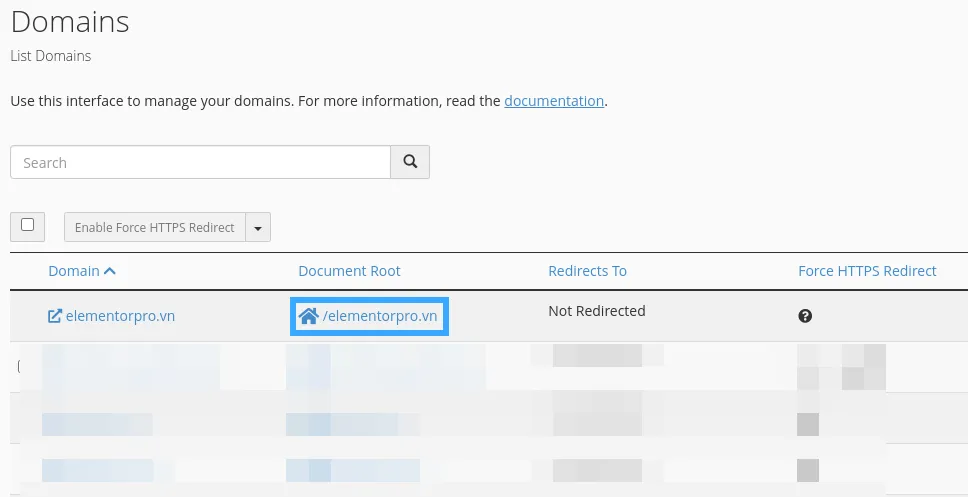
Cuối cùng, bạn thử thêm lại addon domain trên cPanel để kiểm tra xem lỗi đã được khắc phục chưa. Nếu phần thư mục Document root hiển thị đường dẫn bình thường tương tự như dưới đây thì nghĩa là quá trình sửa lỗi thành công.
Vietnix – Giải pháp hosting tối ưu, hạn chế tối đa lỗi Addon Domain
Trong quá trình vận hành website, những lỗi phát sinh liên quan đến Addon Domain hay cấu hình Document Root thường khiến người dùng tốn nhiều thời gian xử lý, đặc biệt đối với các hệ thống hosting kém tối ưu hoặc cấu hình không đồng bộ. Nếu bạn muốn hạn chế tối đa các lỗi tương tự và đảm bảo hiệu suất website luôn ổn định, dịch vụ Hosting, VPS tốc độ cao tại Vietnix chính là lựa chọn đáng cân nhắc.
Bên cạnh hạ tầng tối ưu, Vietnix còn cung cấp dịch vụ hỗ trợ kỹ thuật 24/7 nhằm đảm bảo mọi sự cố liên quan đến Addon Domain, DNS hay cPanel đều được xử lý kịp thời. Đội ngũ kỹ thuật luôn theo sát và phản hồi nhanh chóng, giúp website duy trì hoạt động ổn định. Với sự đồng hành liên tục này, khách hàng hoàn toàn yên tâm trong suốt quá trình sử dụng dịch vụ.
Thông tin liên hệ:
- Website: https://vietnix.vn/
- Hotline: 1800 1093
- Email: sales@vietnix.vn
- Địa chỉ: 265 Hồng Lạc, Phường Bảy Hiền, Thành Phố Hồ Chí Minh
Câu hỏi thường gặp
Nguyên nhân khiến Addon Domain bị trỏ sai thư mục trong cPanel và cách kiểm tra từng bước?
Nguyên nhân khiến Addon Domain bị trỏ sai thư mục là do lỗi cấu hình DNS chưa đúng, thư mục gốc (document root) sai khi tạo Addon Domain hoặc do xung đột cấu hình máy chủ. Để khắc phục, bạn cần kiểm tra lại DNS tên miền, kiểm tra và sửa lại thư mục gốc trong cPanel, và cuối cùng là khởi động lại Apache nếu cần thiết.
Cách xóa Addon Domain bị lỗi và thêm lại mà không làm mất dữ liệu website?
Để xóa và thêm lại Addon Domain mà không mất dữ liệu, bạn chỉ cần xóa tên miền trong cPanel mà không xóa các tệp tin của nó, sau đó có thể thêm lại bằng cùng một thư mục gốc (document root).
Làm thế nào để kiểm tra log lỗi khi Addon Domain hoạt động không đúng document root?
Để kiểm tra log lỗi khi Addon Domain hoạt động sai, bạn có thể kiểm tra log lỗi của web server trong control panel hosting (như cPanel hoặc DirectAdmin), SSH vào máy chủ để xem file cấu hình Apache (httpd.conf) và kiểm tra lỗi thông qua các lệnh, hoặc sử dụng công cụ SSH để tìm kiếm file log cụ thể theo đường dẫn.
Tóm lại, bạn có thể xử lý lỗi addon domain vào document root hiệu quả bằng cách kiểm tra lại cấu hình, xóa các thiết lập cũ trong WHM và thêm lại addon domain với đường dẫn chính xác. Khi thao tác đúng, addon domain sẽ hoạt động bình thường mà không ảnh hưởng đến các site khác trên cùng hosting. Việc kiểm tra Document Root định kỳ cũng giúp hạn chế tối đa lỗi phát sinh trong tương lai.

THEO DÕI VÀ CẬP NHẬT CHỦ ĐỀ BẠN QUAN TÂM
Đăng ký ngay để nhận những thông tin mới nhất từ blog của chúng tôi. Đừng bỏ lỡ cơ hội truy cập kiến thức và tin tức hàng ngày
Đánh giá mức độ hữu ích của bài viết

Thất vọng

Chưa hữu ích

Bình thường

Hữu ích

Rất hữu ích