Cách cài đặt SSL cho XAMPP trên Windows chi tiết

Đã kiểm duyệt nội dung
Đánh giá
Cài đặt SSL cho XAMPP giúp môi trường localhost hỗ trợ giao thức HTTPS, mô phỏng chính xác cách website vận hành trên máy chủ thật. Khi bật SSL, bạn có thể kiểm thử bảo mật, loại bỏ cảnh báo “Not Secure” và đảm bảo các ứng dụng web hoạt động ổn định trước khi triển khai lên hosting. Bài viết này hướng dẫn chi tiết từng bước cài SSL trên XAMPP, phù hợp cho cả người mới bắt đầu lẫn lập trình viên muốn tối ưu môi trường phát triển.
Những điểm chính
- Điều kiện cài đặt SSL cho XAMPP trên Windows: Hiểu rõ các yêu cầu cơ bản trước khi triển khai chứng chỉ, bao gồm cấu trúc thư mục của XAMPP, loại chứng chỉ sử dụng và khả năng tương thích với Apache trên Windows.
- Hướng dẫn cài đặt SSL cho XAMPP trên Windows: Nắm toàn bộ quy trình thiết lập SSL cục bộ từ việc đặt file chứng chỉ, kích hoạt module SSL, cấu hình Virtual Host đến kiểm tra hoạt động thực tế.
- Lỗi thường gặp khi cài đặt SSL cho XAMPP trên Windows cách khắc phục: Biết rõ nguyên nhân các vấn đề thường xảy ra như trình duyệt báo “Not Secure” hoặc localhost:443 không phản hồi, kèm hướng xử lý chi tiết.
- Biết thêm Vietnix là nhà cung cấp dịch vụ SSL, hosting và VPS chất lượng cao, tối ưu cho doanh nghiệp.
- Câu hỏi thường gặp: Giải đáp các thắc mắc quan trọng như lý do trình duyệt Windows vẫn báo không bảo mật hoặc sự cố cổng 443 dù đã bật SSL.

Điều kiện cài đặt SSL cho XAMPP trên Windows
Yêu cầu bắt buộc trước khi cài đặt SSL cho XAMPP bao gồm:
- XAMPP đã cài và Apache chạy ổn định.
- Bạn đã có tên miền thật (ví dụ: mysite.local, dev.yourdomain.com hoặc domain chính thức).
- Tên miền đã trỏ A record về địa chỉ IP public của máy bạn hoặc dùng ngrok/Cloudflare Tunnel/LocalTunnel để expose localhost ra Internet.
- Bộ chứng chỉ SSL từ ZeroSSL (hoặc bất kỳ nhà cung cấp nào) gồm 3 file:
- certificate.crt (hoặc domain.crt)
- private.key
- ca_bundle.crt (hoặc chain.crt)

Trước khi bắt đầu cài đặt SSL trên XAMPP, bạn cần hiểu rằng chứng chỉ HTTPS trên localhost chỉ phục vụ mục đích kiểm thử và phát triển. Để website hoạt động thực tế trên Internet một cách an toàn, được trình duyệt công nhận và đáp ứng tiêu chuẩn bảo mật, bạn bắt buộc phải triển khai SSL Certificate hợp lệ.
Các chứng chỉ SSL thương mại không chỉ mã hóa dữ liệu mà còn tăng độ tin cậy, tối ưu SEO và bảo vệ người dùng trước các nguy cơ tấn công. Nếu bạn muốn triển khai SSL chính thống nhanh, dễ và có hỗ trợ đầy đủ, dịch vụ chứng chỉ SSL cho website tại Vietnix sẽ là lựa chọn phù hợp để bắt đầu. Liên hệ ngay!
CHỨNG CHỈ SSL – MÃ HÓA KẾT NỐI, AN TOÀN TUYỆT ĐỐI!
Đảm bảo website của bạn luôn được bảo vệ với chứng chỉ SSL chất lượng cao!
Mua ngayHướng dẫn cài đặt SSL cho XAMPP trên Windows
Bước 1: Đặt chứng chỉ vào đúng thư mục XAMPP
Bạn đổi tên file cho dễ quản lý:
- certificate.crt đổi thành server.crt
- private.key đổi thành server.key
- ca_bundle.crt giữ nguyên hoặc đổi thành ca-bundle.crt
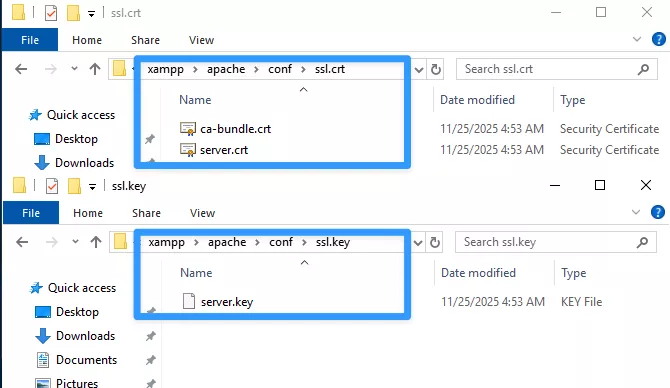
Bạn copy vào thư mục:
- server.crt và ca-bundle.crt vào thư mục C:\xampp\apache\conf\ssl.crt\
- server.key vào thư mục C:\xampp\apache\conf\ssl.key\
Bước 2: Bật module SSL trong Apache
Đầu tiên, bạn mở file: C:\xampp\apache\conf\httpd.conf. Tiếp theo, bạn bỏ dấu # ở 2 dòng sau:
LoadModule ssl_module modules/mod_ssl.so
Include conf/extra/httpd-ssl.conf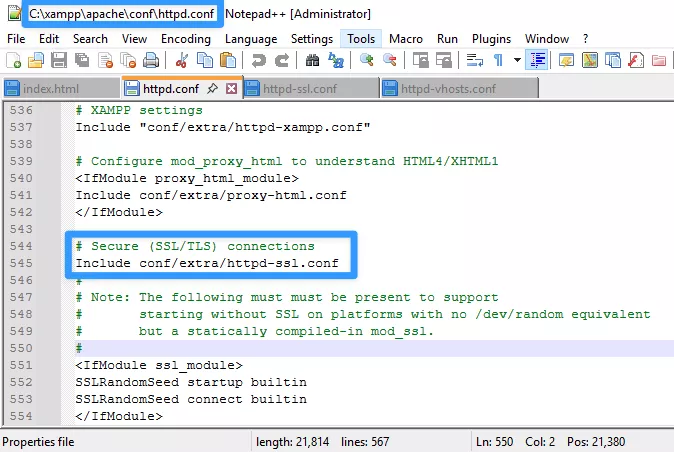
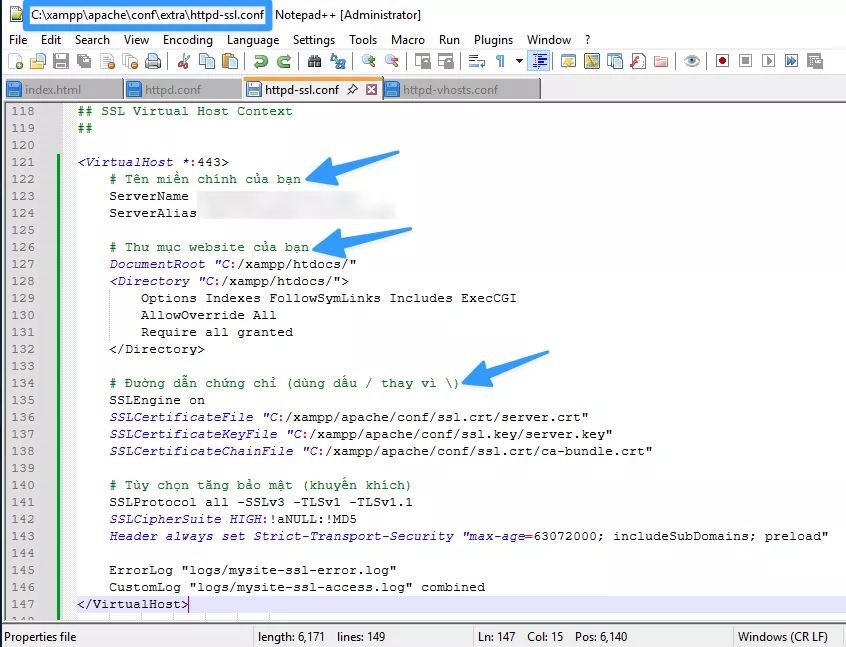
Tiếp đến, bạn mở file: C:\xampp\apache\conf\extra\httpd-ssl.conf và thay toàn bộ phần <VirtualHost _default_:443> thành cấu hình sau (thay mysite.com bằng domain của bạn):
<VirtualHost *:443>
# Tên miền chính của bạn
ServerName mysite.com
ServerAlias www.mysite.com
# Thư mục website của bạn
DocumentRoot "C:/xampp/htdocs/mysite"
<Directory "C:/xampp/htdocs/mysite">
Options Indexes FollowSymLinks Includes ExecCGI
AllowOverride All
Require all granted
</Directory>
# Đường dẫn chứng chỉ (dùng dấu / thay vì \)
SSLEngine on
SSLCertificateFile "C:/xampp/apache/conf/ssl.crt/server.crt"
SSLCertificateKeyFile "C:/xampp/apache/conf/ssl.key/server.key"
SSLCertificateChainFile "C:/xampp/apache/conf/ssl.crt/ca-bundle.crt"
# Tùy chọn tăng bảo mật (khuyến khích)
SSLProtocol all -SSLv3 -TLSv1 -TLSv1.1
SSLCipherSuite HIGH:!aNULL:!MD5
Header always set Strict-Transport-Security "max-age=63072000; includeSubDomains; preload"
ErrorLog "logs/mysite-ssl-error.log"
CustomLog "logs/mysite-ssl-access.log" combined
</VirtualHost> Lưu ý
Lưu ý
- Nếu bạn có nhiều project, tạo thêm <VirtualHost> riêng cho từng domain.
- DocumentRoot phải trỏ đúng thư mục chứa source code của bạn.
Bước 3: Cấu hình Virtual Host cho HTTP (tự động redirect sang HTTPS)
Tiếp đến, bạn mở file: C:\xampp\apache\conf\extra\httpd-vhosts.conf và thêm đoạn thông tin sau vào cuối file:
<VirtualHost *:80>
    ServerName mysite.com
    ServerAlias www.mysite.com
    Redirect permanent / https://mysite.com/
</VirtualHost>
Bước 4: Khởi động lại Apache
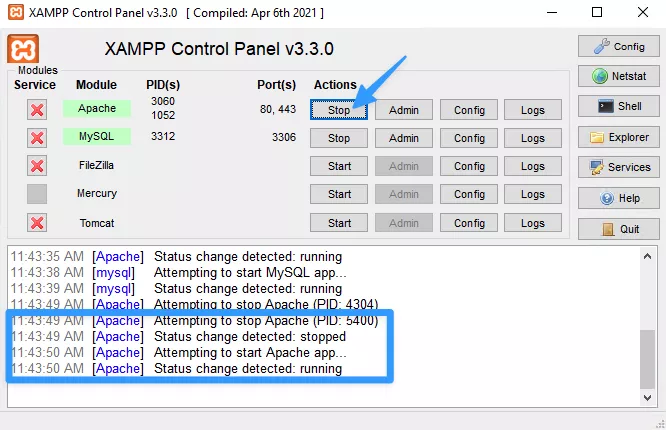
Tiếp theo, bạn mở XAMPP Control Panel > Chọn Stop > Chọn Start Apache. Nếu khởi động xanh tức là thành công.
Bước 5: Kiểm tra kết quả
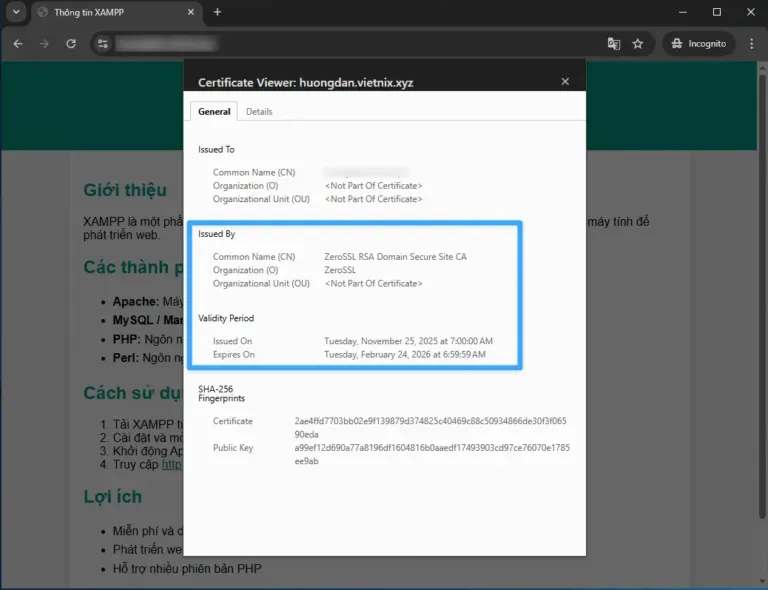
Bạn truy cập trực tiếp: https://mysite.com, nếu thấy khóa và không cảnh báo bảo mật thì bạn đã thực hiện cài đặt thành công SSL trên XAMPP.
Lỗi thường gặp khi cài đặt SSL cho XAMPP trên Windows cách khắc phục
| Lỗi | Nguyên nhân | Cách khắc phục |
| Apache không start, port 443 bị chiếm | Skype, IIS, Teams, VMware. | Tắt ứng dụng hoặc đổi Listen 8443. |
| ERR_CERT_AUTHORITY_INVALID | Chứng chỉ chưa được trust trên máy. | Import ca-bundle.crt vào Trusted Root Certification Authorities. |
| Private key không khớp | Copy nhầm file. | Kiểm tra hash 2 file phải giống nhau bằng lệnh openssl. |
| Truy cập HTTP không redirect | Chưa cấu hình httpd-vhosts.conf. | Thêm đoạn redirect ở bước 4. |
Vietnix – Nhà cung cấp dịch vụ SSL, hosting và VPS chất lượng cao, tối ưu cho doanh nghiệp
Vietnix là nhà cung cấp hệ sinh thái hạ tầng toàn diện với dịch vụ SSL bảo mật chuẩn quốc tế, hosting web tối ưu hiệu năng và dịch vụ cho thuê VPS mạnh mẽ dành cho doanh nghiệp. Nhờ kiến trúc máy chủ hiện đại, công nghệ tối ưu độc quyền và quy trình bảo mật nhiều lớp, hệ thống của bạn luôn duy trì tốc độ nhanh, độ ổn định cao và khả năng mở rộng linh hoạt. Vietnix đồng hành cùng doanh nghiệp trong suốt quá trình vận hành, đảm bảo website, ứng dụng và dữ liệu luôn an toàn, giúp bạn tập trung phát triển mà không lo về hạ tầng. Liên hệ ngay!
Thông tin liên hệ:
- Website: https://vietnix.vn/
- Hotline: 1800 1093
- Email: sales@vietnix.vn
- Địa chỉ: 265 Hồng Lạc, Phường Bảy Hiền, Thành Phố Hồ Chí Minh
Câu hỏi thường gặp
Khi cấu hình SSL trên XAMPP, tại sao một số trình duyệt Windows vẫn báo “Not Secure” dù chứng chỉ đã được cài đặt đúng?
Một số trình duyệt trên Windows vẫn hiển thị “Not Secure” dù bạn đã cấu hình SSL đúng trên XAMPP vì các nguyên nhân sau:
– Chứng chỉ tự ký không được trình duyệt tin cậy: Dù cài đặt đúng, self-signed certificate không thuộc hệ thống CA uy tín nên Chrome/Edge/Firefox vẫn coi là không an toàn.
– Chứng chỉ chưa được import vào Trusted Root Certification Authorities: Nếu bạn chỉ cài mà không thêm vào kho tin cậy của Windows, trình duyệt sẽ tiếp tục cảnh báo.
– Tên miền trong chứng chỉ không trùng với domain truy cập: Ví dụ truy cập bằng localhost nhưng chứng chỉ lại ký cho mysite.local.
– Trình duyệt còn cache chứng chỉ cũ: Chrome và Edge giữ cache SSL, khiến lỗi hiển thị dù bạn đã sửa.
– Thiếu keyUsage hoặc extendedKeyUsage khi tạo chứng chỉ: Một số trình duyệt yêu cầu certificate phải có mục “Server Authentication”.
Tại sao localhost:443 không hoạt động dù đã bật SSL?
localhost:443 không hoạt động dù đã bật SSL chủ yếu do một trong các nguyên nhân sau:
– Cổng 443 bị ứng dụng khác chiếm dụng (Skype, IIS, VPN…).
– Module SSL hoặc file httpd-ssl.conf chưa được bật/Include.
– Chứng chỉ sai đường dẫn hoặc bị lỗi nên Apache không thể load.
– Firewall chặn cổng 443.
– Truy cập sai hostname so với chứng chỉ đã tạo.
Sau khi hoàn tất các bước cài đặt và cấu hình SSL cho XAMPP, website của bạn có thể hoạt động với giao thức HTTPS ngay trên môi trường localhost, giúp quá trình phát triển an toàn và sát thực tế hơn. Việc mô phỏng SSL từ sớm cũng giúp bạn dễ dàng triển khai lên hosting hoặc server thật mà không gặp lỗi phát sinh. Hãy duy trì thói quen kiểm tra chứng chỉ, cập nhật cấu hình và tối ưu môi trường XAMPP thường xuyên để đảm bảo hệ thống luôn ổn định và bảo mật.

THEO DÕI VÀ CẬP NHẬT CHỦ ĐỀ BẠN QUAN TÂM
Đăng ký ngay để nhận những thông tin mới nhất từ blog của chúng tôi. Đừng bỏ lỡ cơ hội truy cập kiến thức và tin tức hàng ngày
Đánh giá mức độ hữu ích của bài viết

Thất vọng

Chưa hữu ích

Bình thường

Hữu ích

Rất hữu ích