Hướng dẫn triển khai source Nodejs/Nextjs trên hosting cPanel

Đã kiểm duyệt nội dung
Đánh giá

Triển khai source Nodejs/Nextjs trên hosting cPanel là một bước quan trọng để đưa ứng dụng web của bạn lên môi trường thực tế, giúp tiếp cận người dùng một cách dễ dàng. Với sự linh hoạt và phổ biến của cPanel, việc triển khai trở nên đơn giản hơn bao giờ hết, ngay cả đối với những người không có nhiều kinh nghiệm về quản trị server. Hãy cùng mình tìm hiểu chi tiết các bước triển khai source Nodejs/Nextjs trên hosting cPanel ngay sau đây.
Những điểm chính
- Mục tiêu đạt được: Nắm được toàn bộ quy trình từ cấu hình môi trường Node.js trên cPanel, upload source, cài đặt dependencies đến khởi chạy và kiểm tra ứng dụng hoạt động ổn định trên hosting thực tế.
- Biết thêm Vietnix là nhà cung cấp giải pháp hosting WordPress tối ưu cho doanh nghiệp.
- Câu hỏi thường gặp: Giải đáp các thắc mắc liên quan đến triển khai source Nodejs/Nextjs trên hosting cPanel.

7 bước triển khai source Nodejs/Nextjs trên hosting cPanel
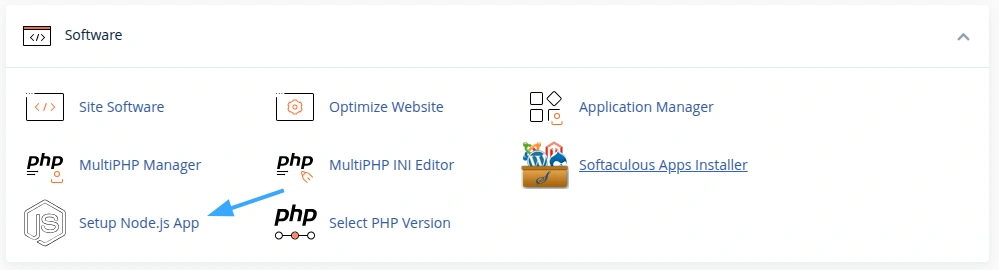
Bước 1: Truy cập Setup Node.js App trên cPanel
- Đăng nhập vào cPanel của hosting.
- Tìm và chọn Setup Node.js App trong mục Software để bắt đầu cài đặt môi trường Node.js.
Bước 2: Tạo ứng dụng
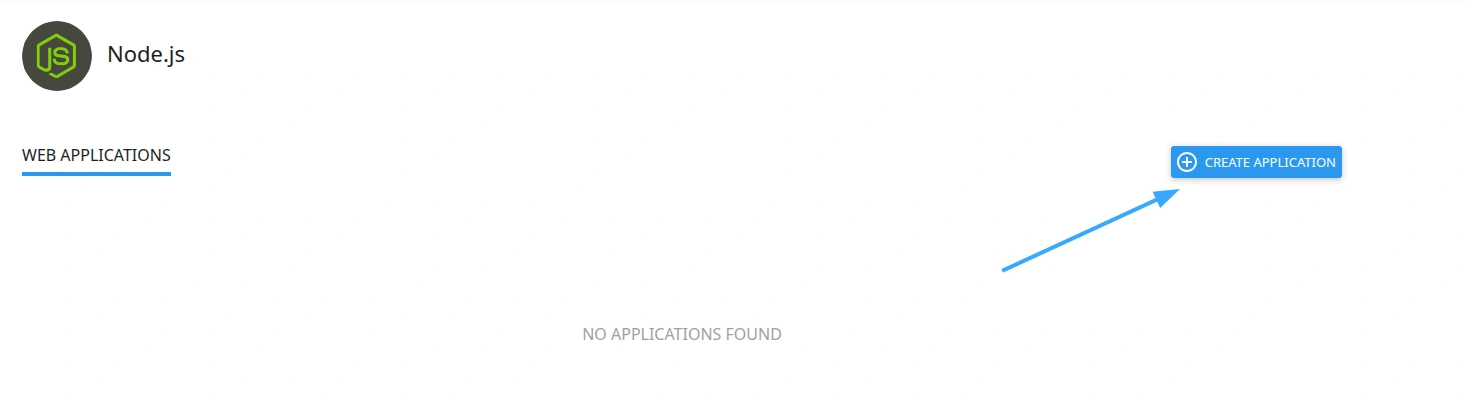
- Nhấp vào Create Application để thiết lập môi trường chạy Nodejs.
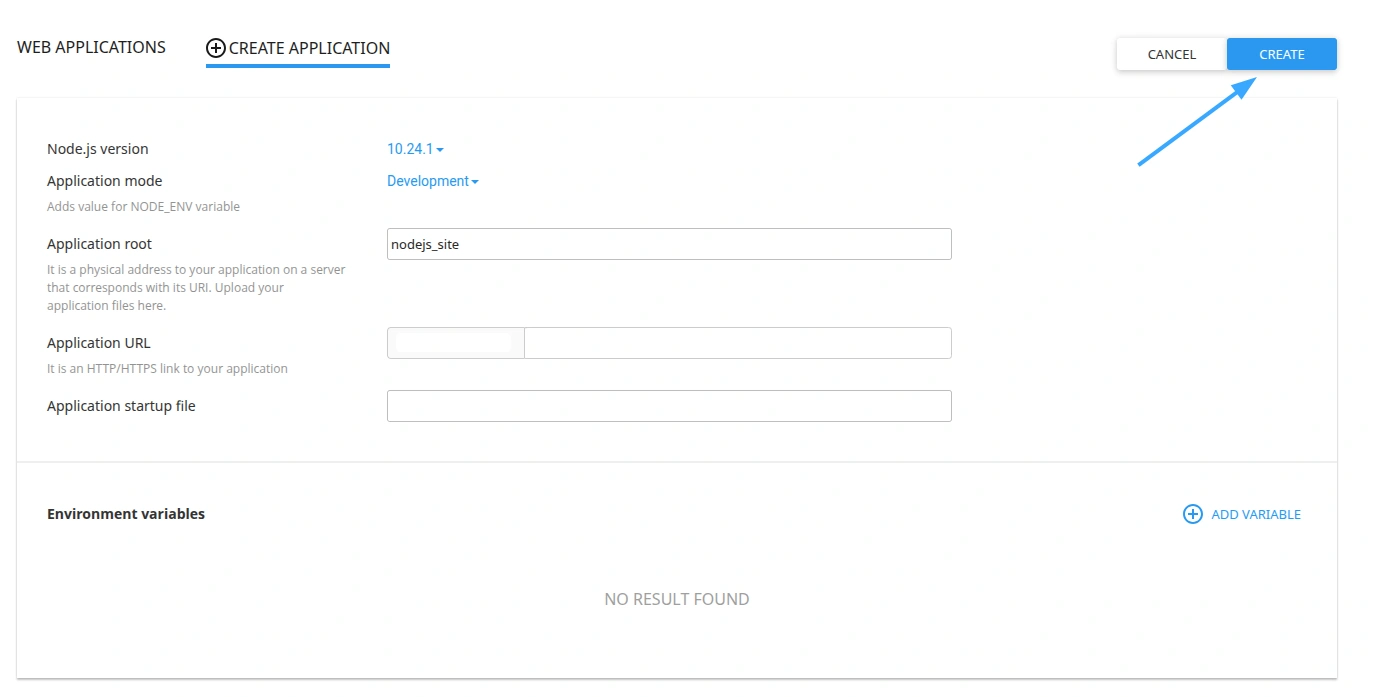
- Điền các thông số cần thiết để thiết lập môi trường chạy ứng dụng Node.js:
- Node.js version: Chọn phiên bản Node.js phù hợp với ứng dụng của bạn.
- Application mode: Chọn chế độ Development (dành cho phát triển) hoặc Production (dành cho môi trường chạy chính thức). Ở đây, mình chọn Development.
- Application root: Nhập tên thư mục chính nơi lưu trữ source code của ứng dụng Node.js.
- Application URL: Nhập địa chỉ website hoặc tên miền phụ để chạy ứng dụng.
- Application startup file: Tên file khởi động ứng dụng, có thể giữ mặc định.
- Passenger log file: Đường dẫn file log để ghi lại quá trình hoạt động của ứng dụng, có thể giữ mặc định.
- Sau khi hoàn tất, nhấn Create để tạo ứng dụng.
Bước 3: Truy cập vào môi trường ảo thông qua Terminal
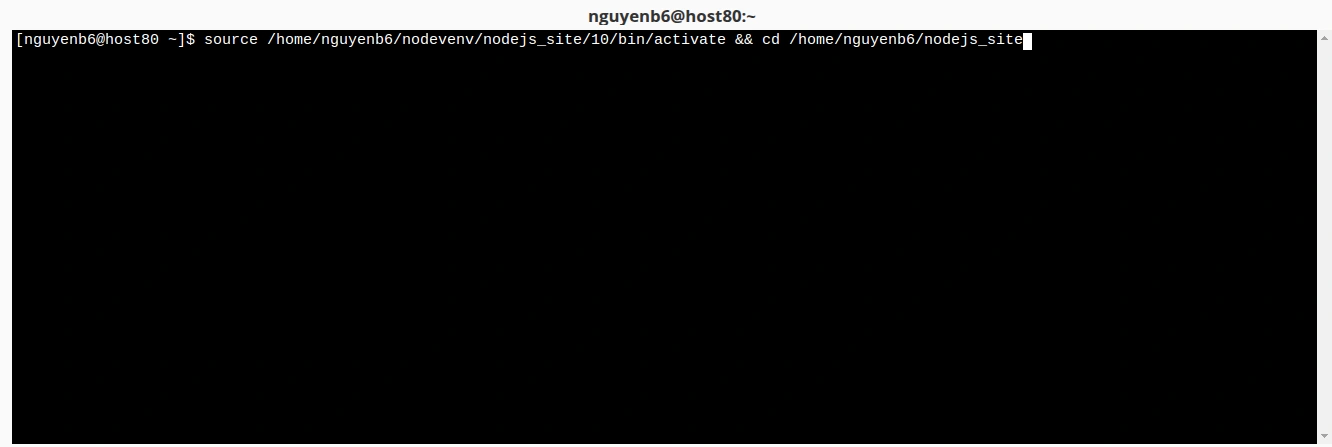
- Bạn hãy sao chép lệnh truy cập môi trường ảo vừa tạo.
- Sau đó quay lại giao diện cPanel và truy cập vào Terminal.
- Dán lệnh đã sao chép vào Terminal và nhấn Enter để kích hoạt môi trường ảo, cho phép bạn cài đặt các package cần thiết cho ứng dụng của mình.

Bước 4: Khởi động lại dịch vụ và kiểm tra website
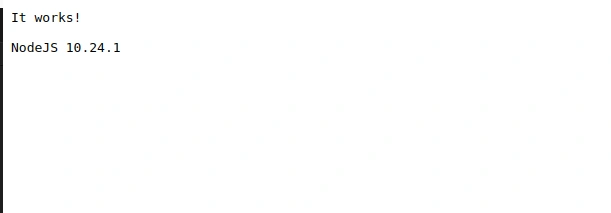
- Quay lại mục Setup Node.js App, thực hiện Restart để khởi động lại dịch vụ.
- Sau đó, truy cập website để kiểm tra hoạt động của ứng dụng.
Bước 5: Upload source code Nodejs/Extjs bằng File Manager
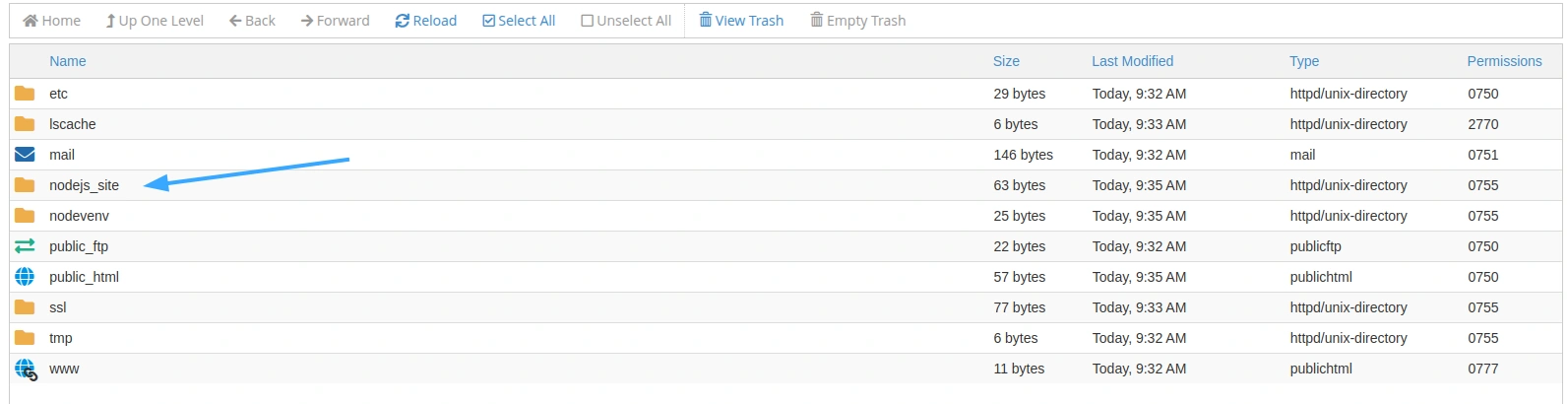
- Bạn truy cập vào File Manager trong cPanel để tiến hành triển khai source Nodejs/Nextjs trên hosting cPanel.
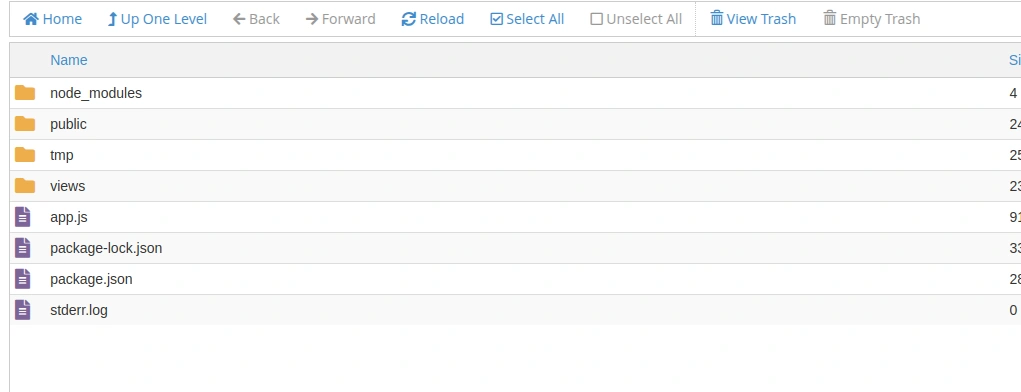
- Điều hướng đến thư mục chứa ứng dụng đã chỉ định ở Bước 2 và upload source code Nodejs/Nextjs.
- Sau khi upload, bạn kiểm tra lại trong File Manager để chắc chắn rằng tất cả các file đã được upload đầy đủ và chính xác, bao gồm package.json, package-lock.json, các thư mục chứa code,…
Bước 6: Chạy ứng dụng Nodejs/Nextjs
- Trong Setup Node.js App, bạn nhấn Run NPM Install để cài đặt thư viện.
- Nhấn Run JS script để khởi động ứng dụng.


Bước 7: Kiểm tra kết quả
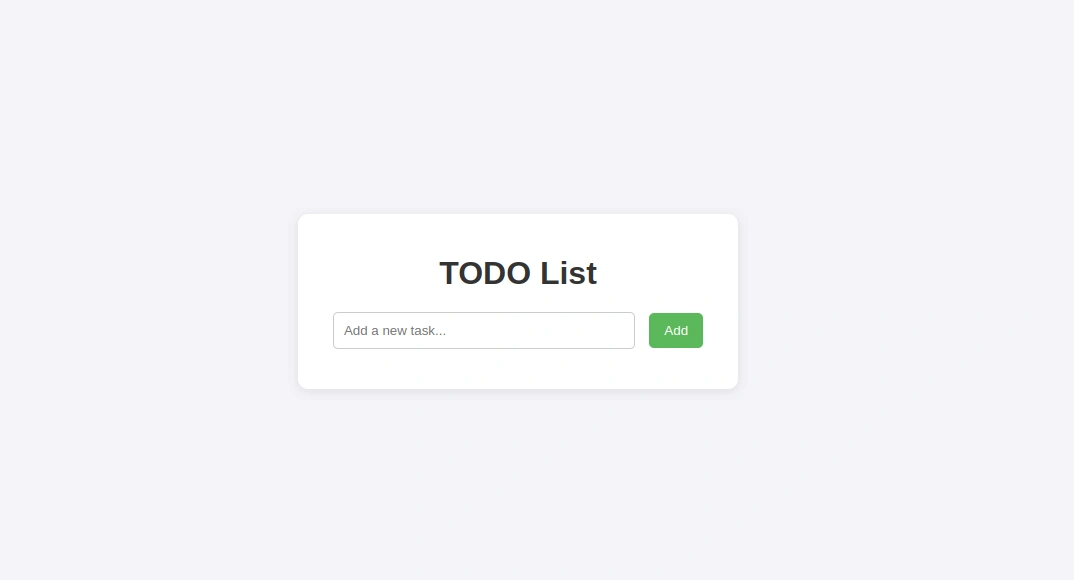
Bạn mở trình duyệt và truy cập vào đường dẫn URL của ứng dụng đã được cấu hình ở Bước 2 kiểm tra xem ứng dụng đã hoạt động hay chưa.
Vietnix – Nhà cung cấp giải pháp Hosting WordPress tốc độ cao
Vietnix là nhà cung cấp dịch vụ Hosting WordPress được tối ưu cho hiệu suất và độ ổn định, giúp website tải nhanh và vận hành mượt mà. Giải pháp phù hợp cho blog, website doanh nghiệp và cửa hàng trực tuyến sử dụng WordPress. Bên cạnh đó, Vietnix còn cung cấp đa dạng dịch vụ như thuê hosting, thuê máy chủ VPS và Cloud Enterprise, đáp ứng nhiều nhu cầu triển khai website khác nhau. Đồng thời, Vietnix còn có đội ngũ kỹ thuật luôn sẵn sàng hỗ trợ tận tình, đồng hành cùng bạn trong suốt quá trình cài đặt và vận hành hệ thống. Liên hệ ngay!
Thông tin liên hệ:
- Website: https://vietnix.vn/
- Hotline: 1800 1093
- Email: sales@vietnix.vn
- Địa chỉ: 265 Hồng Lạc, Phường Bảy Hiền, Thành Phố Hồ Chí Minh
Câu hỏi thường gặp
Làm sao để xử lý vấn đề timeout khi chạy Nodejs trên shared hosting?
Timeout trên shared hosting thường do giới hạn CPU, RAM hoặc thời gian thực thi request. Cách xử lý ngắn gọn:
– Tối ưu code: Tránh xử lý nặng trong một request, dùng async hoặc tách background job.
– Tối ưu database: Thêm index, giảm query dư thừa, dùng cache nếu có.
– Tăng timeout (nếu được phép):
server.setTimeout(60000);
– Giảm tải ứng dụng: Tắt debug, hạn chế SSR nặng.
Có nên dùng PM2 trên hosting cPanel hay chỉ nên dùng Application Manager mặc định?
Trên hosting cPanel (shared hosting), bạn nên sử dụng Application Manager (Passenger) mặc định thay vì PM2. Passenger đã tự quản lý process và port cho ứng dụng Nodejs, nên không cần cấu hình thêm. Trong khi đó, PM2 yêu cầu quyền kiểm soát process và port sâu hơn, dễ gây xung đột hoặc bị giới hạn tài nguyên do không có quyền root. PM2 chỉ phù hợp khi triển khai trên VPS có SSH đầy đủ và cần các tính năng nâng cao như cluster hoặc monitoring.
Như vậy, chúng ta đã cùng nhau tìm hiểu các bước chi tiết để triển khai source Nodejs/Nextjs trên hosting cPanel. Hy vọng bài viết này sẽ giúp bạn dễ dàng đưa ứng dụng của mình lên môi trường trực tuyến một cách nhanh chóng và hiệu quả. Nếu bạn gặp bất kỳ khó khăn nào trong quá trình triển khai source Nodejs/Nextjs trên hosting cPanel, đừng ngần ngại để lại bình luận bên dưới để được hỗ trợ. Để tìm hiểu thêm về các chủ đề liên quan, mời bạn đọc tiếp các bài viết sau:

THEO DÕI VÀ CẬP NHẬT CHỦ ĐỀ BẠN QUAN TÂM
Đăng ký ngay để nhận những thông tin mới nhất từ blog của chúng tôi. Đừng bỏ lỡ cơ hội truy cập kiến thức và tin tức hàng ngày
Đánh giá mức độ hữu ích của bài viết

Thất vọng

Chưa hữu ích

Bình thường

Hữu ích

Rất hữu ích