Hướng dẫn 6 cách kiểm tra ổ cứng là SSD hay HDD chi tiết

Đã kiểm duyệt nội dung
Đánh giá

Trong quá trình trực tiếp nâng cấp và xử lý sự cố phần cứng cho nhiều dòng máy tính khác nhau, mình đã tổng hợp được những phương thức xác định loại ổ cứng chính xác mà không cần tháo máy. Việc kiểm tra ổ cứng là SSD hay HDD giúp bạn đánh giá hiệu suất hoạt động cũng như lập kế hoạch nâng cấp hạ tầng lưu trữ. Dựa trên các công cụ sẵn có trên hệ điều hành và phần mềm chuyên dụng đã qua kiểm chứng, bài viết này sẽ hướng dẫn chi tiết 6 cách kiểm tra loại ổ cứng đang sử dụng một cách nhanh chóng và an toàn.
Những điểm chính
Đối với mình, SSD và HDD không chỉ là hai loại ổ cứng lưu trữ mà còn là yếu tố ảnh hưởng trực tiếp đến tốc độ xử lý, hiệu năng hệ thống và trải nghiệm sử dụng thực tế. Để giúp bạn hiểu rõ sự khác biệt và lựa chọn phù hợp, bài viết dưới đây sẽ cung cấp các thông tin gồm:
- Giới thiệu: Hiểu rõ SSD là ổ lưu trữ thể rắn và HDD là ổ cứng truyền thống, giúp bạn nắm được khái niệm cơ bản về hai loại ổ cứng phổ biến hiện nay.
- So sánh chi tiết: Phân biệt rõ sự khác biệt giữa SSD và HDD về các tiêu chí như khả năng lưu trữ, tốc độ, độ bền và chi phí, giúp bạn đưa ra lựa chọn phù hợp khi nâng cấp hoặc mua máy mới.
- Hướng dẫn kiểm tra: Nắm vững các cách kiểm tra ổ cứng là SSD hay HDD bằng các công cụ sẵn có trên Windows như Disk Management, PowerShell, Task Manager và các phần mềm chuyên dụng, giúp bạn dễ dàng xác định loại ổ cứng mà không cần tháo máy.
- Biết thêm Vietnix là nhà cung cấp dịch vụ hosting, VPS tốc độ cao, bảo mật tốt.
- Câu hỏi thường gặp: Giải đáp các thắc mắc liên quan đến việc kiểm tra ổ cứng là SSD hay HDD.

Tổng quan về SSD và HDD
1. Tổng quan về SSD
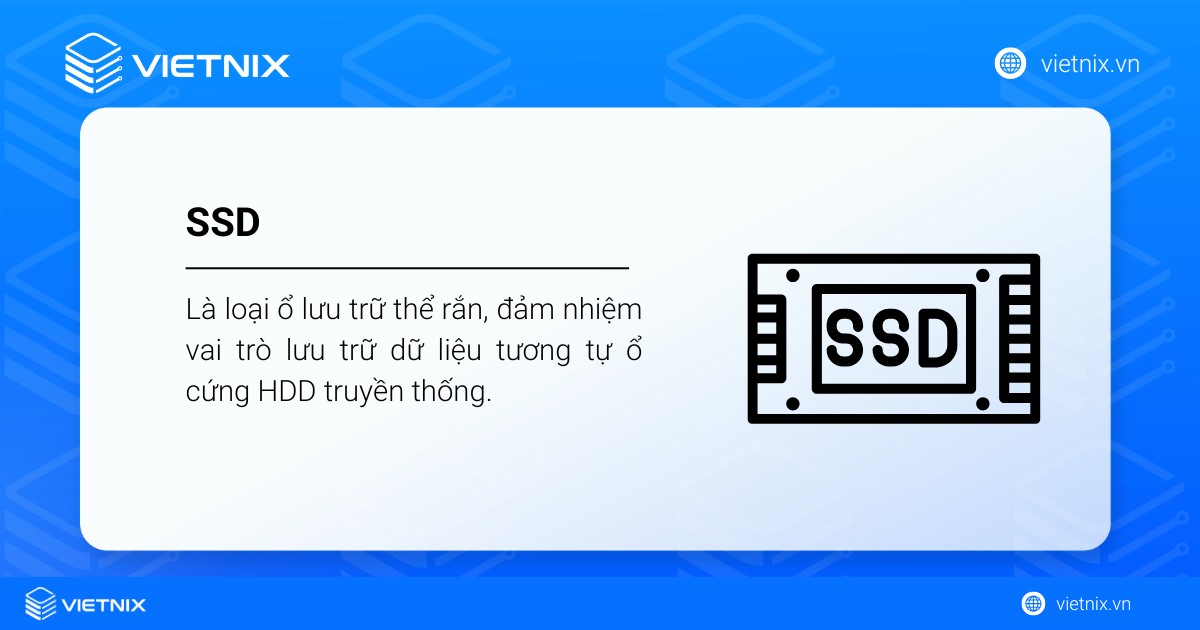
SSD (Solid State Drive) là loại ổ lưu trữ thể rắn, đảm nhiệm vai trò lưu trữ dữ liệu tương tự ổ cứng HDD truyền thống. Tuy nhiên, thay vì dùng đĩa từ và cơ cấu cơ học như HDD, SSD ghi và đọc dữ liệu trên các chip bán dẫn (bộ nhớ Flash, DRAM, SRAM, NAND,…) để lưu trữ thông tin.
Hiệu năng của hạ tầng lưu trữ ảnh hưởng trực tiếp đến tốc độ xử lý và trải nghiệm tổng thể của hệ thống. Trong môi trường website hoặc ứng dụng cần hiệu suất cao, việc sử dụng công nghệ lưu trữ tiên tiến như NVMe sẽ giúp tăng tốc độ truy xuất dữ liệu và giảm độ trễ đáng kể. Vì vậy, lựa chọn dịch vụ VPS SSD NVMe tại Vietnix sẽ là giải pháp phù hợp để đảm bảo hệ thống vận hành nhanh, ổn định và đáp ứng tốt các nhu cầu xử lý dữ liệu chuyên sâu. Liên hệ ngay để được tư vấn chi tiết về dịch vụ!
Website nhanh hơn – Bán được nhiều hàng hơn
- Chiếm lĩnh TOP Google, hút traffic.
- Mua sắm mượt mà, tăng tỷ lệ chốt đơn.
- Chuyên gia kỹ thuật đồng hành 24/7.
2. Tổng quan về HDD
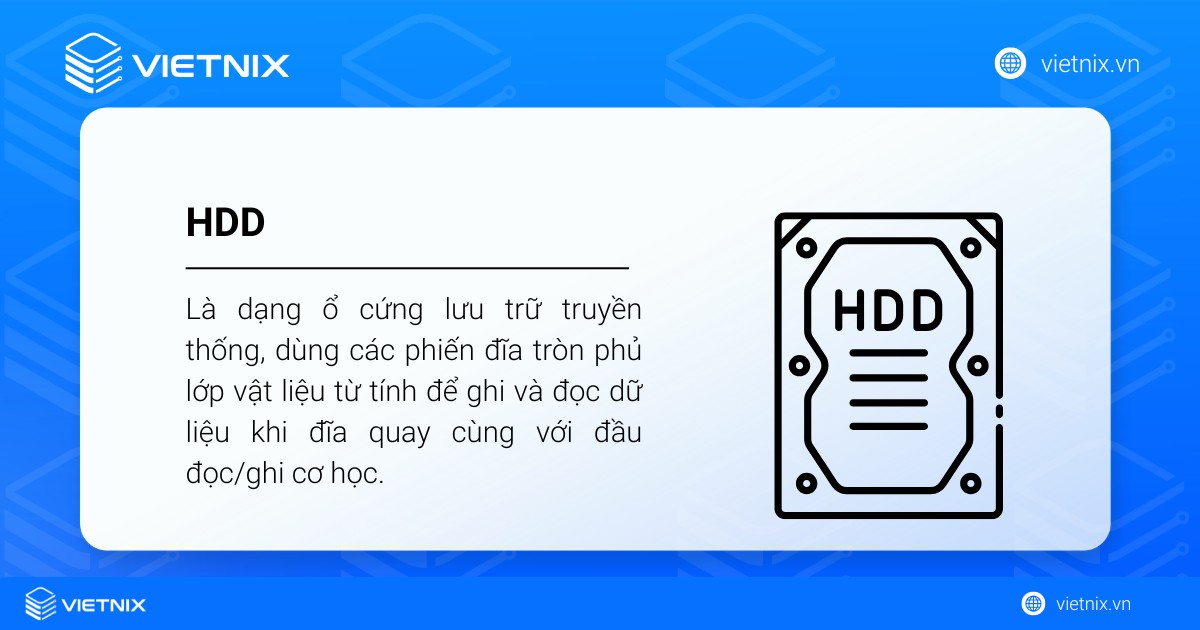
HDD (Hard Disk Drive) là dạng ổ cứng lưu trữ truyền thống, dùng các phiến đĩa tròn phủ lớp vật liệu từ tính để ghi và đọc dữ liệu khi đĩa quay cùng với đầu đọc/ghi cơ học. Đây là loại bộ nhớ non volatile (không mất dữ liệu khi tắt nguồn), nên thông tin được lưu trên ổ vẫn được giữ nguyên ngay cả khi thiết bị không còn cấp điện.
So sánh chi tiết ổ cứng SSD với HDD
| Tiêu chí | SSD | HDD |
| Khả năng lưu trữ | Thường có dung lượng thấp hơn, chi phí trên mỗi GB cao nên giá tổng thể đắt hơn. | Dễ đạt dung lượng lớn đến hàng terabyte với mức giá phải chăng, phù hợp lưu trữ nhiều dữ liệu. |
| Tốc độ đọc/ghi dữ liệu | Tốc độ truy xuất rất nhanh, một số mẫu có thể đạt khoảng 3.500 MB/s trong điều kiện lý tưởng. | Tốc độ chậm hơn, thường chỉ dưới 100 – 150 MB/s tùy loại và mức độ phân mảnh. |
| Hình thức, kích thước | Thiết kế đa dạng: 2.5 inch, M.2 và một số chuẩn nhỏ gọn khác, tương thích nhiều thiết bị. | Chủ yếu có hai kích cỡ tiêu chuẩn là 2.5 inch (laptop) và 3.5 inch (PC để bàn). |
| Độ bền, chịu va đập | Không dùng bộ phận cơ khí nên bền hơn, ít bị ảnh hưởng bởi rung lắc hay va chạm. | Có đĩa quay và đầu đọc cơ học, dễ hư hỏng hơn khi bị rơi, sốc hoặc di chuyển nhiều. |
| Độ ồn khi hoạt động | Vận hành gần như im lặng, không phát ra tiếng động do không có đĩa quay. | Thường phát ra tiếng quay đĩa và rung nhẹ, không êm như SSD. |
| Phân mảnh dữ liệu | Phân mảnh gần như không làm giảm đáng kể tốc độ đọc/ghi. | Dữ liệu phân mảnh khiến đầu đọc di chuyển nhiều, làm chậm tốc độ truy xuất. |
| Tiêu thụ điện năng | Tiêu tốn ít điện, thường chỉ bằng khoảng một phần ba so với HDD. | Hao điện hơn do phải quay motor đĩa, mức tiêu thụ cao hơn SSD trong cùng điều kiện. |
Mặc dù HDD vẫn giữ lợi thế về chi phí trên mỗi Gigabyte cho nhu cầu lưu trữ dữ liệu dung lượng lớn, nhưng đối với hiệu suất hệ thống, SSD là lựa chọn không thể thay thế. Từ kinh nghiệm triển khai hạ tầng tại Vietnix, mình khuyên bạn nên sử dụng cấu hình lai: SSD làm ổ đĩa chứa hệ điều hành và ứng dụng để tối đa hóa tốc độ phản hồi, còn HDD làm ổ đĩa phụ để chứa dữ liệu lưu trữ. Đây là chiến lược tối ưu để cân bằng giữa tốc độ vận hành và chi phí đầu tư.
Hướng dẫn cách kiểm tra ổ cứng là SSD hay HDD?
1. Kiểm tra thủ công qua Disk Management
Bạn có thể kiểm tra thủ công qua Disk Management thông qua các bước:
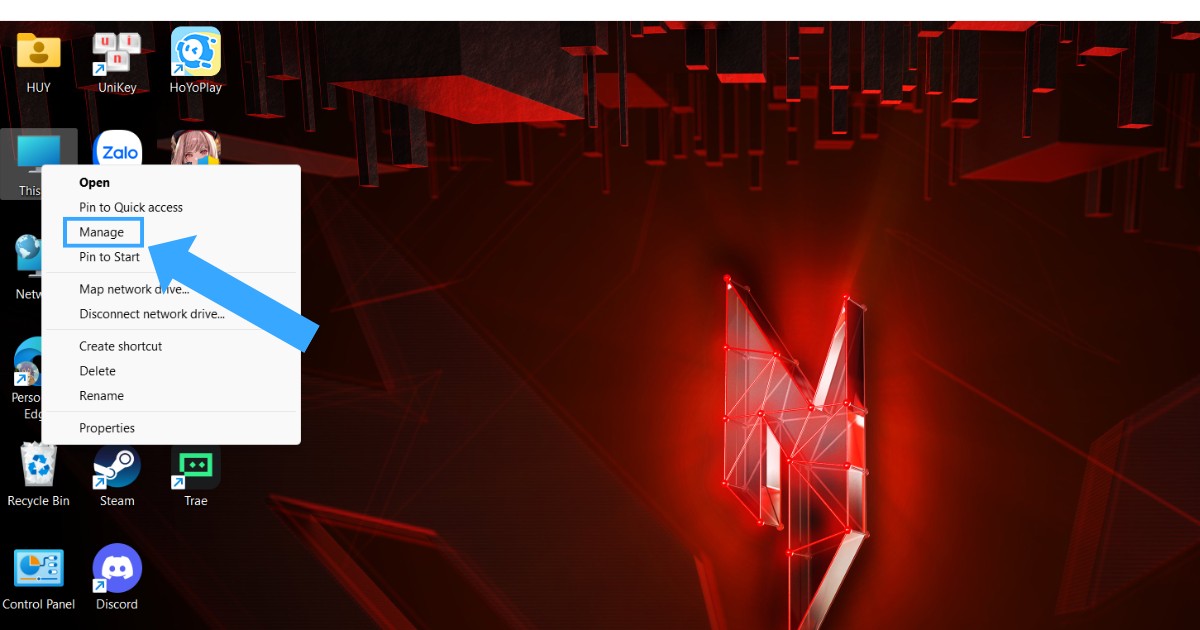
- Bước 1: Bạn mở This PC, nhấn chuột phải chọn Manage.
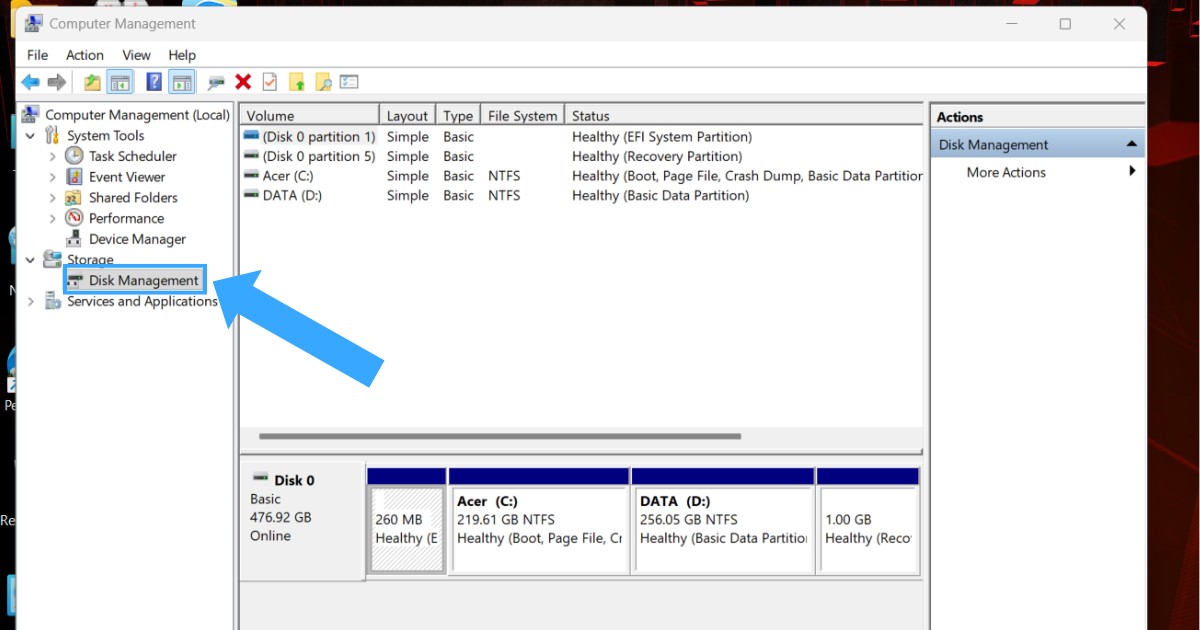
- Bước 2: Ở cửa sổ Computer Management, bạn chọn mục Disk Management.
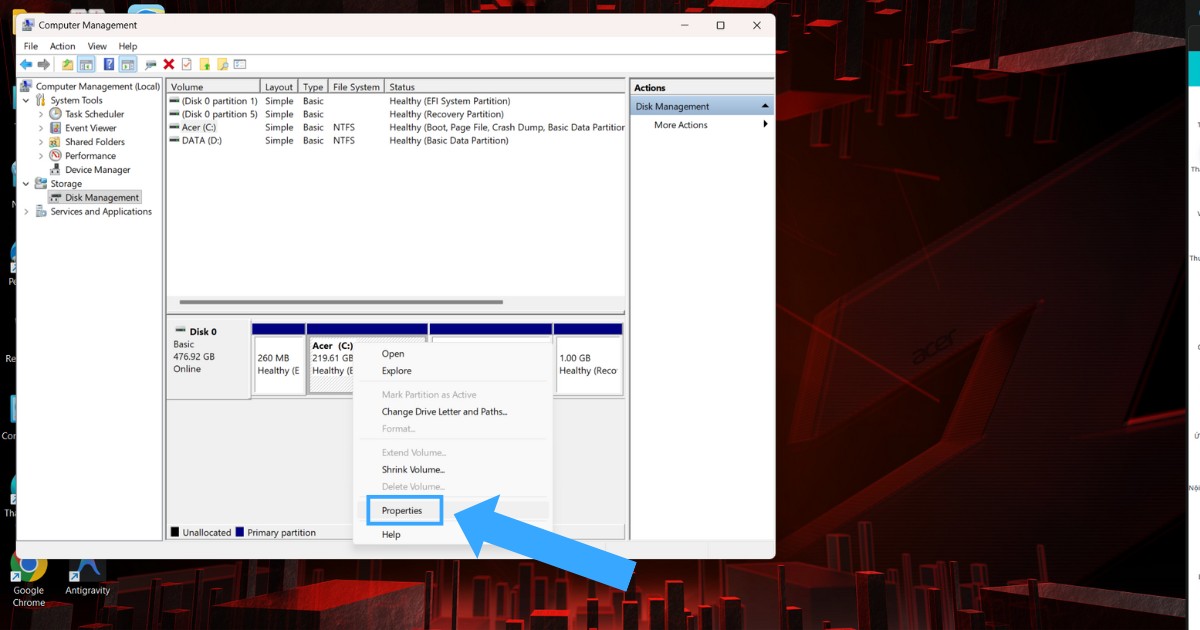
- Bước 3: Bạn nhấn chuột phải vào ổ đĩa cần xem, chọn Properties.
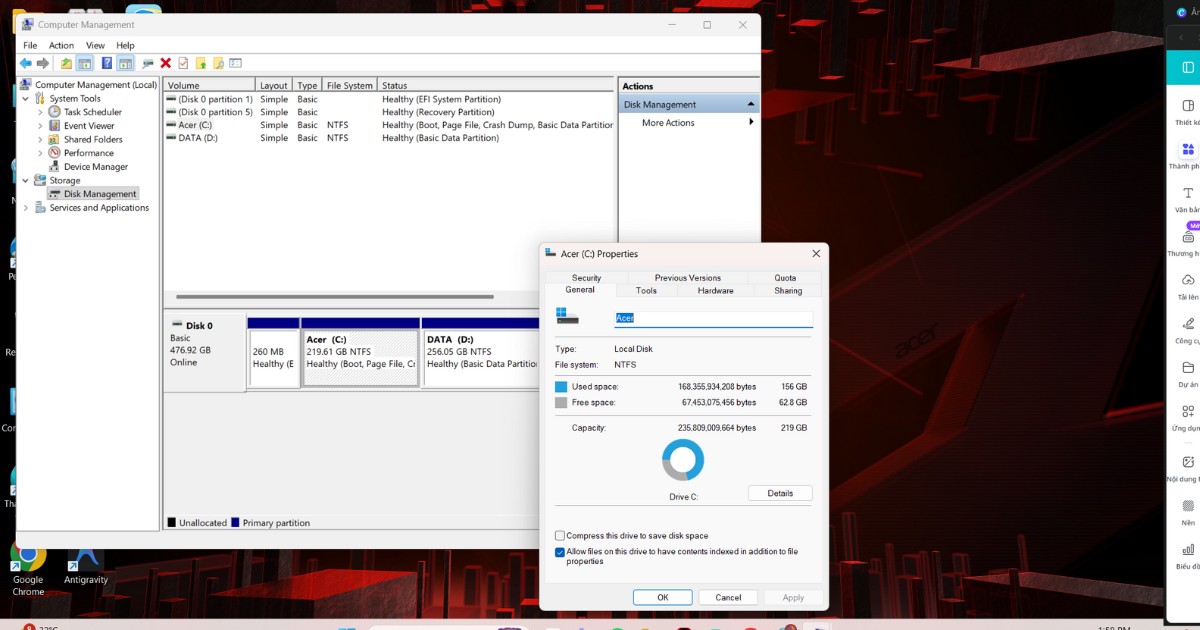
- Bước 4: Tại thẻ General, bạn sao chép mã/tên ổ cứng và dán vào ô tìm kiếm Google để tra cứu thông số, từ đó biết ổ là SSD hay HDD.
2. Kiểm tra ổ cứng bằng Windows PowerShell
Bạn cũng có thể kiểm tra ổ cứng bằng Windows PowerShell:
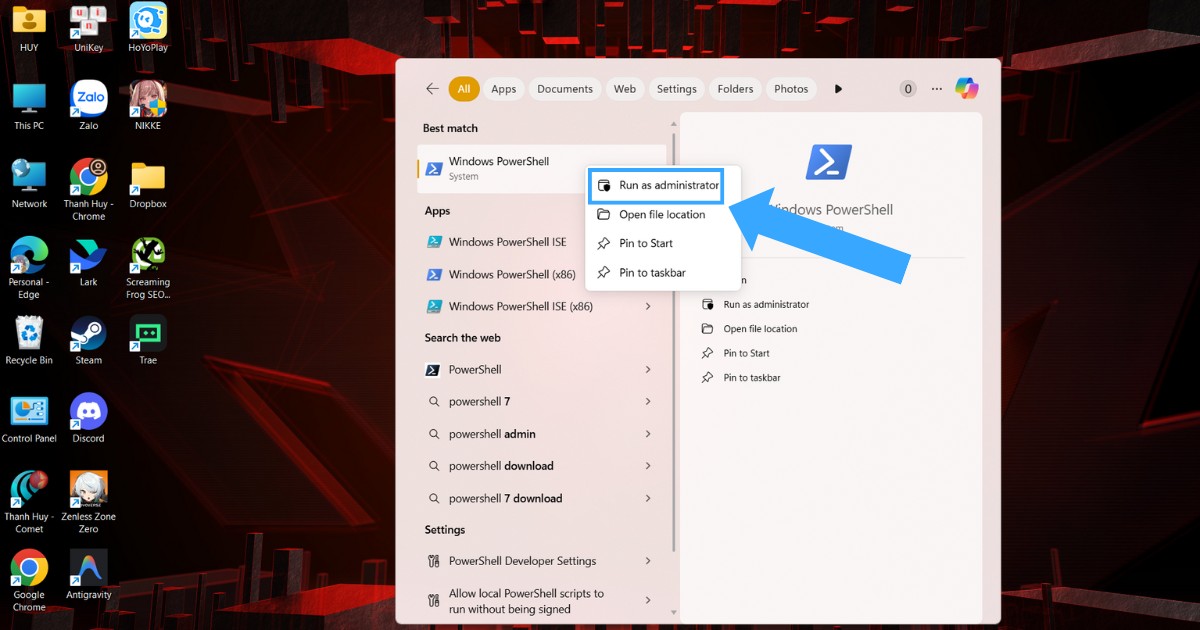
- Bước 1: Bạn nhấn Windows + S, gõ PowerShell, sau đó chọn Run as administrator.
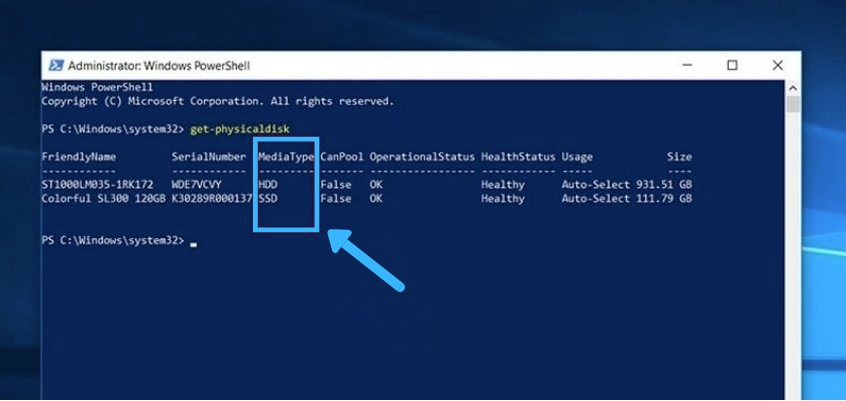
- Bước 2: Bạn nhập lệnh Get-PhysicalDisk rồi nhấn Enter.
- Bước 3: Trong kết quả hiển thị, ở cột MediaType sẽ ghi rõ loại ổ: SSD (Solid state drive) hoặc HDD (Hard disk drive).
3. Xem loại ổ qua công cụ Optimize Drives
Bạn có thể xem loại ổ qua công cụ Optimize Drives bằng cách:
- Bước 1: Bạn nhấn Windows + E để mở File Explorer, nhấn chuột phải vào một phân vùng ổ đĩa, chọn Properties.
- Bước 2: Bạn chuyển sang thẻ Tools, bấm Optimize để mở Optimize Drives.
- Bước 3: Ở cửa sổ Optimize Drives, bạn quan sát cột Media type: Solid state drive là SSD, Hard disk drive là HDD.
4. Kiểm tra bằng Task Manager
Để kiểm tra ổ cứng bằng Task Manager thì bạn cần thực hiện theo những bước sau:
- Bước 1: Bạn nhấn tổ hợp Ctrl + Shift + Esc để mở Task Manager (hoặc nhấn chuột phải Taskbar > Task Manager).
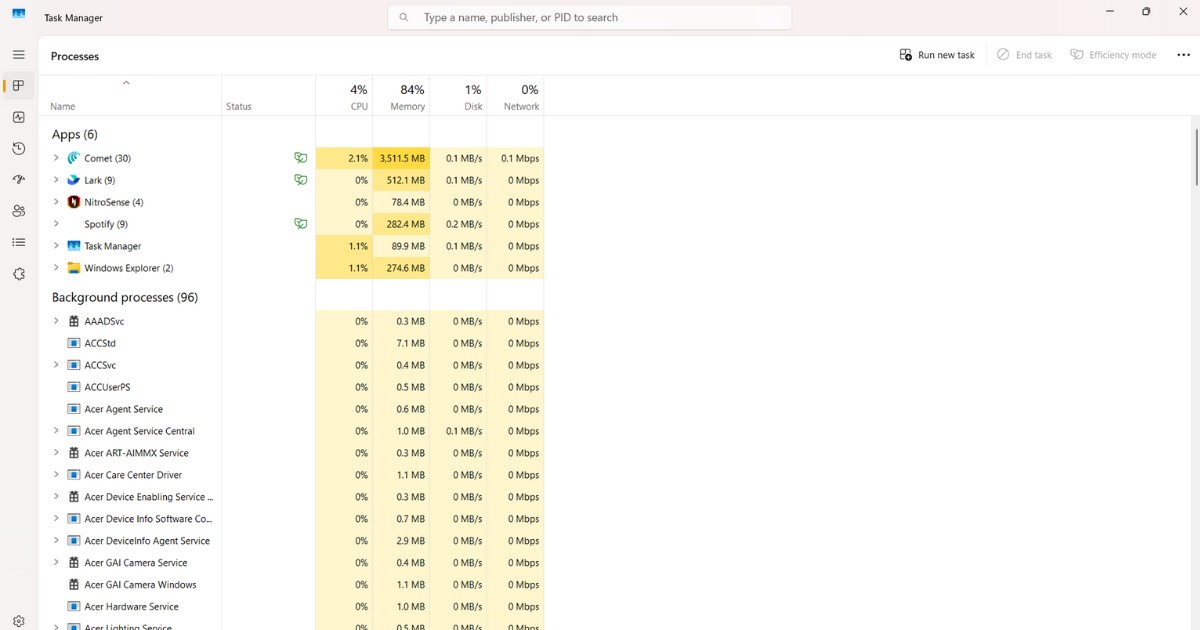
- Bước 2: Một cửa sổ giao diện sẽ xuất hiện và bạn cần chọn More details.
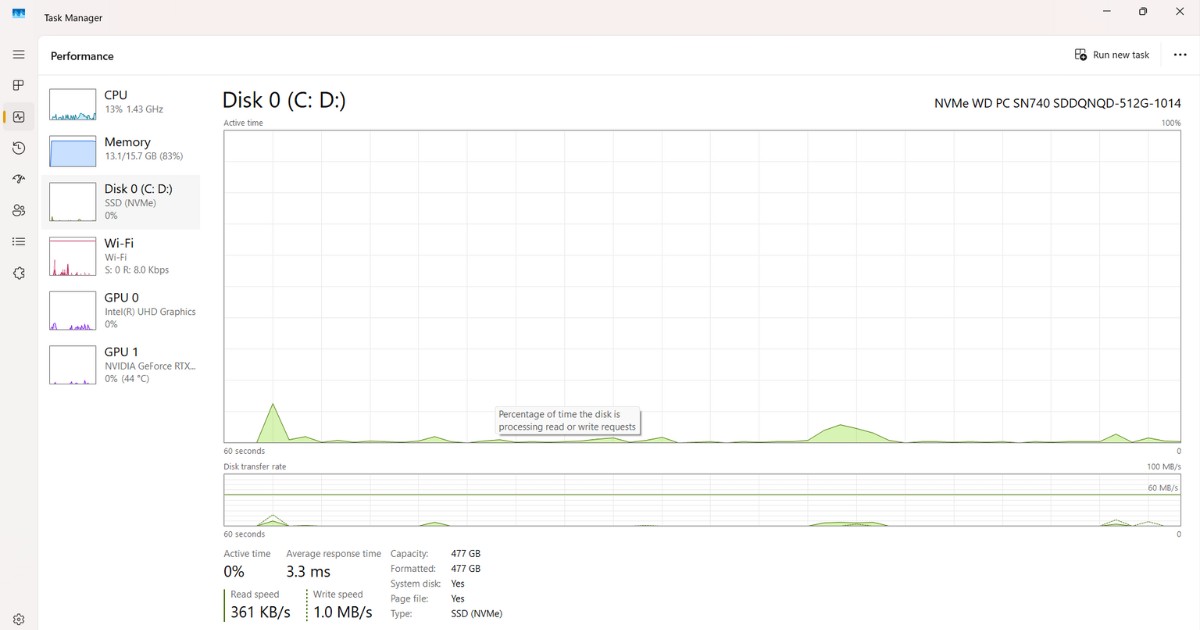
- Bước 3: Chuyển sang tab Performance, bạn chọn Disk 0 (và các Disk khác nếu có).
- Bước 4: Tại đây có thể hiển thị tên/mã ổ cứng của bạn.
5. Dùng phần mềm chuyên dụng (Speccy, CrystalDiskInfo,…)
Bạn cũng có thể sử dụng một số phần mềm chuyên dụng để kiểm tra:
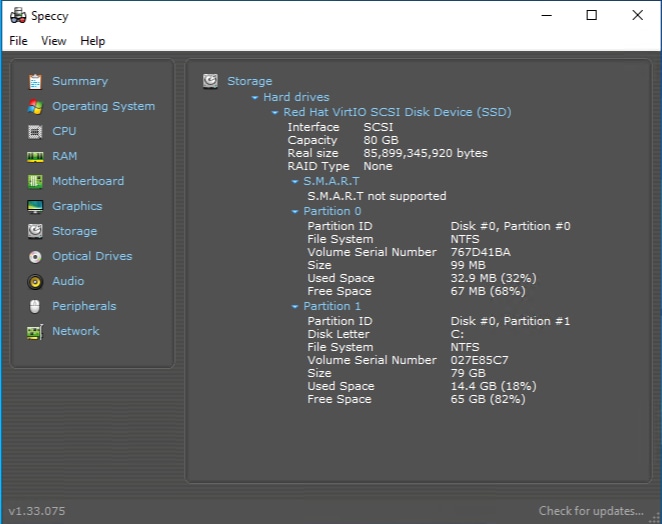
- Với Speccy: Cài đặt và mở phần mềm, chọn mục Storage để xem chi tiết loại ổ, dung lượng, giao tiếp,…
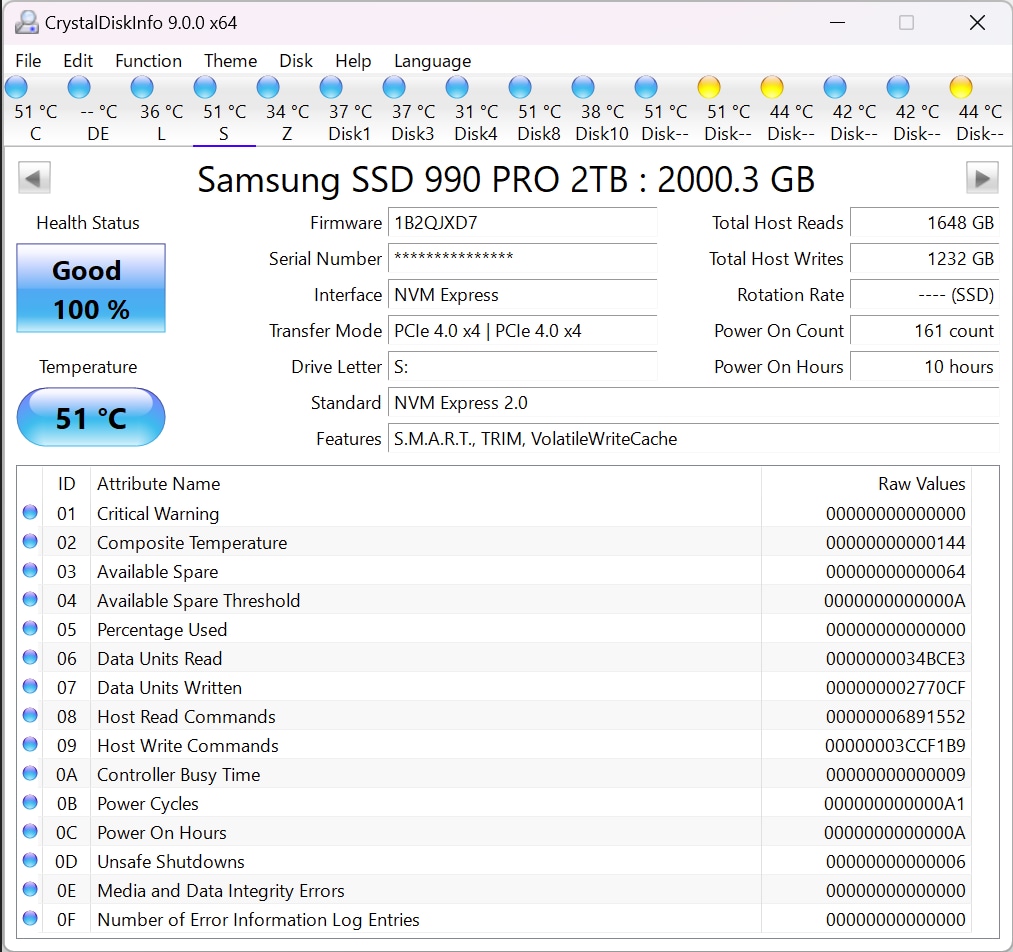
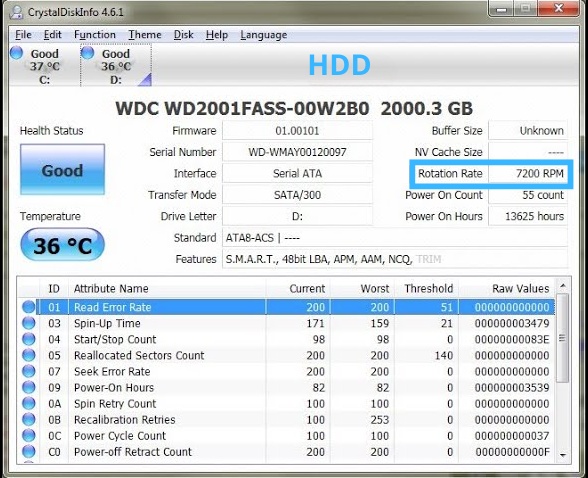
- Với CrystalDiskInfo: Sau khi cài và mở, tại mục Rotation Rate:
- Có số vòng/phút (5400 RPM, 7200 RPM,…) là ổ HDD.
- Hiển thị “—- (SSD)” hoặc các thông tin như Total NAND Writes là ổ SSD.
6. Kiểm tra qua Windows System Information và Device Manager
Bạn có thể kiểm tra qua Windows System Information và Device Manager:
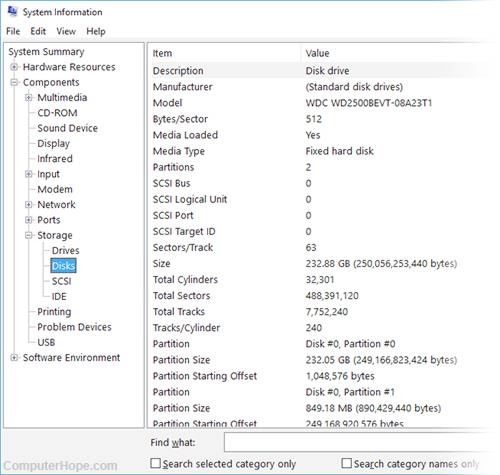
- Đối với Windows System Information: Bạn cần mở hộp thoại Run bằng Windows + R, gõ msinfo32, vào Components, chọn Storage và nhấn Disks để xem thông tin chi tiết ổ cứng rồi tra cứu model trên Internet.
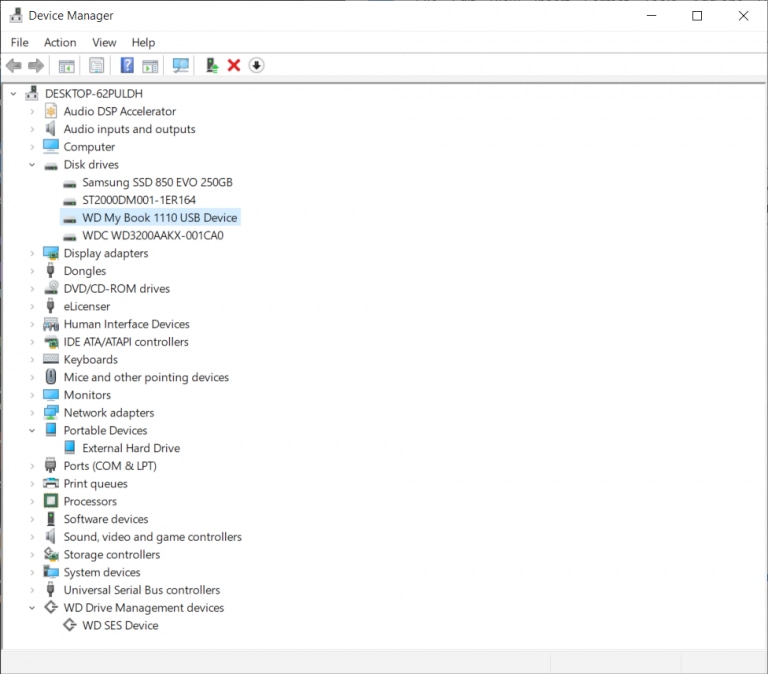
- Đối với Device Manager: Bạn vào Disk drives để xem danh sách ổ, copy tên/model ổ cứng và tìm trên Google để biết là SSD hay HDD.
Vietnix – Nhà cung cấp dịch vụ hosting, VPS tốc độ cao, bảo mật tốt
Vietnix tự hào nhà cung cấp dịch vụ Hosting và VPS tốc độ cao uy tín, mang đến các giải pháp tối ưu từ thuê hosting cho đến dịch vụ VPS cấu hình mạnh mẽ, tích hợp sẵn ổ cứng SSD NVMe tiên tiến. Với cam kết về tính bảo mật nghiêm ngặt và hiệu suất vượt trội kết hợp cùng đội ngũ kỹ thuật hỗ trợ 24/7, Vietnix tự tin giúp website của bạn luôn vận hành thông suốt, phản hồi tức thì và đảm bảo trải nghiệm người dùng hoàn hảo. Liên hệ ngay!
Thông tin liên hệ:
- Website: https://vietnix.vn/
- Hotline: 1800 1093
- Email: sales@vietnix.vn
- Địa chỉ: 265 Hồng Lạc, Phường Bảy Hiền, Thành Phố Hồ Chí Minh
Câu hỏi thường gặp
Làm sao kiểm tra ổ cứng là SSD hay HDD trên Windows 7?
Trên Windows 7, bạn có thể mở Computer Management (chuột phải Computer, chọn Manage) và chọn Disk Management, xem tên/model ổ rồi copy đưa lên Google để tra đó là SSD hay HDD. Ngoài ra, có thể dùng phần mềm như CrystalDiskInfo để xem rõ loại ổ, tốc độ quay và tình trạng ổ cứng.
Cách kiểm tra ổ SSD hay HDD trên Windows 11 có khác gì Windows 10 không?
Cách làm trên Windows 11 gần như tương tự Windows 10, bạn vẫn có thể xem trong Task Manager, Optimize Drives, PowerShell hoặc System Information. Giao diện có khác đôi chút nhưng vị trí các công cụ và thông tin Media type, Disk, Storage vẫn tương tự nên thao tác rất dễ làm quen.
Làm sao kiểm tra ổ cứng SSD còn tốt hay không?
Bạn nên dùng phần mềm chuyên dụng như CrystalDiskInfo để xem tình trạng S.M.A.R.T, nhiệt độ, số giờ hoạt động và các cảnh báo Bad/Warning. Nếu phần mềm báo Bad, có nhiều lỗi đọc/ghi hoặc nhiệt độ cao bất thường, máy hay treo, chậm, bạn nên sao lưu dữ liệu và cân nhắc thay ổ mới.
Sau khi nắm rõ các cách kiểm tra ổ cứng là SSD hay HDD, bạn nên thực hiện định kỳ để hiểu rõ cấu hình máy, tối ưu hiệu năng và lên kế hoạch nâng cấp khi cần thiết. Nếu phát hiện ổ cứng đã cũ, tốc độ chậm hoặc báo lỗi sức khỏe, hãy sao lưu dữ liệu sớm và cân nhắc chuyển sang SSD hoặc nâng cấp hạ tầng lưu trữ để máy tính, server luôn hoạt động mượt mà và ổn định hơn. Cảm ơn bạn đã theo dõi bài viết!

THEO DÕI VÀ CẬP NHẬT CHỦ ĐỀ BẠN QUAN TÂM
Đăng ký ngay để nhận những thông tin mới nhất từ blog của chúng tôi. Đừng bỏ lỡ cơ hội truy cập kiến thức và tin tức hàng ngày
Đánh giá mức độ hữu ích của bài viết

Thất vọng

Chưa hữu ích

Bình thường

Hữu ích

Rất hữu ích