Hướng dẫn chuyển email từ Google Workspace về Email Doanh Nghiệp nhanh chóng

Đã kiểm duyệt nội dung
Đánh giá

Khi chuyển email từ Google Workspace về Email Doanh Nghiệp, người dùng thường gặp khó khăn trong việc xác thực IMAP do các chính sách bảo mật nghiêm ngặt của Google. Bài viết này sẽ hướng dẫn bạn chi tiết cách khắc phục vấn đề xác thực và sử dụng công cụ imapsync để di chuyển dữ liệu an toàn, đảm bảo tính toàn vẹn của email.
Những điểm chính
- Nguyên nhân gây lỗi: Do Google Workspace áp dụng chính sách bảo mật chặn ứng dụng bên thứ ba dùng mật khẩu thường, bắt buộc phải sử dụng Mật khẩu ứng dụng.
- Các bước chuẩn bị: Cần có tài khoản Google đã bật xác thực 2 bước, tài khoản Email Vietnix và một máy chủ VPS Linux đã cài đặt công cụ imapsync.
- Tạo mật khẩu ứng dụng: Truy cập cài đặt tài khoản Google, tạo mật khẩu riêng cho imapsync và lưu lại chuỗi 16 ký tự để dùng cho việc xác thực.
- Quy trình thực hiện: Bao gồm chuẩn bị thông số kết nối, chạy lệnh imapsync với các tham số SSL, automap và kiểm tra lại dữ liệu sau khi hoàn tất.
- Lưu ý quan trọng: Phải sử dụng hostname imap.gmail.com thay vì IP, tránh ép buộc xác thực PLAIN và đảm bảo hộp thư đích đủ dung lượng lưu trữ.
- Biết đến Vietnix cung cấp dịch vụ Email Doanh Nghiệp trên hạ tầng mạnh mẽ, cam kết tỷ lệ vào inbox 99% và hỗ trợ kỹ thuật 24/7.
- Một số câu hỏi thường gặp khi chuyển email từ Google Workspace.

Tại sao chuyển email từ Google Workspace thường gặp lỗi?
Google Workspace áp dụng các chính sách bảo mật nghiêm ngặt đối với các ứng dụng bên thứ ba. Khi người dùng sử dụng imapsync để chuyển dữ liệu mà chỉ dùng mật khẩu đăng nhập thông thường, Google sẽ chặn kết nối và hệ thống trả về lỗi như sau:
Host1 failure: Error login on [imap.gmail.com] …
2 NO [ALERT] Application-specific password required
ERR_AUTHENTICATION_FAILURE_USER1
Nguyên nhân chính là do imapsync được xem là ứng dụng kém bảo mật hơn trong mắt Google. Do đó, để xác thực thành công giao thức IMAP, người dùng bắt buộc phải sử dụng Mật khẩu ứng dụng (App Password) thay cho mật khẩu tài khoản chính.
Nếu bạn đang tìm kiếm một giải pháp thay thế Google Workspace với chi phí hợp lý nhưng vẫn đảm bảo sự chuyên nghiệp, dịch vụ Email Doanh Nghiệp tại Vietnix là sự lựa chọn tối ưu. Dịch vụ cung cấp hệ thống IP uy tín giúp tỷ lệ email vào Inbox đạt tới 99%, kết hợp cùng các công nghệ bảo mật tiên tiến chống Virus, Malware, Phishing. Với giao diện quản trị thân thiện và đội ngũ hỗ trợ kỹ thuật 24/7, Vietnix giúp doanh nghiệp duy trì luồng giao tiếp thông suốt và an toàn tuyệt đối.
Các bước chuẩn bị trước khi chuyển đổi
Để quá trình di chuyển dữ liệu diễn ra suôn sẻ, bạn cần đảm bảo đã chuẩn bị đầy đủ các yếu tố sau:
- Tài khoản Google Workspace: Tài khoản này phải đang hoạt động và đã được bật tính năng Xác minh 2 bước.
- Tài khoản Email Doanh Nghiệp Vietnix: Bạn cần tạo sẵn các hộp thư (mailbox) tương ứng trên hệ thống của Vietnix.
- Máy chủ trung gian: Cần có một Server hoặc VPS chạy hệ điều hành Linux đã được cài đặt công cụ imapsync. Lưu ý rằng imapsync nên chạy trên server riêng, không thực hiện trực tiếp trên Hosting để tránh giới hạn tài nguyên. Nếu bạn chưa có sẵn server/VPS thì có thể tham khảo dịch vụ thuê máy chủ ảo tốc độ cao và thuê máy chủ vật lý của Vietnix.
Cách tạo mật khẩu ứng dụng trên Google Workspace
Do Google Workspace không cho phép dùng mật khẩu thường, bạn bắt buộc phải tạo mật khẩu ứng dụng (App Password). Đây là chuỗi ký tự ngẫu nhiên cấp quyền riêng cho imapsync.
Bước 1: Truy cập trang App Password
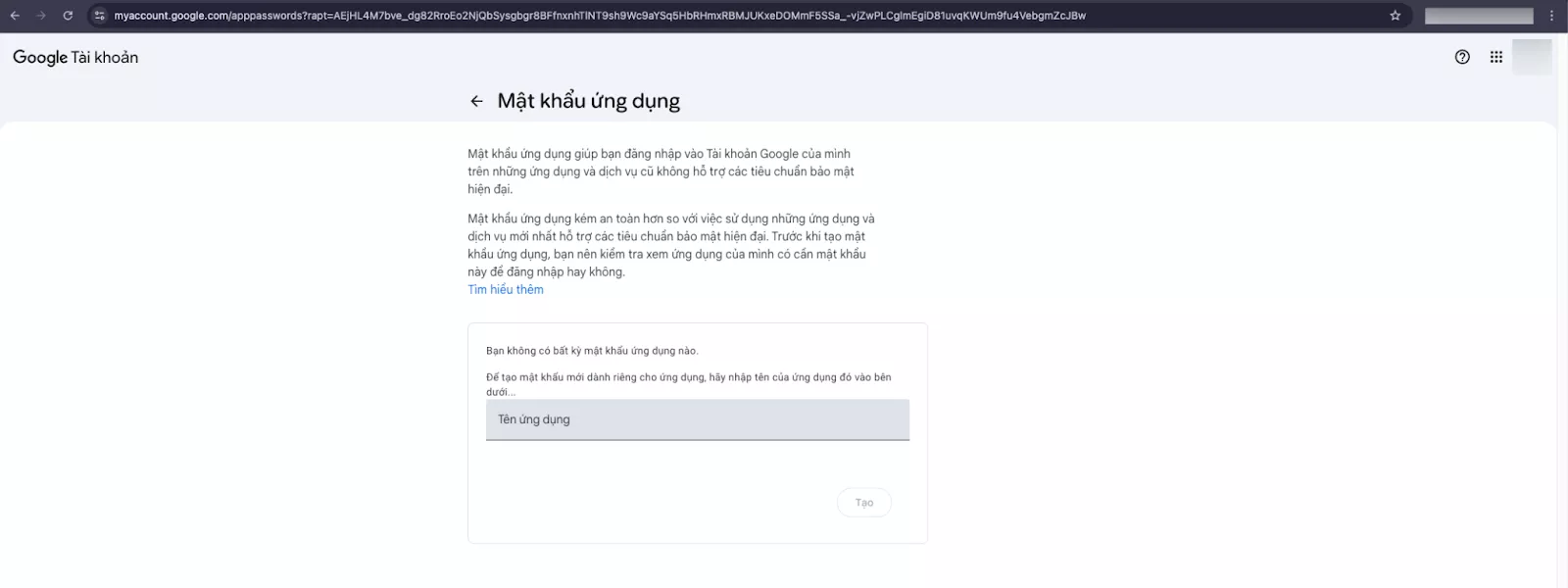
Bạn đăng nhập vào tài khoản Google Workspace cần chuyển dữ liệu, sau đó truy cập vào đường dẫn cài đặt mật khẩu ứng dụng sau: https://myaccount.google.com/apppasswords.
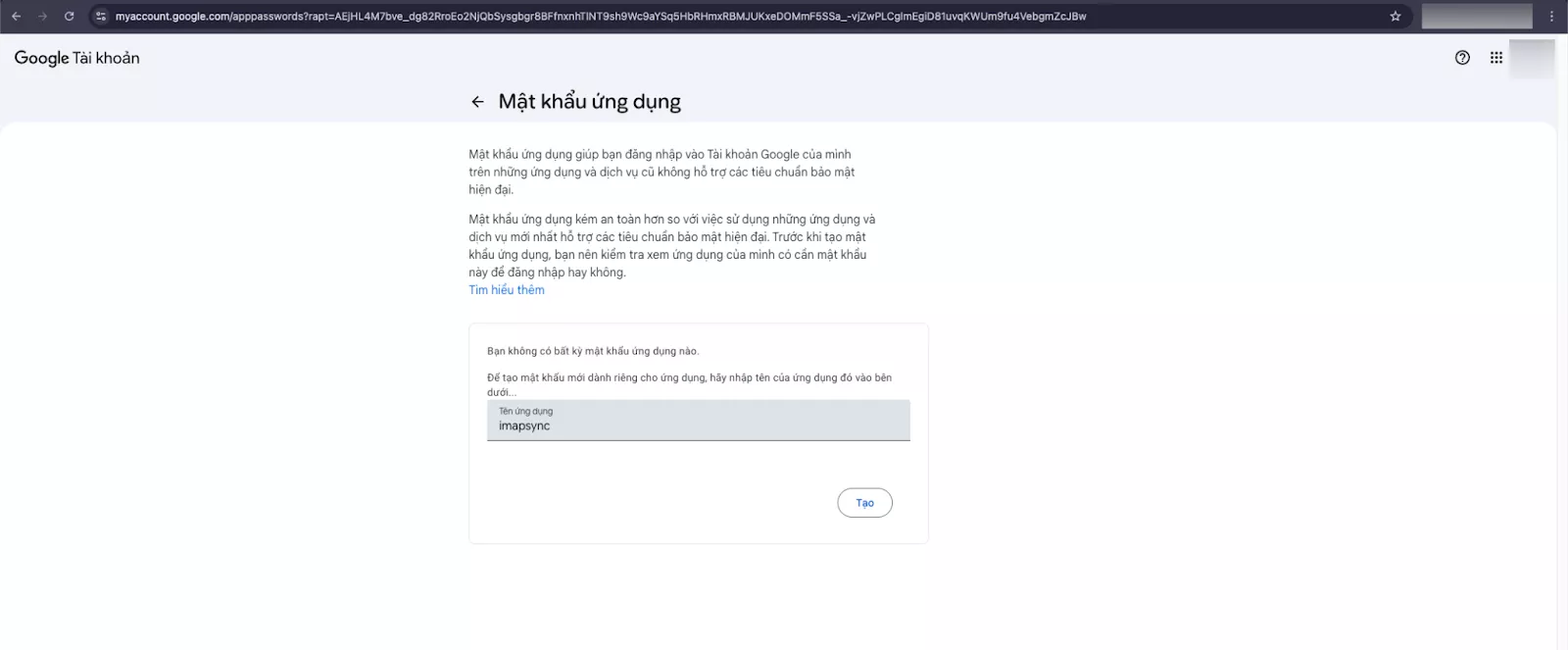
Bước 2: Tạo App Password mới
Tại giao diện “Mật khẩu ứng dụng”, bạn nhập tên ứng dụng gợi nhớ (ví dụ: imapsync) vào ô trống và nhấn nút Tạo.
Bước 3: Sao chép App Password
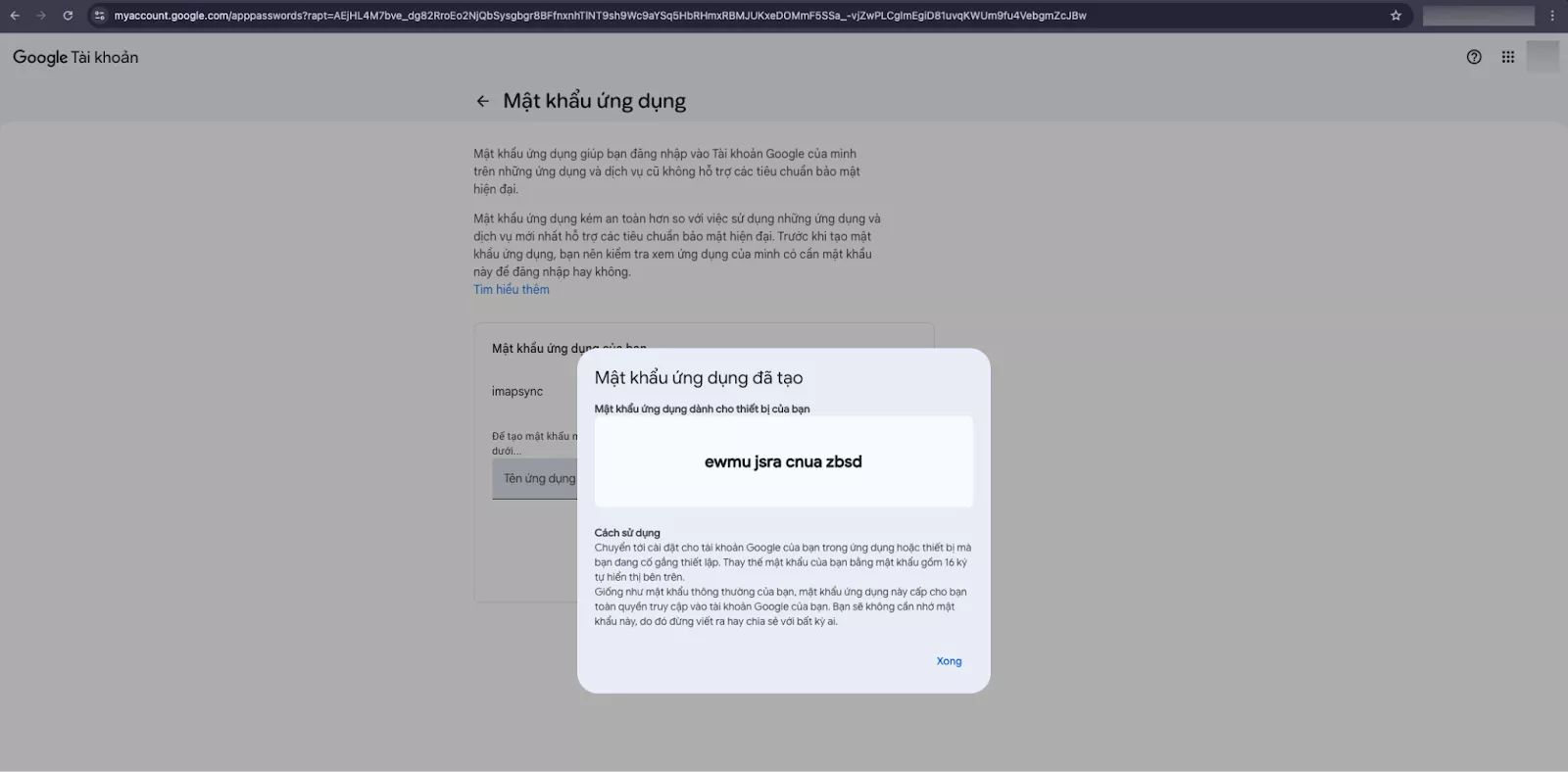
Google sẽ hiển thị một chuỗi mật khẩu gồm 16 ký tự. Bạn hãy sao chép và lưu lại chuỗi này cẩn thận để sử dụng trong bước tiếp theo. Đây chính là mật khẩu bạn sẽ dùng cho tham số --password1 trong lệnh imapsync.
 Lưu ý
Lưu ý
Nếu bạn không tìm thấy mục “Mật khẩu ứng dụng”, hãy kiểm tra xem tài khoản đã bật xác thực 2 bước chưa, hoặc liên hệ Admin của Google Workspace để kiểm tra xem tính năng này có bị vô hiệu hóa hay không.
Hướng dẫn chuyển email từ Google Workspace về Email Doanh Nghiệp bằng imapsync
Sau khi có App Password, bạn sẽ tiến hành chạy lệnh đồng bộ trên Server/VPS Linux. Trong bài viết này mình sẽ hướng dẫn trên hệ thống Email Doanh nghiệp của Vietnix, bạn có thể tham khảo thực hiện tương tự trên hệ thống của mình.
Bước 1: Chuẩn bị thông số kết nối
Để quá trình diễn ra suôn sẻ, bạn nên chuẩn bị trước các thông tin sau:
- Email nguồn: Địa chỉ email Google Workspace cần chuyển.
- Mật khẩu nguồn: Chuỗi 16 ký tự App Password vừa tạo.
- Email đích: Địa chỉ email trên hệ thống Vietnix.
- Mật khẩu đích: Mật khẩu đăng nhập của tài khoản email Vietnix.
Bước 2: Chạy lệnh imapsync
Bạn kết nối SSH vào VPS và thực hiện câu lệnh sau (thay thế các thông tin trong ngoặc đơn bằng thông tin thực tế):
imapsync \
  --host1 imap.gmail.com \
  --user1 user@domain.com \
  --password1 'APP_PASSWORD_GOOGLE_VUA_TAO' \
  --ssl1 \
  --host2 mail49.vietnix.vn \
  --user2 user@domain.com \
  --password2 'MAT_KHAU_EMAIL_VIETNIX' \
  --ssl2 \
  --automap \
  --syncinternaldates \
--nofoldersizes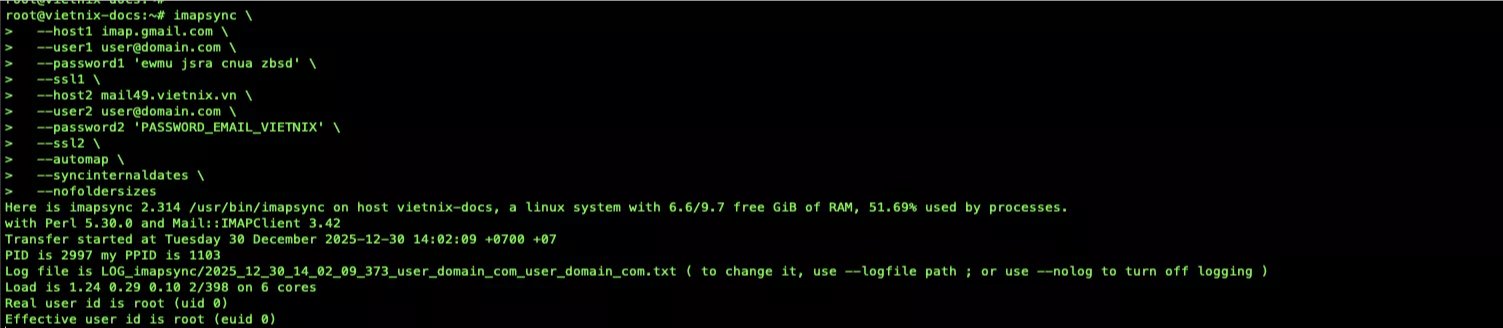
Giải thích các tham số quan trọng:
--host1 imap.gmail.com: Đây là địa chỉ máy chủ IMAP của Google. Bạn bắt buộc phải dùng hostname này, không được dùng địa chỉ IP.--user1và--password1: Là tài khoản email nguồn và Mật khẩu ứng dụng (16 ký tự) bạn vừa tạo.--host2: Địa chỉ máy chủ email doanh nghiệp Vietnix (ví dụ: mail49.vietnix.vn hoặc mail.ten-mien-cua-ban.com).--user2và--password2: Là tài khoản và mật khẩu của hộp thư trên email doanh nghiệp của bạn.--ssl1và--ssl2: Bắt buộc kích hoạt kết nối bảo mật SSL để mã hóa dữ liệu truyền tải.--automap: Tự động ánh xạ các thư mục chuẩn như Inbox, Sent, Trash giữa hai hệ thống để tránh lỗi sai lệch thư mục.--syncinternaldates: Giữ nguyên ngày giờ gốc của email, đảm bảo lịch sử thư tín không bị thay đổi thời gian.--nofoldersizes: Bỏ qua phần kiểm tra dung lượng thư mục, giúp quá trình di chuyển nhanh và ổn định hơn.
Bước 3: Kiểm tra kết quả
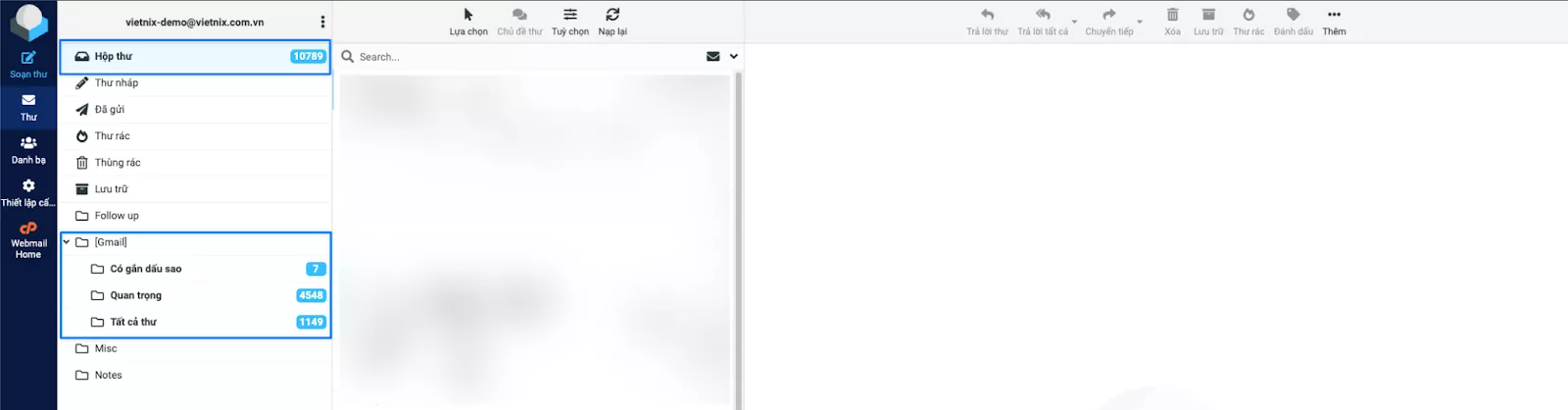
Sau khi lệnh chạy xong, bạn hãy đăng nhập vào Webmail của Email Doanh nghiệp để kiểm tra:
- Số lượng email trong Inbox, Sent, Draft đã đầy đủ chưa.
- Thời gian của các email cũ có hiển thị đúng ngày tháng năm gốc không.
- Thử gửi và nhận một email mới để đảm bảo mailbox hoạt động bình thường.
Lưu ý quan trọng để tránh lỗi
- Không dùng IP cho Google: Bạn phải luôn sử dụng hostname imap.gmail.com để tránh lỗi SSL handshake.
- Không ép buộc xác thực PLAIN: Bạn không nên sử dụng tham số
--authmech1 PLAINvì Google có thể từ chối kết nối. Hãy để imapsync tự động chọn phương thức xác thực phù hợp. - Kiểm tra dung lượng: Bạn nên đảm bảo hộp thư trên Email doanh nghiệp của bạn có đủ dung lượng lưu trữ để chứa toàn bộ email từ Google chuyển sang.
Dịch vụ Email Doanh Nghiệp Vietnix – Giải pháp giao tiếp chuyên nghiệp
Vietnix cung cấp dịch vụ Email Doanh Nghiệp chất lượng cao, giúp khẳng định uy tín thương hiệu và sự chuyên nghiệp trong mắt đối tác. Hệ thống email được xây dựng trên hạ tầng máy chủ mạnh mẽ, đảm bảo tính bảo mật dữ liệu tuyệt đối và hoạt động ổn định 24/7. Với chi phí hợp lý, giao diện quản trị trực quan dễ sử dụng và cam kết tỷ lệ gửi thư vào Inbox cao, Vietnix là sự lựa chọn tin cậy để doanh nghiệp tối ưu hóa quy trình giao tiếp và vận hành.
Thông tin liên hệ:
- Website: https://vietnix.vn/
- Hotline: 1800 1093
- Email: sales@vietnix.vn
- Địa chỉ: 265 Hồng Lạc, Phường Bảy Hiền, Thành Phố Hồ Chí Minh
Câu hỏi thường gặp
Tôi có thể chạy imapsync trên Hosting thông thường không?
Thường là không. Hosting chia sẻ (Shared Hosting) thường giới hạn quyền truy cập Terminal và tài nguyên hệ thống, do đó imapsync cần được chạy trên VPS hoặc Server riêng để hoạt động ổn định.
Việc chuyển đổi này có xóa email bên Google không?
Không. Mặc định lệnh imapsync chỉ sao chép dữ liệu từ nguồn sang đích. Email gốc trên Google Workspace vẫn được giữ nguyên trừ khi bạn sử dụng thêm các tham số xóa dữ liệu.
Tại sao tôi nhập đúng mật khẩu Gmail nhưng vẫn báo lỗi?
Như đã đề cập, imapsync không hỗ trợ mật khẩu Gmail thông thường. Bạn bắt buộc phải bật Xác minh 2 bước và tạo Mật khẩu ứng dụng (App Password) để sử dụng cho công cụ này.
Nếu quá trình chuyển bị ngắt quãng thì sao?
Bạn chỉ cần chạy lại câu lệnh imapsync y hệt như cũ. Công cụ có tính năng “incremental”, nghĩa là tự động bỏ qua các email đã chuyển thành công và chỉ tiếp tục chuyển những email còn thiếu.
Việc chuyển email từ Google Workspace về Email Doanh Nghiệp hoàn toàn khả thi và an toàn nếu bạn tuân thủ đúng quy trình xác thực bằng App Password. Hy vọng hướng dẫn trên giúp bạn thực hiện việc di chuyển dữ liệu thành công, đảm bảo hệ thống liên lạc của doanh nghiệp luôn thông suốt.

THEO DÕI VÀ CẬP NHẬT CHỦ ĐỀ BẠN QUAN TÂM
Đăng ký ngay để nhận những thông tin mới nhất từ blog của chúng tôi. Đừng bỏ lỡ cơ hội truy cập kiến thức và tin tức hàng ngày
Đánh giá mức độ hữu ích của bài viết

Thất vọng

Chưa hữu ích

Bình thường

Hữu ích

Rất hữu ích