Xóa Cache DNS là gì? Cách xóa Cache DNS nhanh và đơn giản

Đã kiểm duyệt nội dung
Đánh giá
Xóa DNS Cache là thao tác làm mới bộ nhớ đệm phân giải tên miền trên máy tính hoặc trình duyệt. Trong bài viết này, mình sẽ cùng bạn tìm hiểu chi tiết về vai trò của DNS Cache, các dấu hiệu nhận biết khi nào cần xóa và hướng dẫn từng bước Flush DNS trên Windows và các trình duyệt phổ biến, giúp bạn nhanh chóng khắc phục sự cố truy cập website nhanh chóng.
Những điểm chính
- Xóa Cache DNS: Biết được xóa Cache DNS là thao tác loại bỏ các bản ghi DNS đã lưu tạm thời trong bộ nhớ thiết bị.
- Các dấu hiệu nhận biết và trường hợp cần xóa DNS Cache: Năm rõ bạn cần xóa DNS Cache khi không vào được website, thấy nội dung trang bị cũ hoặc ngay sau khi một trang web vừa chuyển đổi hosting/máy chủ để nhận địa chỉ IP mới.
- Cách xóa DNS Cache trên hệ điều hành Windows: Được hướng dẫn chi tiết cách xóa DNS Cache trên hệ điều hành Windows.
- Hướng dẫn xóa Cache DNS trên trình duyệt Web: Được hướng dẫn chi tiết cách xóa DNS Cache trên trình duyệt Firefox, Microsoft Edge và Cốc Cốc.
- Tại sao bạn nên xóa Cache DNS: Việc này giúp sửa lỗi truy cập, cập nhật các thay đổi DNS nhanh hơn và tăng cường bảo mật bằng cách loại bỏ các bản ghi có thể bị tin tặc giả mạo.
- Giới thiệu Vietnix: Biết được Vietnix cung cấp hạ tầng nền tảng giúp website hoạt động ổn định, tốc độ và an toàn, hạn chế các lỗi phát sinh
- Câu hỏi thường gặp: Giải đáp các thắc mắc liên quan đến xóa Cache DNS

Xóa Cache DNS là gì?
Xóa Cache DNS (hay flush DNS) là quá trình loại bỏ các bản ghi DNS đã được lưu tạm thời trong bộ nhớ của thiết bị. Khi người dùng truy cập một trang web, hệ thống sẽ lưu lại thông tin ánh xạ giữa tên miền và địa chỉ IP trong bộ nhớ đệm DNS để giúp các lần truy cập sau nhanh hơn và giảm tải cho máy chủ DNS.

Mục đích chính của việc xóa cache là tăng tốc độ truy cập website. Thay vì phải hỏi máy chủ DNS mỗi lần truy cập, máy tính sẽ lấy thông tin từ bộ nhớ đệm này, giúp quá trình diễn ra gần như tức thì. Nó hoạt động tương tự như danh bạ trong điện thoại của bạn. Thay vì phải tra cứu số của một người mỗi lần muốn gọi, bạn chỉ cần tìm tên của họ trong danh bạ đã lưu.
Thao tác xóa cache DNS là một bước kỹ thuật cần thiết khi chuyển đổi website sang nhà cung cấp Hosting/VPS mới. Quá trình này có thể phát sinh các sự cố nhỏ, đòi hỏi thời gian và kiến thức chuyên môn để xử lý.
Để đơn giản hóa, các gói NVMe hosting và VPS tại Vietnix đi kèm dịch vụ hỗ trợ kỹ thuật 24/7. Đội ngũ chuyên gia sẽ hỗ trợ toàn bộ quá trình chuyển đổi, từ di chuyển dữ liệu đến xử lý các vấn đề như cache DNS, đảm bảo website vận hành ổn định để người dùng có thể tập trung vào kinh doanh.
Các dấu hiệu nhận biết và trường hợp cần xóa DNS Cache
Bạn nên xóa DNS Cache khi gặp các trường hợp sau:
- Lỗi truy cập website: Bạn không vào được một trang web cụ thể trong khi các trang khác vẫn bình thường. Các thông báo lỗi phổ biến có thể là “This site can’t be reached”, “Server not found”, hay “DNSPROBEFINISHED_NXDOMAIN”.
- Website hiển thị nội dung cũ: Quản trị viên đã cập nhật nội dung, giao diện nhưng máy tính của bạn vẫn thấy phiên bản cũ. Đây là dấu hiệu rõ ràng của cache lỗi thời.
- Sau khi thay đổi hạ tầng website: Đây là một trong những trường hợp phổ biến nhất. Sau khi chuyển website sang Hosting Vietnix hoặc trỏ tên miền về VPS Vietnix, việc xóa DNS cache là bước cần thiết để máy tính của bạn nhận địa chỉ IP mới một cách nhanh nhất.
- Sau khi thay đổi cấu hình mạng: Ví dụ như khi bạn thay đổi DNS Server thủ công trên máy tính của mình.
Hướng dẫn xóa Cache dns dễ dàng hiệu quả
Dưới đây là hướng dẫn chi tiết từng cách xóa cache DNS hiệu quả trên Windows và các trình duyệt phổ biến:
Xóa DNS cache bằng Command Prompt
Đây là phương pháp nhanh chóng và được sử dụng rộng rãi nhất để xóa cache DNS trên hệ thống.
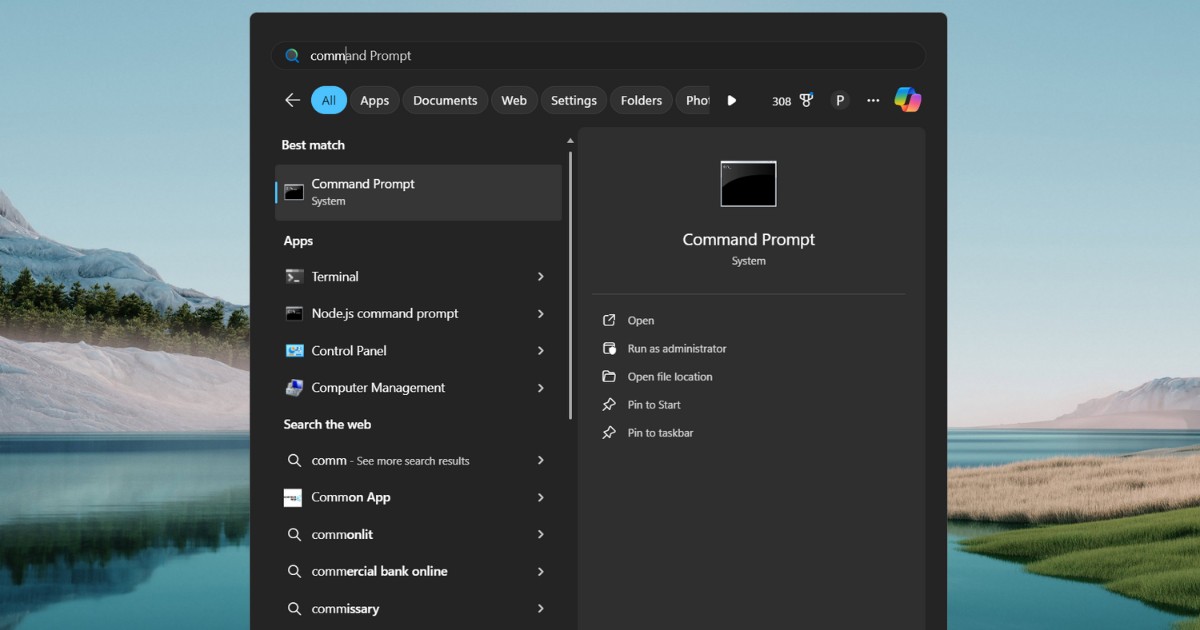
Bước 1: Nhấn phím Windows, gõ cmd, sau đó nhấp chuột phải vào Command Prompt và chọn Run as administrator.

Bước 2: Trong cửa sổ Command Prompt, nhập lệnh sau và nhấn Enter
ipconfig /flushdns
Bước 3: Nếu thành công, bạn sẽ nhận được thông báo Successfully flushed the DNS Resolver Cache.

Xóa DNS cache bằng PowerShell
PowerShell là một công cụ dòng lệnh mạnh mẽ hơn Command Prompt và cũng có thể thực hiện công việc này.
Bước 1: Nhấn phím Windows, gõ powershell, sau đó nhấp chuột phải vào Windows PowerShell và chọn Run as administrator.
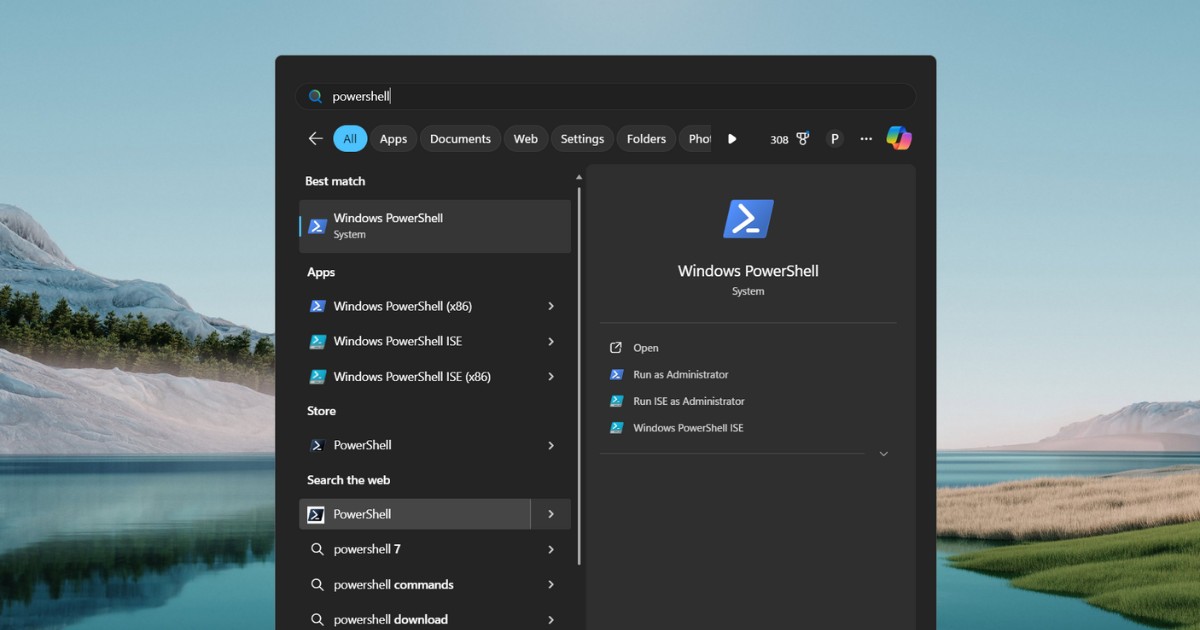
Bước 2: Nhập lệnh Clear-DnsClientCache và nhấn Enter

Lệnh này không hiển thị thông báo thành công nhưng sẽ thực thi ngay lập tức.
Xóa DNS cache từ hộp thoại Run
Phương pháp này thực chất là một cách gọi nhanh Command Prompt để thực hiện lệnh.
Bước 1: Nhấn tổ hợp phím Windows + R để mở hộp thoại Run.
Bước 2: Nhập lệnh ipconfig /flushdns và nhấn Enter.

Xóa DNS cache bằng file Batch (.bat)
Nếu bạn cần thực hiện thao tác này thường xuyên, việc tạo một file Batch sẽ giúp tiết kiệm thời gian.
Bước 1: Mở Notepad.
Bước 2: Sao chép và dán đoạn mã ipconfig /flushdns echo DNS Cache da duoc xoa thanh cong! pause vào Notepad

Bước 3: Vào File > Save As…. Trong mục Save as type, chọn All Files. Đặt tên file là xoa_dns.bat và lưu lại.

Bước 4: Mỗi khi cần xóa DNS, bạn chỉ cần nhấp chuột phải vào file xoa_dns.bat vừa tạo và chọn Run as administrator.
Xóa DNS cache bằng cách reset lại Winsock
Đây là một giải pháp mạnh hơn, không chỉ xóa cache DNS mà còn đặt lại toàn bộ κατάλογο Winsock, giúp khắc phục các sự cố kết nối phức tạp hơn.
Bước 1: Mở Command Prompt với quyền quản trị viên.
Bước 2: Nhập lệnh netsh winsock reset và nhấn Enter
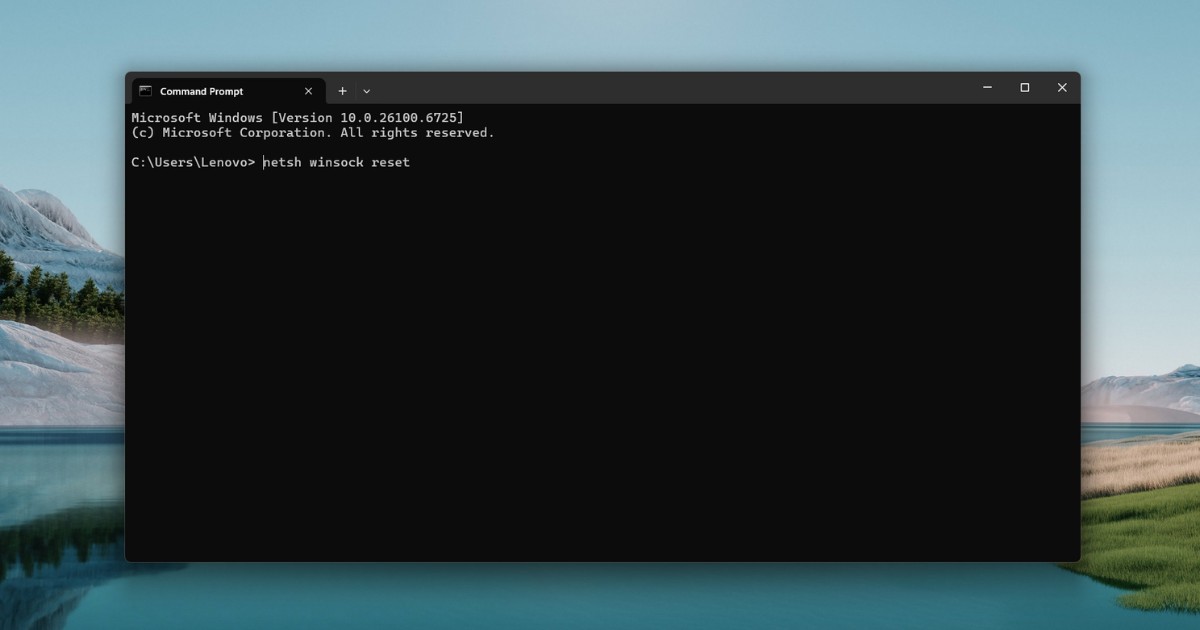
Bước 3: Sau khi lệnh thực thi thành công, bạn cần khởi động lại máy tính để hoàn tất quá trình.
Tự động làm mới cache DNS bằng Registry Editor
Cảnh báo: Việc chỉnh sửa Registry có thể gây lỗi hệ thống nếu làm sai. Hãy sao lưu Registry trước khi thực hiện. Phương pháp này dành cho người dùng nâng cao muốn vô hiệu hóa việc lưu cache DNS.
Bước 1: Nhấn Windows + R, gõ regedit và nhấn Enter.
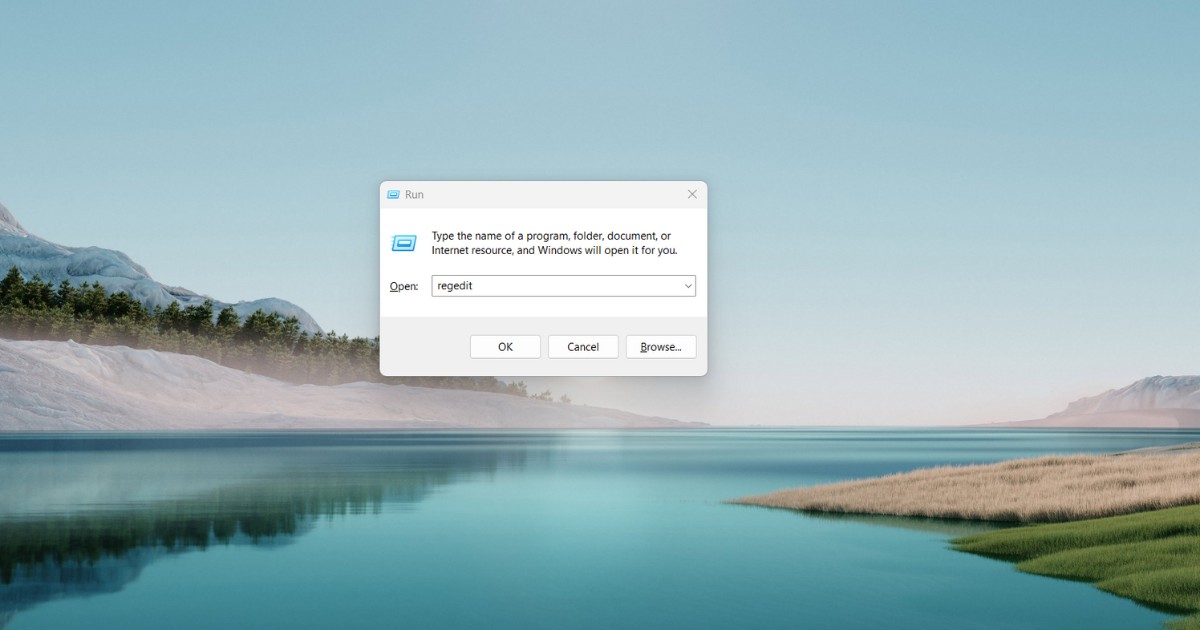
Bước 2: Điều hướng đến đường dẫn HKEY_LOCAL_MACHINE\SYSTEM\CurrentControlSet\Services\Dnscache\Parameters
Bước 3: Nhấp chuột phải vào khoảng trống bên phải, chọn New > DWORD (32-bit) Value.
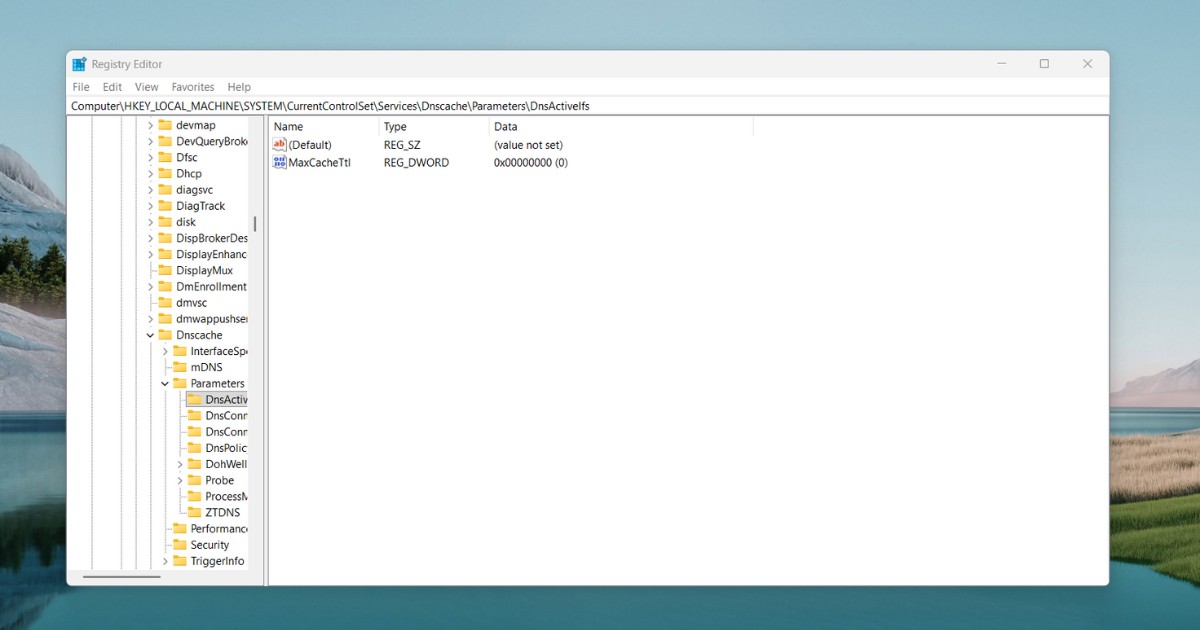
Bước 4: Đặt tên cho giá trị mới là MaxCacheTtl và nhấn Enter.
Bước 5: Nhấp đúp vào MaxCacheTtl, đặt giá trị trong ô Value data là 1 và nhấn OK. Thao tác này sẽ giới hạn thời gian lưu cache DNS chỉ còn 1 giây, gần như là làm mới liên tục.
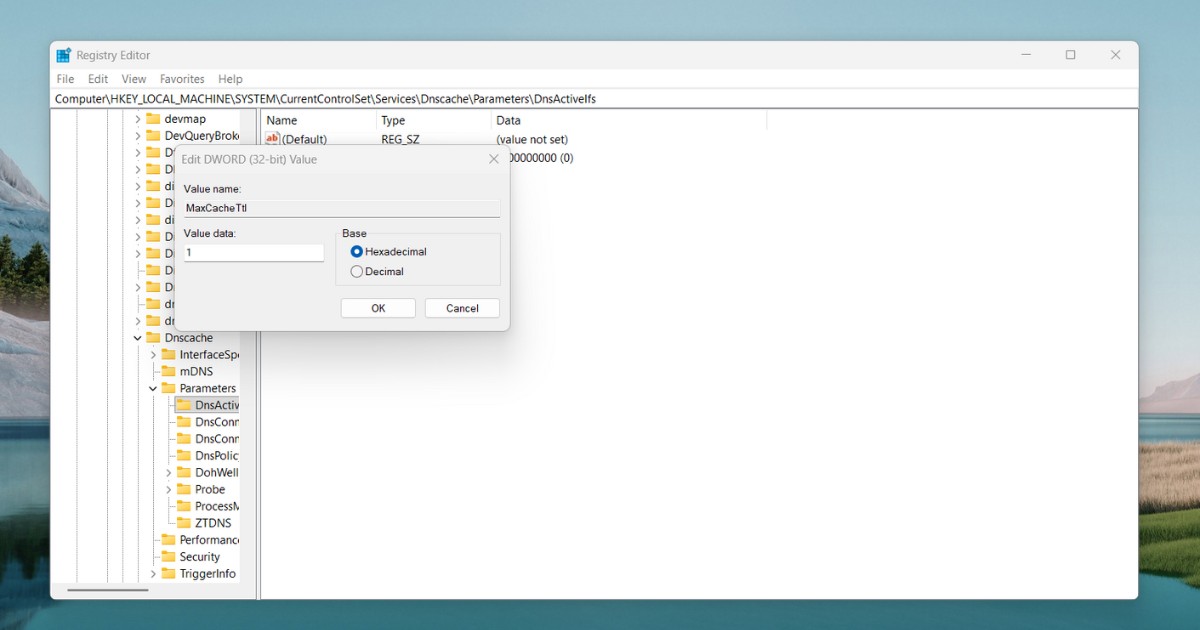
Bước 6: Khởi động lại máy tính.
Cách xóa DNS cache trên các trình duyệt Web
Ngoài cache của hệ điều hành, các trình duyệt web cũng có bộ nhớ đệm DNS riêng. Bạn cần xóa cả cache này để đảm bảo mọi thứ được làm mới hoàn toàn.
Cách xóa DNS cache trên Chrome
Phương án 1: Xóa Host Cache (Cách chuẩn kỹ thuật)
Bước 1: Mở Chrome, nhập địa chỉ chrome://net-internals/#dns vào thanh địa chỉ và nhấn Enter.
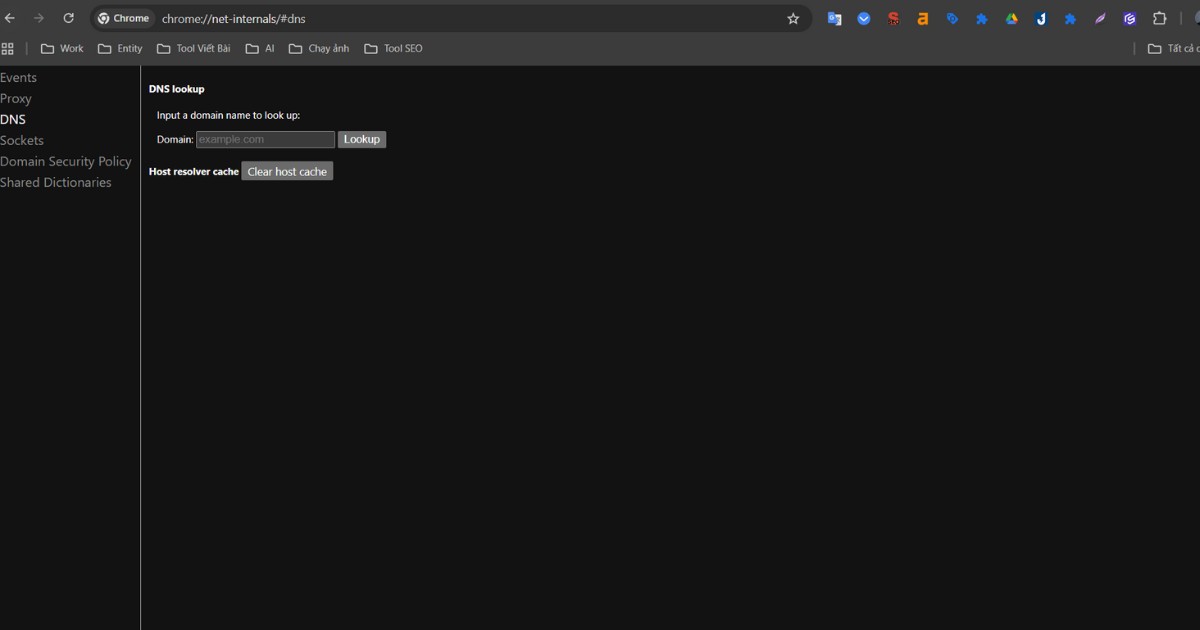
Bước 2: Nhấp vào nút Clear host cache.
Phương pháp 2: Xóa dữ liệu duyệt web (Cách thông thường)
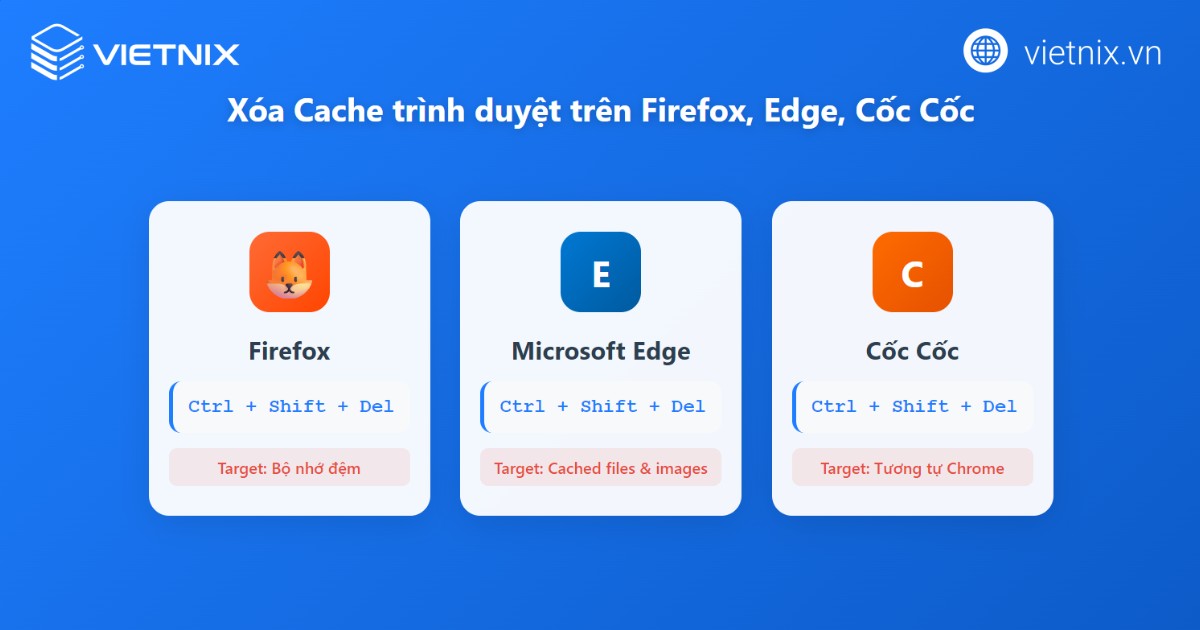
- Bước 1: Nhấn tổ hợp phím tắt Ctrl + Shift + Del.
- Bước 2: Trong cửa sổ hiện ra, chọn phạm vi thời gian là Từ trước đến nay (All time).
- Bước 3: Tick vào ô Hình ảnh và tệp được lưu trữ vào bộ đệm ẩn.
- Bước 4: Nhấn Xóa ngay bây giờ.
Cách này không chỉ xóa cache DNS mà còn xóa cả các dữ liệu khác của website, đảm bảo bạn nhận được phiên bản mới nhất của trang.
Cách xóa DNS cache trên Cốc Cốc
Vì Cốc Cốc được xây dựng trên cùng nền tảng Chromium với Chrome, cách thực hiện hoàn toàn tương tự.
- Bước 1: Nhấn tổ hợp phím tắt Ctrl + Shift + Del.
- Bước 2: Trong cửa sổ hiện ra, chọn phạm vi thời gian là Từ trước đến nay (All time).
- Bước 3: Tick vào ô Hình ảnh và tệp được lưu trữ vào bộ đệm ẩn.
- Bước 4: Nhấn Xóa ngay bây giờ.
Cách xóa DNS cache trên Microsoft Edge
Phiên bản mới của Microsoft Edge cũng sử dụng nhân Chromium.
Xóa DNS cache qua trang nội bộ của Edge
- Bước 1: Mở Edge, nhập địa chỉ edge://net-internals/#dns vào thanh địa chỉ và nhấn Enter
- Bước 2: Nhấp vào nút Clear host cache.
Xóa toàn bộ cache và cookies của Edge
- Nhấn Ctrl + Shift + Del hoặc vào mục Cài đặt > Quyền riêng tư, tìm kiếm và dịch vụ > Xóa dữ liệu duyệt web
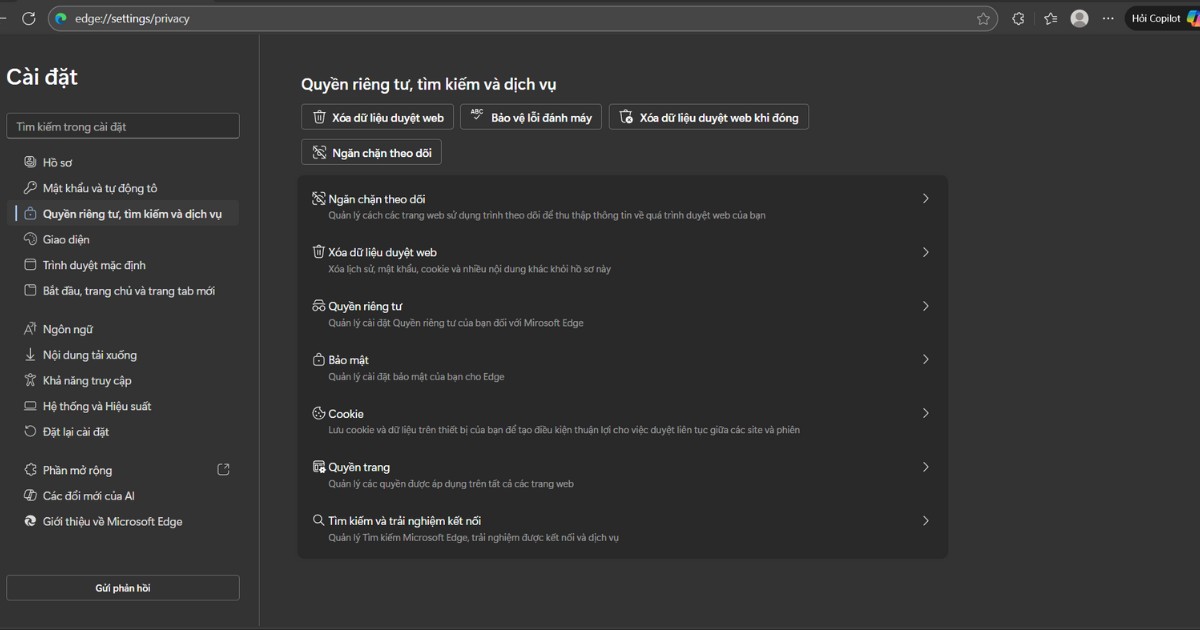
- Chọn các mục bộ nhớ đệm, cookies rồi nhấn Xóa ngay.
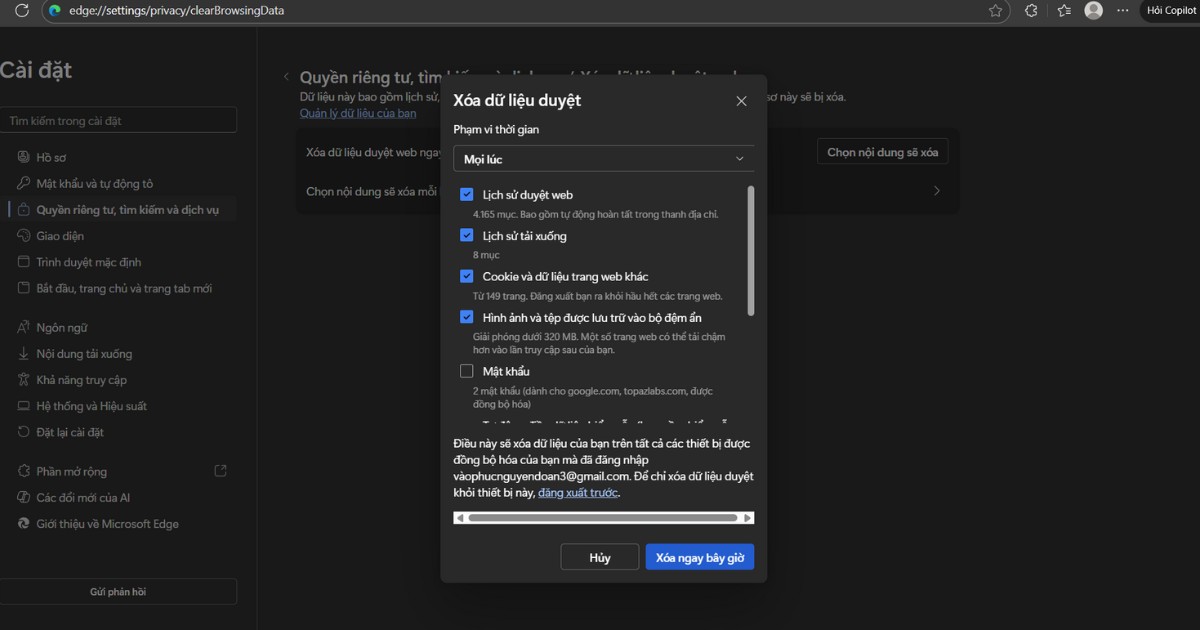
Tuy cách này không chỉ xóa DNS cache, nhưng sẽ giúp làm sạch toàn diện trình duyệt.
Cách xóa DNS cache trên Firefox
Xóa DNS cache qua trang nội bộ của Firefox
- Bước 1: Mở Firefox, nhập about:networking#dns vào thanh địa chỉ và nhấn Enter.
- Bước 2: Nhấp vào nút Clear DNS Cache.
Xóa cache web từ phần cài đặt
- Bước 1: Truy cập menu Cài đặt > Quyền riêng tư & bảo mật.
- Bước 2: Kéo xuống mục Cookie và dữ liệu trang web, nhấn Xóa dữ liệu.
- Bước 3: Chọn Nội dung web lưu vào cache và nhấn Xóa để xóa cache trình duyệt.
Tại sao bạn nên xóa Cache DNS?
Việc xóa bộ nhớ đệm DNS mang lại nhiều lợi ích quan trọng như:
- Giúp giải quyết các lỗi truy cập do thông tin DNS cũ hoặc lỗi thời lưu trong bộ nhớ đệm, như lỗi DNS_PROBE_FINISHED_NXDOMAIN hay lỗi chuyển hướng sai.
- Tăng tốc độ truy cập bằng cách làm mới các bản ghi DNS, giúp hệ thống xử lý các truy vấn mới chính xác và nhanh hơn sau khi cập nhật thay đổi về địa chỉ IP của tên miền.
- Ngăn chặn các cuộc tấn công lừa đảo qua DNS như DNS spoofing hoặc DNS poisoning, vì các bản ghi giả mạo trong bộ nhớ đệm sẽ bị xóa, từ đó hạn chế rủi ro bị chuyển hướng tới các trang web độc hại.
- Bảo vệ quyền riêng tư người dùng bằng cách xóa lịch sử truy vấn DNS, giảm khả năng theo dõi hành vi trực tuyến qua dữ liệu DNS cache.
- Giúp người dùng nhanh chóng áp dụng các thay đổi DNS mới khi chuyển đổi nhà cung cấp dịch vụ hoặc cập nhật cấu hình mạng.

Vietnix – Nhà cung cấp dịch vụ tên miền, hosting và VPS tốc độ cao
Vietnix mang đến nền tảng hạ tầng tối ưu cho doanh nghiệp và cá nhân muốn xây dựng hệ thống trực tuyến bền vững. Với dịch vụ tên miền – Tra cứu tên miền, web hosting và cho thuê VPS tốc độ cao, mình giúp bạn triển khai website, ứng dụng hoặc môi trường làm việc số với độ ổn định vượt trội, băng thông rộng và khả năng mở rộng linh hoạt. Kết hợp công nghệ hiện đại, quy trình vận hành tự động hóa và đội ngũ kỹ thuật theo sát 24/7, Vietnix đảm bảo hiệu năng, bảo mật và trải nghiệm liền mạch cho toàn bộ hệ thống của bạn.
Thông tin liên hệ:
- Website: https://vietnix.vn/
- Hotline: 1800 1093
- Email: sales@vietnix.vn
- Địa chỉ: 265 Hồng Lạc, Phường Bảy Hiền, Thành Phố Hồ Chí Minh
Câu hỏi thường gặp
Tại sao cần xóa DNS Cache?
Xóa DNS Cache giúp loại bỏ thông tin lỗi hoặc cũ, khắc phục các lỗi truy cập, tránh lừa đảo qua DNS và áp dụng nhanh các thay đổi DNS mới.
Tần suất xóa DNS Cache là bao lâu một lần?
Không có quy tắc cứng, nên thực hiện khi gặp sự cố truy cập mạng, lỗi DNS hoặc sau khi thay đổi DNS.
Xóa DNS Cache có ảnh hưởng đến dữ liệu cá nhân không?
Việc xóa DNS Cache không ảnh hưởng đến mật khẩu, lịch sử trình duyệt hay dữ liệu cá nhân khác mà chỉ làm mới các bản ghi DNS.
Qua bài viết, có thể thấy xóa cache DNS là một kỹ năng cần thiết, giúp bạn nhanh chóng khắc phục các lỗi truy cập và đảm bảo bạn luôn thấy được phiên bản mới nhất của một trang web. Hãy xem đây là bước kiểm tra đầu tiên mỗi khi bạn gặp sự cố kết nối sau khi một website thay đổi thông tin. Chúc bạn áp dụng thành công và có những trải nghiệm trực tuyến mượt mà hơn.

THEO DÕI VÀ CẬP NHẬT CHỦ ĐỀ BẠN QUAN TÂM
Đăng ký ngay để nhận những thông tin mới nhất từ blog của chúng tôi. Đừng bỏ lỡ cơ hội truy cập kiến thức và tin tức hàng ngày
Đánh giá mức độ hữu ích của bài viết

Thất vọng

Chưa hữu ích

Bình thường

Hữu ích

Rất hữu ích